Als handige tip laten we je zien hoe je de marges in het Epilog-dashboard kunt gebruiken om een voorbeeld van de gravure te bekijken, zodat je zeker weet dat de fotokwaliteit perfect is. Bereid het ontwerp voor We gaan deze foto op een houten plaquette graveren. Eerst bewerken we de foto in PhotoLaser Plus. (...)

Gravure ‘midden-midden’ versus ‘op maat in het midden’
Center-Center gebruiken Er zijn veel manieren om de functie ‘Center Engraving’ te gebruiken in het Epilog Laser -dashboard. Laten we eens kijken naar een logo dat we in het midden van een onderzetter willen graveren. Kies in het Epilog-dashboard het tabblad ‘Advanced’. Naast ‘Centering Point’ zie je een lijst met alle (...)
Het gebruik van het roterende hulpstuk in randstijl
Installeer het Rim-Style Rotary-hulpstuk Om het Rim-Style Rotary-hulpstuk te installeren, zet je de tafel omlaag en schakel je de machine uit. Plaats het Rotary-hulpstuk in de linkerbovenhoek van de tafel. Sluit de stekker aan op de machine in de rechterbovenhoek van het werkblad. Zet de machine weer aan. (...)
Gebruik van het draaibare hulpstuk met 3-klauwspankop
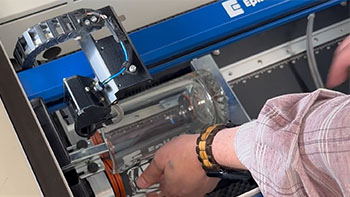
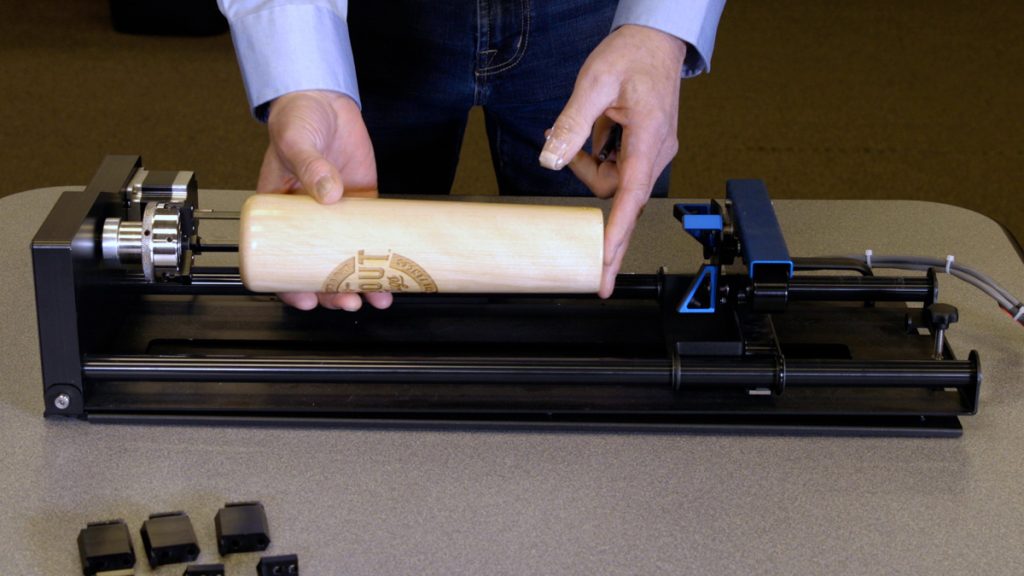
De 3-klauwplaat installeren Voordat we beginnen, moeten we de lasertafel ver genoeg laten zakken om ruimte te maken voor het draaibare hulpstuk van de 3-klauwplaat. Zodra de tafel laag genoeg staat, schakel je de machine uit. Meet de diameter van de cilinder die je wilt graveren en noteer deze; je zult (...)
Hoe je snel een gravure kunt bijwerken
Tekst isoleren Deze eerste gravure ziet er goed uit, maar het tekstgedeelte zou wat dieper mogen zijn! We kunnen de tekst isoleren om het resultaat te verbeteren. Zet de camera uit. Maak je ontwerp los uit de groep. Selecteer de tekst en kies ‘Scheiden op basis van selectie’. Je ziet nu twee processen in de lijst staan. Schakel het fotoproces uit. Pas de instellingen aan (...)
Gebruik 'Afdrukken met samenvoeging' om meerdere items aan te passen
Gegevens importeren Hier hebben we een reeks naambadges die we met behulp van print merge op de laser moeten graveren en snijden. Eerst moeten we de lijst met namen importeren. Selecteer Bestand > Print Merge > Print Merge maken/laden. Klik op Bestand importeren en navigeer naar je .csv-, .rtf- of (...)-bestand
Plaats illustraties heel precies met de IRIS-camera
Afbeelding instellen Hier hebben we een afbeelding die we op een mesblad willen graveren, wat we kunnen doen met behulp van de camera. In de Laser Dashboard kunnen we via de camera zien hoe het mesblad in de laser is geplaatst. Begin door op ‘Achtergrondafbeelding kopiëren (...)’ te klikken
Registratiemarkeringen gebruiken om voorbedrukte acryl-sleutelhangers te snijden
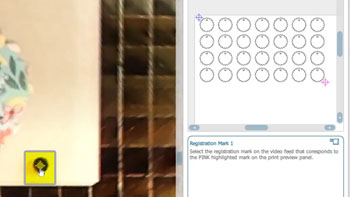
Instellingsbestanden Hier zie je een vel met sleutelhangers die we uit een acrylplaat moeten snijden; die plaat hadden we al vooraf bedrukt met het bloemmotief. Op CorelDRAW kun je ook het bestand zien dat we hebben afgedrukt, samen met de vier registratiemarkeringen die in de hoeken van het ontwerp zijn afgedrukt. Eerst gaan we (...)
Een 3D-bolontwerp maken voor lasergravure
Het ontwerp instellen Hier hebben we een sneeuwvlokontwerp dat we in een verschoven rasterpatroon hebben gekopieerd om er een 3D-bolontwerp van te maken. Selecteer het ontwerp en sleep het naar het tabblad ‘Symbolen’. Geef het ontwerp een naam En stel het exporttype in op ‘afbeelding’. Verwijder de (...)
De zelfklevende laag van acryl verwijderen
De achterkant besproeien Besproei de zelfklevende achterkant met Pure Citrus luchtverfrisser en laat het 30 seconden intrekken. De achterkant verwijderen Nu zou de zelfklevende achterkant snel en makkelijk van je acryl te verwijderen moeten zijn. Afvegen Veeg de resterende resten weg en je bent klaar om te graveren of (...)
De randapparatuur bijwerken
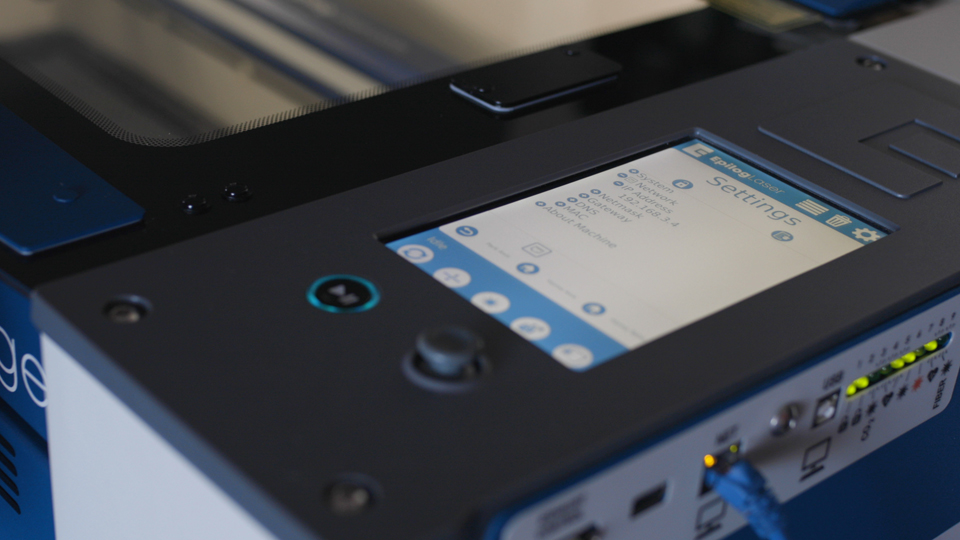
Updates voor de randapparatuur zorgen voor optimale prestaties en communicatie tussen de programmeerbare onderdelen van de graveermachine door de nieuwste firmware en configuratiebestanden te installeren. De randapparatuur programmeren Tik op het display op het tandwielpictogram in de rechterbovenhoek om het menu ‘Instellingen’ te openen: Afbeelding 1: Open het menu ‘Instellingen’ door op het tandwiel (...) te tikken
Verwijderen en installeren van Carriage Optics
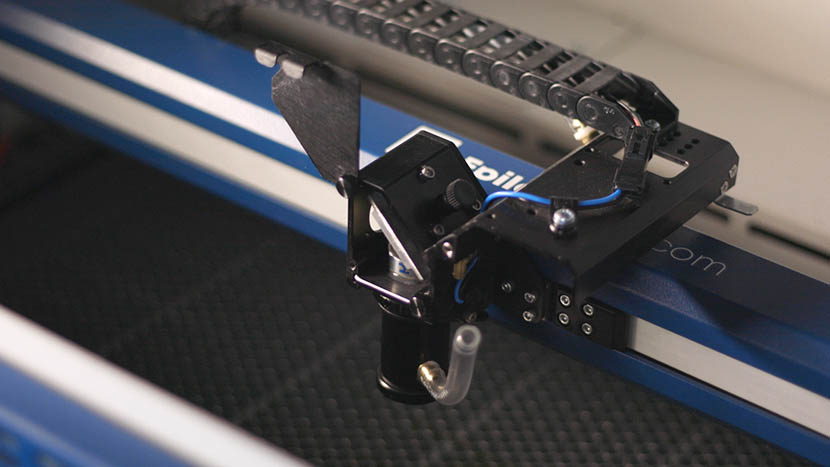
Het correct verwijderen en installeren van de optische onderdelen van de slede in het Fusion 17000-lasersysteem is essentieel om optimale prestaties en precisie te behouden. Deze handleiding bevat stapsgewijze instructies voor het veilig verwijderen en opnieuw installeren van belangrijke onderdelen, zoals de spiegel, de lensbuis en de luchttoevoerslang. Door deze procedures te volgen, zorg je ervoor dat de optische onderdelen (...)