Das Einrichten einer Ethernet-Verbindung für die Lasersysteme Fusion Pro, Fusion Edge und Fusion Maker (Modelle 16000 – 17000) gewährleistet eine zuverlässige Kommunikation zwischen dem Laser und Ihrem Computer. Es gibt zwei primäre Verbindungsmethoden: eine Direktverbindung, bei der der Laser direkt mit einem Computer verbunden ist, und eine Netzwerkverbindung, bei der der Laser in ein größeres Netzwerk integriert ist. Diese Anleitung enthält schrittweise Anweisungen zur Konfiguration beider Verbindungstypen, einschließlich der Auswahl der geeigneten Netzwerkeinstellungen und der Konfiguration des TCP/IP-Ports, falls erforderlich. Durch Befolgen dieser Schritte können Benutzer eine stabile und effiziente Ethernet-Verbindung für einen nahtlosen Laserbetrieb herstellen.
Es gibt zwei Arten von Ethernet-Verbindungen.
- Direkte Verbindung: Der Laser ist direkt mit dem Computer verbunden.
- Netzwerkverbindung: Der Laser ist mit dem Netzwerk verbunden.
Direkte Verbindung
- Schalten Sie das Gerät ein.
-
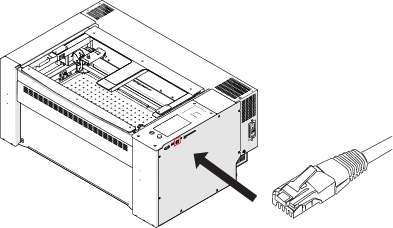
Verbinden Sie den Laser über ein Ethernet-Kabel mit dem Computer.
-
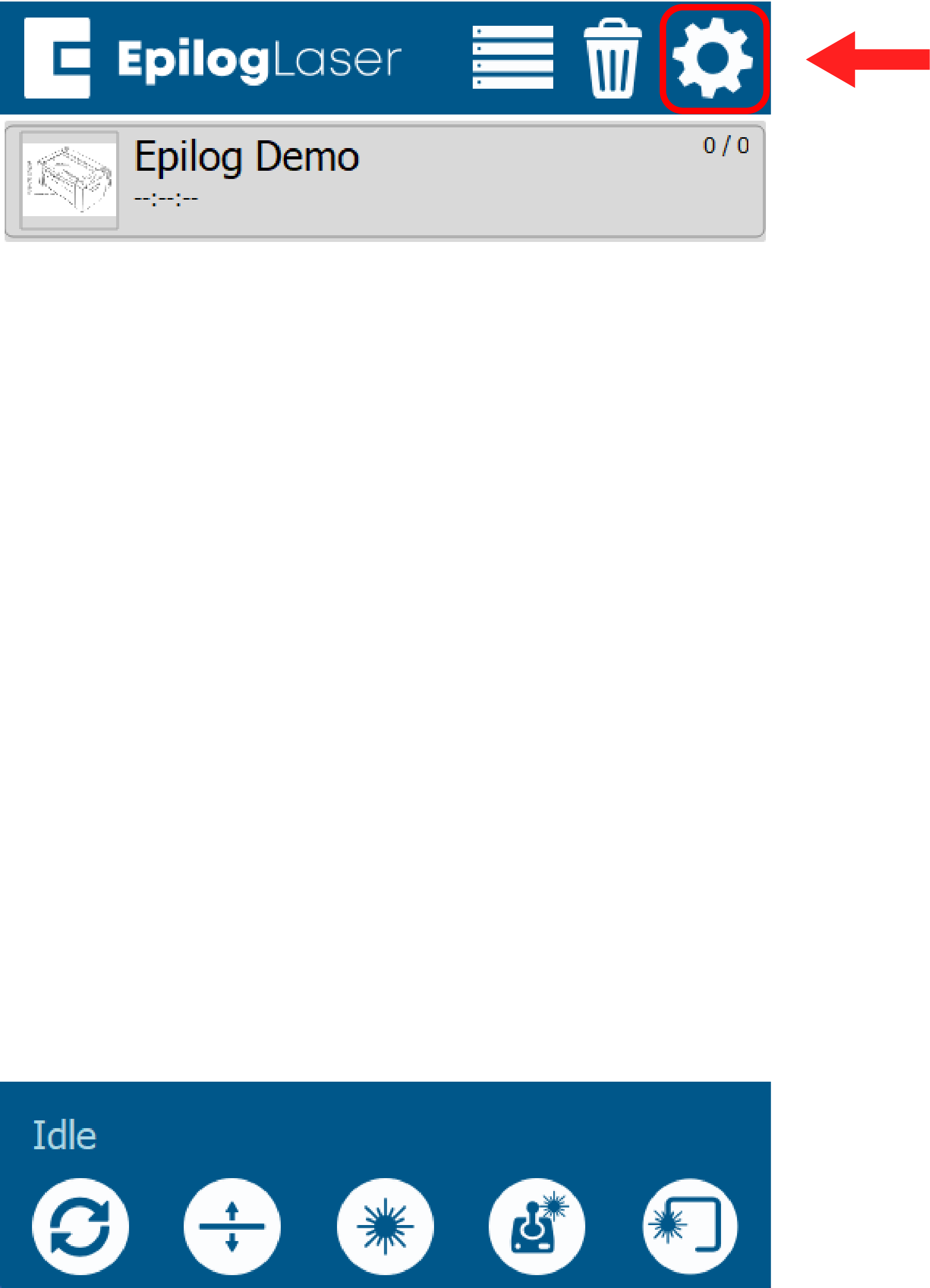
Klicken Sie auf das Zahnrad-Symbol in der oberen rechten Ecke des Anzeigefelds.
-
Netzwerk auswählen.

-
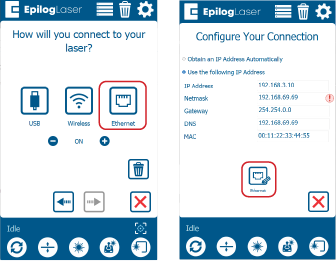
Wählen Sie Ethernet.
Hinweis: Wenn diese Option nicht angezeigt wird, müssen Sie möglicherweise auf die Schaltfläche „Bearbeiten“ unten in der Mitte des Bildschirms klicken.
-
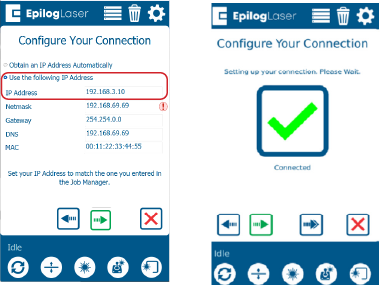
Wählen Sie „Folgende IP-Adresse verwenden“. Geben Sie im Feld „IP-Adresse“ 192.168.3.10 ein.
Hinweis: Dies ist die Standard-IP-Adresse für eine direkte Verbindung.
-
Konfigurieren Sie Ihre TCP/IP-Port-Einstellungen.
- Die Einrichtung des TCP/IP-Ports ist nur für direkte Verbindungen erforderlich.
- Wenn Sie den TCP/IP-Port auf dem Computer noch nicht eingerichtet haben, müssen Sie die folgenden Anweisungen befolgen.
Netzwerkverbindung
-
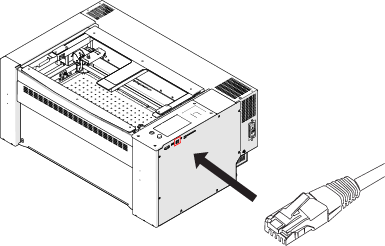
Verbinden Sie den Laser mit einem Ethernet-Kabel mit dem Netzwerk.
-
Klicken Sie auf das Zahnradsymbol in der oberen rechten Ecke des Anzeigefelds am Laser.
-
Netzwerk auswählen.
-
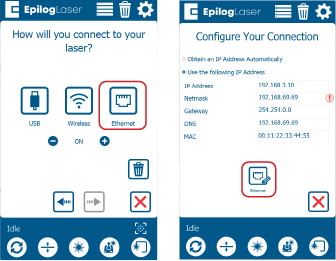
Wählen Sie Ethernet.
Hinweis: Wenn diese Option nicht angezeigt wird, müssen Sie möglicherweise auf die Schaltfläche „Bearbeiten“ unten in der Mitte des Bildschirms klicken.
-
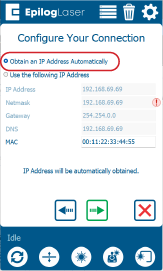
Wählen Sie „IP-Adresse automatisch beziehen“.
-
Klicken Sie auf den grünen Pfeil, um die Einrichtung abzuschließen.