Die richtige Benennung von Dateien ist nicht nur eine gute Angewohnheit, sondern auch der Schlüssel zu schnelleren Arbeitsabläufen, weniger Fehlern und einer einfacheren Dateiverwaltung.
Benennen Ihrer Datei in Ihrer Design-Software
-
Bei der Erstellung einer Datei für den Epilog Laser ist Klarheit hilfreich. Eine gut benannte Datei hilft Ihnen, Ihr Projekt auch noch Wochen später sofort zu identifizieren. Außerdem stellt sie sicher, dass jeder in Ihrem Team genau weiß, was die Datei enthält, ohne sie öffnen zu müssen.
-
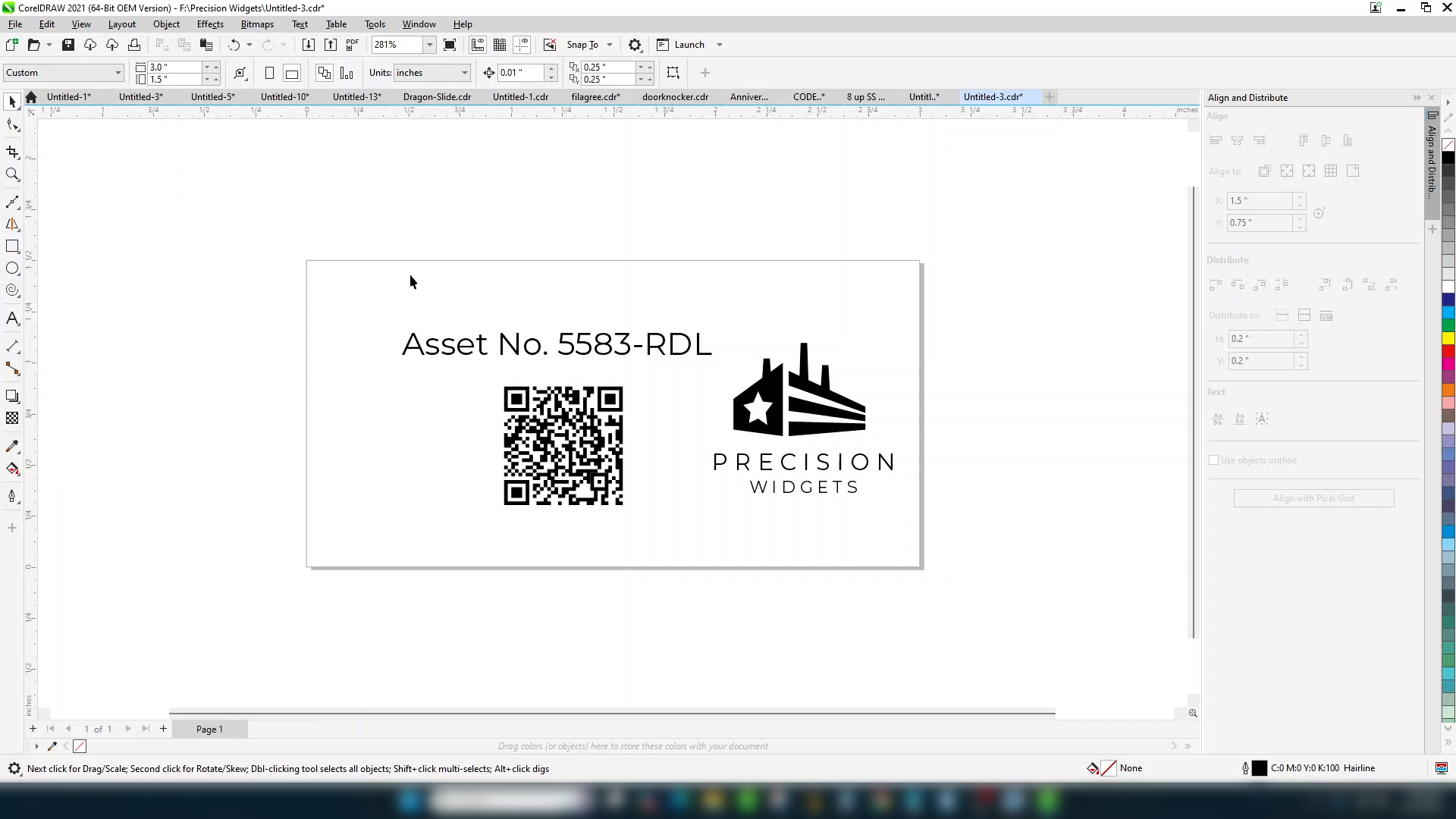
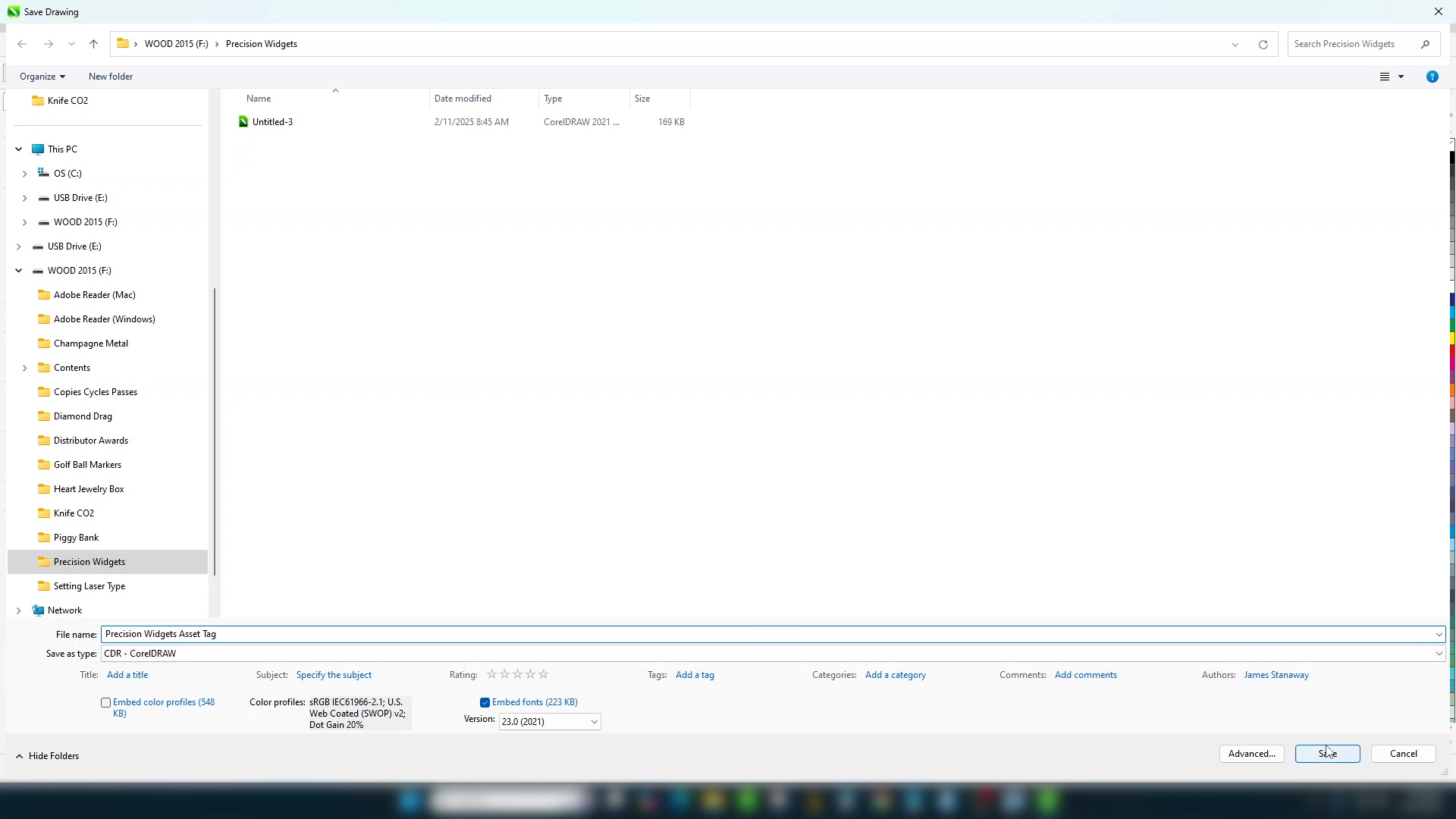
Eine gute Möglichkeit für den Anfang ist, Ihre Datei in Ihrer Design-Software zu benennen.
-
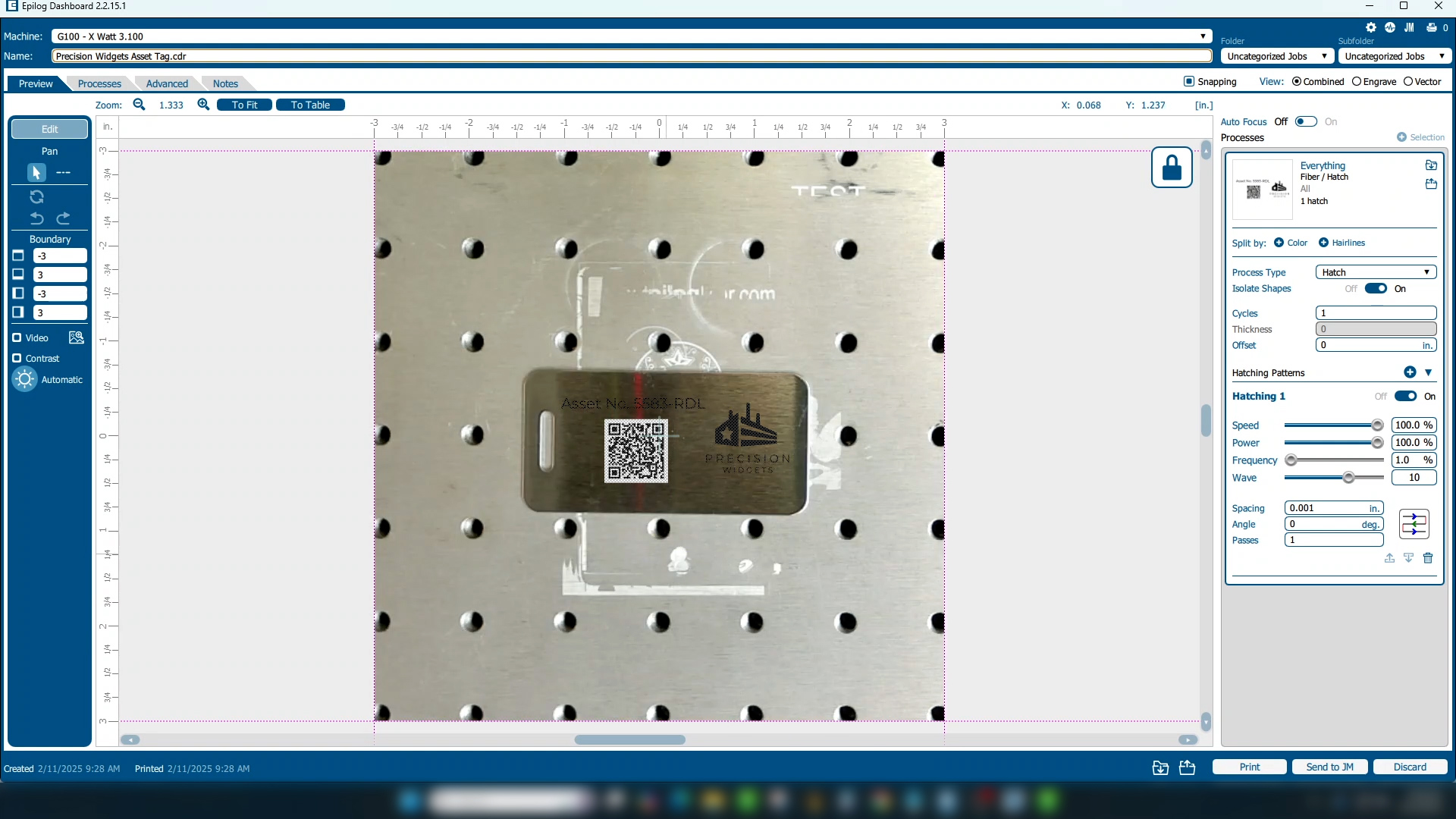
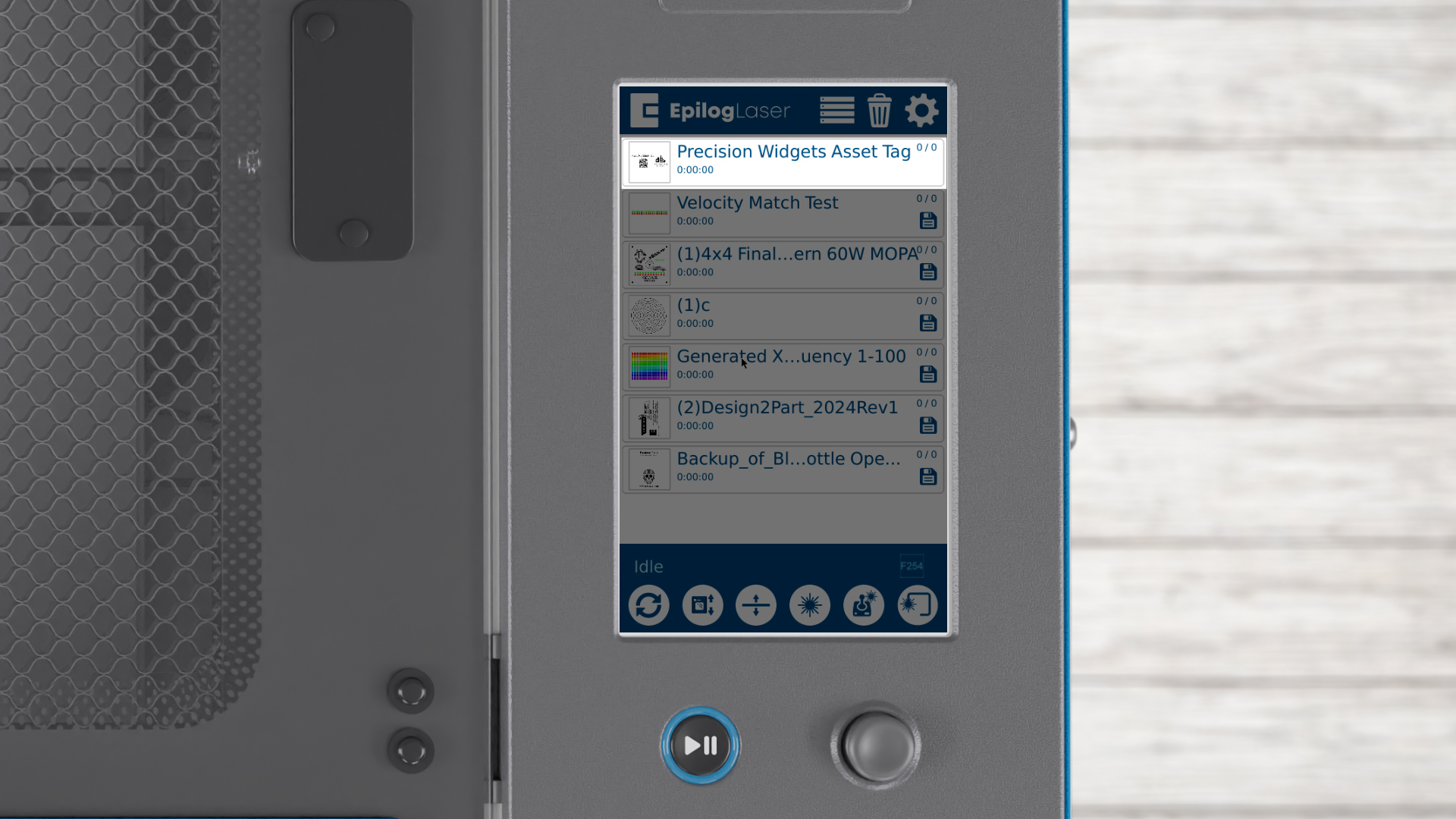
Wenn Sie es auf dem Laserdrucker ausdrucken, wird dieser Name in das Laser Dashboard übernommen.
Auf diese Weise können Sie die ursprüngliche Designdatei sowohl im Job-Manager als auch in Ihrer Designbibliothek nachverfolgen.
-
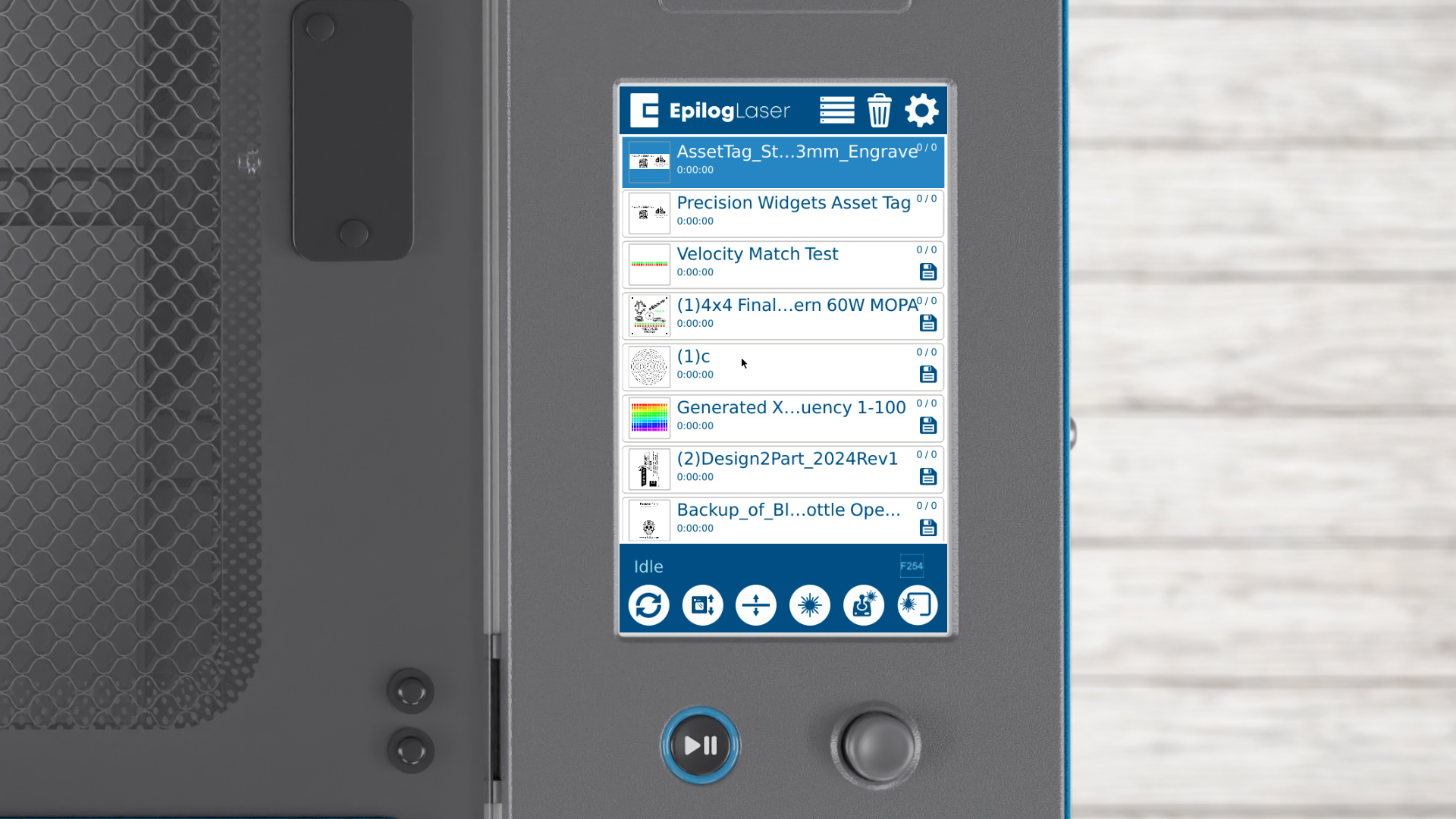
Der erste Vorteil einer Benennung Ihrer Datei besteht darin, dass sie in Ihrer Auftragsliste am Laser leicht zu identifizieren ist. Der nächste Vorteil ist die spätere Wiederverwendbarkeit – ein eindeutiger Name erleichtert das spätere Auffinden.
Organisieren Sie Ihre Dateien
-
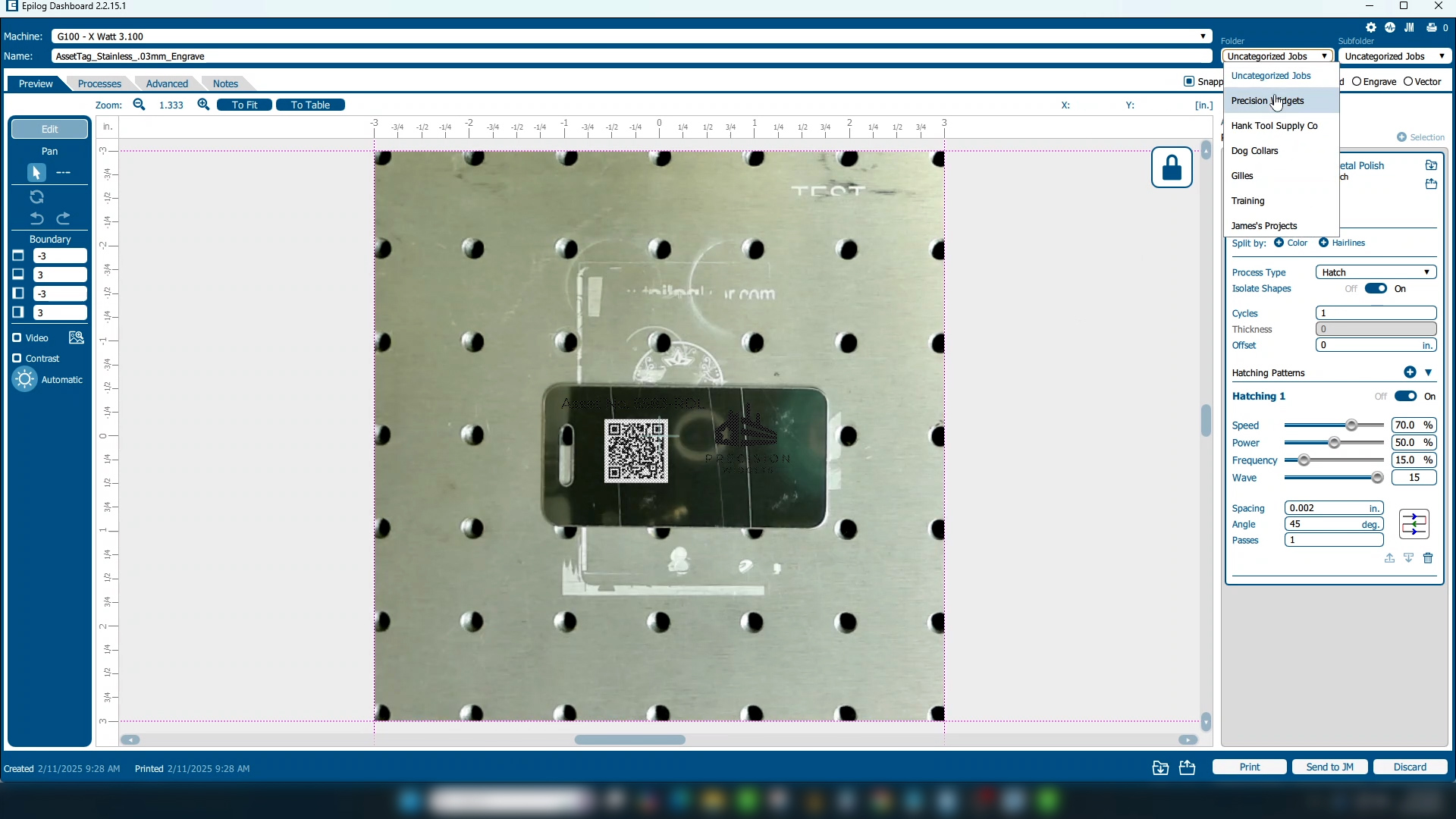
Oben im Laser Dashboard können Sie Ihre Datei in einem Ordner Ihrer Wahl speichern. Dieser kann nach Material, Auftragstyp oder sogar Kundennamen organisiert sein.
Dies kann im Laser Dashboard eingestellt werden, Laser Dashboard Sie einen Ordner aus dem Dropdown-Menü oben rechts auf dem Bildschirm auswählen.
-
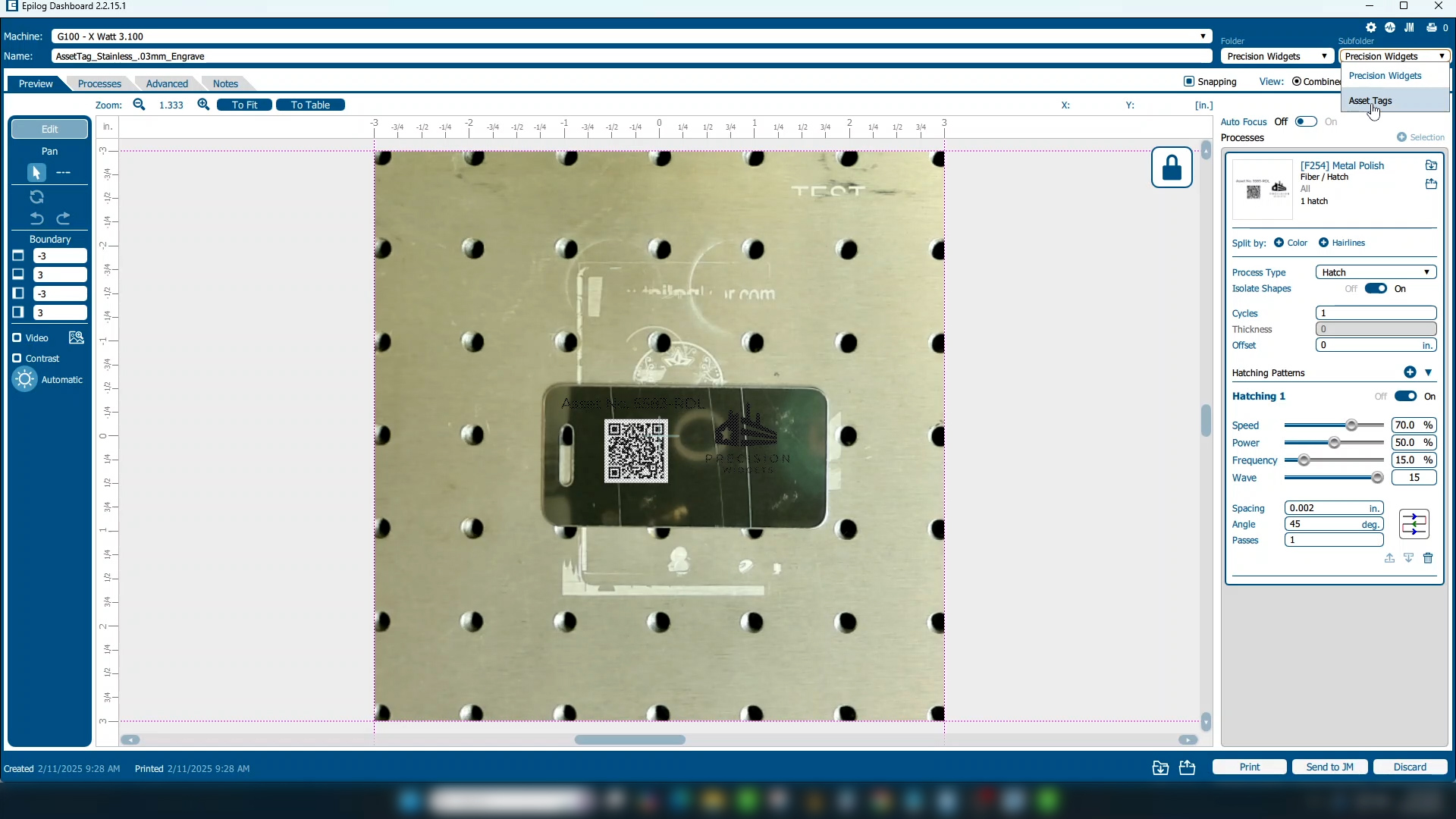
Sie können sogar Unterordner verwenden, um Ihre Dateien weiter zu organisieren.
-
Wenn Sie einen neuen Ordner erstellen möchten, öffnen Sie den Job-Manager, klicken Sie auf das Ordnersymbol mit dem Pluszeichen und geben Sie den Namen Ihres neuen Ordners ein.
Ändern des Dateinamens im Laser Dashboard
-
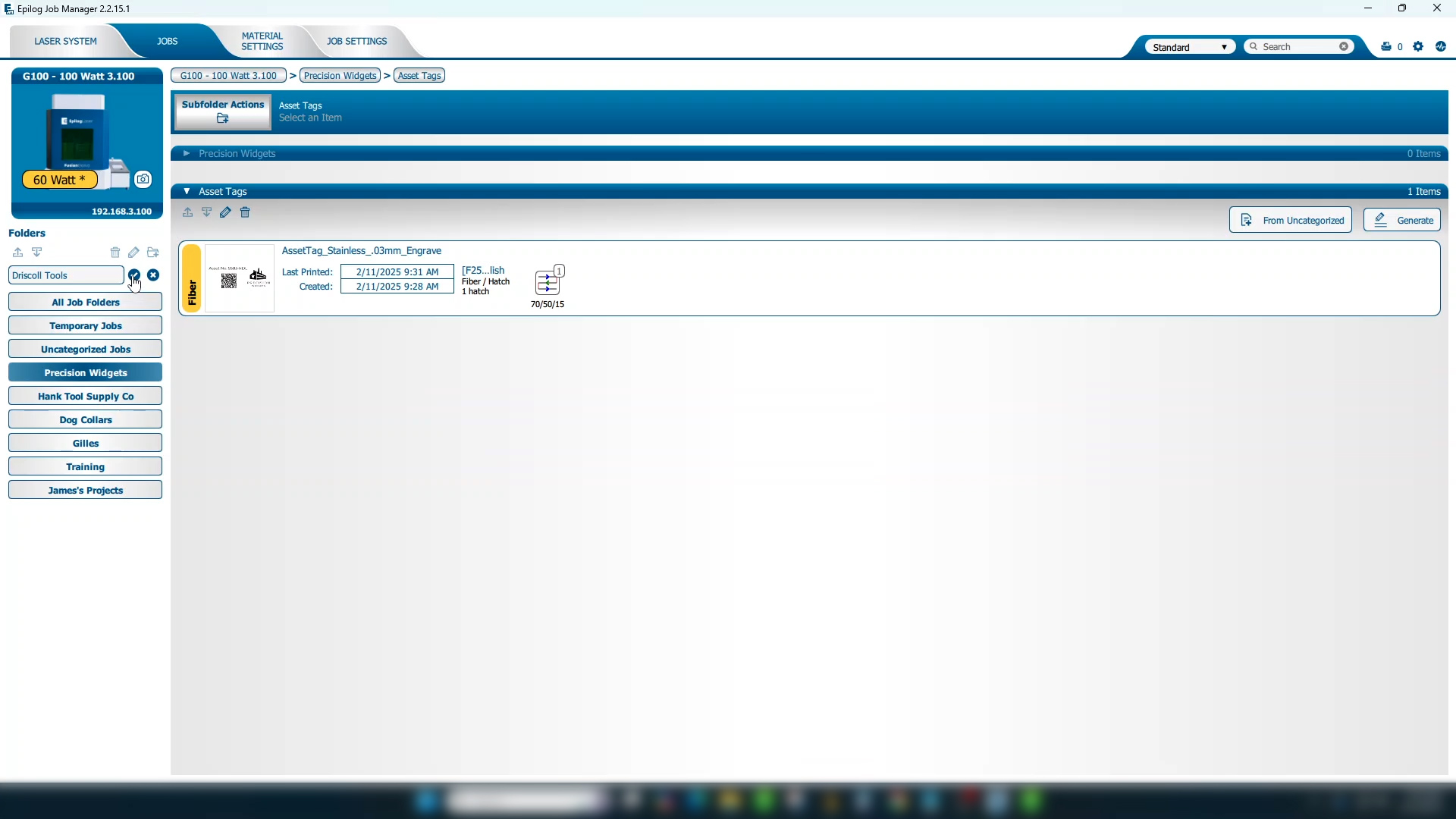
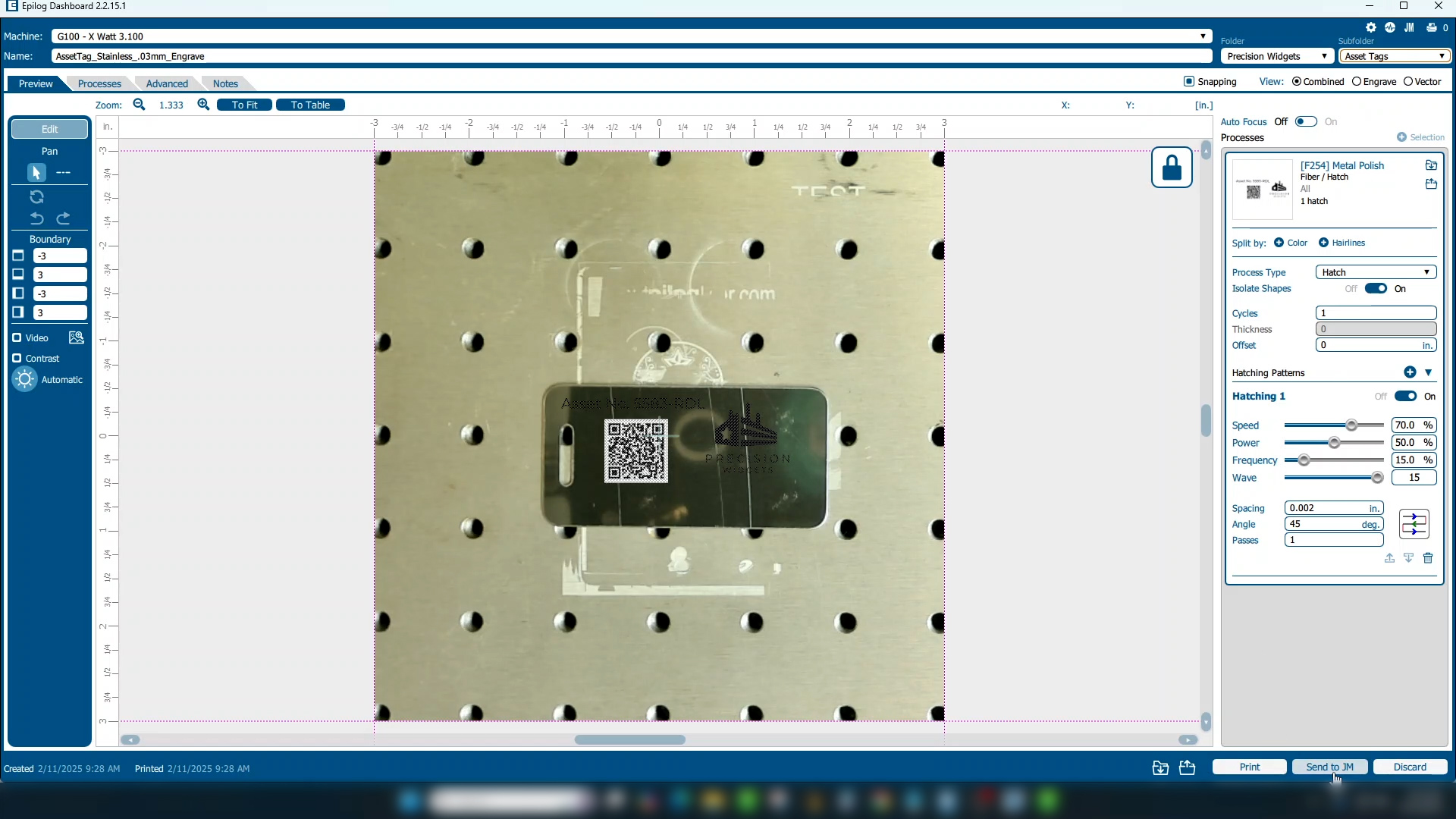
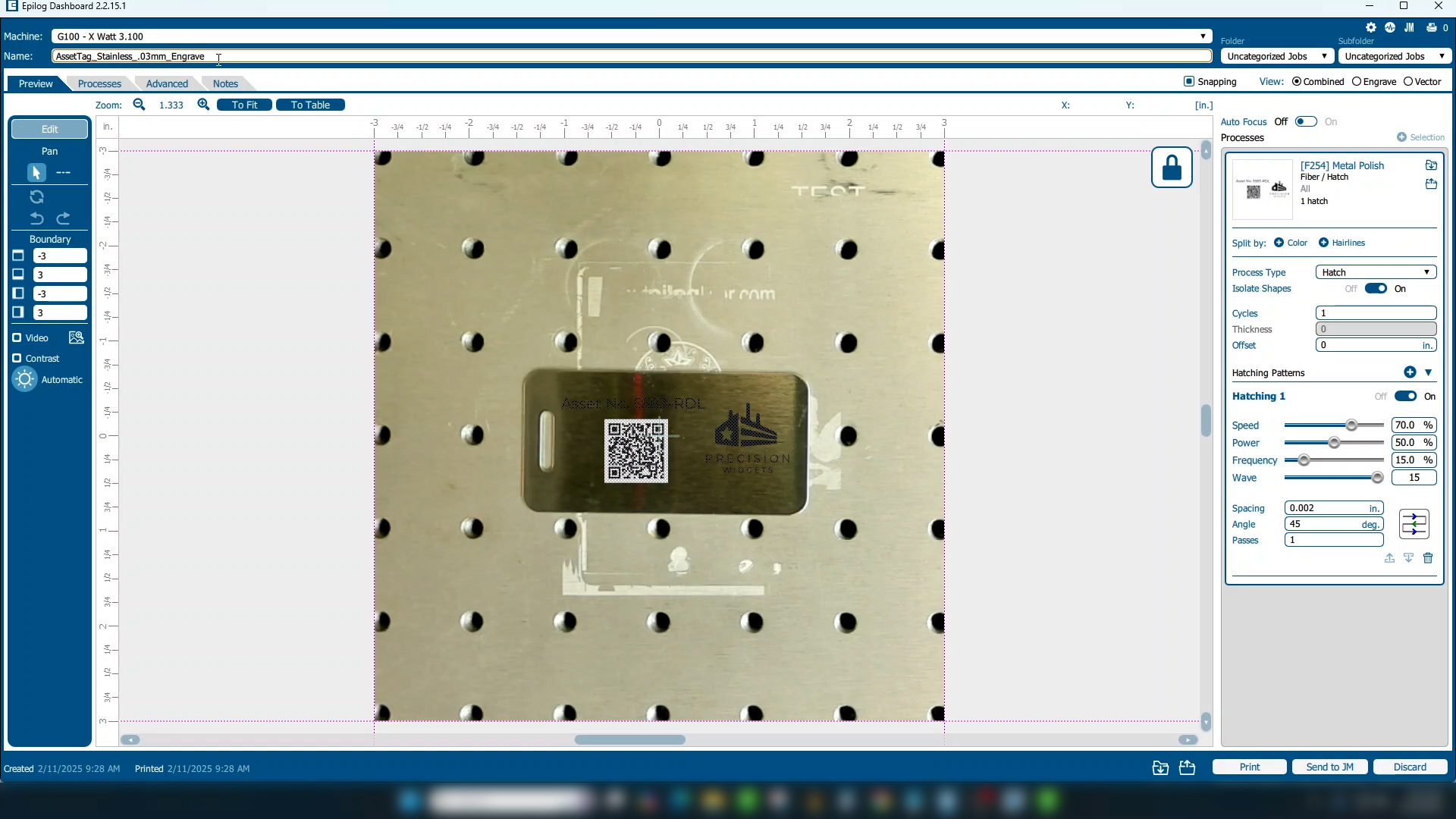
Sie können Ihre Datei auch direkt im Laser Dashboard umbenennen.
-
Verwenden Sie ein klares, strukturiertes Format wie: [Projektname][Materialtyp][Dicke]_[Prozesstyp]
Beispiel: AssetTag_Edelstahl_0,03 mm_Gravur
Schnelle Tipps
- Seien Sie konsistent mit Ihrem Namensformat.
- Geben Sie wichtige Details wie Materialtyp und Verfahren an.
- Fügen Sie bei Bedarf Versionsnummern wie v1, v2 usw. hinzu, um Revisionen zu verwalten.
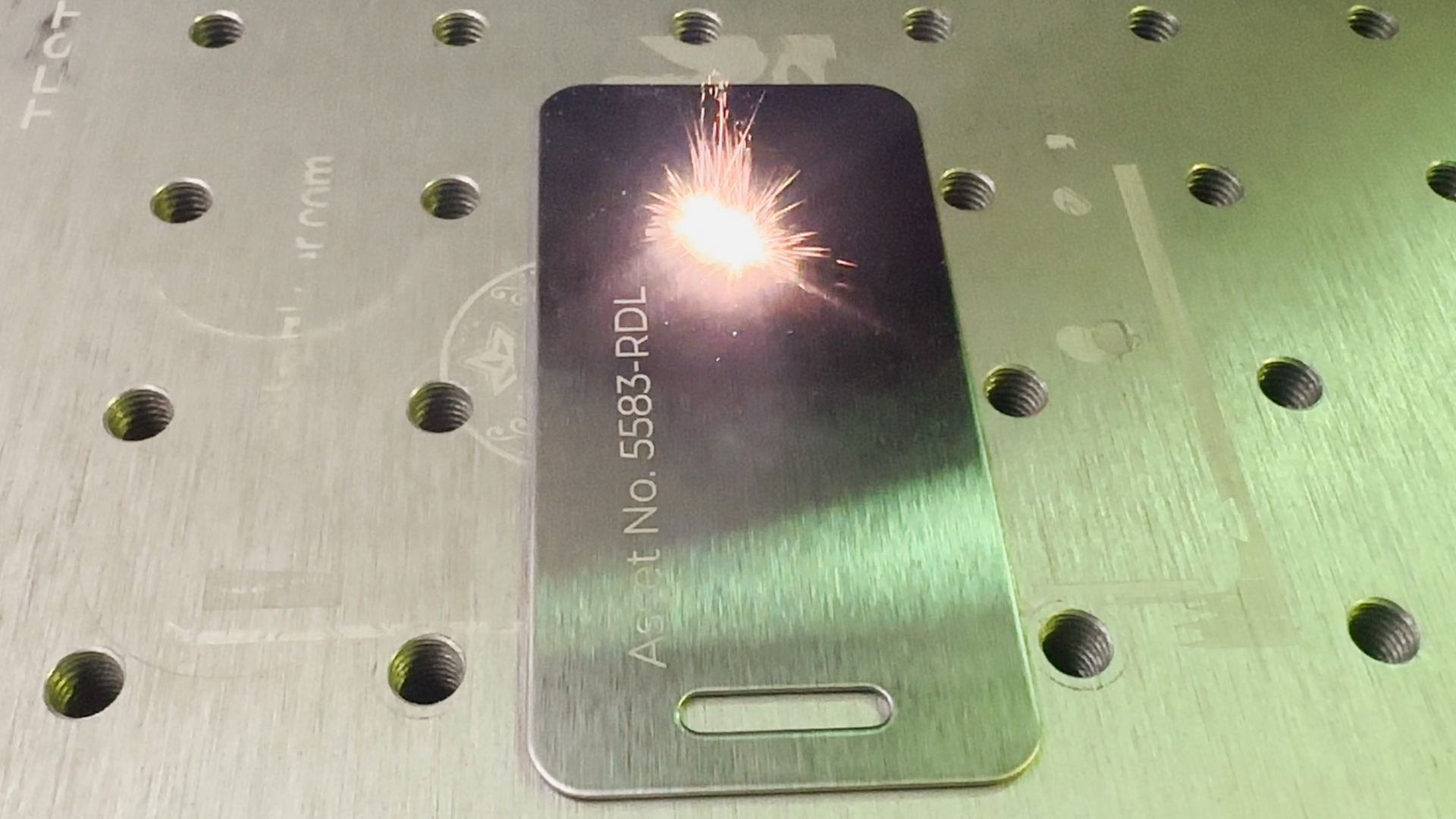
Gut organisierte Dateien sorgen für einen reibungsloseren Projektablauf. Nehmen Sie sich ein paar Sekunden Zeit, um Ihre Datei richtig zu benennen – das zahlt sich auf lange Sicht aus.