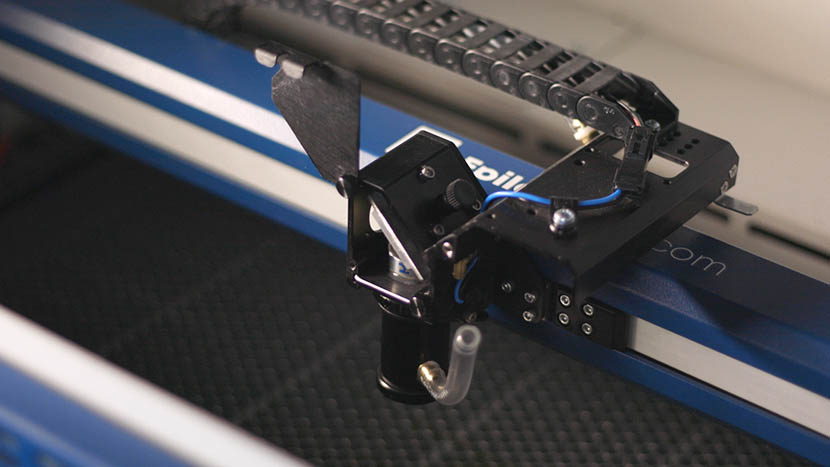
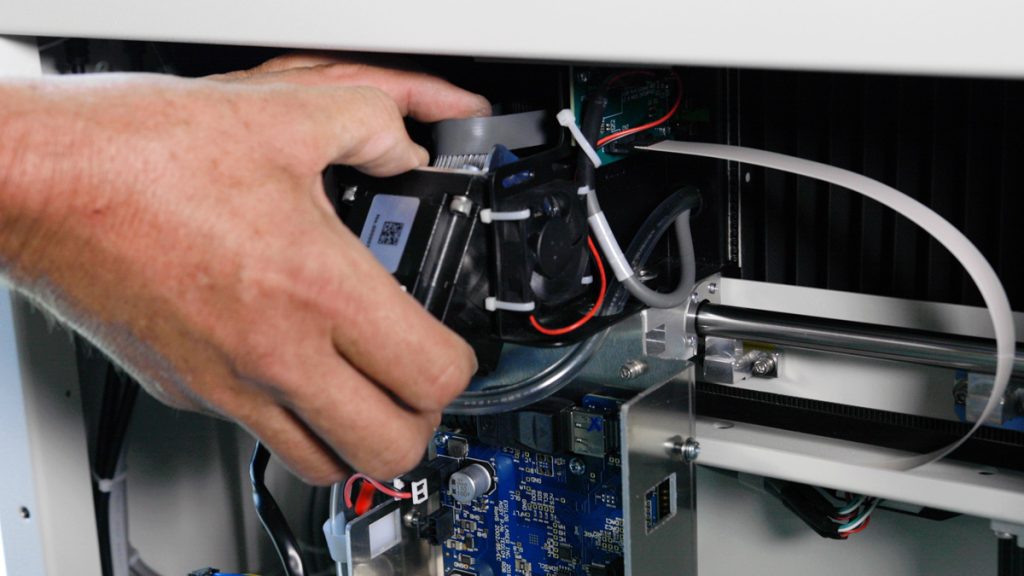
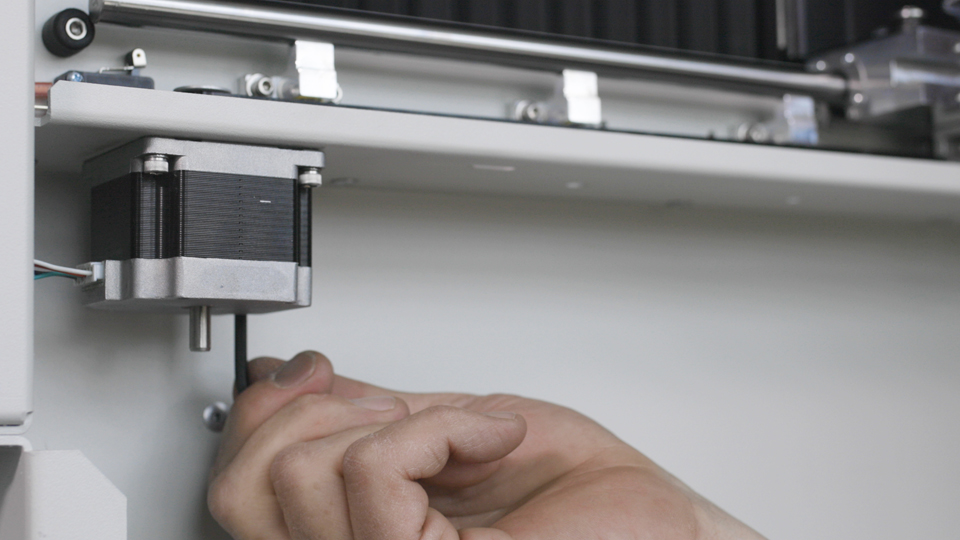
Dieses Dokument beschreibt das Verfahren zur Nivellierung der Arbeitsplatte bei den Modellen Fusion Maker, Edge sowie Pro 24 und 36. Die Nivellierung der Arbeitsplatte sollte regelmäßig überprüft werden, um sicherzustellen, dass alle Bereiche der Arbeitsplatte den gleichen Abstand zur Fokussierlinse aufweisen. Wenn nicht alle Bereiche der Arbeitsplatte den gleichen Abstand aufweisen (...)
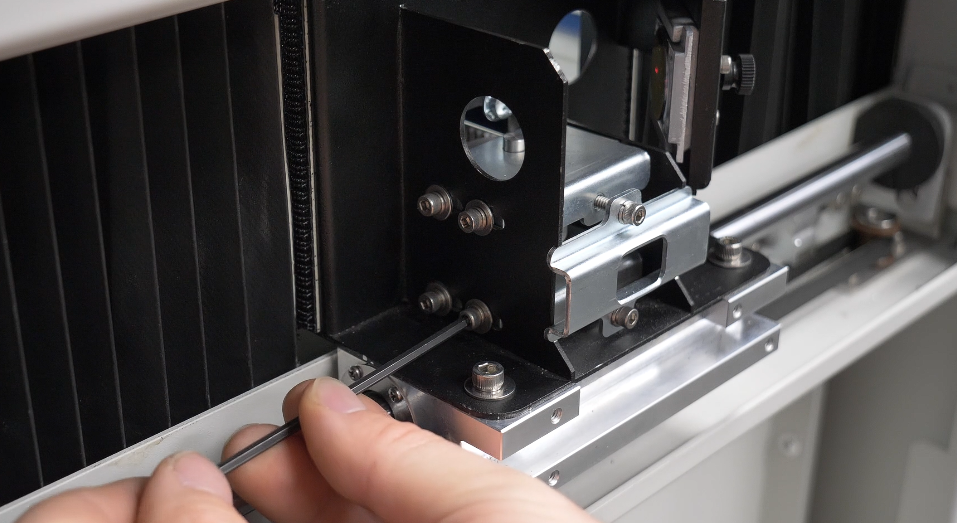
Einstellen der Ausgangs- und Parkpositionen
Dieses Dokument beschreibt die Vorgehensweise zur Anpassung der Ausgangs- und Parkposition beim Fusion Maker, Fusion Edge und Fusion Pro.
Anleitung zur Riemenspannung der X-Achse
Ermitteln der Version der X-Achsen-Führung Bevor Sie beginnen, stellen Sie fest, welche Version der X-Achsen-Führung in Ihrer Maschine verbaut ist. Überprüfen Sie die rechte Seite der X-Achsen-Führung: Wenn keine Aussparung vorhanden ist, handelt es sich um Revision 1; wenn eine Aussparung vorhanden ist, handelt es sich um Revision 2. Befolgen Sie die entsprechende Vorgehensweise (...)
Ausbau und Einbau der Optik des Fahrwerks
Der ordnungsgemäße Ausbau und Einbau der Optikbaugruppe im Lasersystem Fusion 17000 ist für die Aufrechterhaltung einer optimalen Leistung und Präzision unerlässlich. Diese Anleitung enthält eine Schritt-für-Schritt-Anleitung zum sicheren Ausbau und Wiedereinbau wichtiger Komponenten, darunter der Spiegel, das Objektivrohr und die Luftzufuhrschläuche. Die Befolgung dieser Verfahren gewährleistet, dass die Optik (...)
Ausführliche Anleitung zum Kaltstart
Laser, die eine Zeit lang nicht in Betrieb waren, funktionieren möglicherweise nicht sofort. Das Gerät verfügt über Einstellungen, mit denen der Laser vor dem Einsatz aufgewärmt werden kann. Bitte lesen Sie zunächst die Anleitung „ CO2 : Laser-Tickle-Einstellungen“. Wenn der Laser über einen längeren Zeitraum nicht in Betrieb war, (...)
CO2 Einstellungen für „Laser Tickle“
Die in den Graviergeräten „Epilog Mini“ und „ Helix “ eingeführten „Laser-Tickle“-Einstellungen ermöglichen es dem Benutzer, bestimmte Eigenschaften des „ CO2 “-Lasers anzupassen, indem er die an die Laserröhre gesendeten Hochfrequenzsignale (HF-Signale) modifiziert. Die Aufgabe des HF-Signals besteht darin, das Gasgemisch im „ CO2 “-Laser anzuregen und mit Energie zu versorgen (...)
Austausch des Bedienfelds
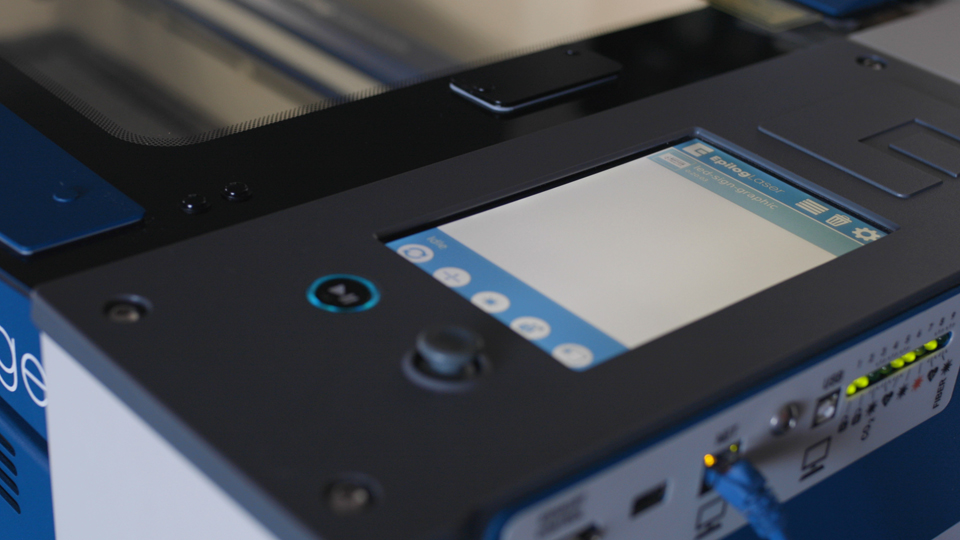
Austausch der Bedienblende Wir führen Sie Schritt für Schritt durch den Austausch der Bedienblende am Epilog-Lasersystem „ Fusion Edge “. Schalten Sie das Gerät aus und ziehen Sie den Netzstecker. Entfernen der Bedienblende Lösen Sie mit einem 5/32-Zoll-Inbusschlüssel die 8 Schrauben, mit denen die rechte Zugangsklappe befestigt ist, und legen Sie diese beiseite (...)
Austausch des Netzteils
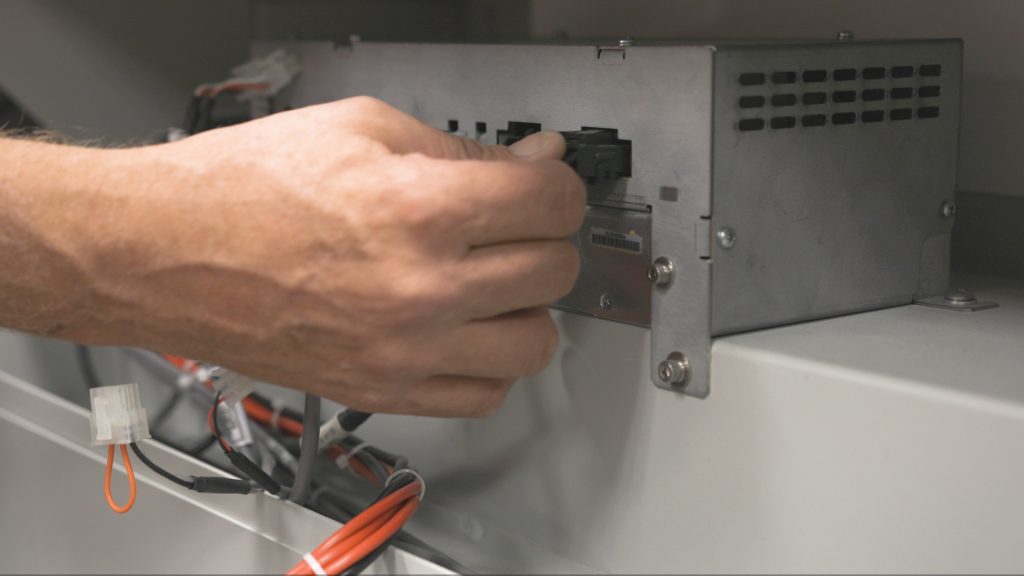
Altes Netzteil entfernen Begeben Sie sich nun zur Rückseite des Geräts. Lösen Sie mit dem 5/32-Zoll-Inbusschlüssel die 9 Schrauben, mit denen die Rückwand am Gerät befestigt ist. Suchen Sie das Gehäuse des Netzteils. Es befindet sich links neben der Abluftöffnung, wenn Sie vor dem Gerät stehen (...)
Austausch des X-Motors
Seitenteil entfernen Bevor Sie beginnen, stellen Sie sicher, dass das Gerät ausgeschaltet und vom Stromnetz getrennt ist. Lösen Sie mit einem 5/32-Zoll-Inbusschlüssel die 8 Inbusschrauben, mit denen das rechte Seitenteil befestigt ist, und legen Sie das Seitenteil beiseite. Gehen Sie zur Vorderseite des Geräts und ziehen Sie die X-Achse (...)
Austausch des Y-Motors
Seitenwände entfernen: Schalten Sie das Gerät aus und ziehen Sie den Netzstecker. Jedes Modell der Serie „ Fusion Edge “ ist mit zwei Y-Motoren ausgestattet. Stellen Sie fest, welchen Y-Motor – den linken oder den rechten – Sie austauschen möchten, und entfernen Sie die entsprechende Seitenwand vom Gerät. Lösen Sie mit einem 5/32″-Inbusschlüssel die 8 Schrauben, mit denen die linke (...)
Austausch der Laserröhre
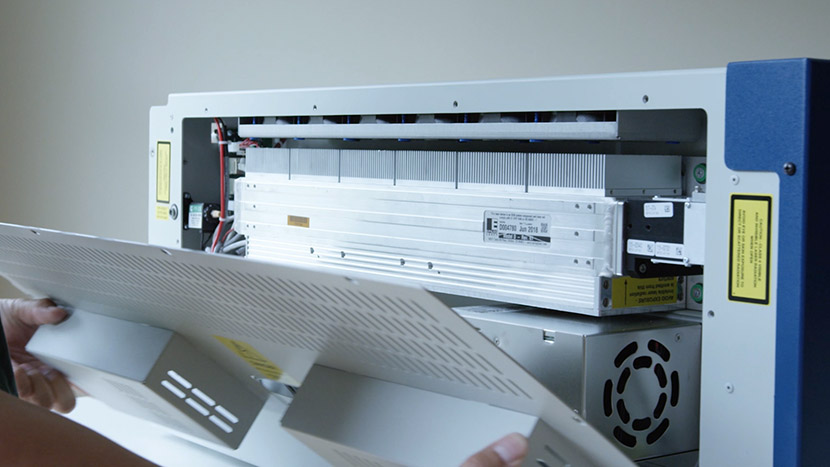
Abnehmen der Verkleidungen Schalten Sie den Laser aus und ziehen Sie das Netzkabel aus dem Gerät. Für diesen Vorgang benötigen Sie Zugang zur Rückseite des Geräts. Trennen Sie alle Schläuche des Abgassystems von der Rückseite des Geräts. Lösen Sie mit einem 5/32-Zoll-Inbusschlüssel die Schrauben, mit denen die Rückseite befestigt ist (...)
Unscharfer Fahrerbildschirm auf dem „ Windows “ 10
Eine ausführliche Beschreibung finden Sie im Anhang.