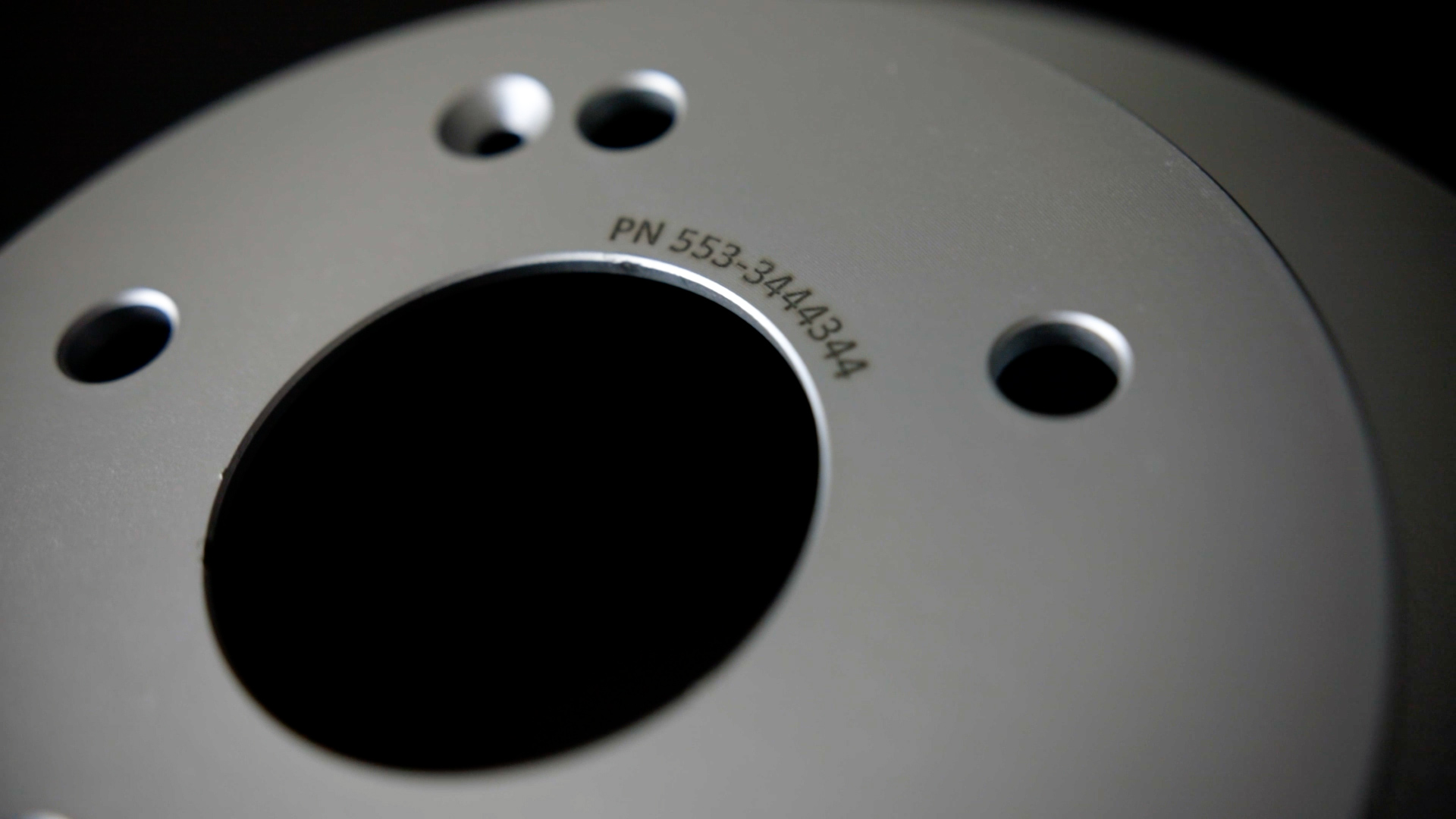
Heute zeigen wir Ihnen, wie Sie mit den Funktionen des Epilog Dashboards eine Seriennummer gravieren können, die zu einem bestimmten Formteil auf dem Fusion Galvo passt.
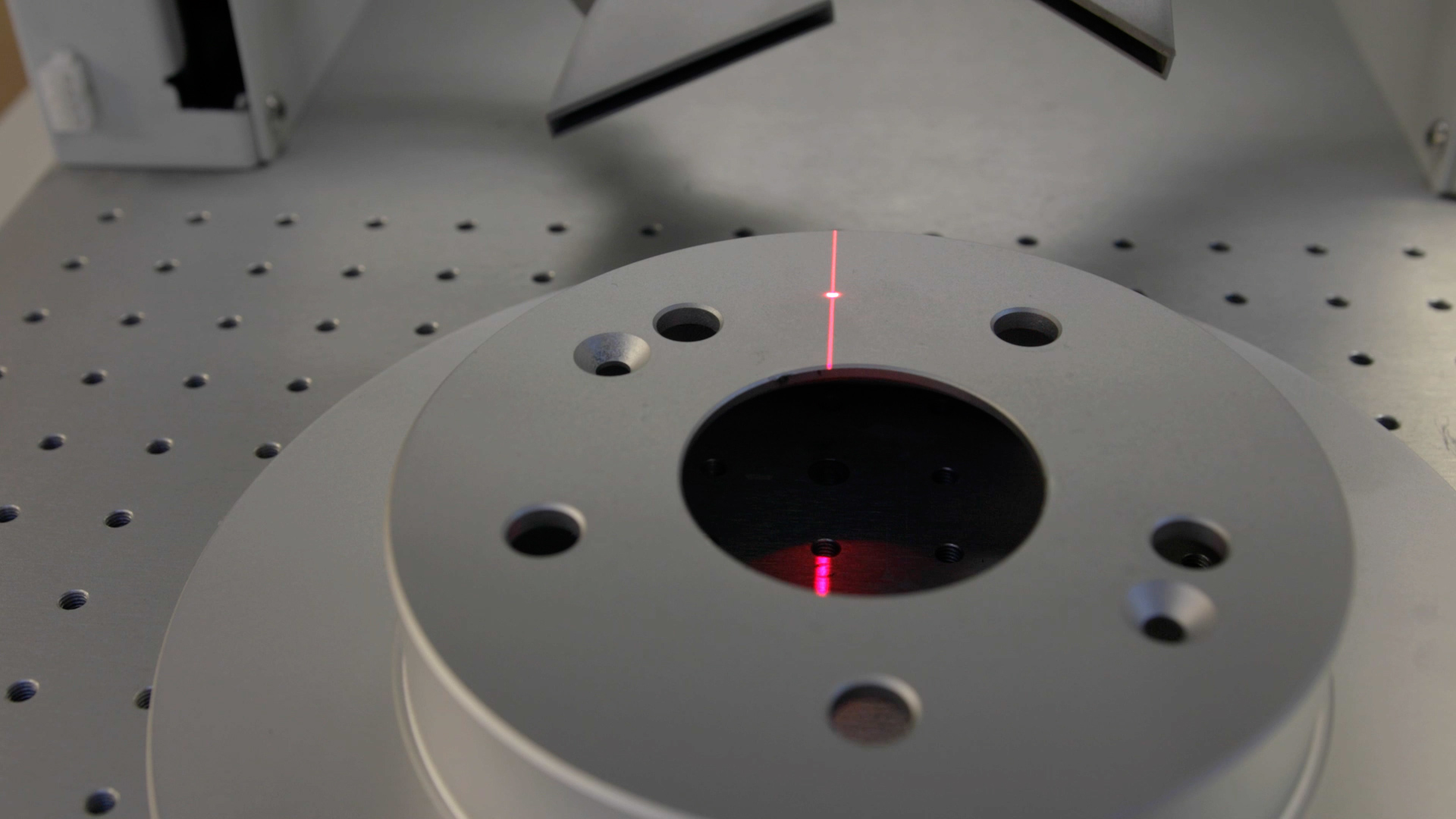
Beginnen wir mit der Erstellung Ihres individuell geformten Kunstwerks, indem Sie Ihr Teil auf den Tisch des Lasers legen. Bringen Sie das Teil dann mithilfe des Fokusmenüs in den Fokus. Sobald der rote Punktzeiger mit der vertikalen Linie übereinstimmt, ist Ihr Teil scharfgestellt.
Für dieses Tutorial verwenden wir CorelDraw unsere Design-Software.
Einrichtung
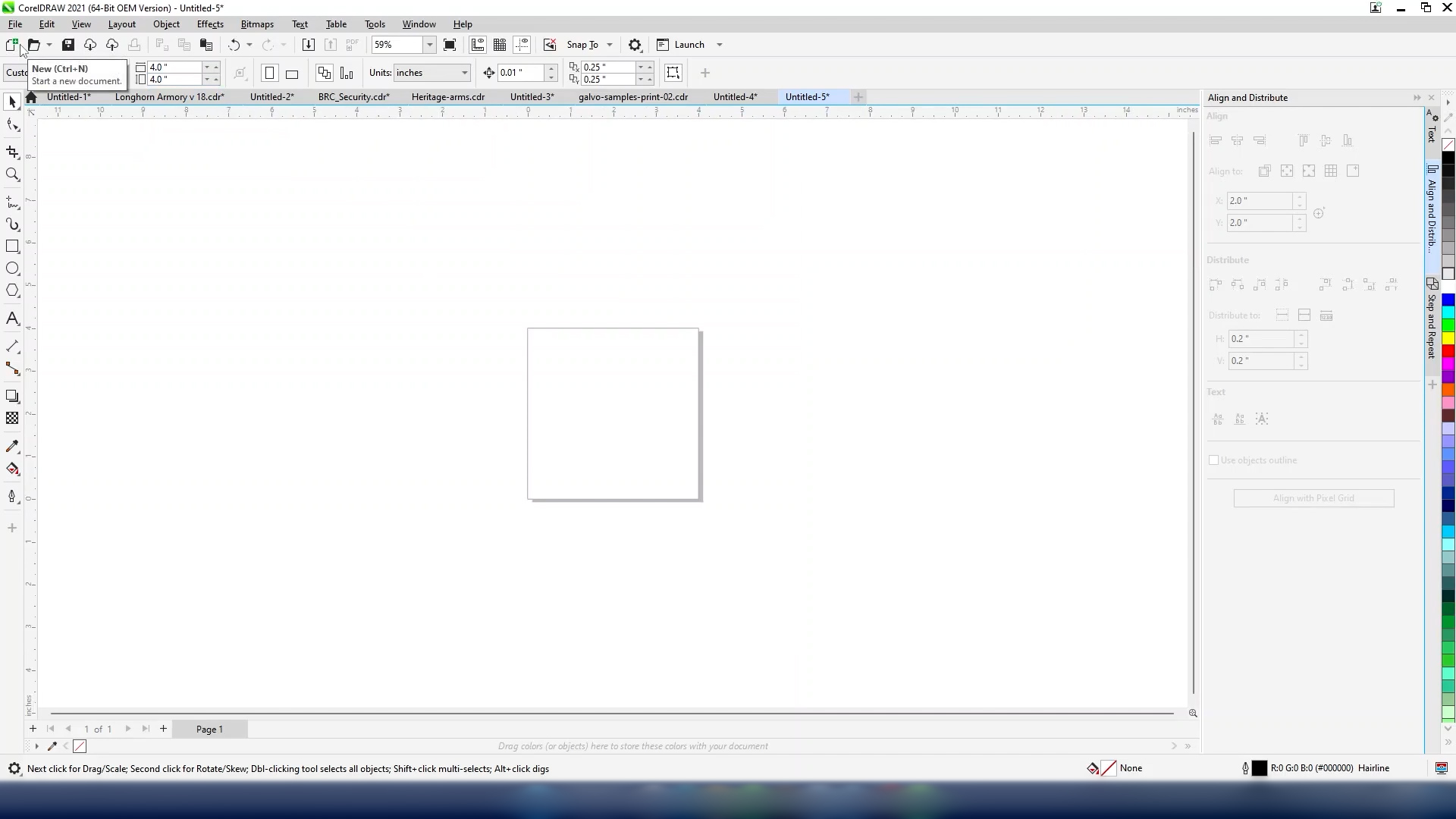
In CorelDraw passen wir zunächst die Seitengröße an unseren Gravurbereich an. In unserem Fall beträgt der Gravurbereich 4×4 Zoll.
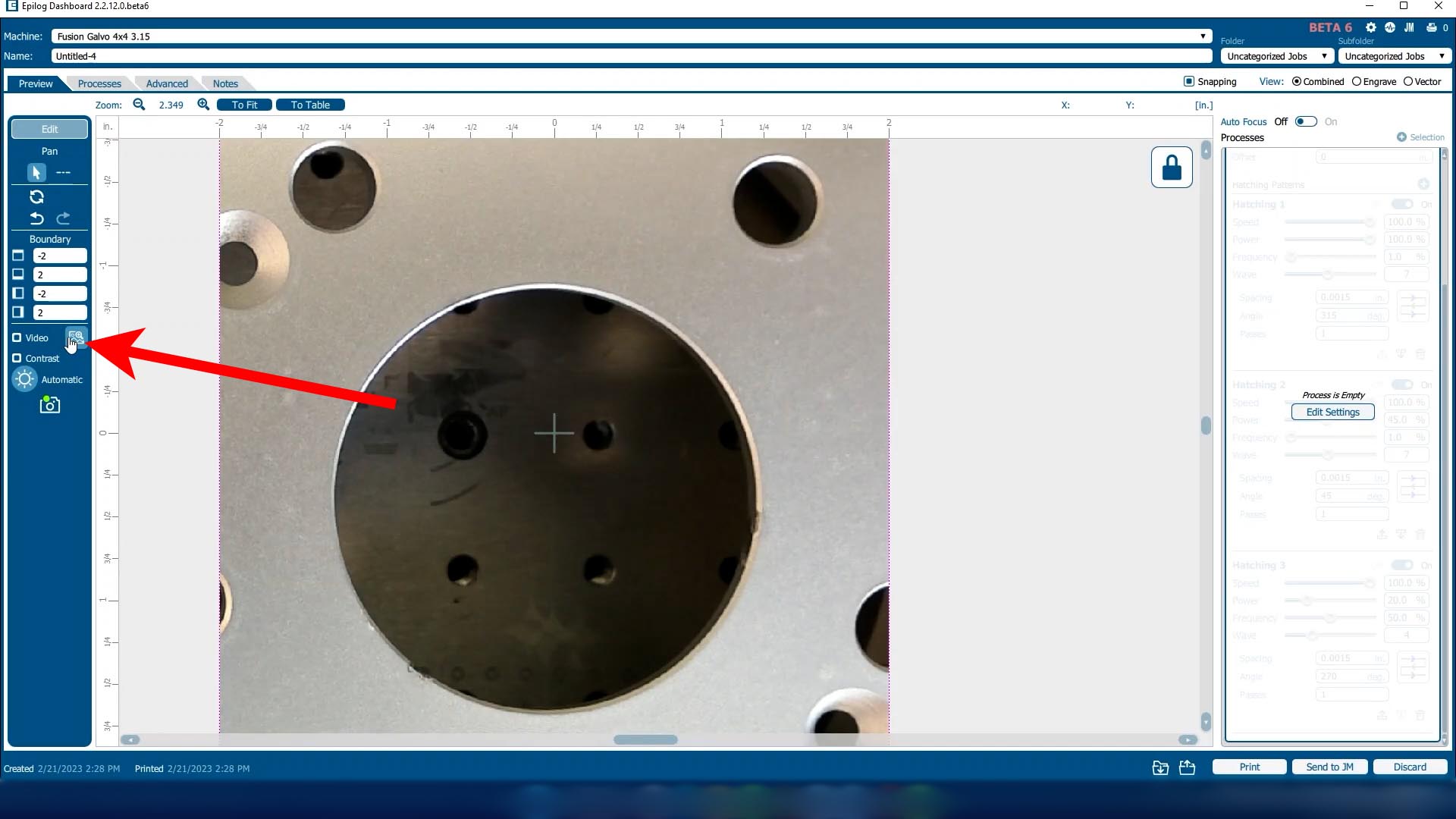
Klicken Sie nun im Laser Dashboard auf „Hintergrundbild kopieren“ und fügen Sie das Bild in CorelDraw auf der Seite ein.

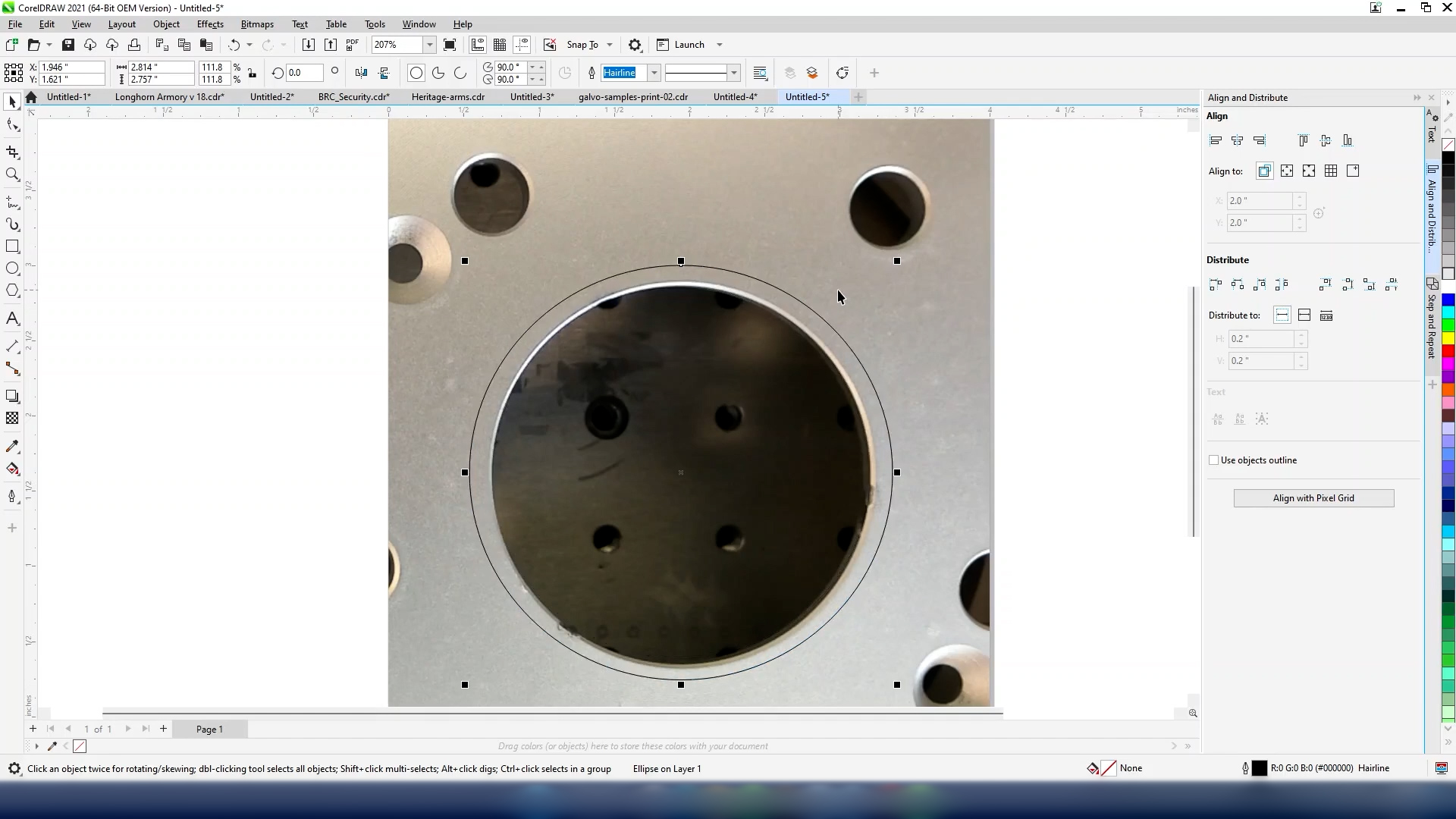
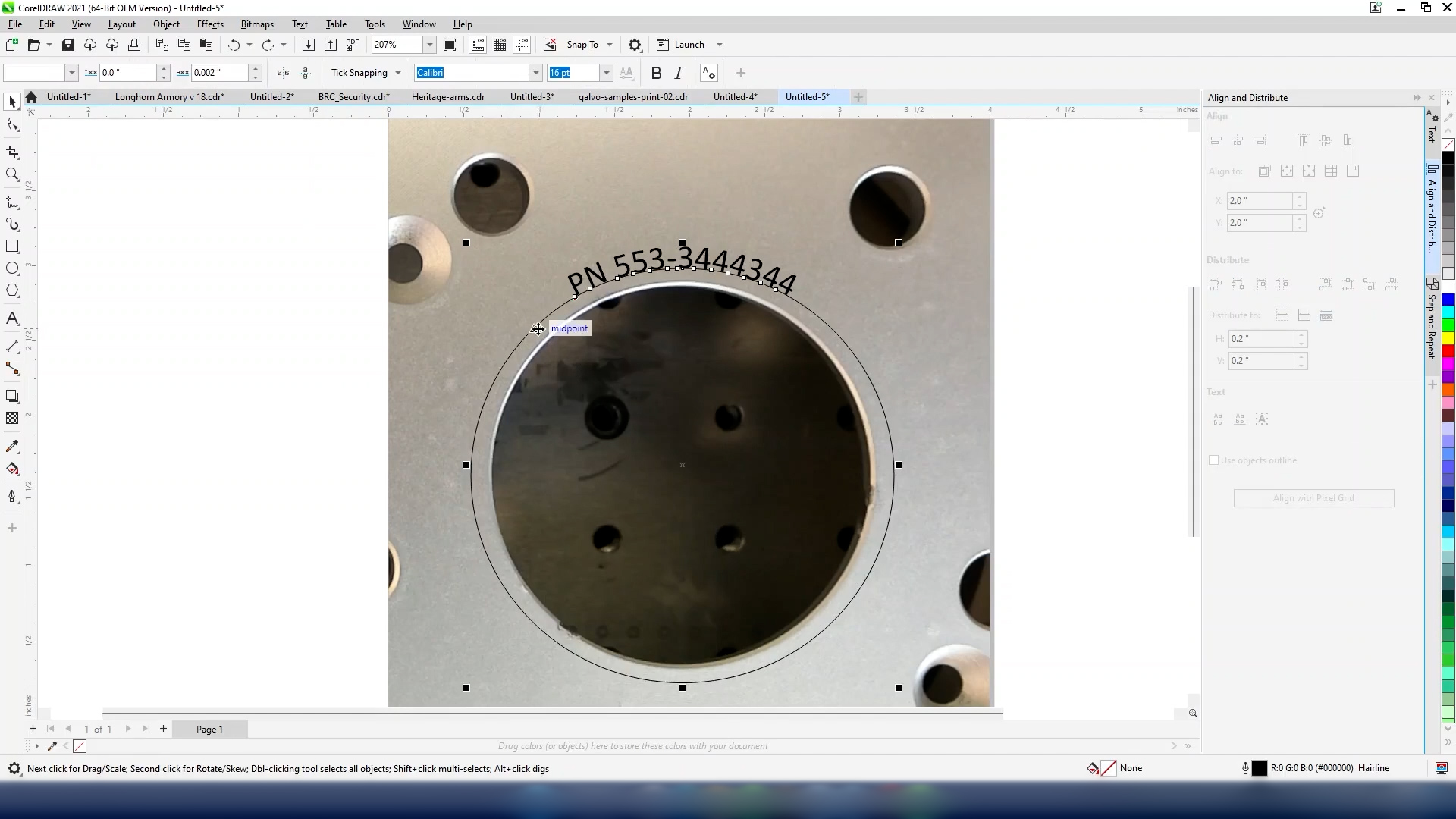
Wir möchten die Seriennummer am mittleren Kreis des Maschinenteils ausrichten. Dazu erstellen wir einen Umriss, der dem Kreis entspricht, und vergrößern ihn dann leicht, sodass der Text um den Rand des mittleren Lochs herumfließt.
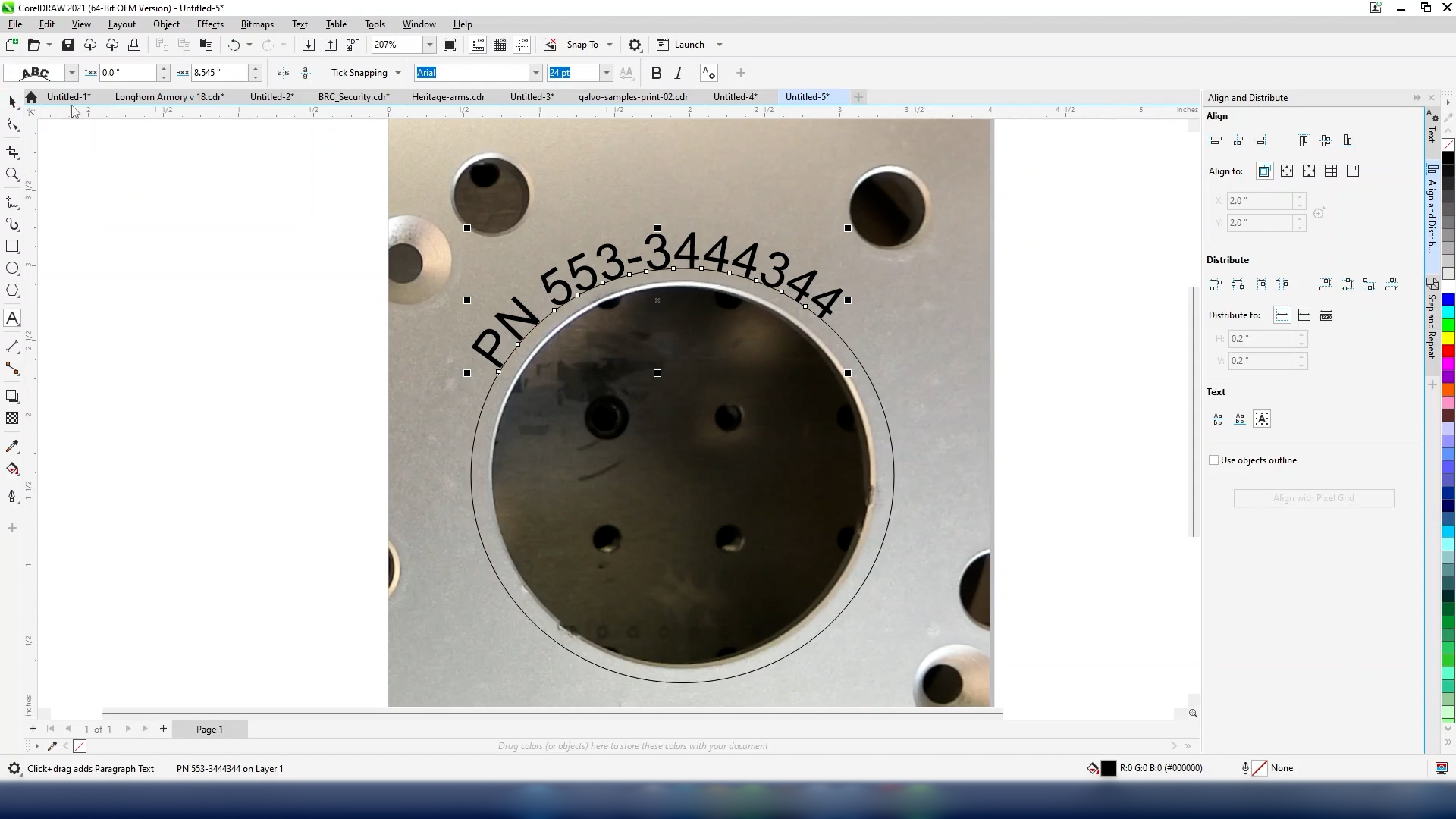
Wählen Sie das Textwerkzeug aus, bewegen Sie den Mauszeiger über die Form, bis das Kantensymbol angezeigt wird, und klicken Sie dann auf den Kreis.

Grafiken anpassen
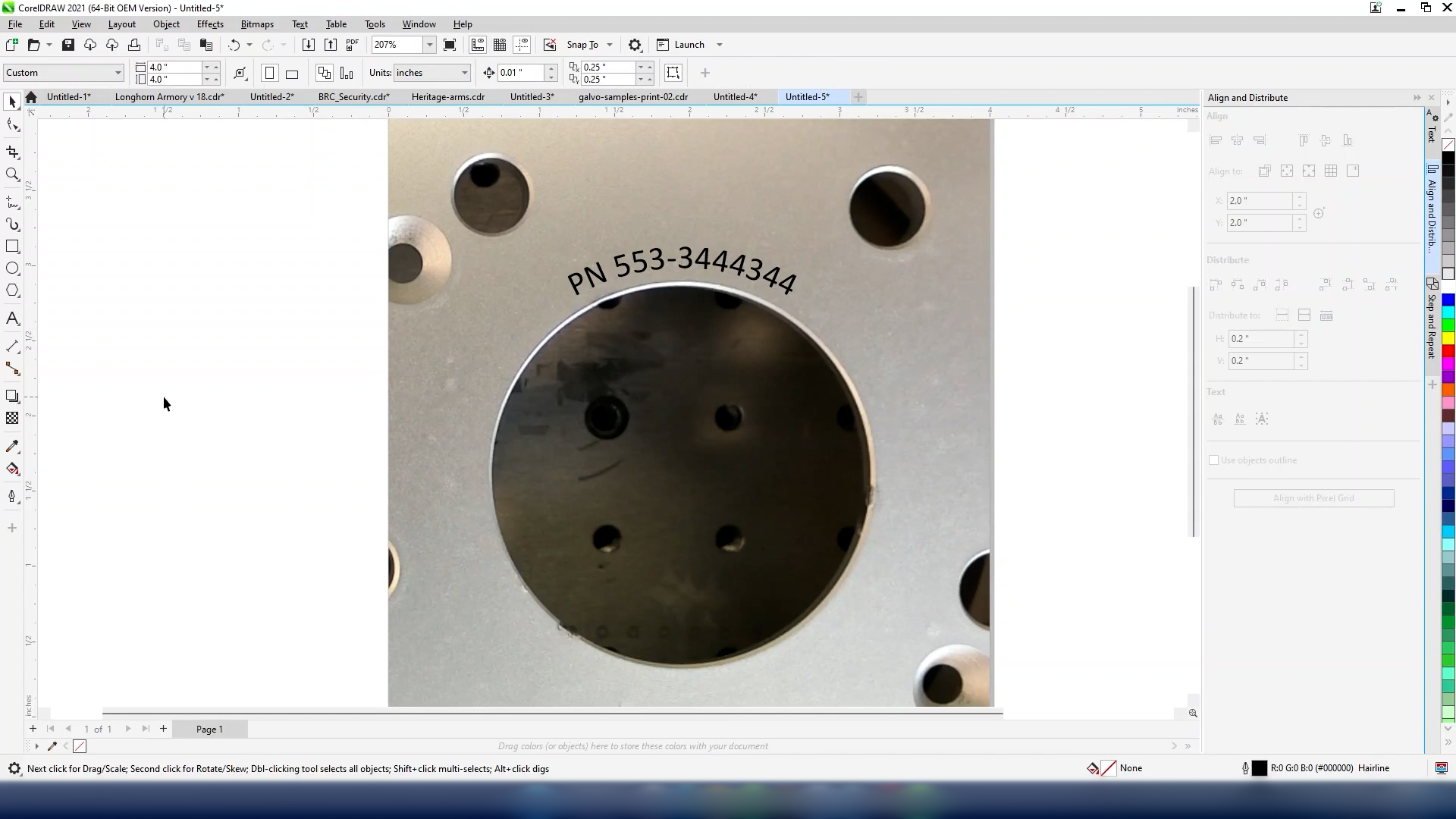
Sie können nun Ihre Seriennummer eingeben und die Schriftgröße und -art anpassen.
Sobald die Seriennummer erstellt ist, wählen Sie die Kreisform aus und löschen Sie sie aus dem Entwurf.
Auf Dashboard drucken
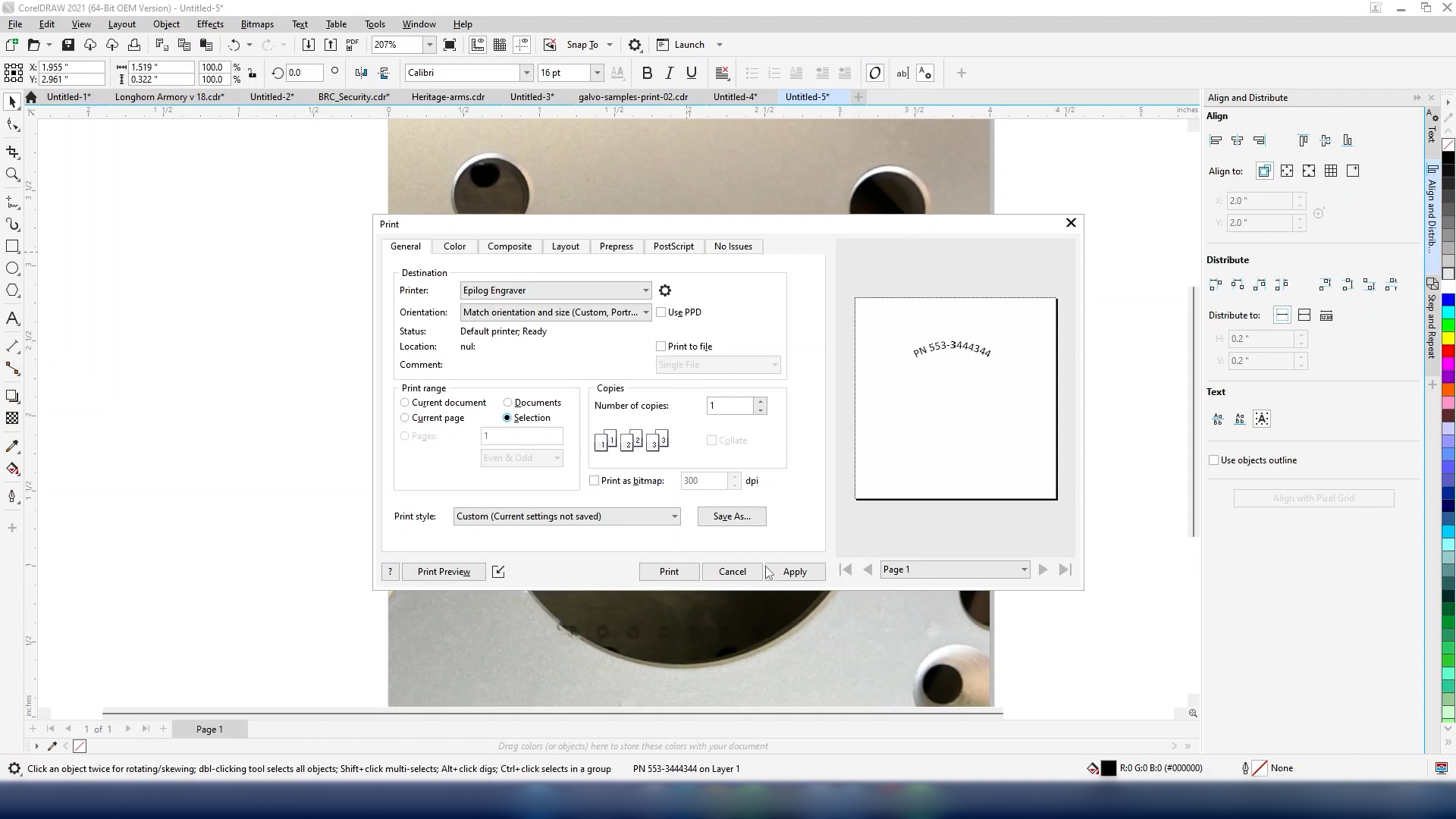
Jetzt können Sie auf dem Laser Dashboard drucken.
Wählen Sie den Text aus und rufen Sie dann mit „Strg + P“ das Druckmenü auf. Wählen Sie unter „Druckbereich“ die Option „Auswahl“, damit das eingefügte Hintergrundbild nicht an das laser dashboard gesendet wird.
Jetzt sollte Ihr individuell gestaltetes Kunstwerk perfekt im Laser Dashboard platziert sein.
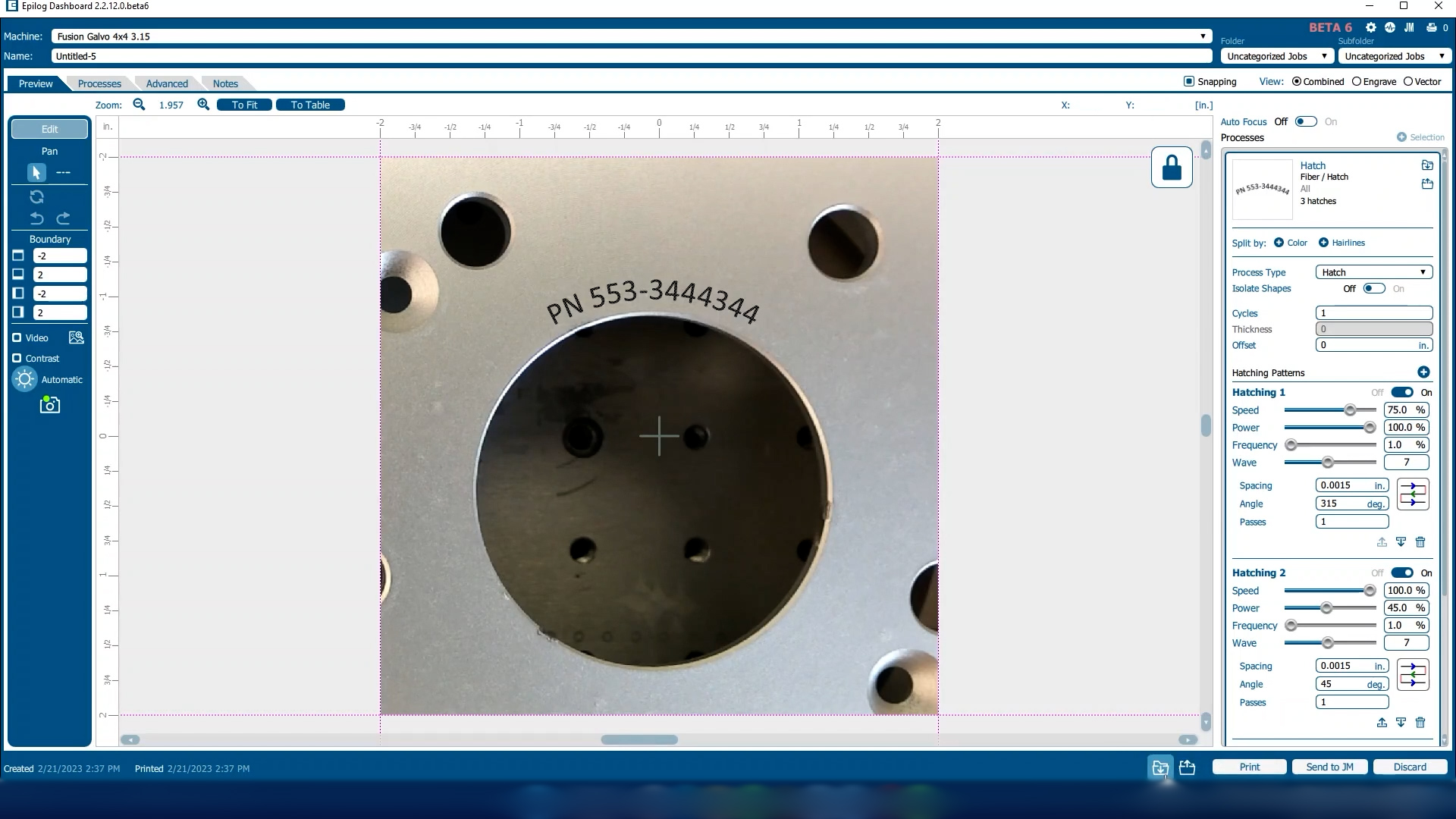
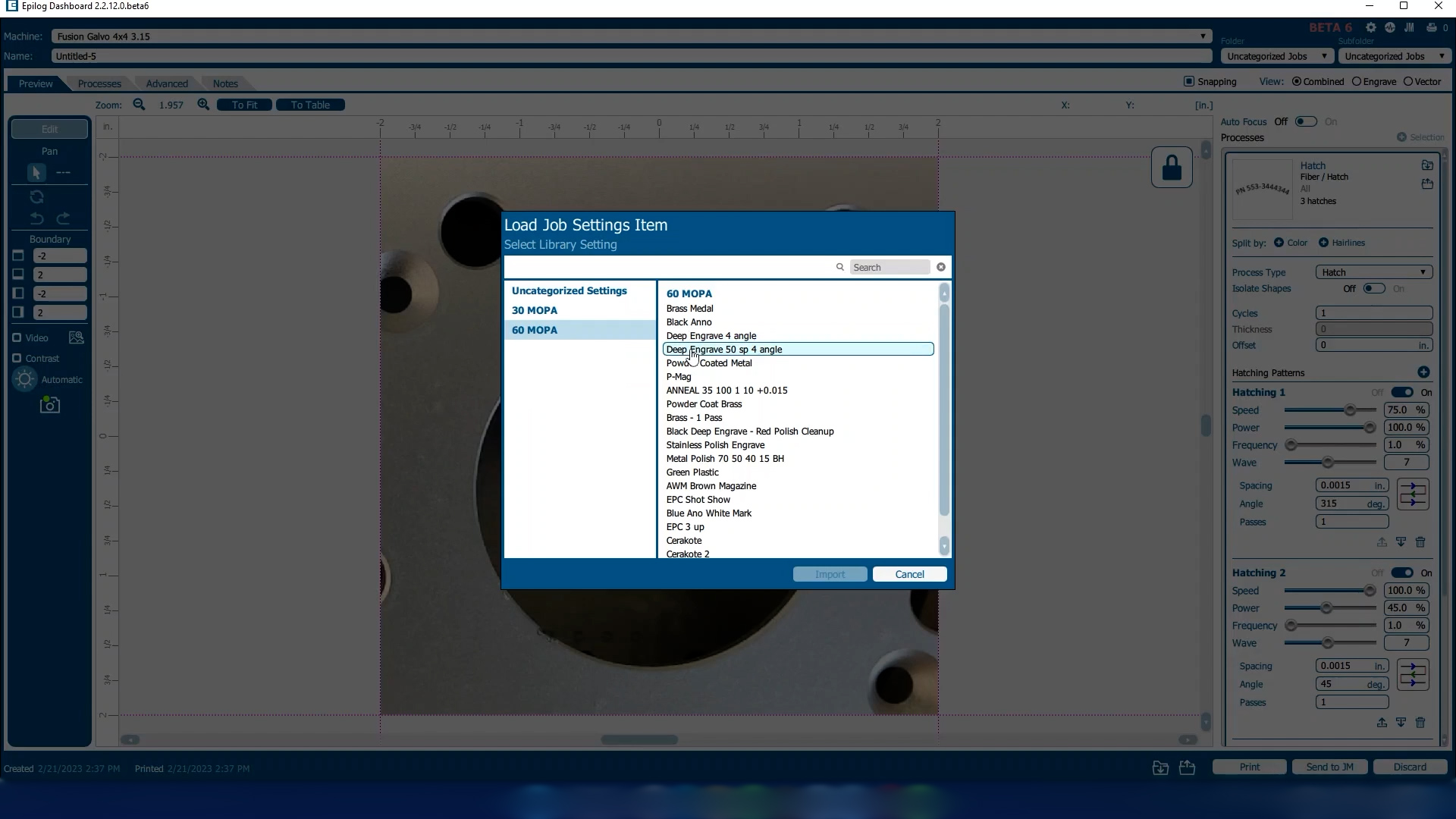
Geben Sie Ihre bevorzugten Auftragseinstellungen ein, bevor Sie den Auftrag an den Galvo senden.
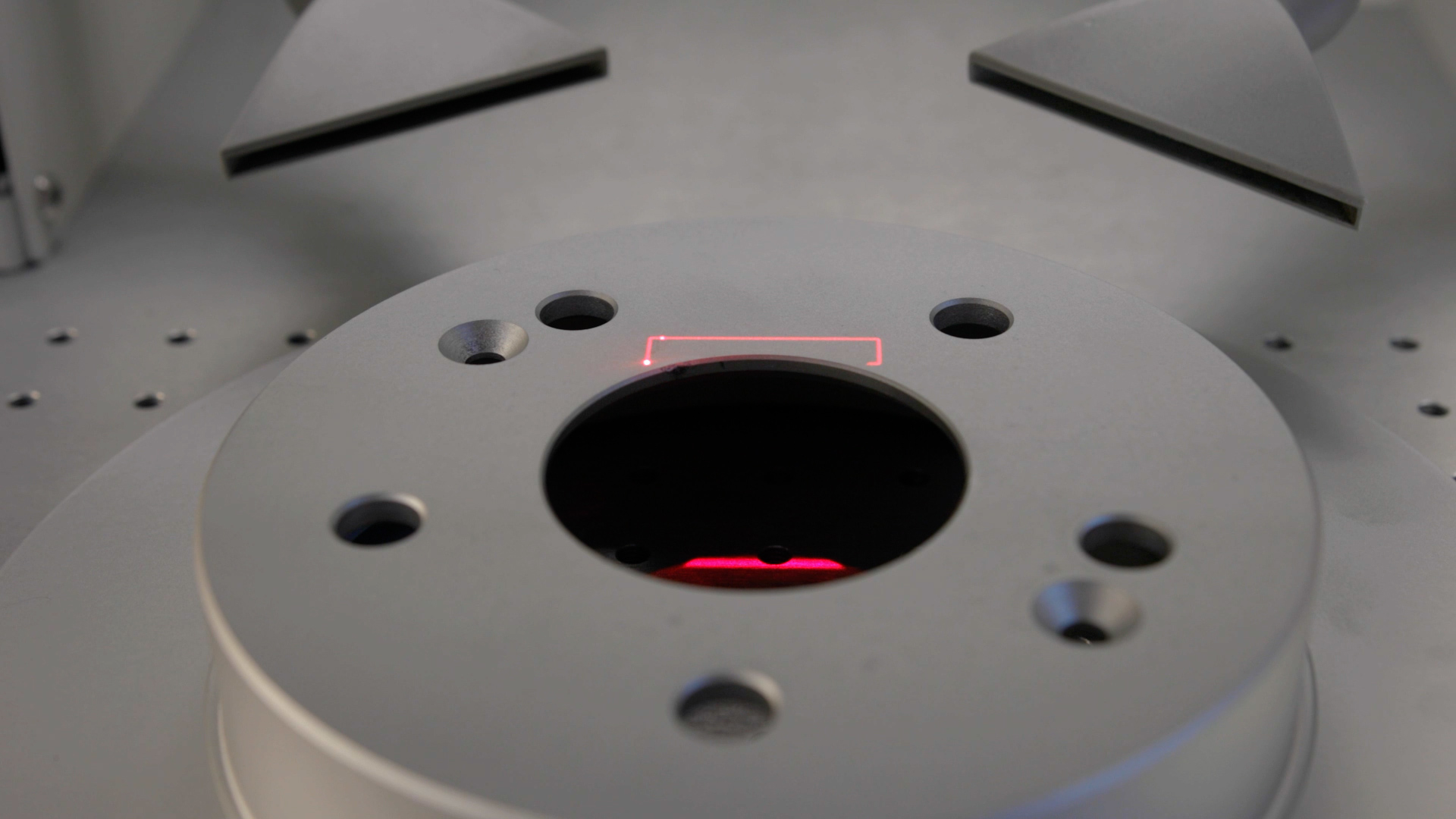
Individuell geformte Kunstwerke nachzeichnen
Am Laser können wir die Platzierung unserer Grafik mithilfe der Trace-Funktion auf dem Display doppelt überprüfen.
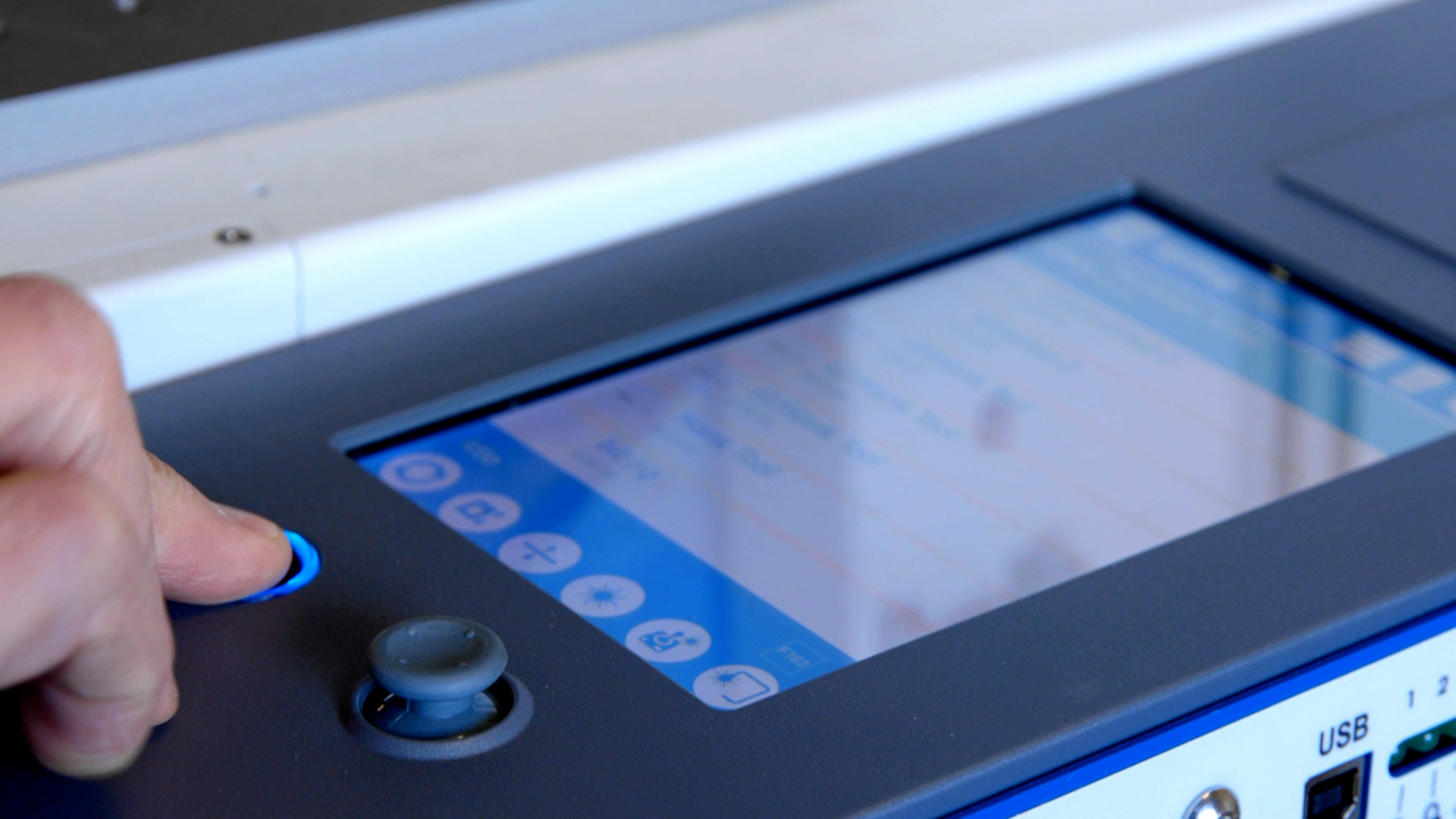
Auftrag mit individuell gestalteter Grafik ausführen
Wenn alles korrekt aussieht, wählen Sie den Auftrag aus und drücken Sie „Go“, um mit der Gravur der Seriennummer zu beginnen.
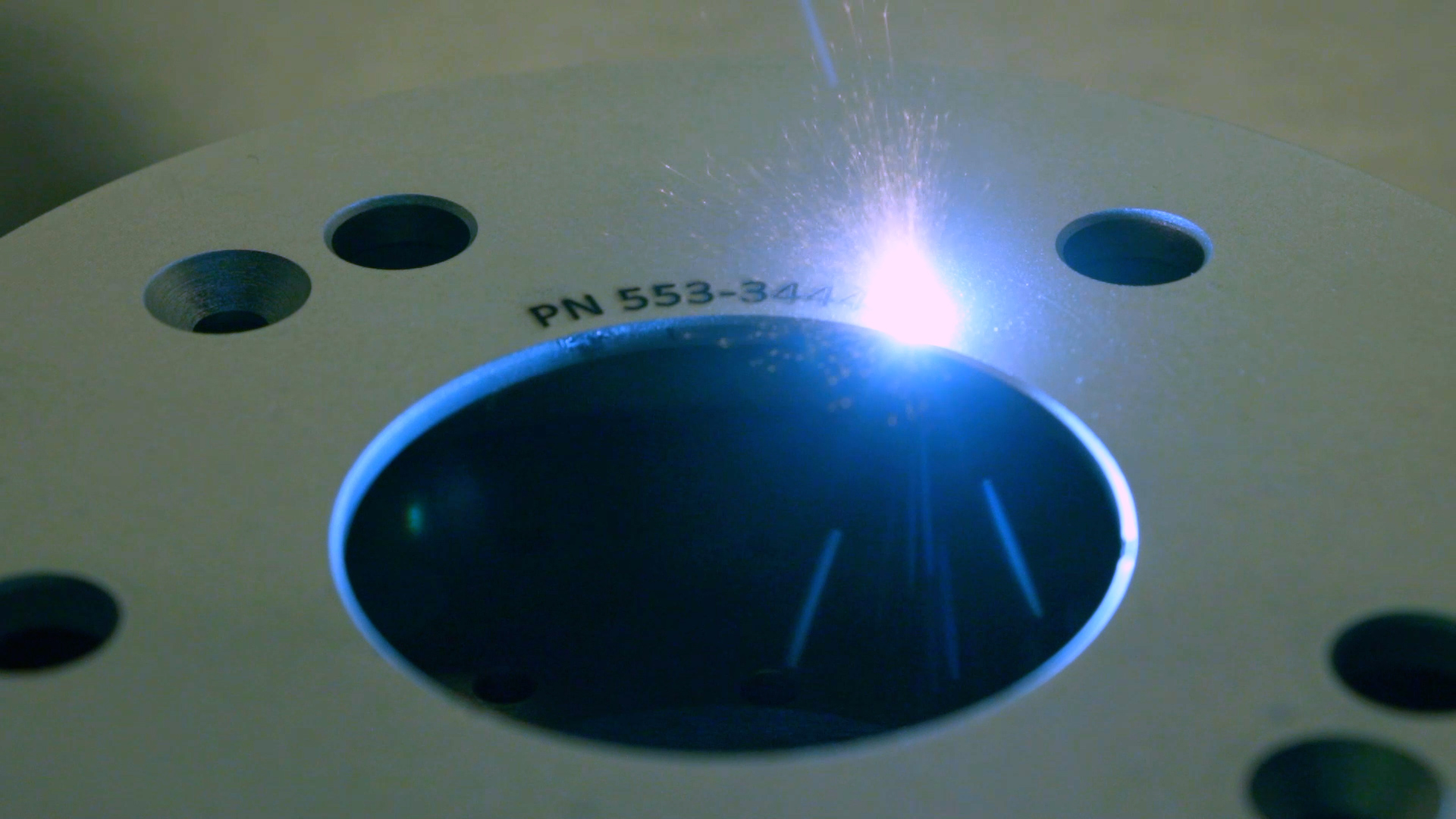
Jetzt können Sie mit dem Epilog Fusion Galvo schnell und einfach individuelle Teile gravieren.