Zum Hauptinhalt springen

Fusion / Fusion M2

13.000–14.000

Filter


Erste Schritte (9)
Gebrauch und Bedienung (93)
Service und Reparatur (41)

Ergebnisse: 142 Treffer gefunden
  • Ansicht:
Sortieren nach
Relevanz

Filter


Erste Schritte (9)
Gebrauch und Bedienung (93)
Service und Reparatur (41)

Erstellen von Stadtplänen (Illustrator)

Erfahren Sie, wie Sie mit Adobe Illustrator Vorlagen für das Schneiden und Gravieren von Stadtplänen beschaffen und vorbereiten.

Erstellen einer Stadtkarte: Besuchen Sie zunächst snazzymaps.com, um eine individuelle Stadtkarte für die Lasergravur oder den Laserschnitt zu erstellen. Die Erstellung eines Kontos ist nicht erforderlich. Wenn Sie jedoch verschiedene Karten für Kunden oder Freunde erstellen möchten, können Sie sich registrieren, um Kartenstandorte zu speichern (...)

Verwendung von PhotoLaser Plus

Erfahren Sie, wie Sie mit PhotoLaser Plus Fotos schnell für die Gravur vorbereiten können.

Foto vorbereiten: Importieren Sie zunächst ein Foto in PhotoLaser Plus. Wählen Sie im Menü „Datei“ die Option „Importieren“ aus. Wählen Sie anschließend ein Foto aus. Klicken Sie nun in den Arbeitsbereich, um das Foto zu platzieren. Passen Sie als Nächstes die Bildgröße an das Gravurobjekt an. In diesem Beispiel hat unser Gravurobjekt die Maße 6” x (...)
Verwenden Sie eine Schablone, um einen Gegenstand für die spätere Personalisierung vorzugravieren.

Erfahren Sie, wie Sie mit einer Schablone Zeit bei Ihren beliebtesten Lasergravurprojekten sparen können.

Vorbereitung der Vorlage Hier erstellen wir eine Schablone, um vier Leder-Notizbücher vorab zu gravieren. Später werden wir jedes einzelne mit einem individuellen Namen versehen. Die roten Linien sind die Umrisse der Notizbücher, die wir mithilfe der Schablone ausschneiden werden. Wir schneiden oben links einen Pfeil aus, damit (...)
Verwendung der Farbabbildung in der Epilog Software Suite

Sparen Sie Zeit, indem Sie mehrere Durchgänge mit unterschiedlichen Einstellungen einrichten.

Mit dem Epilog Dashboard ist das Color Mapping ganz einfach. Bereiten Sie die Vorlage für das Color Mapping vor. Bei dieser Datei möchten wir die roten Zahlen einritzen und die blauen Konturen ausschneiden. Sobald die Vorlage fertig ist, drucken Sie die Datei auf dem Laser aus. Alles wurde in einem einzigen Arbeitsgang übernommen (...)
Mitte-Mitte vs. benutzerdefinierte Mitte Gravur

Erfahren Sie mehr über die voreingestellte Positionierung, um Ihr Kunstwerk zu zentrieren, sowie über Techniken zum Zentrieren von versetzten Grafiken.

Verwendung der Zentrierfunktion Es gibt viele Möglichkeiten, die Zentrierfunktion im „ Epilog Laser “-Dashboard zu nutzen. Nehmen wir ein Logo, das wir in der Mitte eines Untersetzers gravieren möchten. Wählen Sie im Epilog-Dashboard die Registerkarte „Erweitert“ aus. Neben „Zentrierpunkt“ sehen Sie eine Liste aller (...)
Verwenden Sie „Drucken zusammenführen“, um mehrere Elemente anzupassen.

Lernen Sie, wie Sie die Seriendruckfunktion in CorelDRAW verwenden, CorelDRAW mehrere Elemente gleichzeitig einfach zu unterscheiden und zu gravieren.

Daten importieren Hier haben wir eine Reihe von Namensschildern, die wir mithilfe der Druckzusammenführung mit dem Laser gravieren und schneiden möchten. Zunächst müssen wir die Namensliste einlesen. Wählen Sie „Datei“ > „Druckzusammenführung“ > „Druckzusammenführung erstellen/laden“. Klicken Sie auf „Datei importieren“ und navigieren Sie zu Ihrer CSV-, RTF- oder (...)-Datei.
Erstellen eines 3D-Kugel-Designs für die Lasergravur

Erstellen Sie mit der 3D-Rotationsfunktion IllustratorAdobe Illustratoreinen sphärischen Look.

Grafik einrichten Hier sehen wir ein Schneeflockenmotiv, das wir in einem versetzten Rastermuster nachgebildet haben, um es in ein 3D-Kugelmotiv umzuwandeln. Wählen Sie das Motiv aus und ziehen Sie es in die Registerkarte „Symbole“. Benennen Sie das Motiv und legen Sie den Exporttyp auf „Grafik“ fest. Löschen Sie das (...)
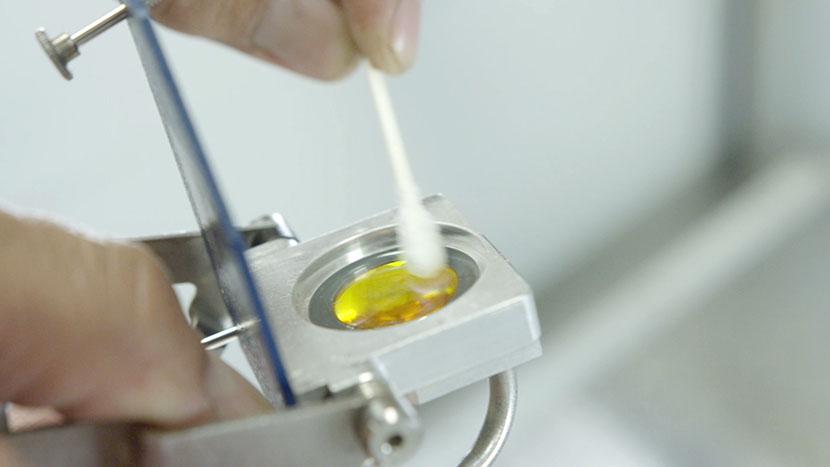
Reinigung Ihrer Optik

Die Reinigung Ihrer Linsen und Spiegel ist ein wesentlicher Bestandteil der routinemäßigen Wartung.

X-Achsen-Baugruppe verschieben Um den Reinigungsvorgang der Optik zu starten, scrollen Sie bei eingeschalteter Maschine über das Bedienfeld nach unten zu „Jog“. Bewegen Sie dann die X-Achsen-Baugruppe mit dem Joystick in Richtung der Maschinenmitte, um einen leichteren Zugang zur Linsenbaugruppe und zu den Spiegeln zu erhalten. Schalten Sie (...)
Laserausrichtung – Fusion / Fusion M2

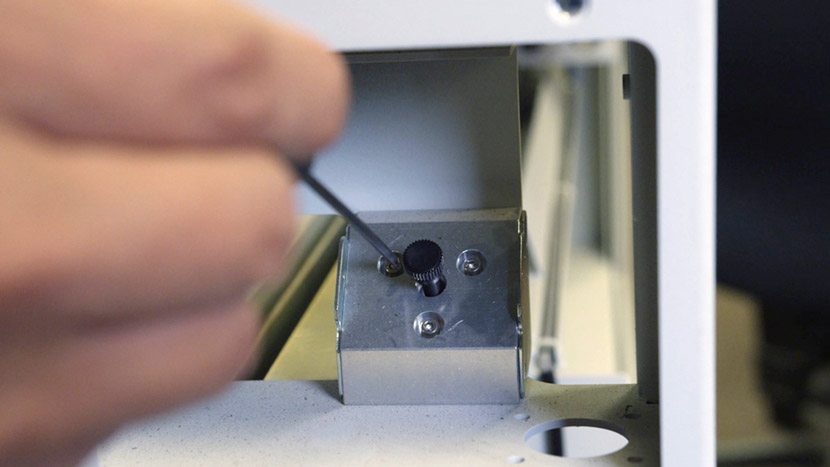
Stellen Sie die Spiegel Ihres optischen Systems ein, um sicherzustellen, dass Ihr Laser präzise feuert.

Ausrichtungsmarke: Setzen Sie die Ausrichtungsmarke in die runde Öffnung an der Seite der Objektivbaugruppe ein. Decken Sie die Ausrichtungsmarke anschließend mit einem kleinen Stück Abdeckband ab. Wählen Sie auf dem Bedienfeld mit den Pfeiltasten die Option „Jog“ aus. Bewegen Sie dann den Objektivschlitten mit dem Joystick zu (...)