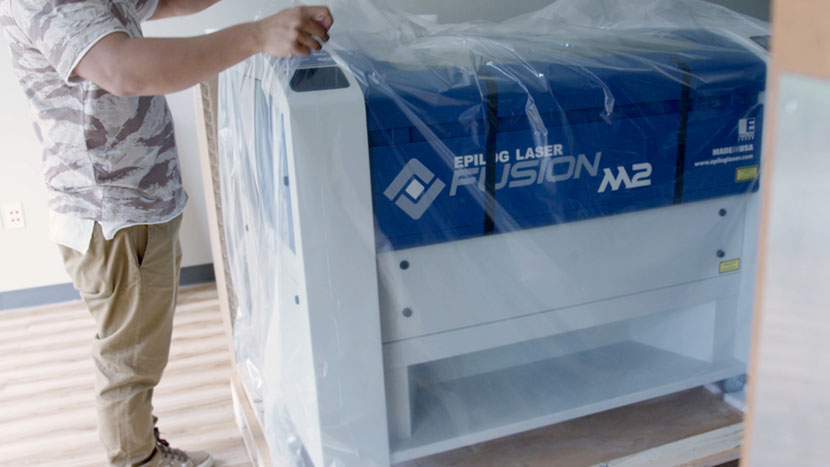
Öffnen Sie den Karton. Schneiden Sie zunächst die Kartonbänder mit einer Schere oder einem Cuttermesser durch. Halten Sie Abstand zu den Bändern, da diese unter hoher Spannung stehen und beim Durchschneiden mit hoher Geschwindigkeit herausschießen können. Entfernen Sie die Bänder und den Holzdeckel. Heben Sie dann den Karton an und nehmen Sie ihn heraus (...)
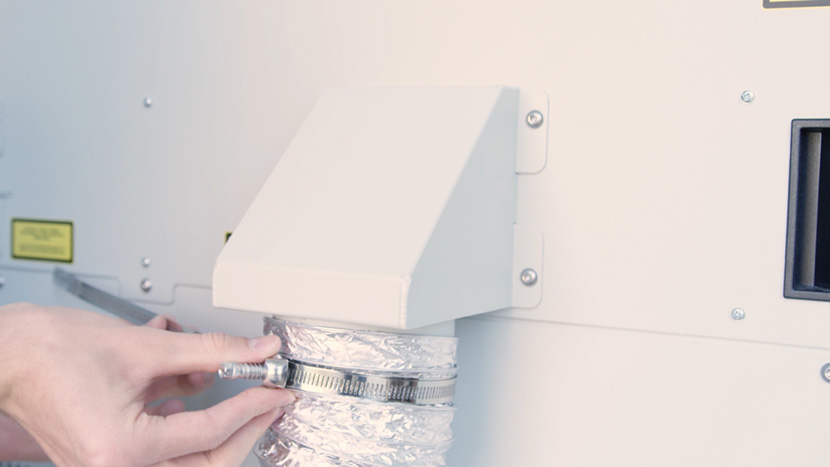
Einbau der Auspuffanlage
Abluftoption 1: Motorgeblasenes Abluftgerät Hier sehen wir ein handelsübliches motorgeblasenes Abluftgerät mit 2 Horsepower. Die Einrichtung ist sehr einfach. Schließen Sie den Abluftschlauch an das Gerät an und befestigen Sie ihn mit einer Schnellklemme. Verbinden Sie dann das andere Ende von (...)
Bildauflösung und ihre Auswirkungen auf die Gravur
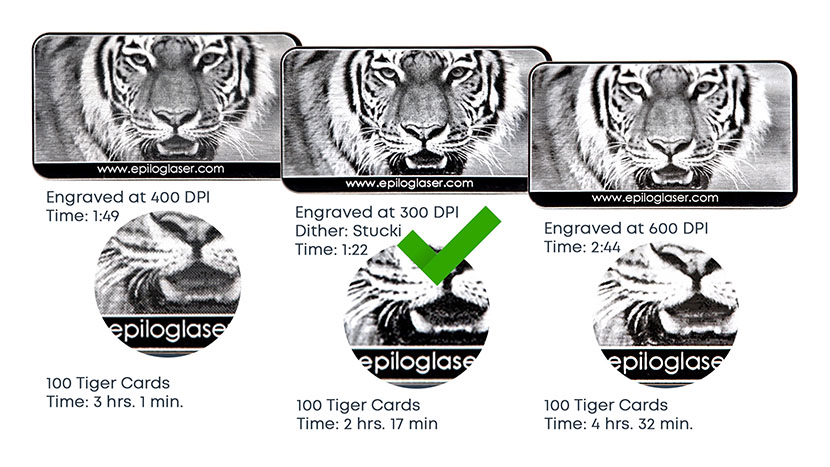
Eine Auflösung von 1200 DPI wird für Projekte verwendet, bei denen höchste Gravurqualität gefragt ist. Sie eignet sich ideal für sehr kleine Schriftarten oder wenn eine tiefe Gravur wichtig ist. Woher wissen Sie, welche DPI-Einstellung für Ihr Projekt die richtige ist? Die Druckqualität wird oft durch die Auflösung eines Bildes bestimmt, und (...)
Bitmap (Raster) vs. Vektorgrafiken für die Gravur
Rasterbilder Beginnen wir mit den Rasterbildern. Ein Rasterbild besteht aus einer Anordnung von Zellen, sogenannten Pixeln, die bei der Darstellung auf dem Bildschirm ein Bild ergeben. Dieses Bild eines Rehs ist ein hervorragendes Beispiel für ein Rasterbild. Es sieht aus wie ein sehr detailliertes Bild, besteht aber tatsächlich aus (...)
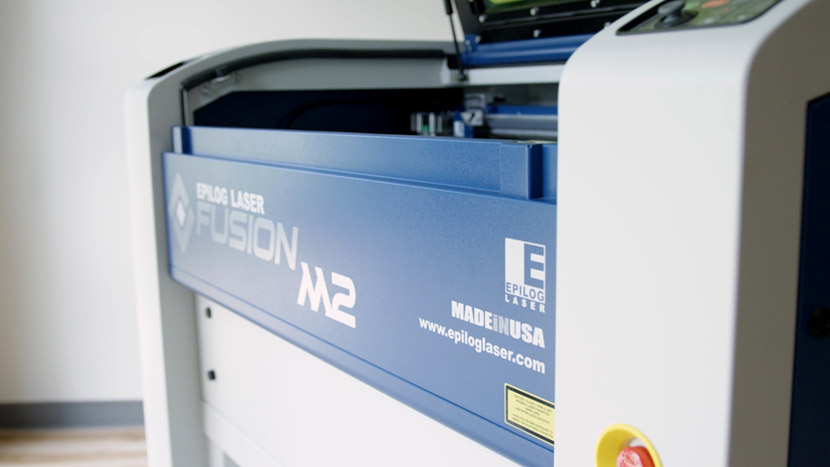
Maschinenrundgang – Laser von „ Fusion M2 “
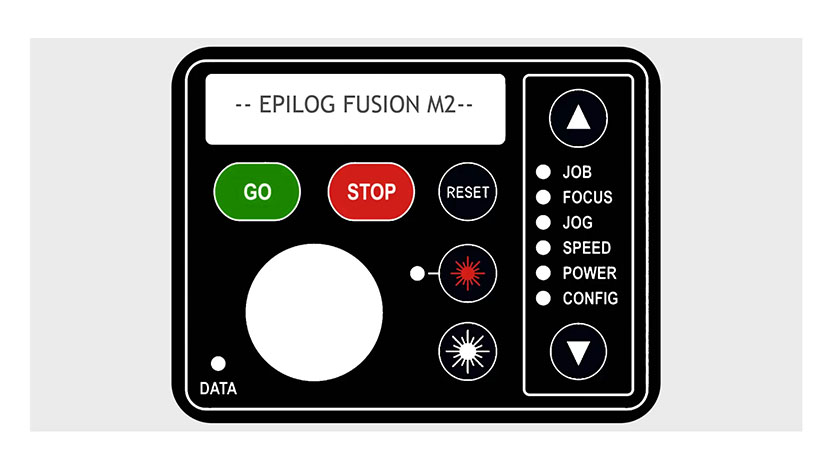
Bedienfeld Das Tastenfeld des „ Fusion M2 “ dient als Bedienfeld für Ihr Gerät. Über den Joystick und die Touch-Tasten können Sie auf Ihre Aufträge zugreifen, den Laser starten und stoppen, das System für Ihr Projekt fokussieren und vieles mehr. Das LCD-Display zeigt die aktuellen Aufträge an (...)
Rundgang durch die Systemsteuerung – Fusion M2 32/40
„Go“-Taste Die erste Taste auf dem Bedienfeld ist die grüne „Go“-Taste. Durch Drücken dieser Taste wird ein Auftrag gestartet oder fortgesetzt. Sobald der Auftrag läuft, wechselt die Anzeige und zeigt einen Auftragstimer sowie die Graviurauflösung an. Der Timer ist ein nützliches Produktionswerkzeug, das (...)
Job Manager Tour – Fusion M2 32/40
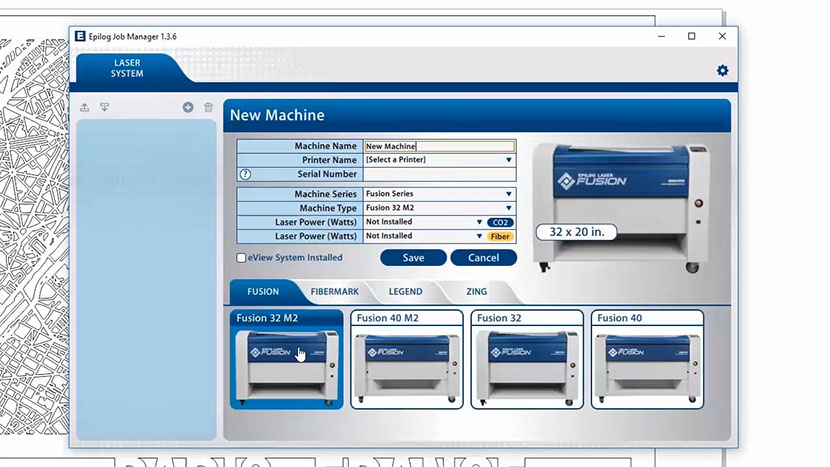
Laser aktivieren Wenn Sie den Auftragsmanager zum ersten Mal öffnen, sehen Sie für jede Produktreihe eine Registerkarte. Um loslegen zu können, müssen Sie Ihr Lasersystem aktivieren. Klicken Sie auf die für Ihren Laser zutreffende Registerkarte und anschließend auf Ihr System. Sie können mehrere Maschinen aktivieren, wenn Sie mehr als (...)
Übersicht über Druckertreiber
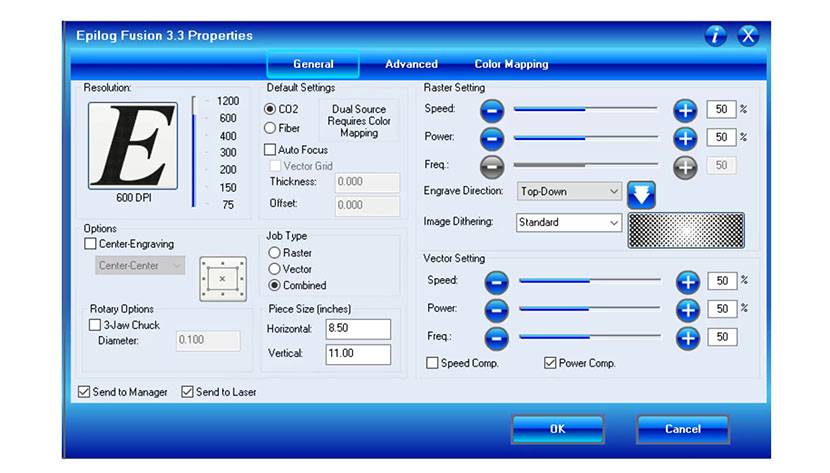
Registerkarte „Allgemein“ Wir beginnen mit der Registerkarte „Allgemein“. Zunächst finden Sie oben links im Treiber die Einstellungen für die „Auflösung“, die zwischen 75 und 1200 DPI eingestellt werden kann. Je höher Sie die Auflösung einstellen, desto besser ist die Gravurqualität. In der Regel verwenden Sie 400 oder 600 (...)
Wood Square
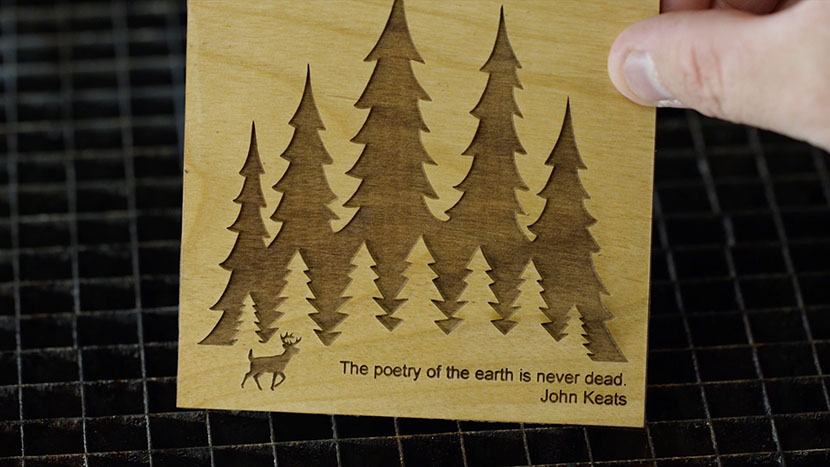
Fangen wir mit Ihrem „Wood Square“-Beispiel an. Einrichten Ihrer Seite für „Wood Square“ Zunächst erstellen wir eine neue Datei in „ CorelDRAW “. Klicken Sie oben auf dem Bildschirm in der Menüleiste auf „Datei“. Wählen Sie dann aus der Dropdown-Liste „Neu“ aus. Geben Sie nun Ihr Seitenformat ein. Geben Sie (...) ein
Glasuntersetzer
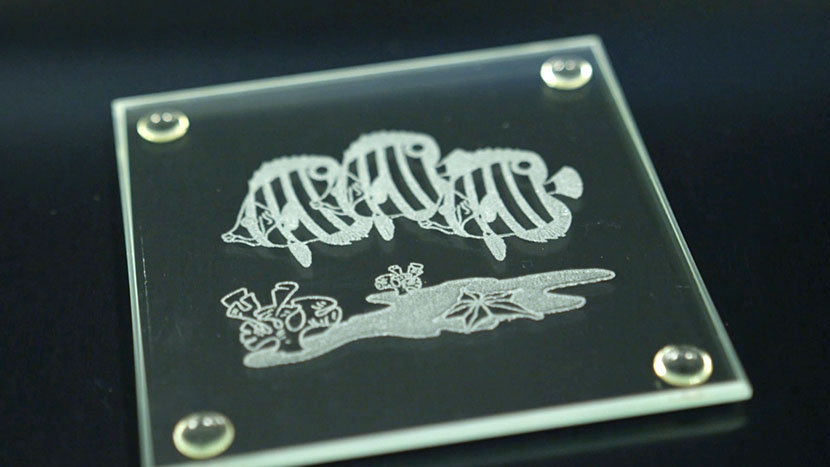
Einrichten Ihrer Seite Wir beginnen damit, eine neue Datei in „ CorelDRAW “ zu erstellen. Klicken Sie auf dem Begrüßungsbildschirm auf die Option „Erste Schritte“ und anschließend auf die Schaltfläche „Neues Dokument“. Sie können auch die Tastenkombination Strg + N verwenden, um ein neues Dokument zu öffnen. Geben Sie nun Ihr Seitenformat ein. Geben Sie (...) ein
Schlüsselanhänger aus Holz
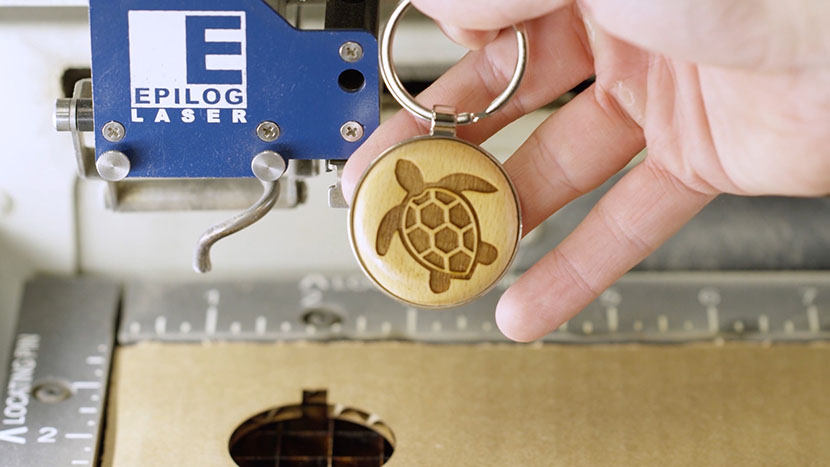
Einrichten Ihrer Seite Zunächst erstellen wir eine neue Datei in „ CorelDRAW “. Klicken Sie auf dem Begrüßungsbildschirm auf die Option „Erste Schritte“ und anschließend auf die Schaltfläche „Neues Dokument“. Sie können auch die Tastenkombination Strg + N verwenden, um ein neues Dokument zu öffnen. Geben Sie nun Ihre Seite ein (...)
Stadtpläne erstellen (CorelDRAW)
Erstellen einer Stadtkarte: Besuchen Sie zunächst snazzymaps.com, um eine individuelle Stadtkarte für die Lasergravur oder den Laserschnitt zu erstellen. Die Erstellung eines Kontos ist nicht erforderlich. Wenn Sie jedoch verschiedene Stadtkarten für Kunden oder Freunde erstellen möchten, können Sie sich registrieren, um Karten zu speichern (...)