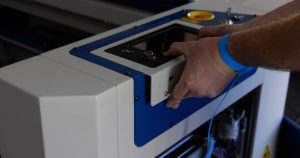
Diese Anleitung enthält Anweisungen zum Austausch der SD-Karte und der Knopfzelle im Steuermodul der Systeme Fusion Pro 32 und 48. Befolgen Sie stets die entsprechenden Vorsichtsmaßnahmen gegen elektrostatische Entladungen und verwenden Sie die richtigen Werkzeuge und Teile.
Entfernen des Steuermoduls
- Schalten Sie den Gravierer aus.
- Trennen Sie den Gravierer von der Stromquelle.
- Trennen Sie alle Kabel (USB, Ethernet, Lüftersteuerung usw.).
- Legen Sie das Antistatikband an und befestigen Sie es an einer blanken Metalloberfläche der Maschine.
- Lösen Sie die beiden Kreuzschlitzschrauben am Steuermodul.
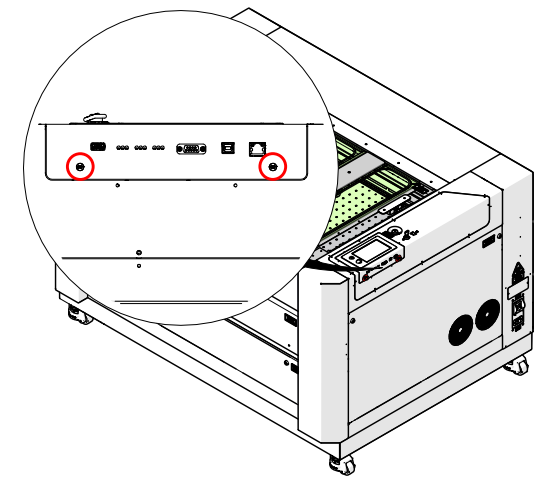
- Greifen Sie die Schrauben und ziehen Sie das Modul vorsichtig gerade heraus, wobei Sie es parallel zum Gravierer halten.
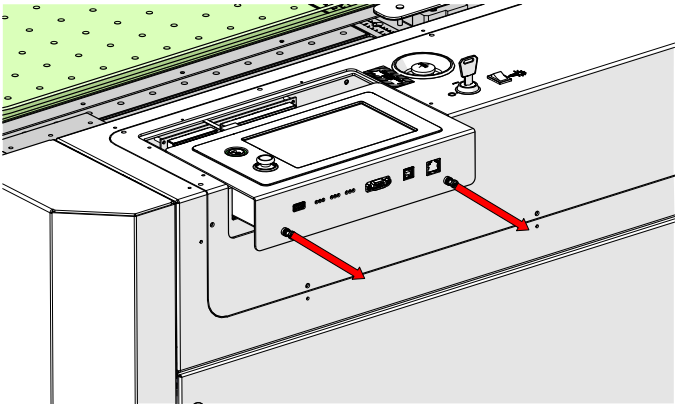
Das Steuermodul wird in Schienen auf beiden Seiten des Gehäuses eingeschoben.
Heben oder kippen Sie das Modul beim Ausbau oder Einbau nicht an. Schieben Sie es gerade hinein oder heraus, parallel zur Oberseite des Gravierers.
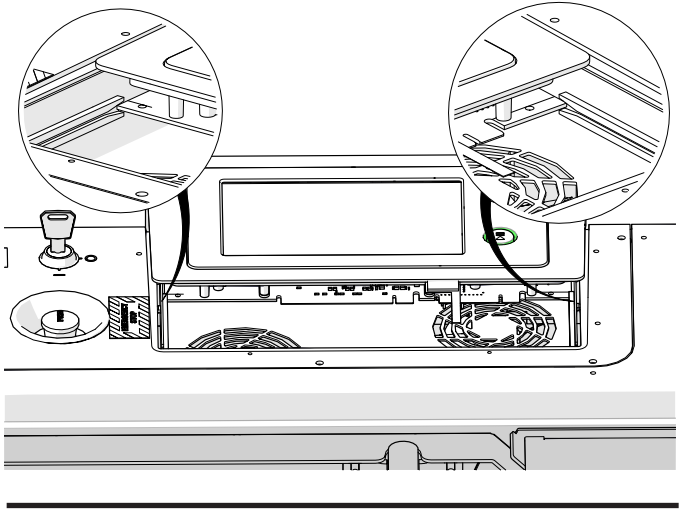
SD-Kartenaustausch
- Tragen Sie Ihr Antistatikband und befestigen Sie es an einer Metalloberfläche.
- Legen Sie das Steuermodul mit der Vorderseite nach unten auf eine weiche Oberfläche.
- Suchen Sie den SD-Kartenhalter an der Unterseite des Moduls.
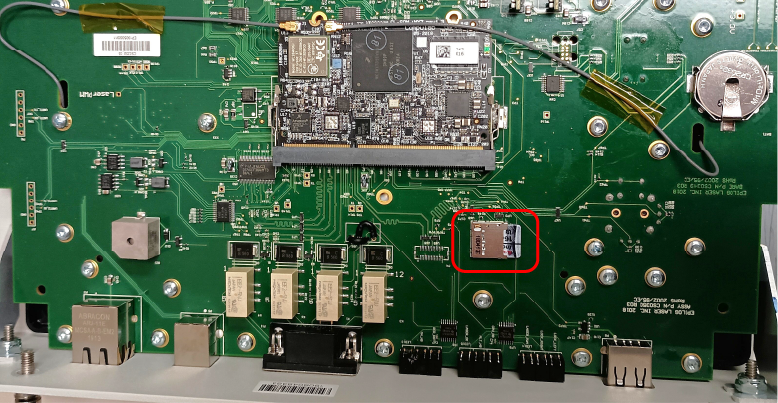
- Schieben Sie die SD-Karte heraus.
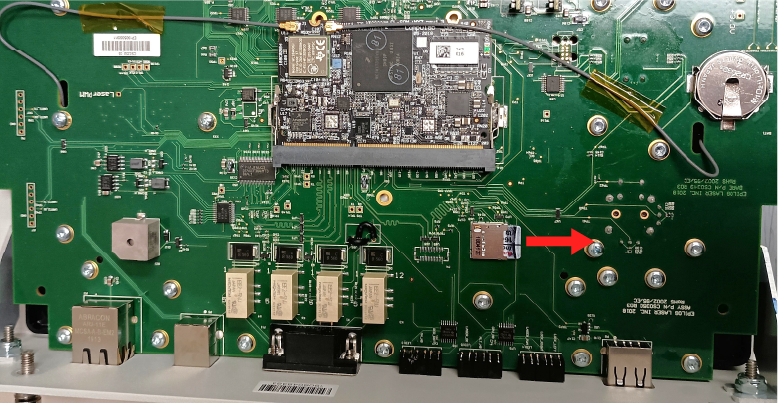
- Stecken Sie die neue SD-Karte mit den Kupferkontakten zur Steuerplatine zeigend ein.
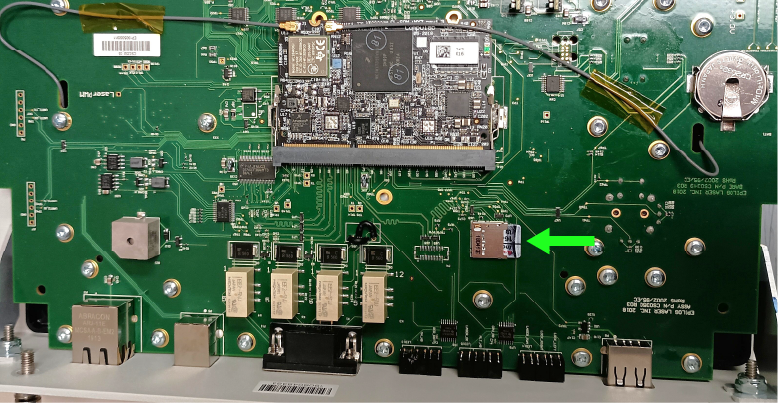
Auswechseln der Knopfzelle
- Tragen Sie Ihr Antistatikband und befestigen Sie es an einer Metalloberfläche.
- Legen Sie das Steuermodul mit der Vorderseite nach unten auf eine weiche Oberfläche.
- Suchen Sie den Halter für die Knopfzelle.
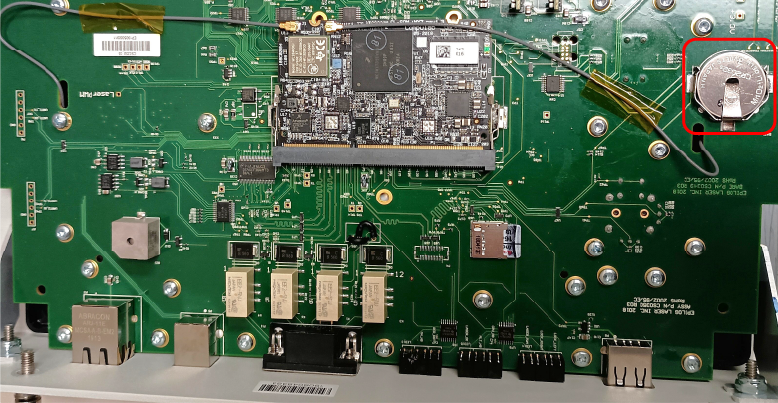
- Entfernen Sie die alte Batterie.
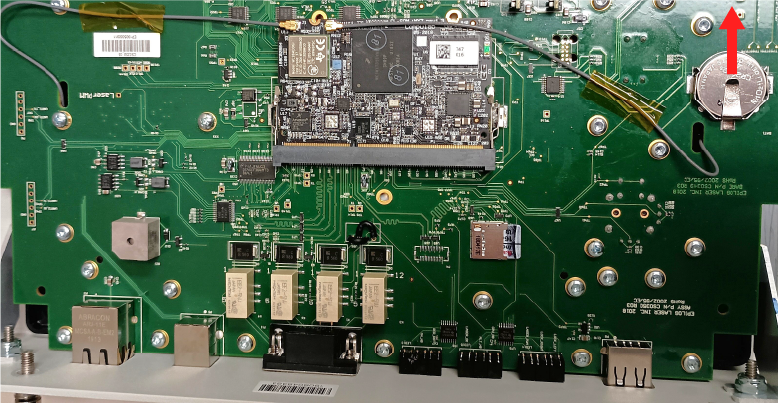
- Legen Sie die neue Batterie so ein, dass der Pluspol von der Steuerplatine weg zeigt.

Neuinbetriebnahme des Steuermoduls
- Tragen Sie Ihr Antistatikband und befestigen Sie es an der Maschine.
- Richten Sie das Steuermodul an den linken und rechten Gehäuseschienen aus.
- Schieben Sie das Steuermodul vorsichtig wieder an seinen Platz.
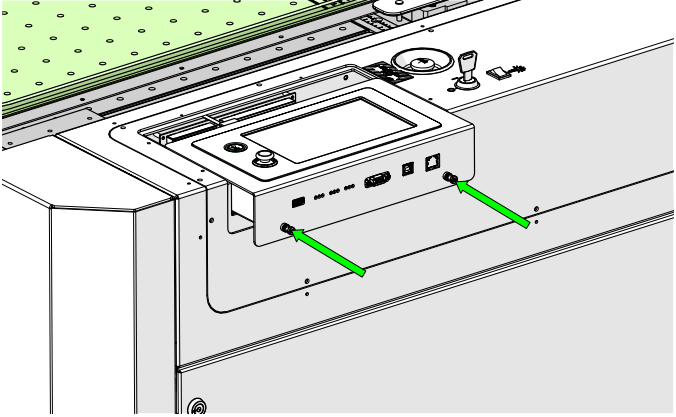
- Ziehen Sie die beiden Kreuzschlitzschrauben fest.
- Schließen Sie das Gerät wieder an die Stromversorgung an und schalten Sie den Gravierer ein.
Peripheriegeräte programmieren
-
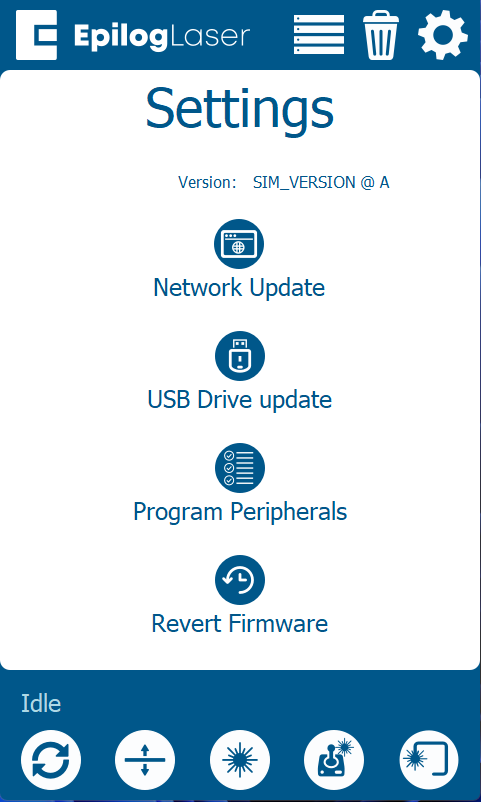
Drücken Sie auf dem Display-Panel auf das Zahnrad-Symbol in der oberen rechten Ecke, um das Menü „Einstellungen“ zu öffnen.

-
Presse -Update.

-
Drücken Sie auf „Peripheriegeräte“.
-
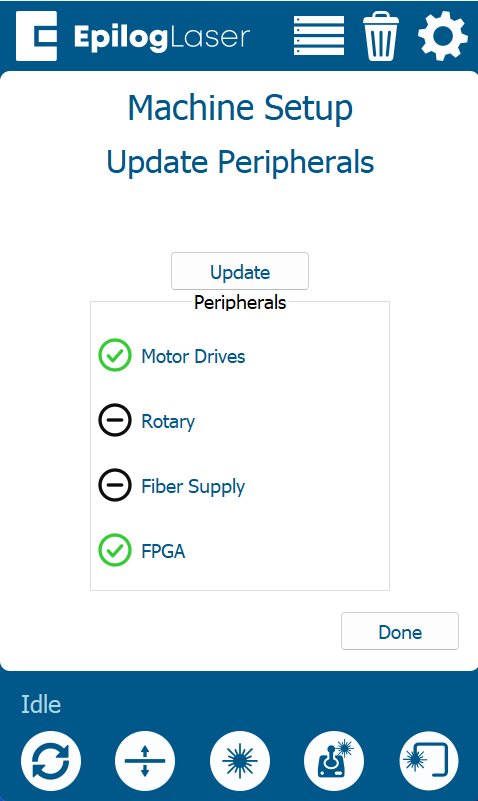
Wählen Sie im Menü „Peripheriegeräte aktualisieren “ die Option „Alle verfügbaren Peripheriegeräte “ aus und klicken Sie auf „Aktualisieren“.
-
Lassen Sie den Gravierer den Aktualisierungsvorgang abschließen.
Warnung: Schalten Sie den Gravierer während des Updates nicht aus. Der Bildschirm kann vorübergehend dunkel werden – dies ist normal. Sobald das Update abgeschlossen ist, fordert Sie das System auf, den Gravierer neu zu starten.
-
Wenn Sie dazu aufgefordert werden, schalten Sie den Gravierer aus und wieder ein, um die Aktualisierung abzuschließen.