Eine der häufigsten Herausforderungen, von denen uns Kunden berichten, hat absolut nichts mit Lasern zu tun. Stattdessen hören wir oft, dass Laserbediener nach einzigartigen und kreativen Vorlagen suchen, mit denen sie Muster oder individuelle Projekte für Kunden erstellen können. Wenn Ihr Kunde Ihnen keine Datei für die Gravur zur Verfügung stellt und Sie sich selbst nicht als besonders begabten Designer betrachten, kann das Erstellen oder Finden geeigneter Vorlagen eine große Herausforderung sein. Auch wenn Cliparts (sowohl kostenlose als auch kostenpflichtige) manchmal etwas einfach wirken, können Sie durch die Bearbeitung in „ CorelDRAW “ aus einem durchschnittlichen Clipart etwas visuell Einzigartiges und Beeindruckendes schaffen, das sich hervorragend für die Gravur mit Ihrem Laser eignet.
Gestaltungsdilemma
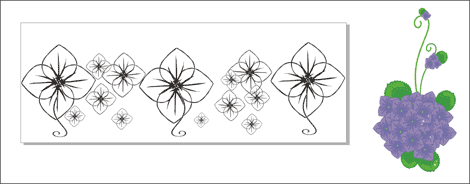
Nehmen wir einmal an, ein Kunde möchte ein Dutzend Weingläser mit einem verspielten, blumigen Motiv gravieren lassen. Hier sehen wir ein Beispiel für Blumen-Cliparts, die zwar verschiedene Farben, Formen und Größen enthalten, aber nicht ganz zu diesem Projekt passen. Auch wenn die Originaldatei vielleicht nicht ganz den Erwartungen des Kunden entspricht, lässt sich mit ein wenig Bearbeitung ganz einfach ein verspieltes und zugleich elegantes Design erstellen, das perfekt für Weingläser geeignet ist.
1) Importieren Sie Ihre Grafik in CorelDRAW.
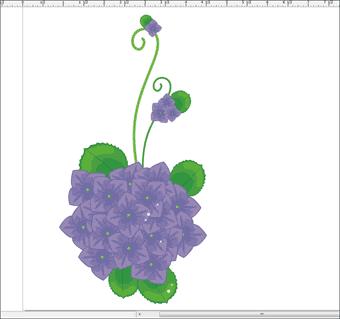
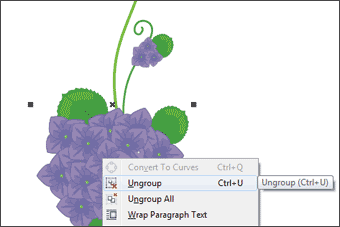
2) Nachdem Sie diese Datei unter CorelDRAW importiert haben, sollten Sie sie als Erstes aus der Gruppierung lösen. Klicken Sie auf die Blume, klicken Sie mit der rechten Maustaste darauf und wählen Sie „Gruppierung aufheben“.
3) Nachdem Sie die Gruppierung des Objekts aufgehoben haben, können Sie auf die Elemente klicken, die Sie behalten möchten, und diejenigen entfernen, die Sie nicht benötigen. In unserem Fall behalten wir die gewundenen Stiele und den Umriss der Blume.
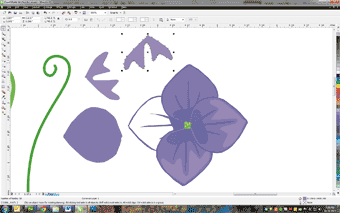
4) Sobald Sie die überflüssigen Teile des Designs entfernt haben, sollten Sie sicherstellen, dass Ihre Vorlage für den Laserdruck geeignet ist, indem Sie sie in Schwarz-Weiß umwandeln.
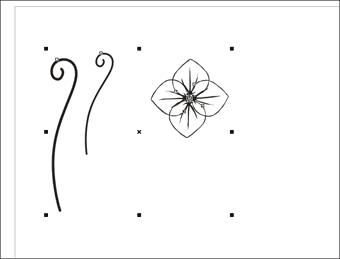
5) Nachdem Sie Ihre Vorlage in Schwarz-Weiß umgewandelt haben, können Sie mit verschiedenen Werkzeugen in „ CorelDRAW “ Elemente duplizieren, spiegeln, in der Größe anpassen und vieles mehr! In diesem Beispiel haben wir die Stiele verkleinert, die Blüten in verschiedenen Größen dupliziert und sie in einem unstrukturierten Muster angeordnet. Die Verwendung von Cliparts ist ein guter Ausgangspunkt für Lasergravur-Designs.
Indem Sie Ihre kreativen Gestaltungsfähigkeiten erweitern, werden Sie in der Lage sein, Muster zu entwerfen und zu präsentieren, die die Komplexität und Präzision Ihres Lasers veranschaulichen. Das Zerlegen von Cliparts und deren Bearbeitung in „ CorelDRAW “ hilft Ihnen nicht nur dabei, Ihre gestalterischen Fähigkeiten zu stärken, sondern ermöglicht es Ihnen auch, aus einem ansonsten gewöhnlichen Bild etwas Neues und Einzigartiges zu schaffen.