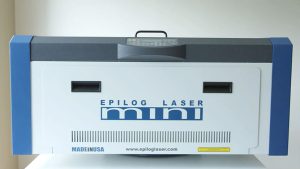
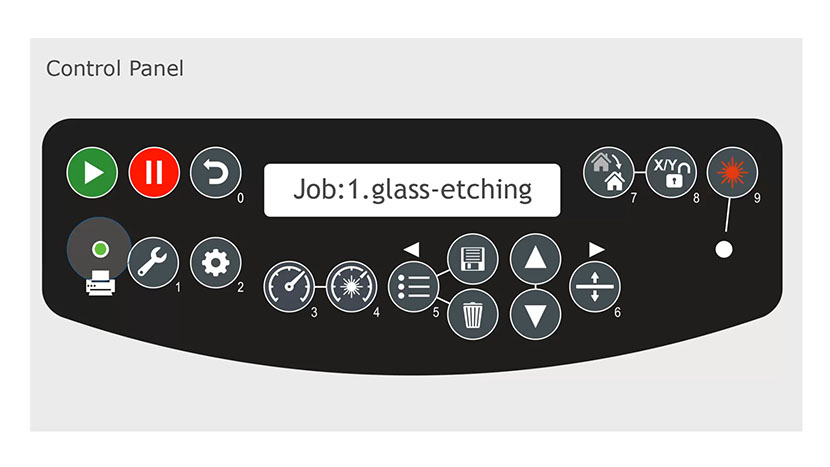
Dies ist das Epilog Mini- und Helix , mit dem Sie verschiedene Aspekte Ihres Lasers direkt an der Maschine steuern können. Je nach Modell sehen Sie entweder die Tastatur mit Symbolen oder die US-Textversion.
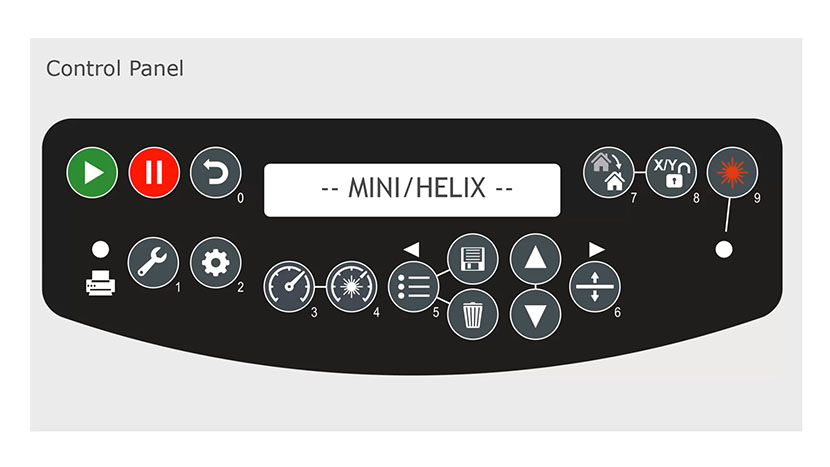
Weiter-Schaltfläche
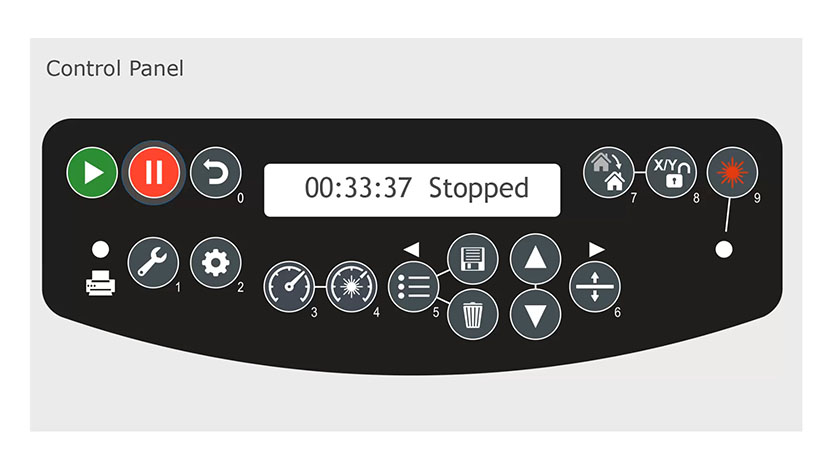
Die erste Taste auf dem Bedienfeld ist die grüne Go-Taste. Durch Drücken dieser Taste wird ein Auftrag gestartet oder fortgesetzt. Sobald der Auftrag gestartet ist, wechselt die Anzeige und zeigt einen Auftragstimer und die Gravurauflösung an. Der Timer ist ein nützliches Produktionswerkzeug, das die verstrichene Gravurzeit anzeigt.

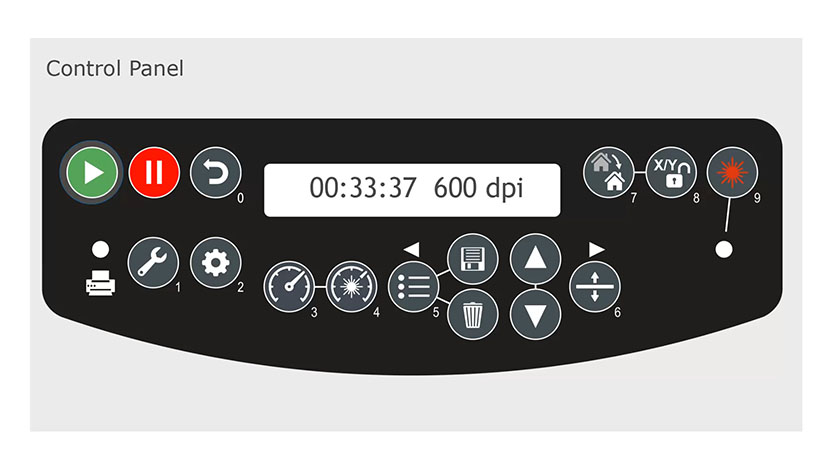
Pause-Taste
Dies ist die Pause-Taste, mit der der Objektivwagen und der laser beam eines Auftrags angehalten werden. Wenn die Taste während der Rastergravur gedrückt wird, stoppt der Objektivwagen entweder ganz links oder ganz rechts der gerade bearbeiteten Gravurlinie. Im Vektormodus stoppt der Objektivwagen am Ende des Liniensegments oder an der nächsten Linienknotenposition.
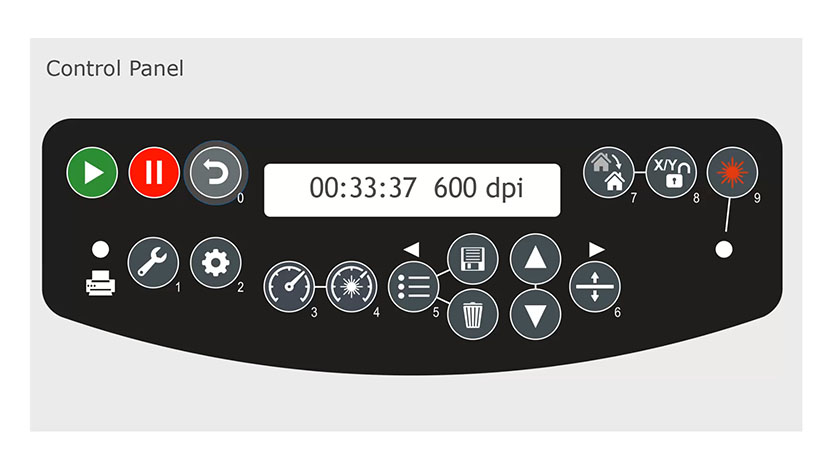
Reset-Taste
Durch Drücken der Reset-Taste wird der Schlitten in seine Ausgangsposition zurückgesetzt. Der Auftrag wird dadurch nicht aus dem Speicher des Lasersystems gelöscht, sondern der laufende Gravurauftrag wird angehalten und der Schlitten in seine Ausgangsposition zurückgesetzt.
Home-Taste einstellen
Dies ist die Taste „Set Home“ (Startseite festlegen). Durch Drücken der Taste „Set Home“ wird diese neue Position als vorübergehende Startposition festgelegt. Diese vorübergehende Startposition wird nun zur neuen oberen linken Ecke Ihrer Seite oder, wenn Sie die Funktion „Center Engraving“ (Zentrierte Gravur) verwenden, zu Ihrer Mittelpunktposition.

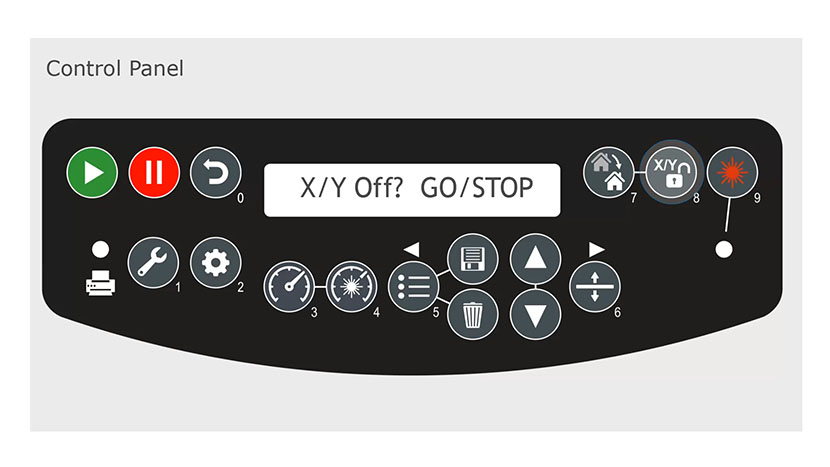
X/Y-Aus-Taste
Die Taste „X/Y Off“ deaktiviert die X- und Y-Motoren und ermöglicht es Ihnen, den Schlitten von Hand an eine beliebige Stelle auf dem Tisch zu bewegen. Nachdem Sie „X/Y Off“ gedrückt haben, drücken Sie die Taste „Go“, um die Achse zu deaktivieren, oder die Pause-Taste, um den Vorgang abzubrechen. Durch das manuelle Bewegen des Schlittens können Sie verschiedene Funktionen ausführen, darunter die manuelle Fokussierung an einer beliebigen Stelle auf dem Tisch, das Festlegen einer temporären Ausgangsposition und die genaue Bestimmung der Position der X- und Y-Achse. Wenn Sie die Achsen deaktivieren und den Schlitten von Hand bewegen, werden die X- und Y-Koordinaten auf dem LCD-Bildschirm angezeigt.
Roter Punktzeiger
Der Red Dot Pointer ist ein Kippschalter, mit dem der rote Punkt des Lasersystems ein- oder ausgeschaltet werden kann. Er dient zur visuellen Darstellung der Stelle, an der der Laser feuert, oder zur Einstellung einer benutzerdefinierten Ausgangsposition. Wenn er aktiv ist, leuchtet das Licht grün.

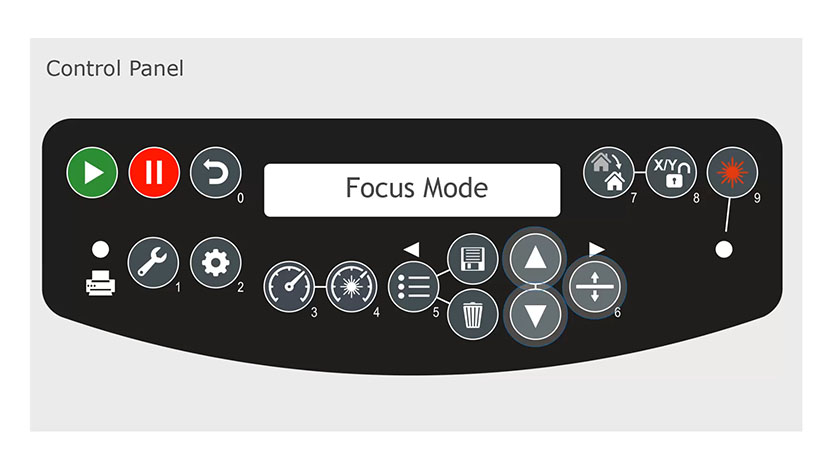
Fokus-Taste
Durch Drücken der Fokustaste können Sie den Tisch mit den Aufwärts- oder Abwärtspfeiltasten anheben oder absenken. Im Fokusmodus zeigt das LCD-Display eine digitale Anzeige der relativen Position des Tisches an.
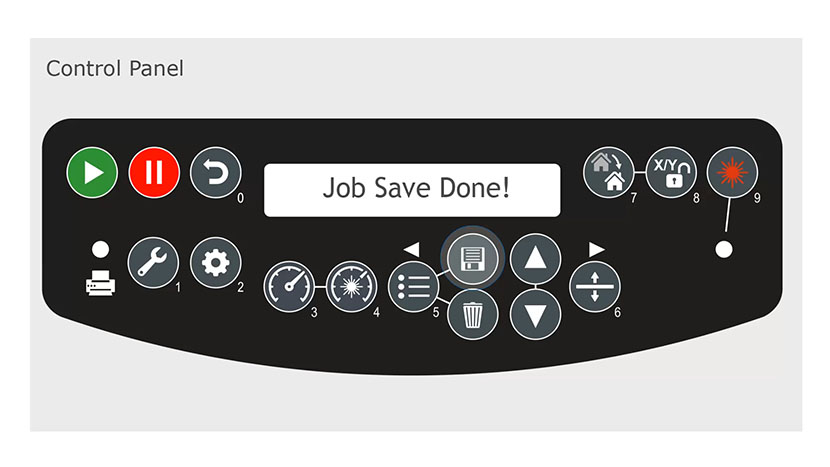
Job-Speichern-Schaltfläche
Mit der Taste „Job Save“ (Auftrag speichern) wird der auf dem Display angezeigte Auftrag im permanenten Speicher gespeichert. Sie können zehn Aufträge mit einer Größe von maximal 1 MB oder fünf Aufträge mit einer Größe von maximal 2 MB speichern.
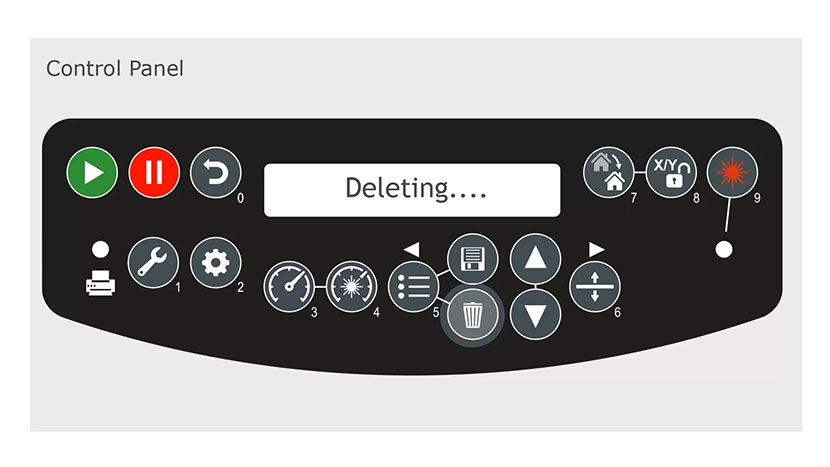
Schaltfläche „Job löschen“
Die Schaltfläche „Auftrag löschen“ löscht den auf dem Display angezeigten Auftrag und entfernt sowohl permanente als auch temporäre Aufträge vom Gerät.
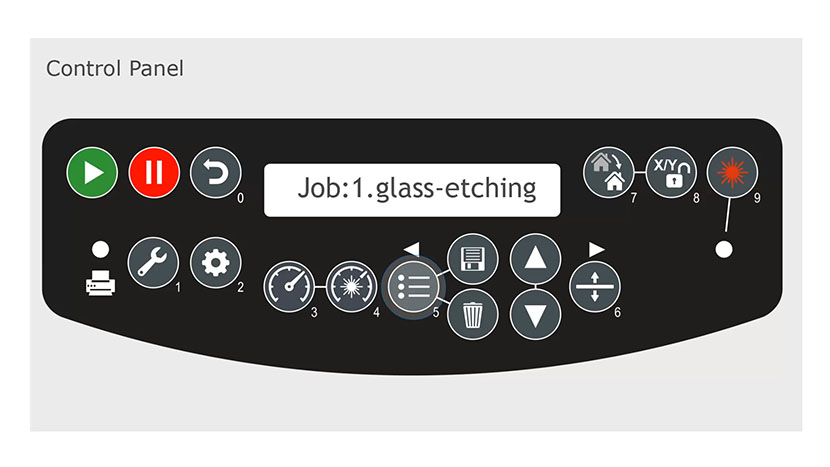
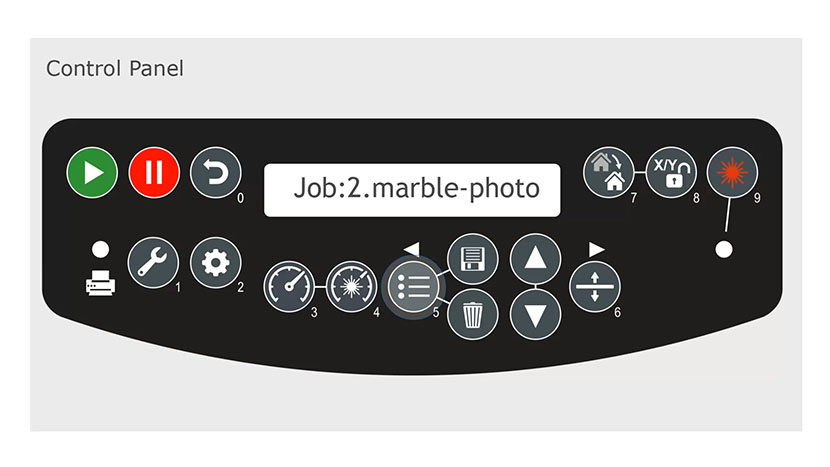
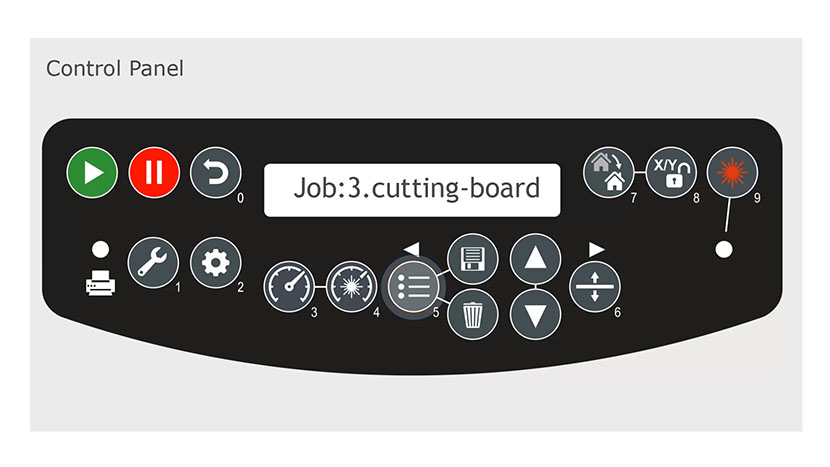
Jobs-Schaltfläche
Durch Drücken der Job-Taste wird der Dateiname des zuletzt im Speicher abgelegten Jobs angezeigt. Nach dem Drücken der Job-Taste können Sie mit den Aufwärts- oder Abwärtspfeilen durch alle Jobs im System blättern.
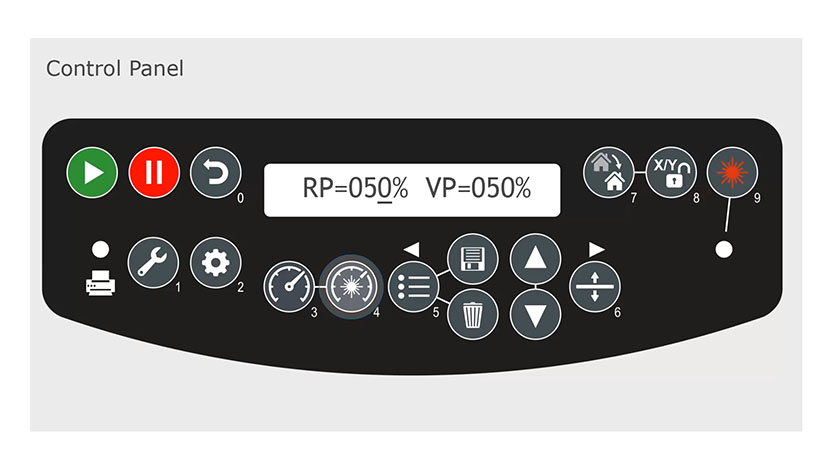
Ein-/Aus-Taste
Die Leistungstaste zeigt die Leistung des an den Laser gesendeten Auftrags an. Im Rastermodus können Sie die Leistung des Auftrags anpassen, indem Sie die Leistungstaste auswählen und dann die Aufwärts- oder Abwärtspfeiltaste drücken. Dies kann während des Laserbetriebs durchgeführt werden und ist hilfreich, wenn Sie Einstellungen für ein neues Material testen.
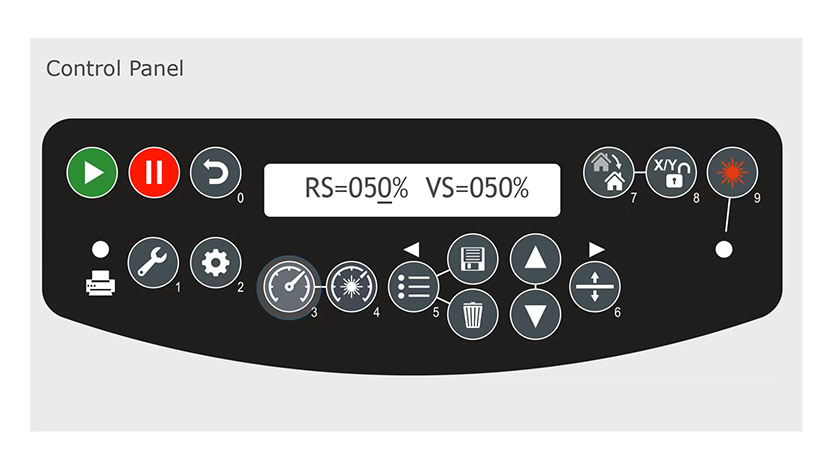
Geschwindigkeitstaste
Die Geschwindigkeitstaste funktioniert genauso wie die Ein-/Aus-Taste. Im Rastermodus können Sie die Geschwindigkeit des Auftrags einstellen, indem Sie die Geschwindigkeitstaste auswählen und dann die Aufwärts- oder Abwärtspfeiltaste drücken. Dies kann während des Laserbetriebs durchgeführt werden.
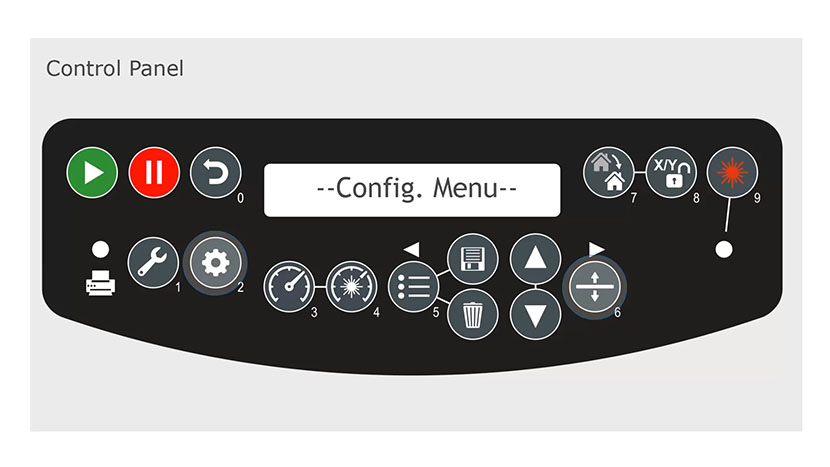
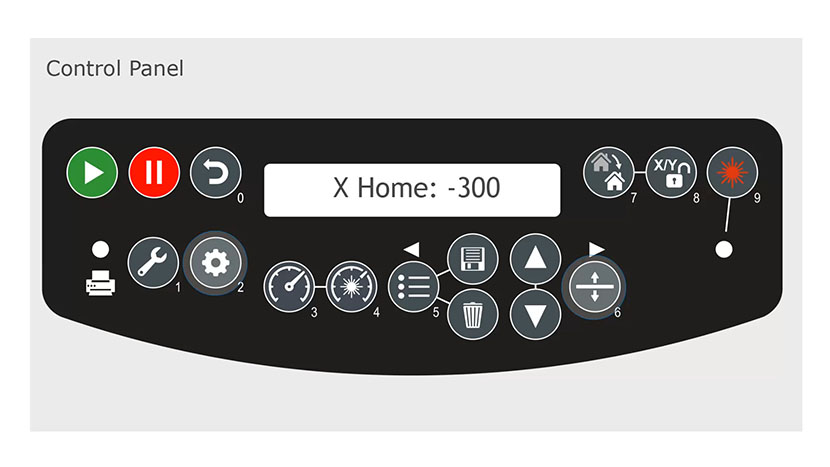
Konfigurationsschaltfläche
Über die Schaltfläche „Config“ (Konfiguration) können Sie auf viele Einstellungen der Maschine zugreifen, darunter X-Ausgangsposition, Y-Ausgangsposition, Drehausgangsposition und vieles mehr. Blättern Sie mit der rechten Pfeiltaste durch diese Einstellungen.
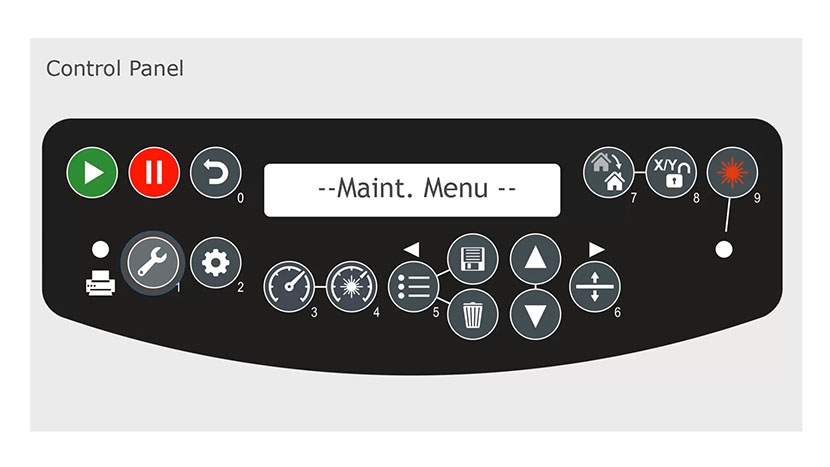
Wartungstaste
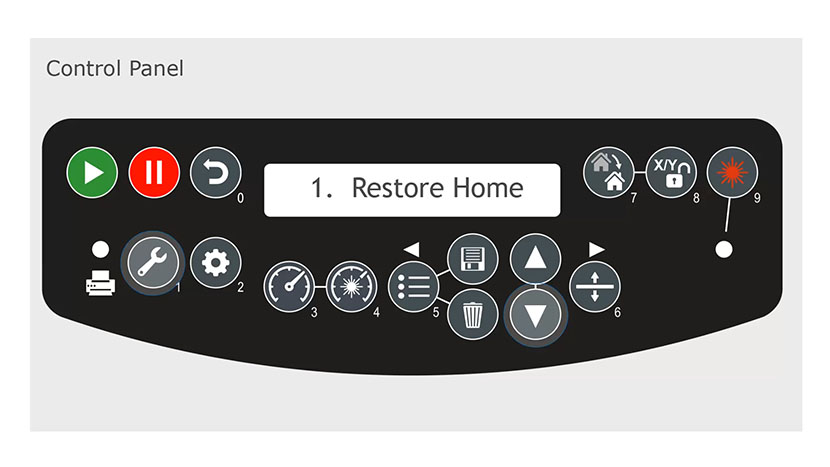
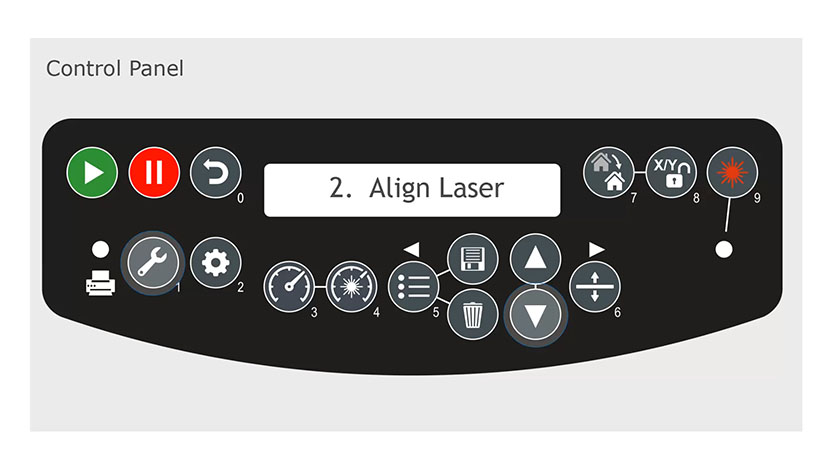
Die Schaltfläche „Wartung“ bietet zwei Menüoptionen – „Startseite wiederherstellen“ und „Laser ausrichten“ –, die bei der Neuausrichtung der Laserröhre verwendet werden.
Datenlicht
Die Datenanzeige leuchtet auf, wenn ein Auftrag beim Laser eingeht. Sobald der Auftrag vollständig beim Laser angekommen ist, erlischt die Anzeige.
Dies war eine kurze Übersicht über die vielen Funktionen, die mit den Helix Epilog Mini und Helix verfügbar sind.