Configuration de votre page Nous allons commencer par créer un nouveau fichier dans CorelDRAW. Cliquez sur l'option « Commencer » dans l'écran d'accueil, puis sur le bouton « Nouveau document ». Vous pouvez également utiliser le raccourci clavier Ctrl + N pour ouvrir un nouveau document. Indiquez ensuite le format de votre page. Saisissez (...)
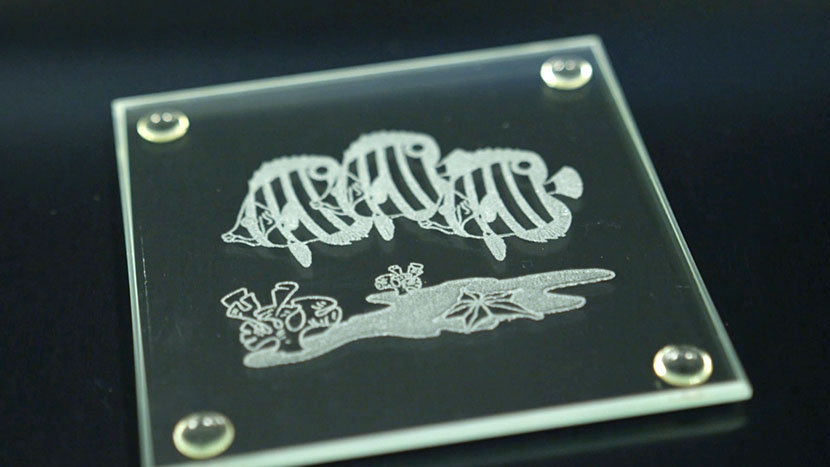
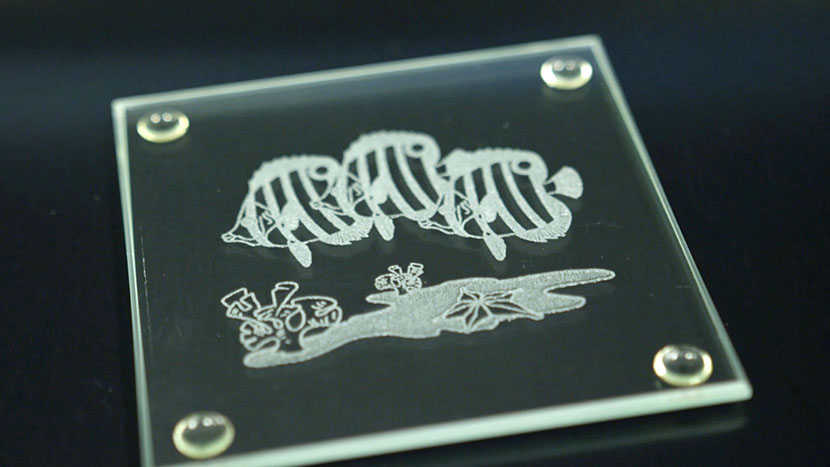
Sous-verre en verre
Configuration de votre page Nous allons commencer par créer un nouveau fichier dans CorelDRAW. Cliquez sur l'option « Commencer » dans l'écran d'accueil, puis sur le bouton « Nouveau document ». Vous pouvez également utiliser le raccourci clavier Ctrl + N pour ouvrir un nouveau document. Indiquez ensuite le format de votre page. Saisissez (...)
Porte-clés en bois
Configuration de votre page Nous allons commencer par créer un nouveau fichier. Sur l’écran d’accueil, cliquez sur le bouton « Nouveau document ». Vous pouvez également appuyer sur Ctrl + N pour créer un nouveau document. Saisissez ensuite les dimensions de votre page. Indiquez 4” pour la largeur et 4” pour la hauteur de la page, (...)
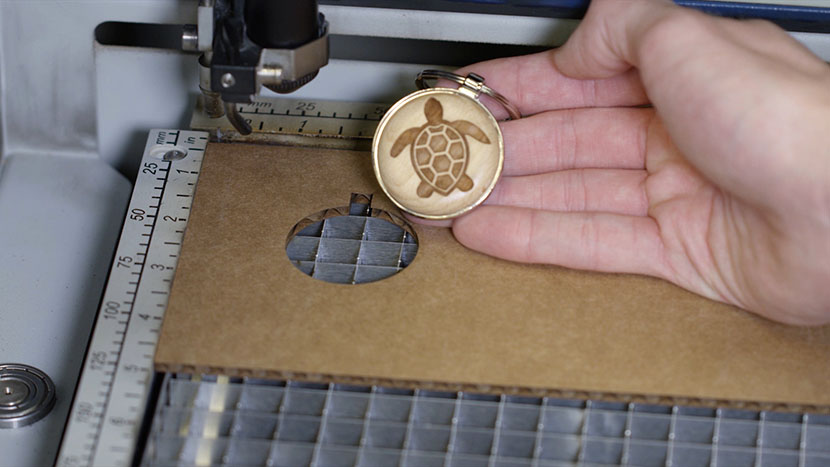
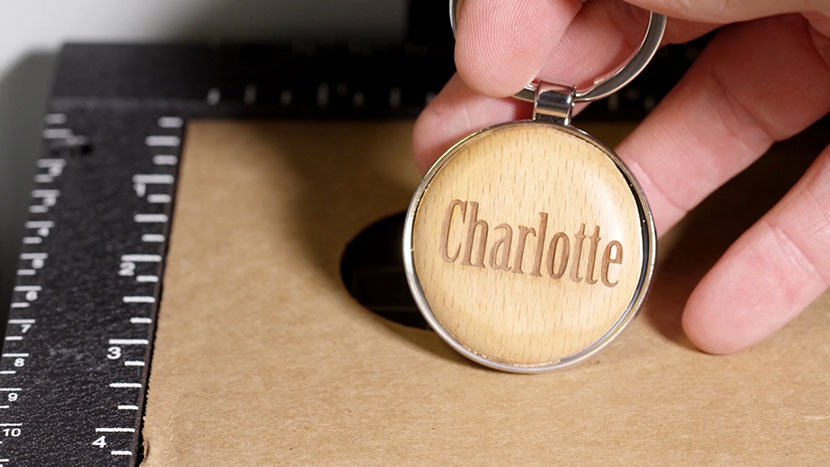
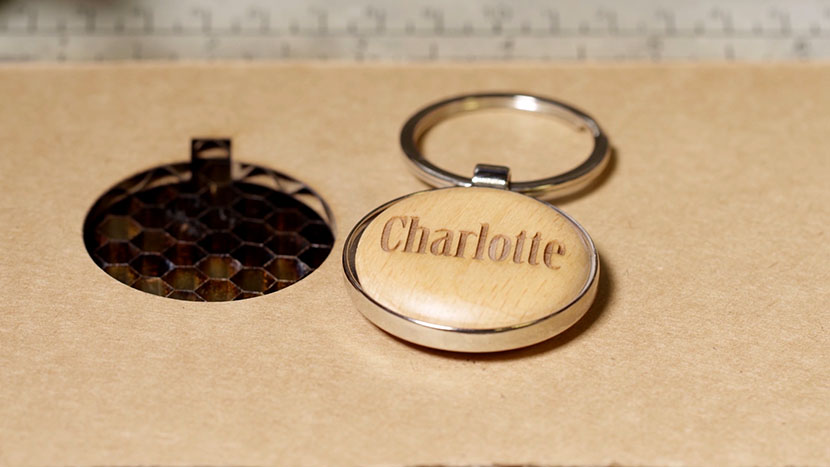
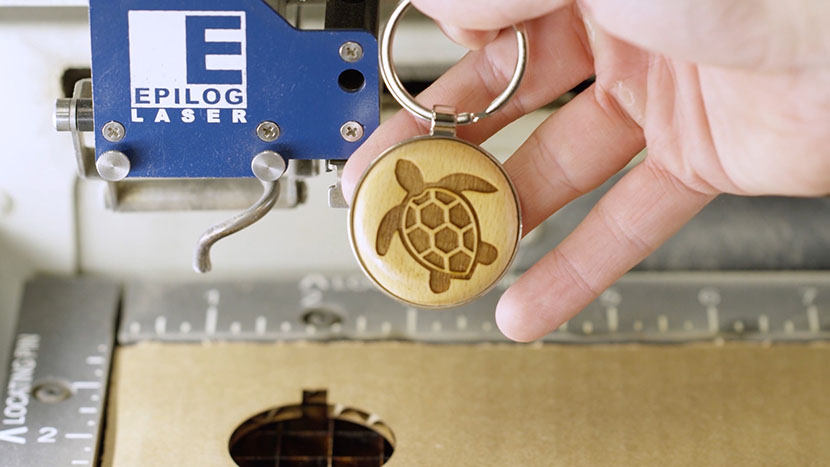
Porte-clés en bois
Configuration de votre page Nous allons commencer par créer un nouveau fichier. Sur l’écran d’accueil, cliquez sur le bouton « Nouveau document ». Vous pouvez également appuyer sur Ctrl + N pour créer un nouveau document. Saisissez ensuite les dimensions de votre page. Indiquez 4” pour la largeur et 4” pour la hauteur de la page, (...)
Porte-clés en bois
Configuration de votre page Nous allons commencer par créer un nouveau fichier dans CorelDRAW. Cliquez sur l'option « Commencer » dans l'écran d'accueil, puis sur le bouton « Nouveau document ». Vous pouvez également utiliser le raccourci clavier Ctrl + N pour ouvrir un nouveau document. Saisissez maintenant votre page (...)
Porte-clés en bois
Configuration de votre page Nous allons commencer par créer un nouveau fichier dans CorelDRAW. Cliquez sur l'option « Commencer » dans l'écran d'accueil, puis sur le bouton « Nouveau document ». Vous pouvez également utiliser le raccourci clavier Ctrl + N pour ouvrir un nouveau document. Saisissez maintenant votre page (...)
Porte-clés en bois
Configuration de votre page Nous allons commencer par créer un nouveau fichier dans CorelDRAW. Cliquez sur l'option « Commencer » dans l'écran d'accueil, puis sur le bouton « Nouveau document ». Vous pouvez également utiliser le raccourci clavier Ctrl + N pour ouvrir un nouveau document. Saisissez maintenant votre page (...)
Création de plans de ville (CorelDRAW)
Capture d'écran d'une carte de ville Commencez par vous rendre sur snazzymaps.com pour créer une carte de ville personnalisée destinée à la gravure ou à la découpe au laser. Il n'est pas nécessaire de créer un compte, mais si vous souhaitez créer différentes cartes de ville pour vos clients ou vos amis, l'inscription vous permettra d'enregistrer vos cartes (...)
Création de plans de ville (Illustrator)
Capture d'écran d'une carte de ville : commencez par vous rendre sur snazzymaps.com pour créer une carte de ville personnalisée destinée à la gravure ou à la découpe au laser. Il n'est pas nécessaire de créer un compte, mais si vous souhaitez créer différentes cartes pour vos clients ou vos amis, l'inscription vous permettra d'enregistrer les emplacements des cartes (...)
Utilisation de PhotoLaser Plus
Préparer la photo : Commencez par importer une photo dans PhotoLaser Plus. Sélectionnez l’option « Importer » dans le menu « Fichier ». Sélectionnez ensuite une photo. Cliquez ensuite sur la zone de travail pour placer la photo. Redimensionnez ensuite l’image pour l’adapter à la pièce à graver. Dans cet exemple, notre pièce à graver mesure 6” x (...)
Utilisez un gabarit pour pré-graver un objet en vue d'une personnalisation ultérieure.
Préparation du motif Nous allons ici créer un gabarit pour pré-graver quatre carnets en cuir. Nous ajouterons plus tard des noms personnalisés sur chacun d'entre eux. Les lignes rouges correspondent aux contours des carnets que nous allons découper à l'aide d'un gabarit. Nous découperons une flèche dans le coin supérieur gauche afin que (...)
Utilisation du mappage des couleurs dans la suite logicielle Epilog
La cartographie des couleurs est un jeu d'enfant avec le tableau de bord Epilog. Préparez le fichier pour la cartographie des couleurs. Pour ce fichier, nous souhaitons rainurer les chiffres rouges et découper les contours bleus. Une fois le fichier prêt, imprimez-le sur la machine laser. Tout s'est déroulé en une seule opération (...)