Passer au contenu principal

Utilisation et fonctionnement

Filtres


Pour commencer (47)
Utilisation et fonctionnement (127)
Entretien et réparation (273)

Résultats : 127 résultats trouvés
  • Afficher :
Trier par
Date (les plus récents en premier)

Filtres


Pour commencer (47)
Utilisation et fonctionnement (127)
Entretien et réparation (273)

Utilisation des marges pour prévisualiser votre gravure

Utilisez cette technique pour affiner rapidement votre gravure.

Pour vous donner un conseil utile, nous allons vous montrer comment utiliser les marges dans le tableau de bord Epilog pour prévisualiser la gravure et vous assurer que la qualité de votre photo est optimale. Préparation du fichier Nous allons graver cette photo sur une plaque en bois. Tout d’abord, nous allons traiter la photo dans PhotoLaser Plus. (...)
Gravure centre-centre vs gravure centre personnalisée

Découvrez le positionnement prédéfini pour centrer votre illustration, ainsi que les techniques permettant de centrer les graphiques décalés.

Utilisation de la fonction « Center-Center » Il existe de nombreuses façons d’utiliser la fonction « Center Engraving » (Gravure centrée) dans le tableau de bord d’ Epilog Laser . Prenons l’exemple d’un logo que nous souhaitons graver au centre d’un dessous de verre. Dans le tableau de bord d’ , sélectionnez l’onglet « Advanced » (Avancé). À côté de « Centering Point » (Point de centrage), vous verrez une liste de toutes les (...)
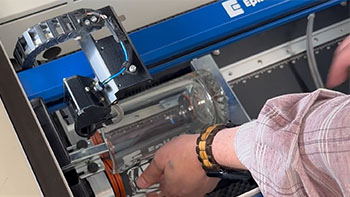
Utilisation de l'accessoire rotatif de type jante

Nous allons vous expliquer ici comment personnaliser une tasse en verre à l'aide de l'accessoire rotatif Rim-Drive.

Installation de l'accessoire rotatif « Rim-Style » Pour installer l'accessoire rotatif « Rim-Style », abaissez la table et mettez la machine hors tension. Placez l'accessoire rotatif dans le coin supérieur gauche de la table. Branchez la fiche de l'accessoire sur la machine, dans le coin supérieur droit du plateau. Remettez la machine sous tension. (...)
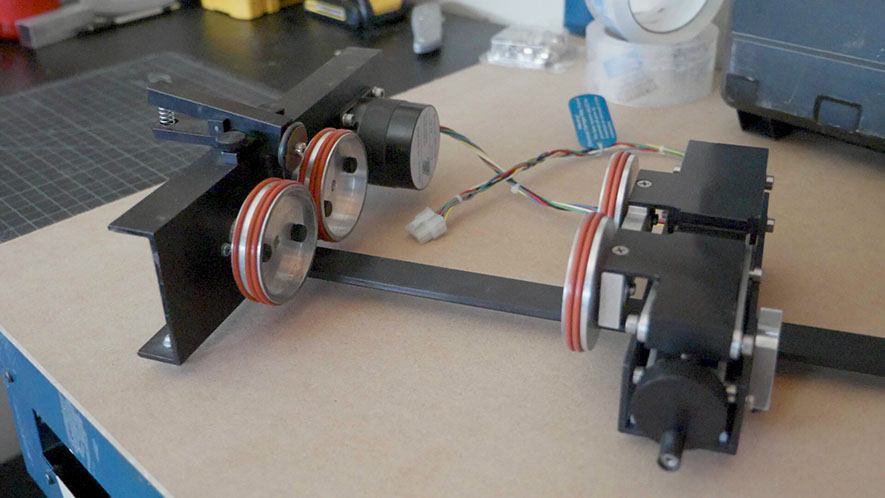
Installation de l'accessoire rotatif Rim-Drive

Apprenez à installer et à désinstaller l'accessoire rotatif à entraînement par jante pour votre machine.

Installation de l'accessoire rotatif Rim-Drive Pour commencer l'installation de l'accessoire rotatif Rim-Drive, assurez-vous que votre machine est branchée et sous tension. Nous vous recommandons ensuite d'ouvrir la porte avant de votre machine afin de pouvoir vérifier la position verticale de la table de la machine. Sur le panneau de commande, appuyez sur le bouton (...)
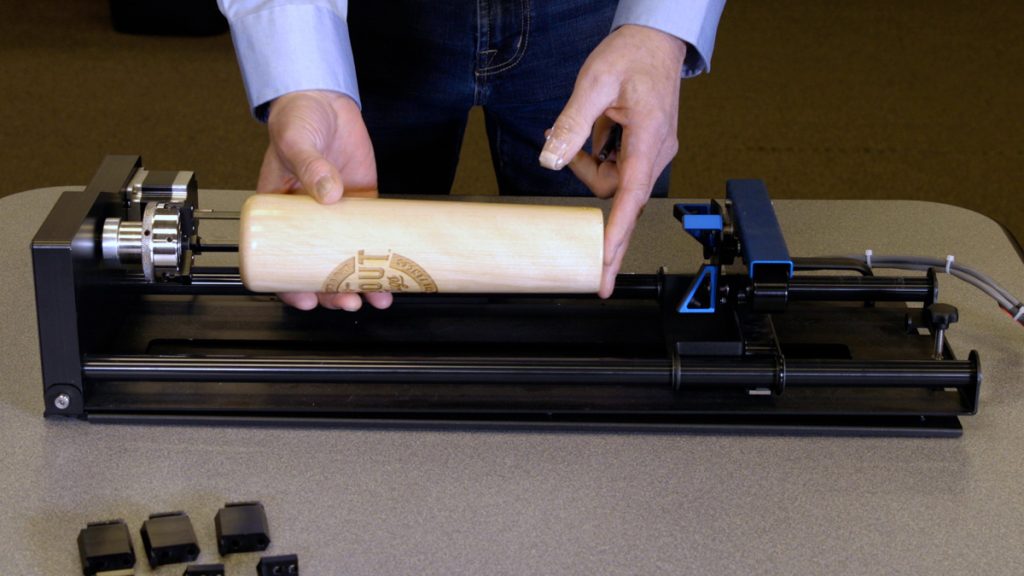
Utilisation de l'accessoire rotatif à mandrin à 3 mors

L'accessoire rotatif à mandrin à 3 mors est un outil extrêmement polyvalent pour le marquage et la gravure d'objets cylindriques.

Installation du mandrin à trois mors Avant de commencer, il faudra abaisser la table du laser suffisamment pour pouvoir y installer l’accessoire rotatif du mandrin à trois mors. Une fois la table suffisamment basse, mettez la machine hors tension. Mesurez et notez le diamètre du cylindre que vous comptez graver ; vous devrez (...)
Comment réparer rapidement une gravure

Utilisez la caméra IRIS d'Epilog pour augmenter la profondeur ou améliorer la gravure !

Isoler le texte : cette première gravure est réussie, mais le texte pourrait être plus profond ! Nous pouvons isoler le texte pour améliorer le résultat. Désactivez la caméra. Dégroupez votre illustration. Sélectionnez le texte, puis choisissez « Séparer par sélection ». Vous verrez désormais deux processus répertoriés. Désactivez le processus « photo ». Réglez les paramètres (...)
Création d'œuvres d'art personnalisées

Apprenez à créer des illustrations personnalisées à l'aide du Epilog Laser .

Commençons par créer votre œuvre personnalisée en plaçant votre pièce sur la table du laser. Réglez ensuite la mise au point de la pièce à l'aide du menu de mise au point. Lorsque le point rouge est aligné avec la ligne verticale, cela signifie que votre pièce est bien mise au point. Pour ce tutoriel, nous utiliserons CorelDraw comme (...)
Utilisation des données Bartender

Apprenez à créer et à marquer des données variables à l'aide de Bartender.

Importation de données variables : nous disposons d'un fichier pour la configuration d'une étiquette de série de 5” x 3” dans Bartender. L'étiquette comporte deux éléments de données variables : le champ du numéro de série et un code-barres scannable contenant ce numéro. Nous disposons également d'un fichier Excel contenant une liste de numéros de série (...)
Création d'un code-barres lisible sur de l'acier inoxydable

Deux façons de graver une étiquette en acier inoxydable avec un code-barres lisible.

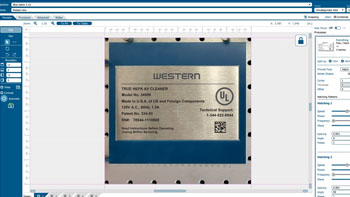
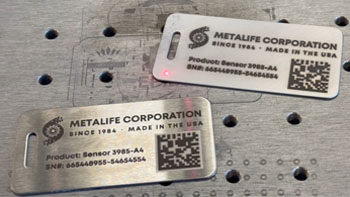
Lisibilité des codes-barres Nous avons conçu un code-barres destiné à être gravé sur une étiquette en acier inoxydable. Le problème est que les codes-barres sont très difficiles à lire lorsqu’ils sont gravés sur un métal très réfléchissant. Nous allons passer en revue deux solutions à ce problème. Solution pour les codes-barres polis Pour le (...)
Utilisez la fusion d'impression pour personnaliser plusieurs éléments

Apprenez à utiliser la fonctionnalité de fusion d'impression dans CorelDRAW distinguer et graver facilement plusieurs éléments à la fois.

Importer des données Nous avons ici une série de badges nominatifs à graver et à découper au laser à l'aide de la fonction « Fusion d'impression ». Nous devons tout d'abord importer la liste des noms. Sélectionnez Fichier > Fusion d'impression > Créer/Charger une fusion d'impression. Cliquez sur « Importer un fichier » et accédez à votre fichier .csv, .rtf ou (...)
Positionnez précisément vos illustrations à l'aide de la caméra IRIS.

Apprenez à adapter un graphisme à la forme d'une lame de couteau en quelques minutes.

Configuration du motif Nous avons ici un motif que nous souhaitons graver sur la lame d'un couteau, ce que nous pouvons faire à l'aide de la caméra. Dans l'Laser Dashboard, grâce à la caméra, nous pouvons voir la lame du couteau placée dans le laser. Commencez par cliquer sur « Copier l'image d'arrière-plan (...) »
Utilisation des repères d'enregistrement pour découper des porte-clés en acrylique préimprimés

Utilisez la caméra IRIS™ pour trouver les repères d'enregistrement imprimés afin d'obtenir une découpe précise.

Fichiers de configuration Voici une feuille de porte-clés à découper dans une plaque d'acrylique que nous avions pré-imprimée avec le motif floral. Sur CorelDRAW, vous pouvez également voir le fichier que nous avons imprimé, ainsi que les quatre repères d'enregistrement imprimés aux coins du motif. Tout d'abord, nous allons (...)