Passez en revue cette liste de contrôle avant de remplacer un tube laser CO2 . La plupart des lasers qui semblent ne pas émettre de faisceau ou dont la puissance est faible s'avèrent avoir une autre cause : un verrouillage ouvert, des optiques encrassées, un problème d'alignement ou de mise au point. Ce guide concerne les modèles Fusion Edge, Maker, Pro et Ascent. Si une étape diffère sur le modèle Ascent, ouvrez le panneau de votre machine. Si le laser n'a pas été utilisé depuis plus d'un mois, suivez d'abord le guide de démarrage à froid prolongé.
Matériaux
- Ruban adhésif de masquage
- Papier cartonné
- aluminium anodisé de 0,025″
- Cible d'alignement
Outils nécessaires
- Lunettes de protection contre les rayons laser
- Clé hexagonale 5/32 po
- Clé hexagonale 3/32 po
- #2 Tournevis cruciforme
- Jauge de mise au point manuelle
- Produits d'entretien pour optiques
La sécurité avant tout : certaines vérifications nécessitent de déclencher le laser lorsque les capots sont retirés. Toutes les personnes présentes dans la pièce doivent porter des lunettes de protection laser pendant ces étapes. Éteignez et débranchez la graveuse avant de retirer tout panneau, et ne touchez jamais les zones signalées par le symbole de haute tension.
Pas de sortie
Le laser ne marque pas du tout. Commencez par la partie 1.
Faible rendement
Soit vos notes sont faibles, soit vous ne cessez d'augmenter la puissance et de réduire la vitesse. Commencez par la partie 2.
1re partie : Aucune sortie
Verrouillages de sécurité
Vérifiez les voyants LED du système Interlock
Les voyants d'état se trouvent sur le côté droit de la machine, sous le panneau de commande. Fermez toutes les portes. Les voyants de verrouillage doivent être allumés dès que les portes sont fermées et doivent rester allumés pendant toute la durée d'exécution d'un travail.
-
Fusion Edge, Maker et Pro
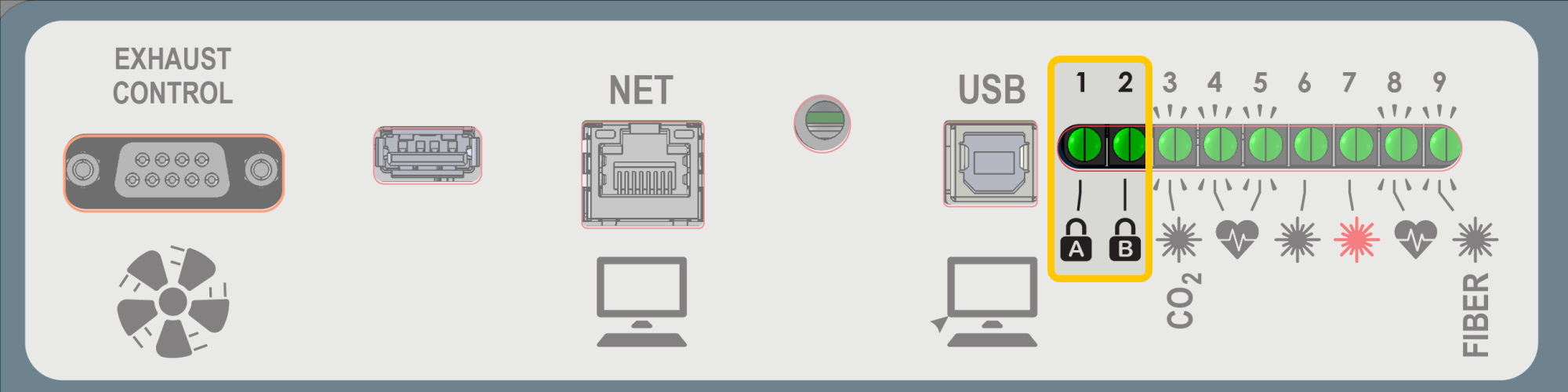
Les voyants 1 et 2, signalés par les icônes de cadenas A et B, sont les voyants de verrouillage.
-
Fusion Ascent
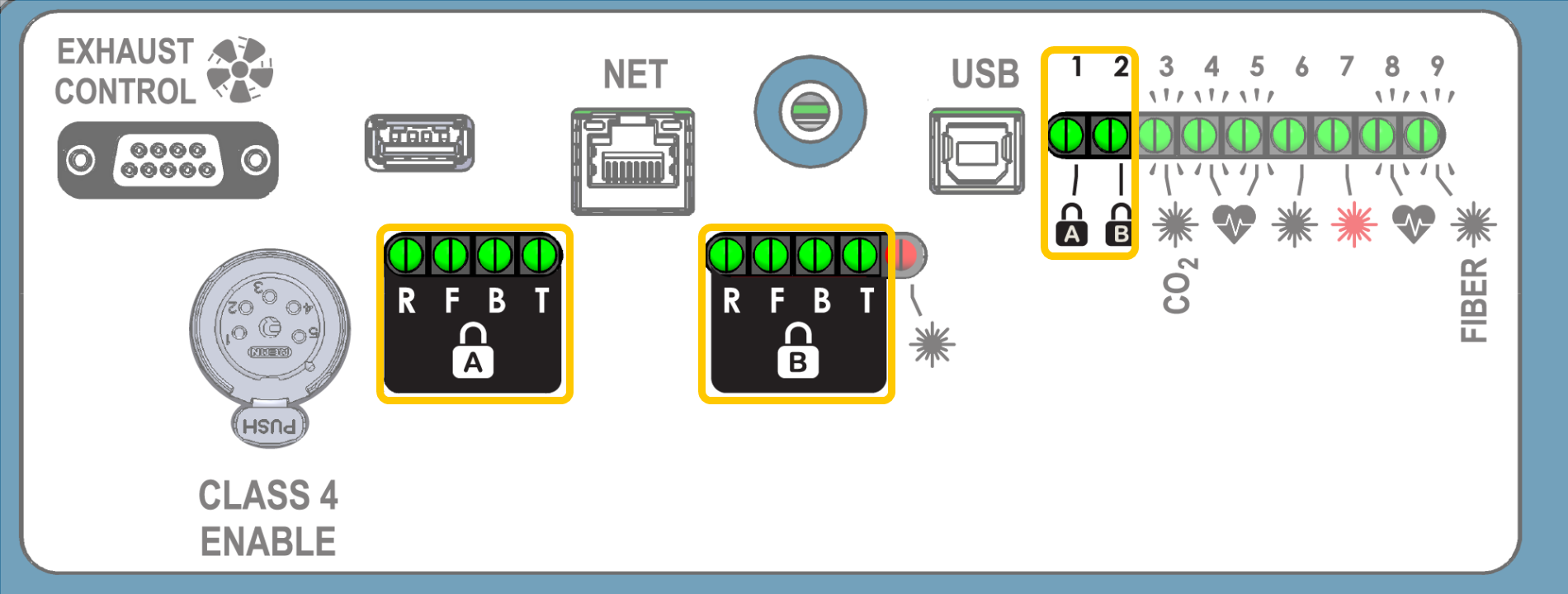
Les LED 1 et 2 (icônes de verrouillage A et B) correspondent aux LED de verrouillage. L'Ascent affiche également chaque canal de verrouillage séparément : dans les lignes A et B, « F » correspond à la porte avant, « B » à la porte arrière, « T » à la porte supérieure et « R » à l'activation à distance de classe 4.
Remarque : les voyants des dispositifs de verrouillage ne s'allument pas ? Assurez-vous que toutes les portes sont bien fermées, vérifiez qu'aucun débris ne se trouve au niveau du joint supérieur de la porte et recherchez un écart inhabituel entre le haut de la porte et le châssis. Si les voyants des dispositifs de verrouillage ne s'allument toujours pas, effectuez un diagnostic des dispositifs de verrouillage avant de poursuivre. Reportez-vous à la section « Présentation des ports et des voyants du module de commande ».
Commande laser LED
Dégager la table
Retirez tout matériau inflammable de la table.
Lancer le test vectoriel
Téléchargez le fichier « Vector Test », envoyez-le au laser et lancez-le.
Découvrez la lampe LED « Laser Control » d'CO2
Pendant l'exécution de la tâche, la LED de contrôle du laser « CO2 » doit s'allumer chaque fois que le système ordonne au laser de se déclencher.
-
Fusion Edge, Maker et Pro
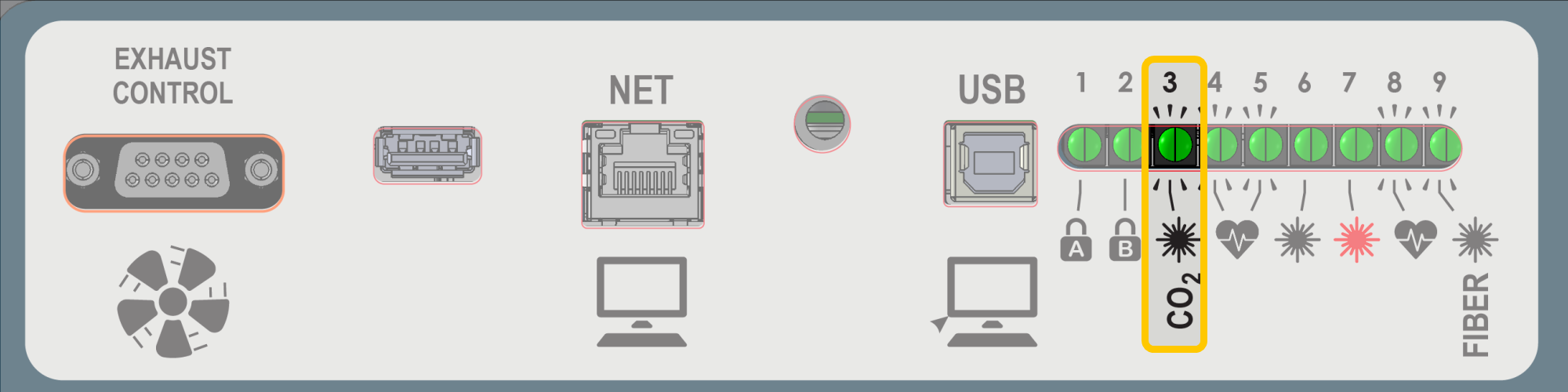
La LED 3, portant la mention «CO2 », est la LED de contrôle du laser.
-
Fusion Ascent
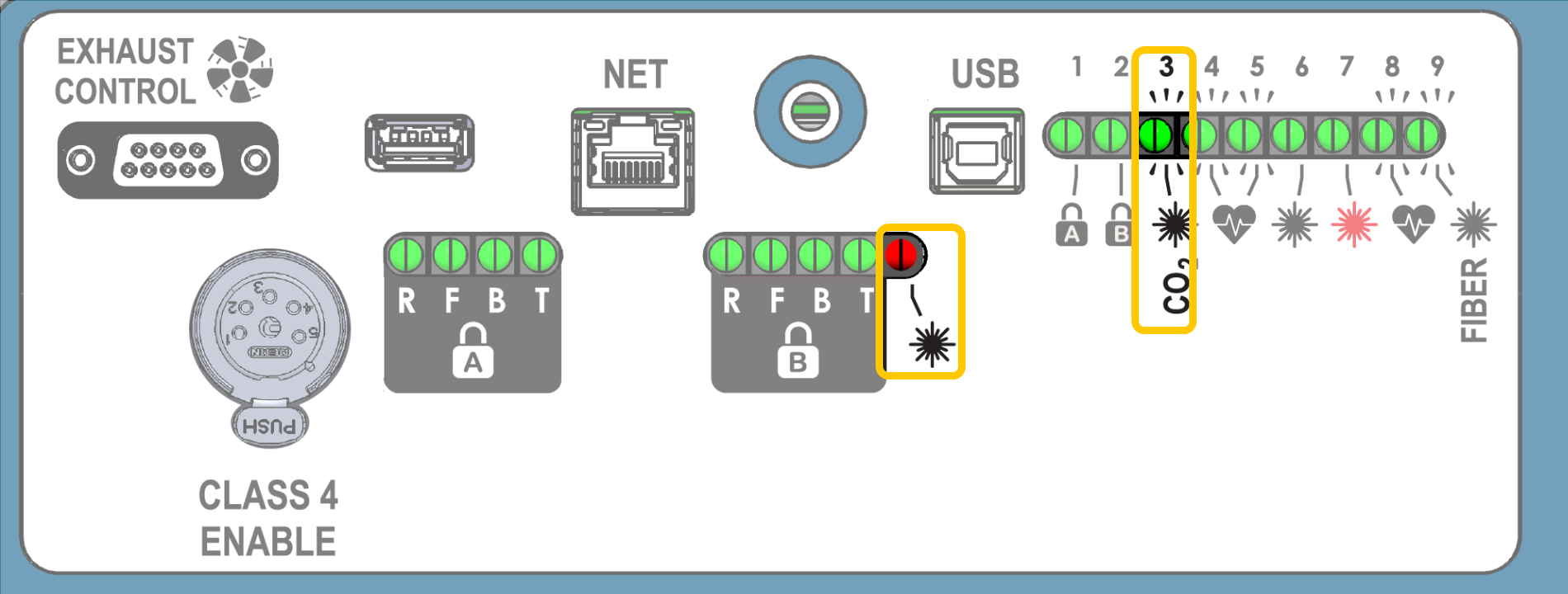
La LED 3, marquée« CO2 », est la LED de contrôle du laser. La LED rouge située à côté de la rangée B des verrouillages s'allume lorsque toutes les conditions de verrouillage requises sont remplies et que le laser est prêt à émettre.
Remarque : la LED de contrôle du laser ne s'allume pas ? Vérifiez le fichier graphique et les paramètres de la tâche : sur une machine à double source, la source laser doit être réglée sur « CO2 », la puissance doit être supérieure à 0 et le fichier graphique doit se trouver à l'intérieur du plan de travail. Réparez le dispositif de verrouillage ou la LED de contrôle du laser avant de continuer.
Marque de brûlure sur l'axe X
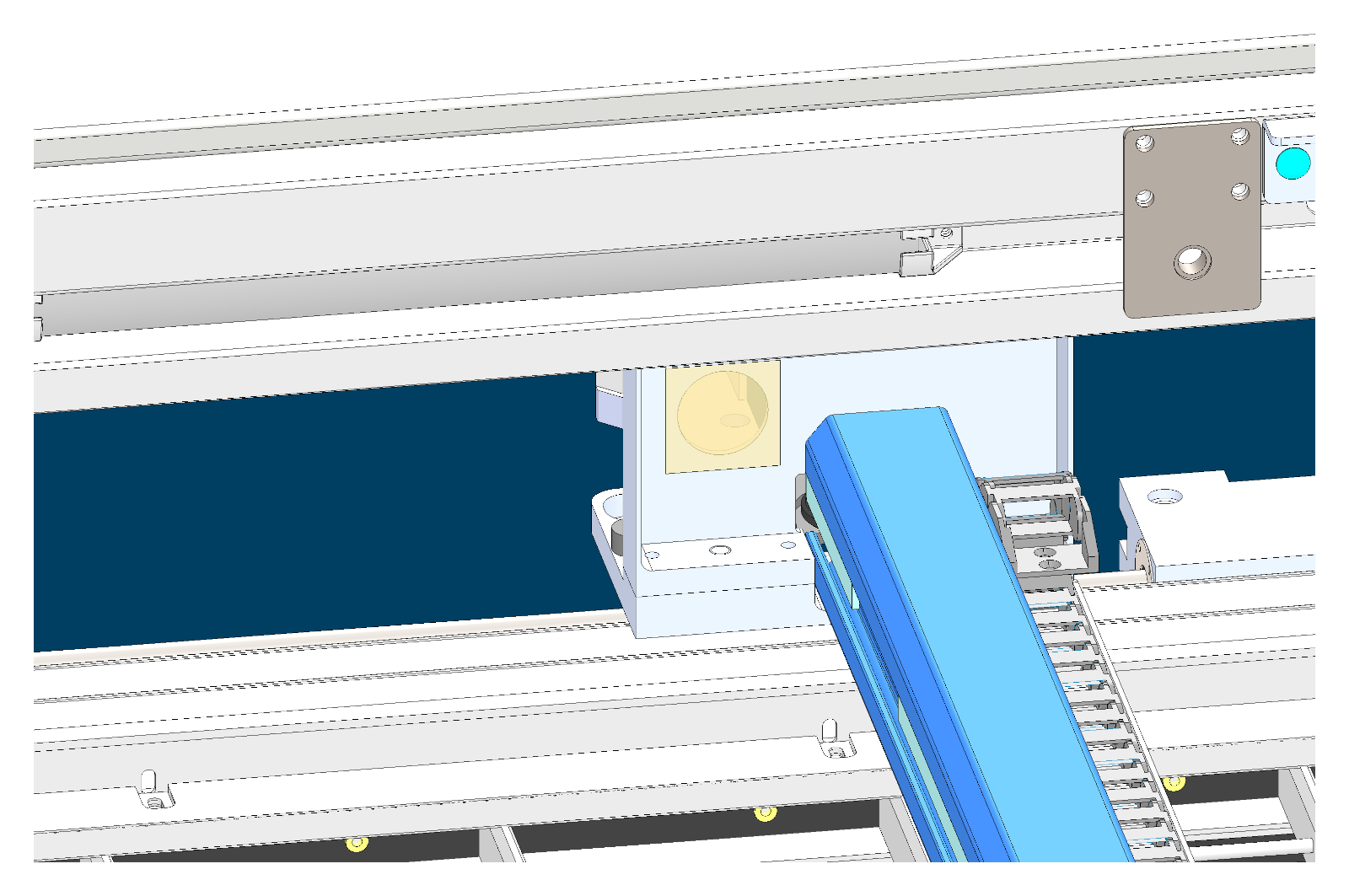
Collez du ruban adhésif sur l'ouverture de la poutre de l'axe X
Ouvrez la porte supérieure et éloignez le chariot de l'extrémité gauche de l'axe X. Collez un morceau de ruban adhésif sur l'ouverture ronde située à l'extrémité gauche du rail, là où le faisceau sort du miroir 3 et pénètre dans la zone de travail en direction du chariot (miroir 4).
C'est la même chose sur les modèles Fusion Edge, Maker, Pro et Ascent.
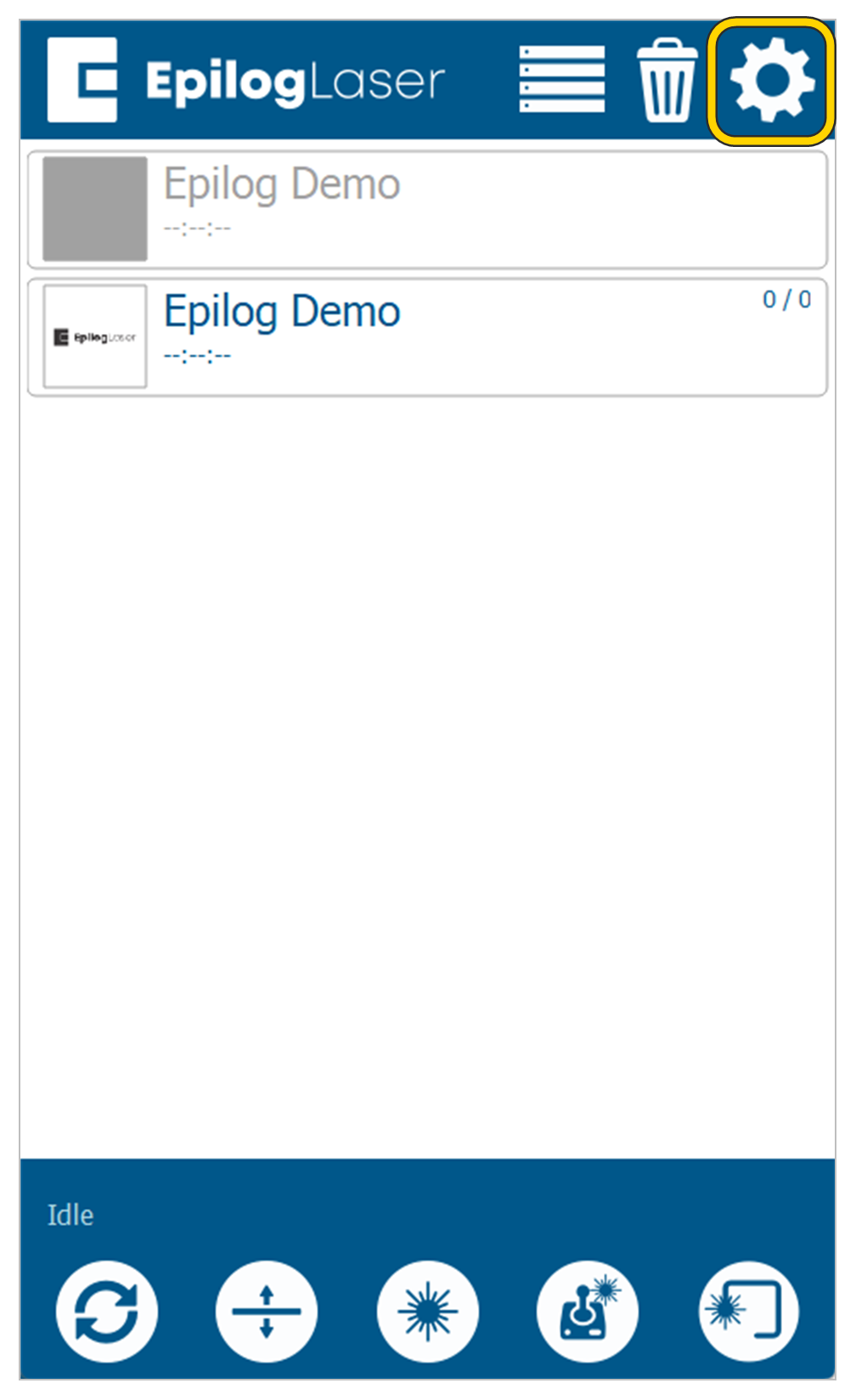
Ouvrir les paramètres
Appuyez deux fois sur le bouton « Reset » pour ramener le chariot à sa position initiale, puis appuyez sur l'icône en forme d'engrenage située en haut à droite de l'écran.
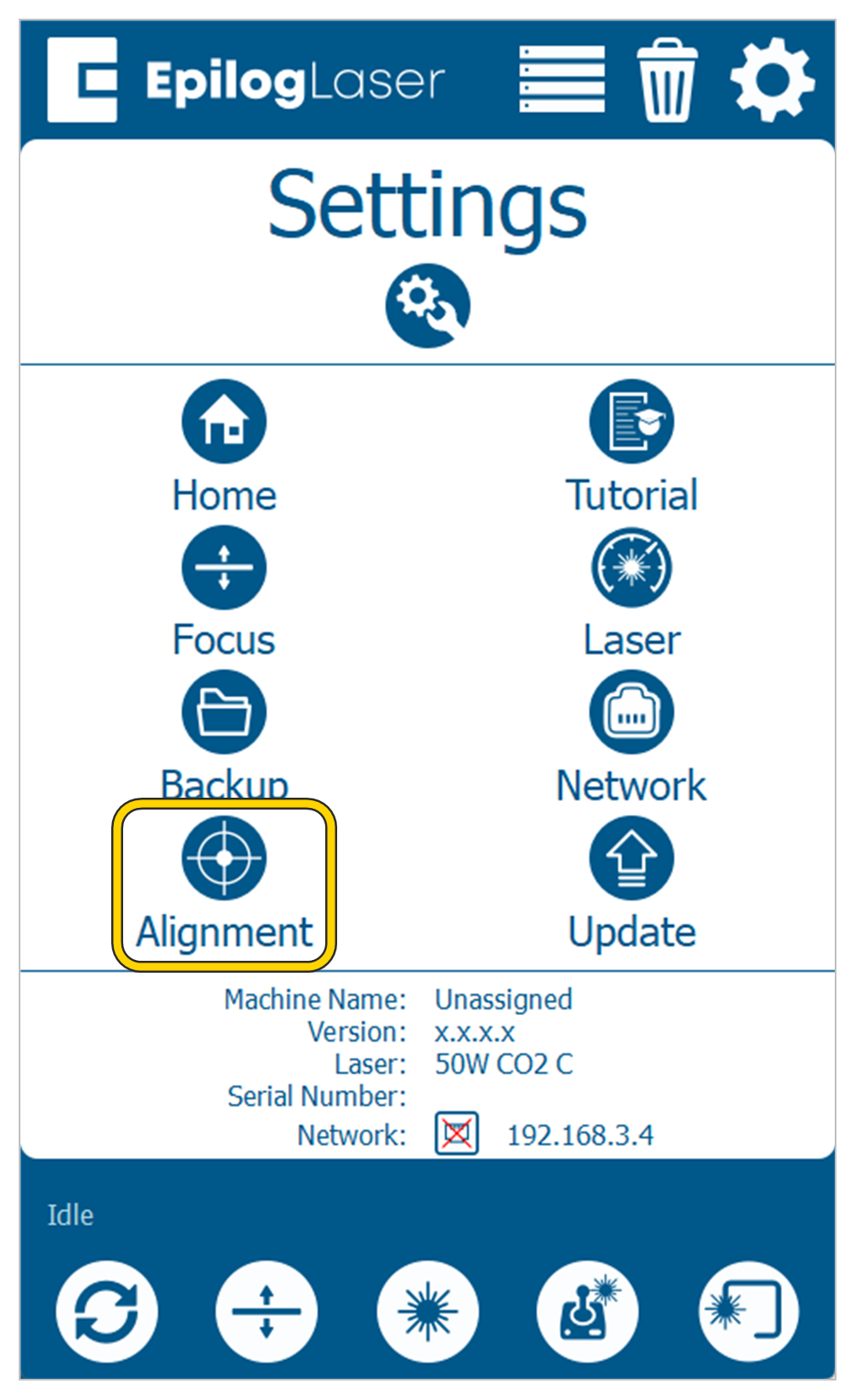
Alignement ouvert
Appuyez sur « Alignement ».
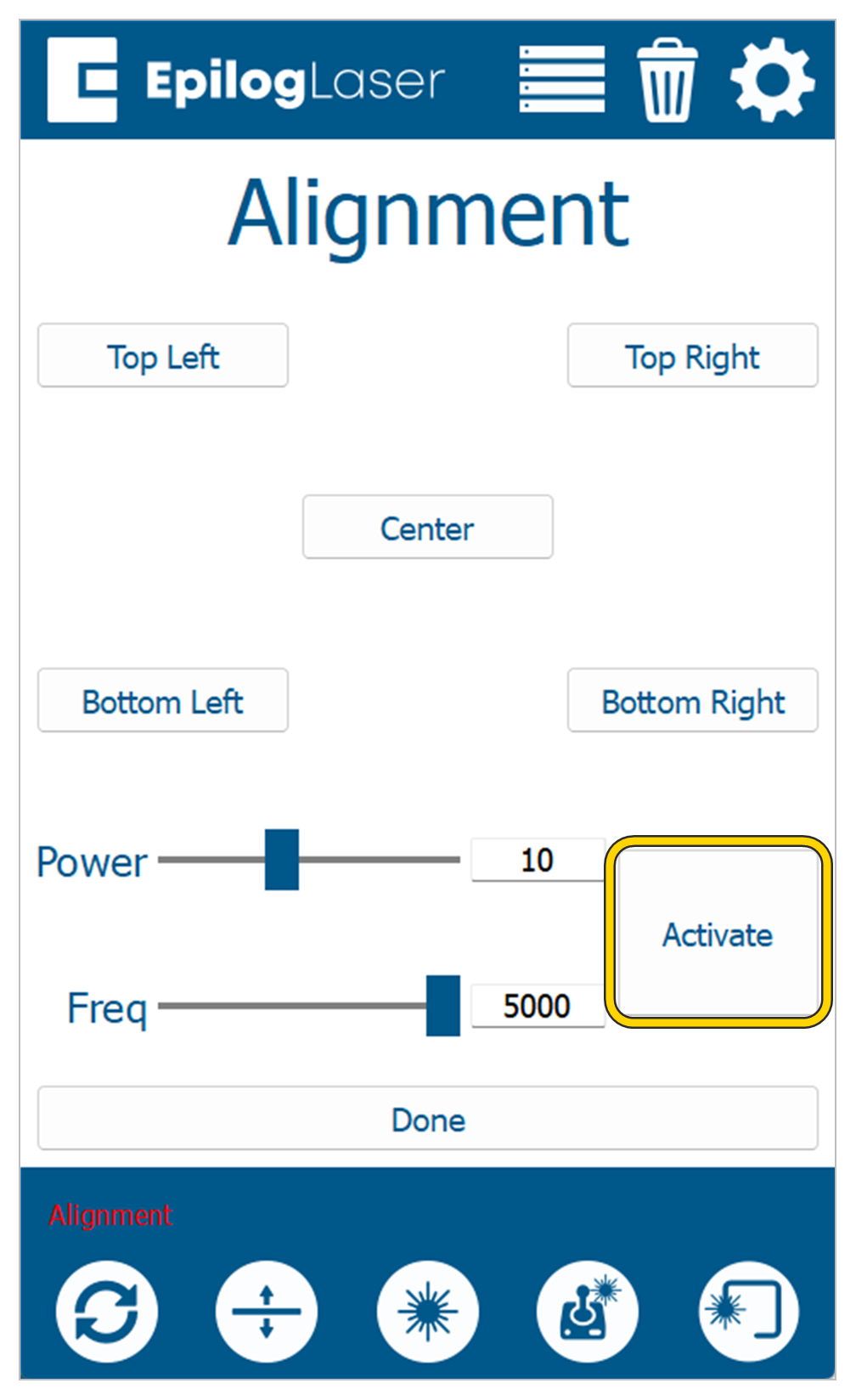
Déclencher le laser
Fermez toutes les portes, puis appuyez une fois sur « Activer ».
Avertissement : toutes les personnes présentes dans la pièce doivent porter des lunettes de protection contre les rayons laser.
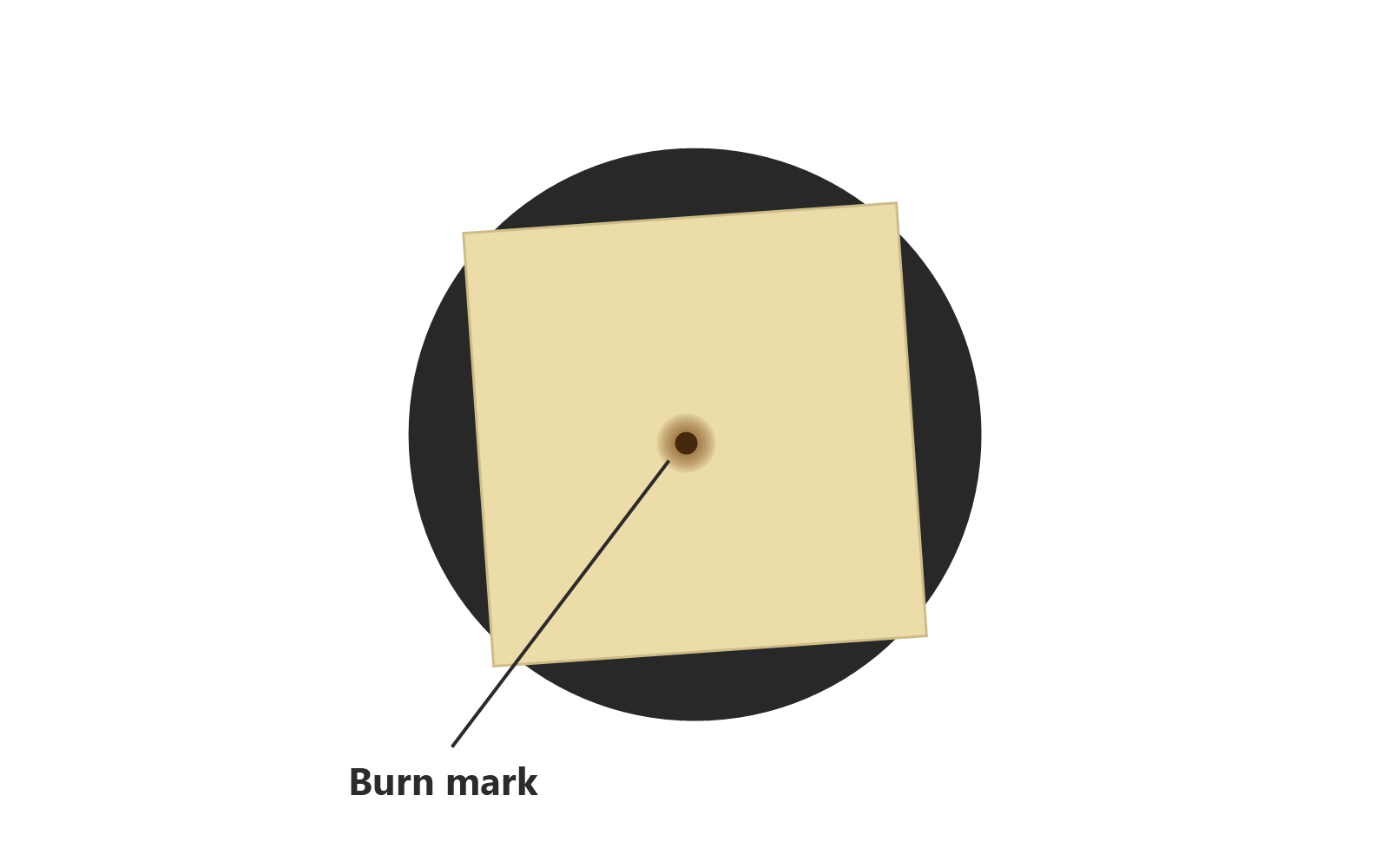
Vérifiez la bande
Ouvrez la porte supérieure et cherchez une trace de brûlure sur le ruban adhésif.
Marque de brûlure
Le laser émet et atteint l'axe X. Vérifiez l'optique du chariot : passez à la partie 2 : Faible puissance.
Pas de trace de brûlure
Passez aux voyants d'état du laser ci-dessous.
LED d'état du laser
Haute tension : les étapes suivantes permettent d'ouvrir le compartiment laser. Ne touchez aucune zone signalée par le symbole de haute tension.
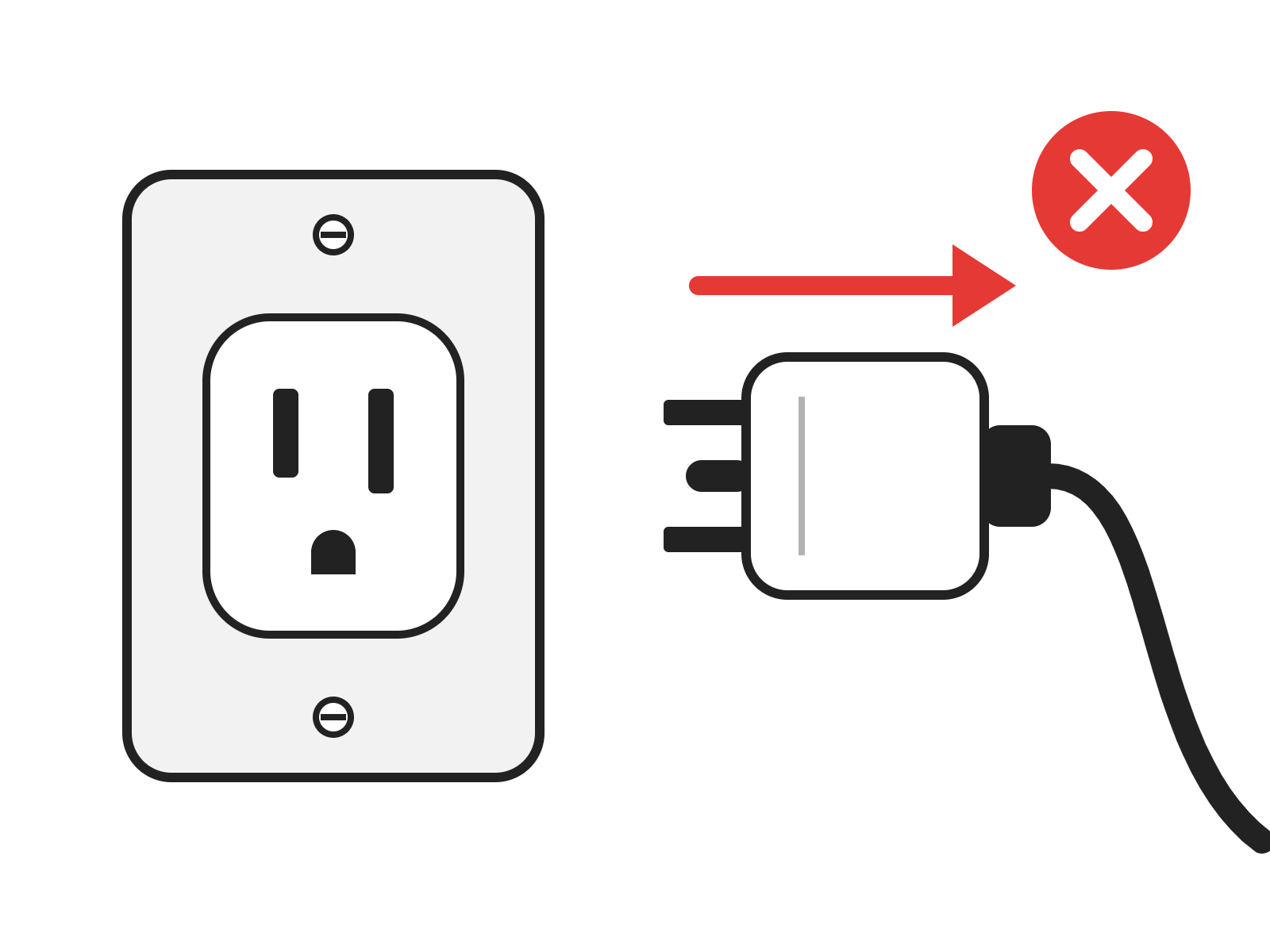
Éteindre et débrancher
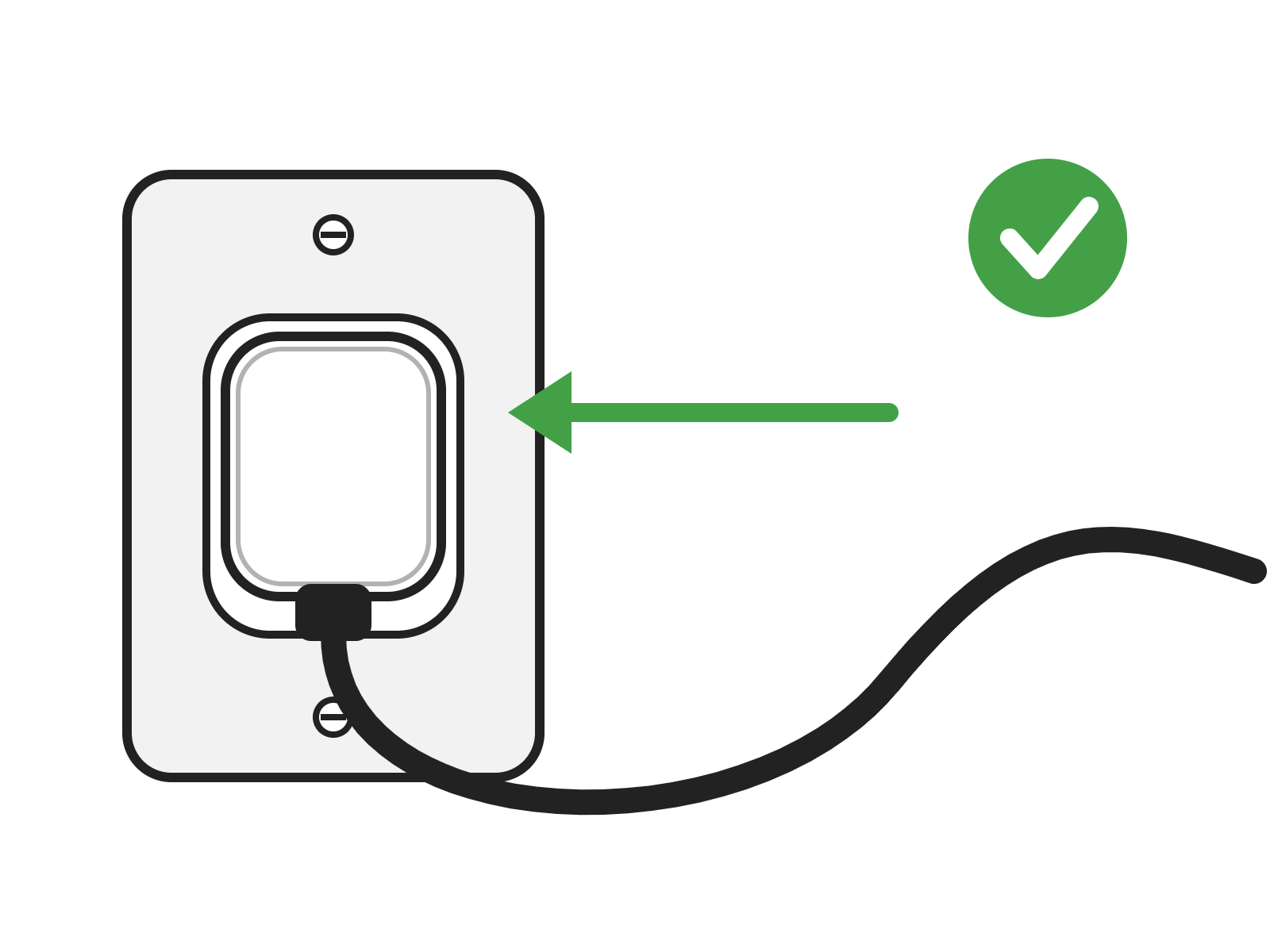
Éteignez la machine et débranchez le cordon d'alimentation.
Retirez le cache du laser
-
Fusion Edge, Maker et Pro
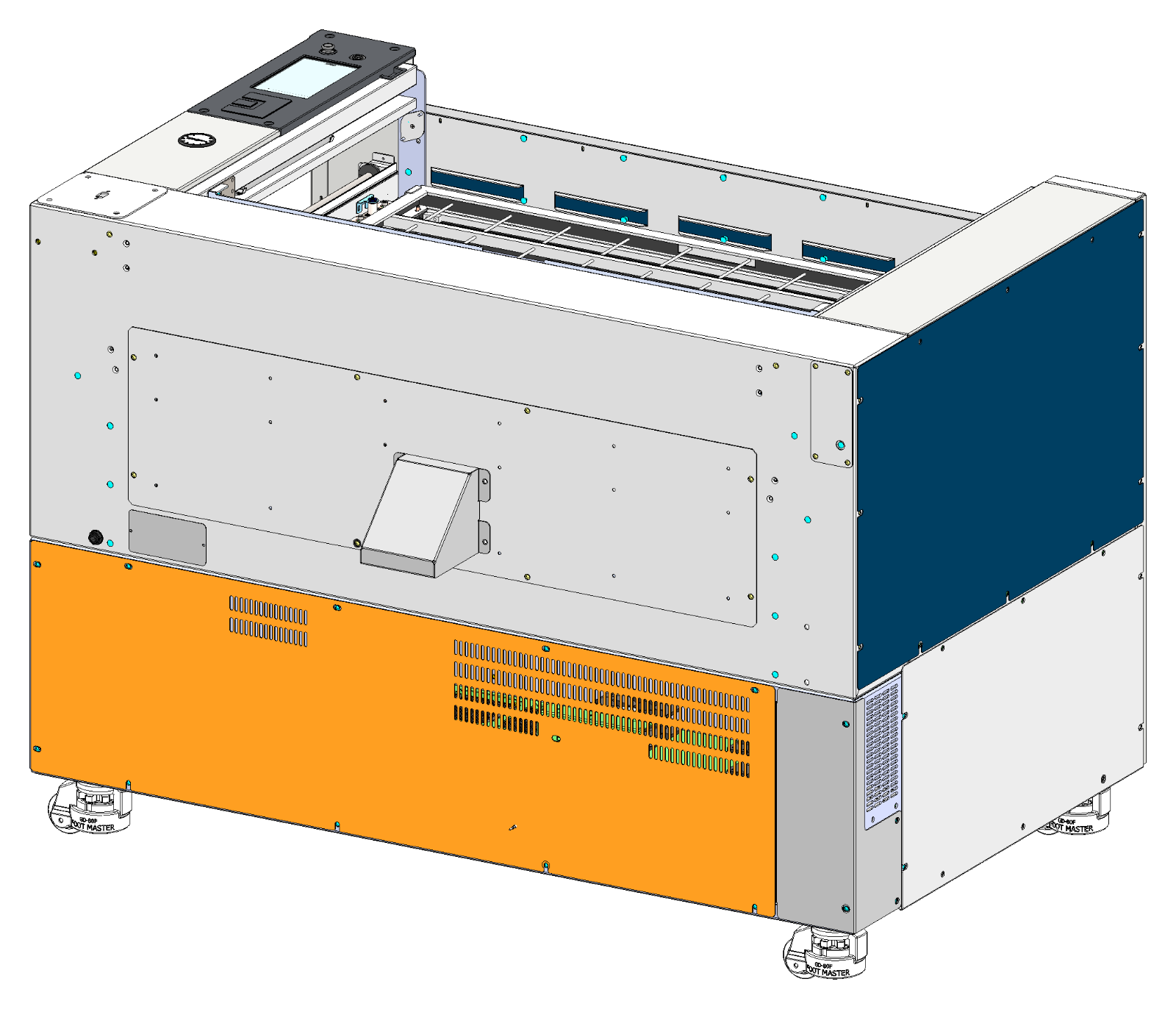
Dévissez les vis et retirez le capot arrière recouvrant le compartiment laser (mis en évidence).
-
Fusion Ascent
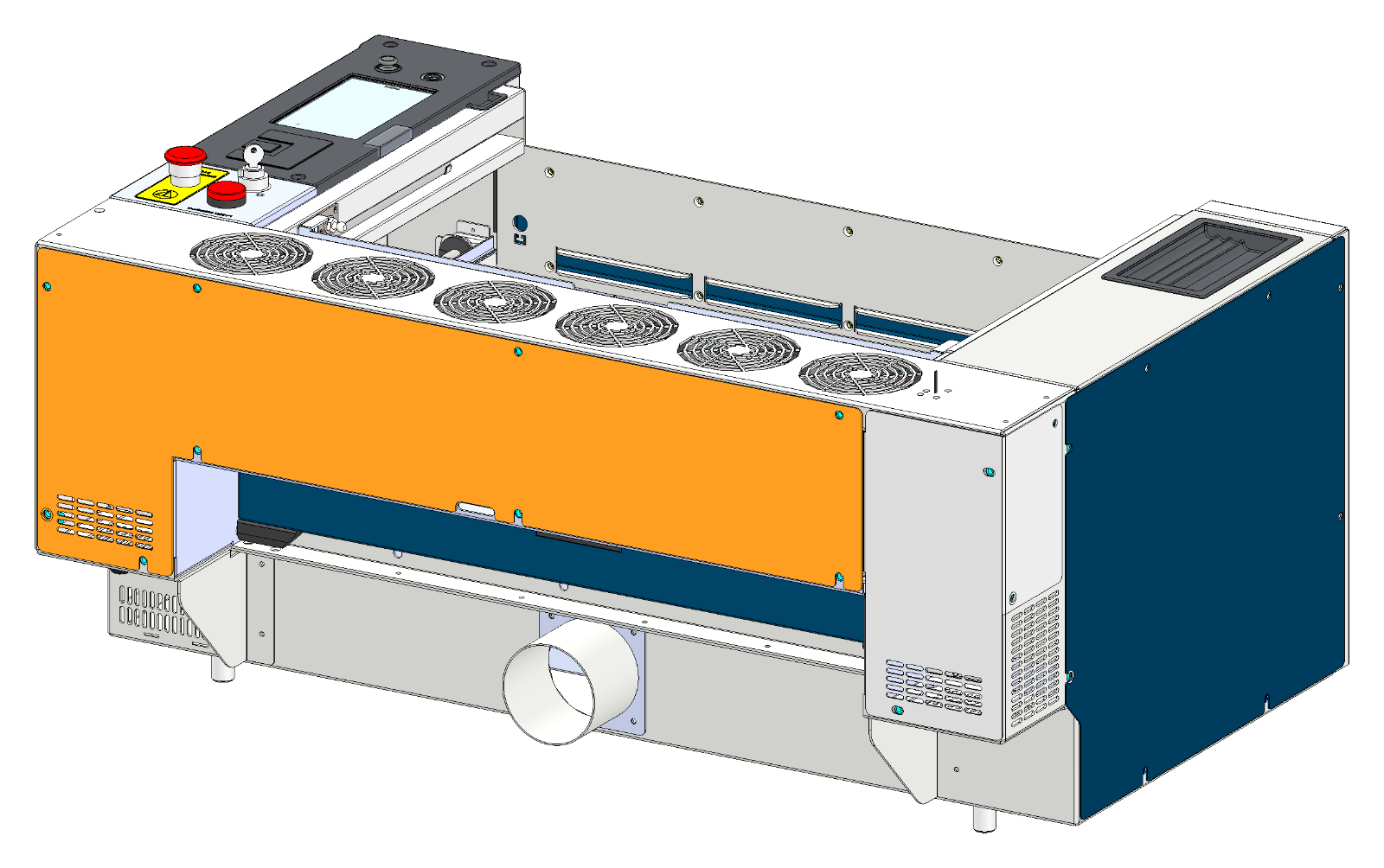
Dévissez les vis et retirez le cache arrière du laser (mis en évidence).
Repérez les voyants d'état sur le laser
Le laser comporte trois voyants d'état situés à l'extrémité de son connecteur, c'est-à-dire du côté droit de la machine (à l'opposé du périscope) :
- Rouge : alimentation du laser.
- Vert : dispositifs de verrouillage activés.
- Jaune : s'allume uniquement lorsque le laser reçoit l'ordre de tirer.
Les LED sont identiques sur tous les lasers, mais leur disposition varie :
-
Laser de 100 W
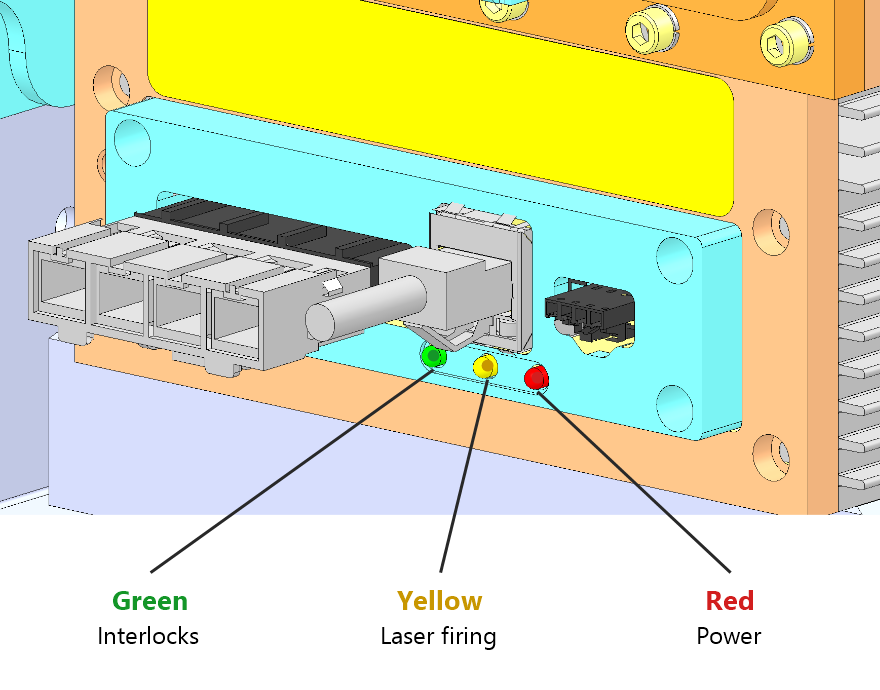
Les trois LED sont alignées sous les connecteurs.
-
Laser de 30 à 80 W
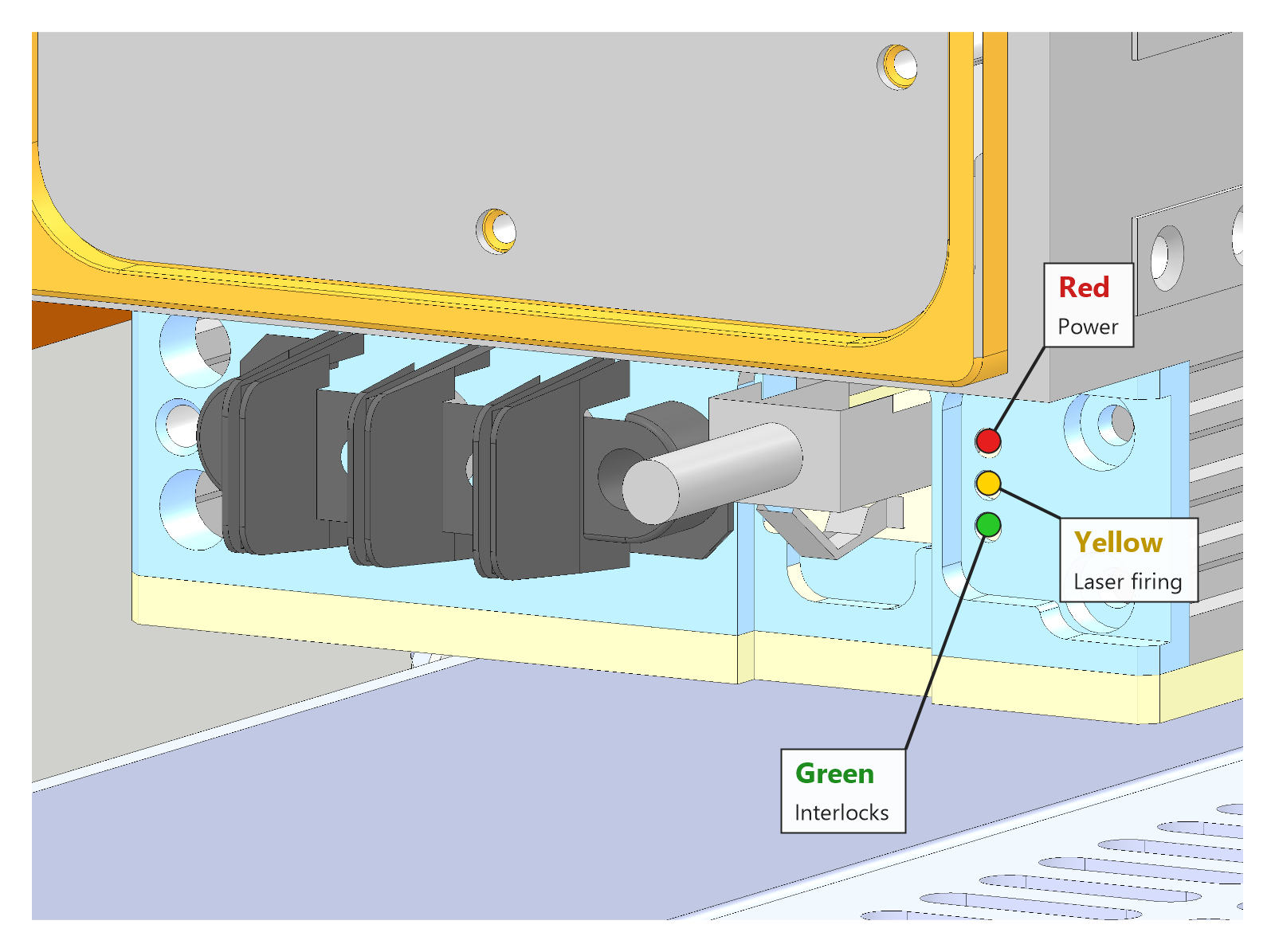
Les trois LED sont disposées en colonne verticale sur la plaque d'extrémité, juste après les connecteurs de câbles : la rouge en haut, la jaune au milieu et la verte en bas.
Mise sous tension
Rebranchez l'appareil, mettez-le en marche et fermez toutes les portes.
Vérifiez les voyants rouges et verts
Les voyants rouge et vert du laser doivent tous deux être allumés.
Rouge et vert allumés
Poursuivez l'essai de brûlure au laser.
Une LED est éteinte
- Aucune LED rouge : laser débranché, faisceau de câbles endommagé, laser ou bloc d'alimentation endommagé.
- La LED verte ne s'allume pas : les verrouillages ne sont pas enclenchés, ou un verrouillage ou un faisceau de câbles est endommagé. Si cela ne correspond pas aux LED de verrouillage situées sur le panneau latéral, vérifiez la connexion entre le laser et la carte de commande.
Brûler au laser
Avertissement : ce test consiste à déclencher le laser alors qu'un miroir a été retiré. Toutes les personnes présentes dans la pièce doivent porter des lunettes de protection contre les rayons laser.
Retirer le miroir 1
Éteignez la machine, puis retirez le miroir n° 1, c'est-à-dire le premier miroir situé après le laser.
-
Fusion Edge, Maker et Pro
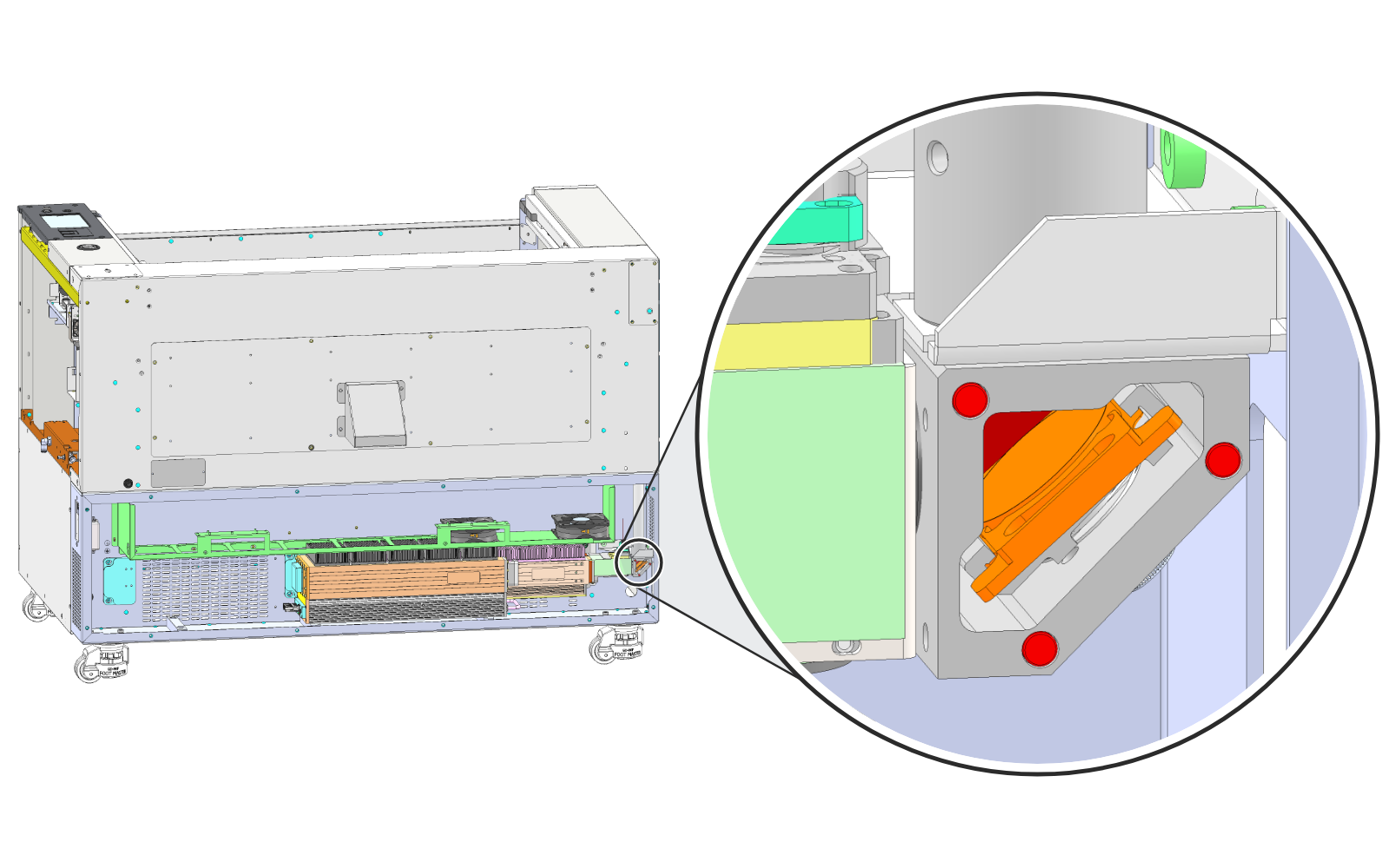
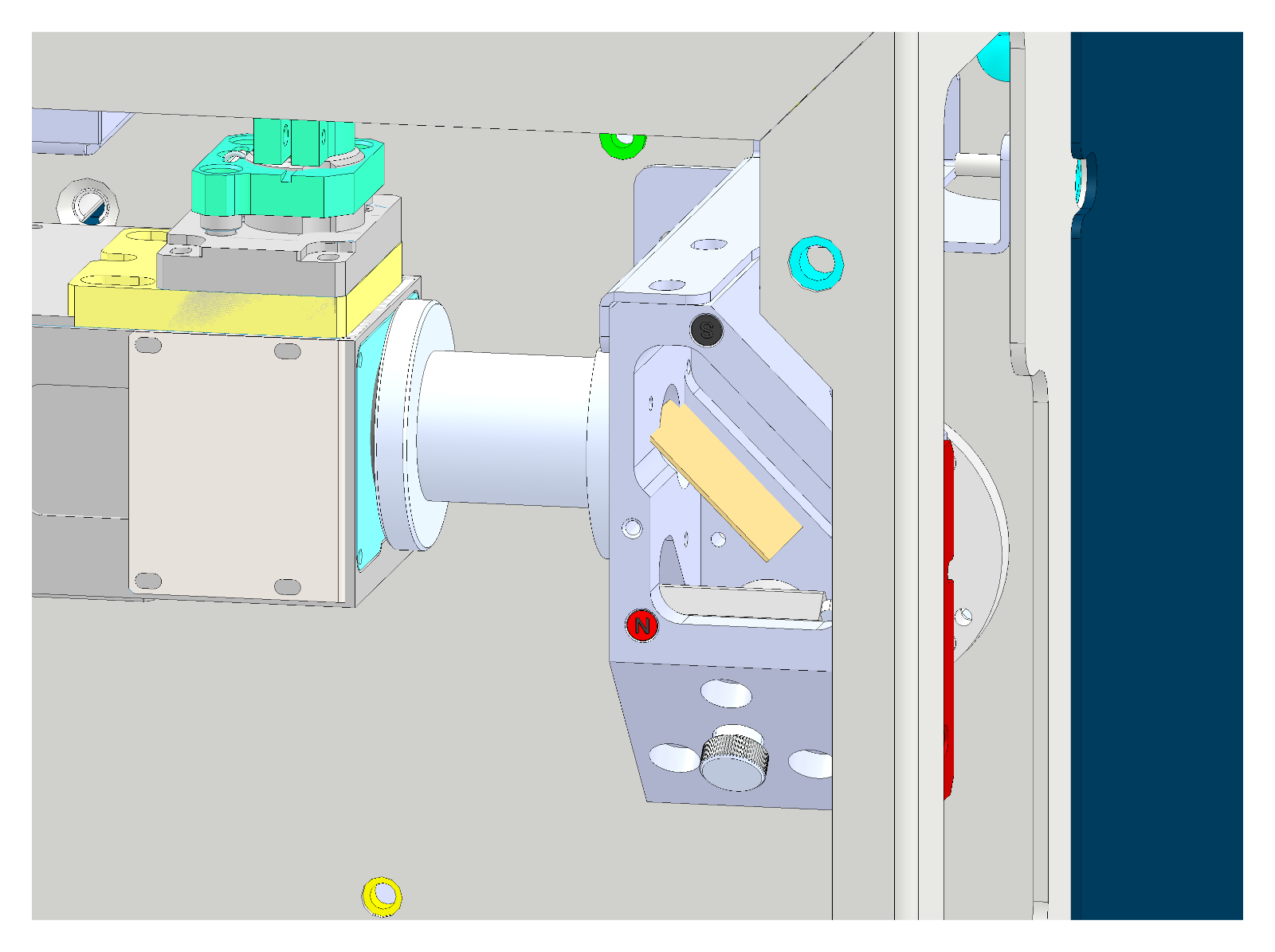
Retirez le volet d'accès à l'alignement situé en bas à gauche à l'arrière de la machine, retirez le cache du miroir, puis retirez le miroir n° 1 situé au bas du périscope.
-
Fusion Ascent
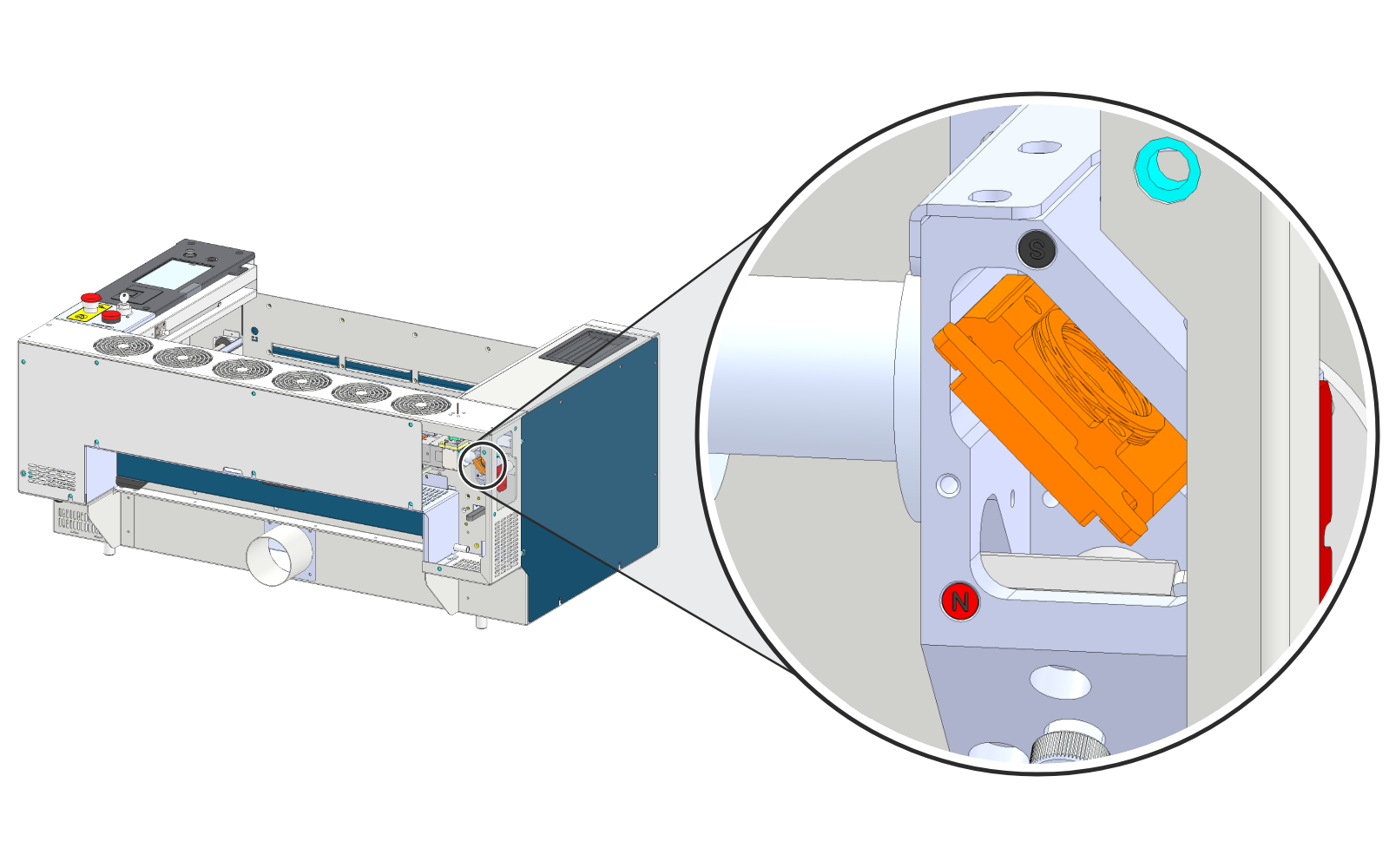
Retirez le capot d'accès à l'alignement situé à l'arrière gauche de la machine, puis retirez le cache du miroir. Desserrez la vis à molette et faites glisser le miroir 1 (orange) pour le retirer de la partie supérieure du périscope.
Placez le papier cartonné dans le support pour miroir
Placez un morceau de papier cartonné dans le support de miroir n° 1 vide, puis mettez la machine en marche et fermez tous les volets.
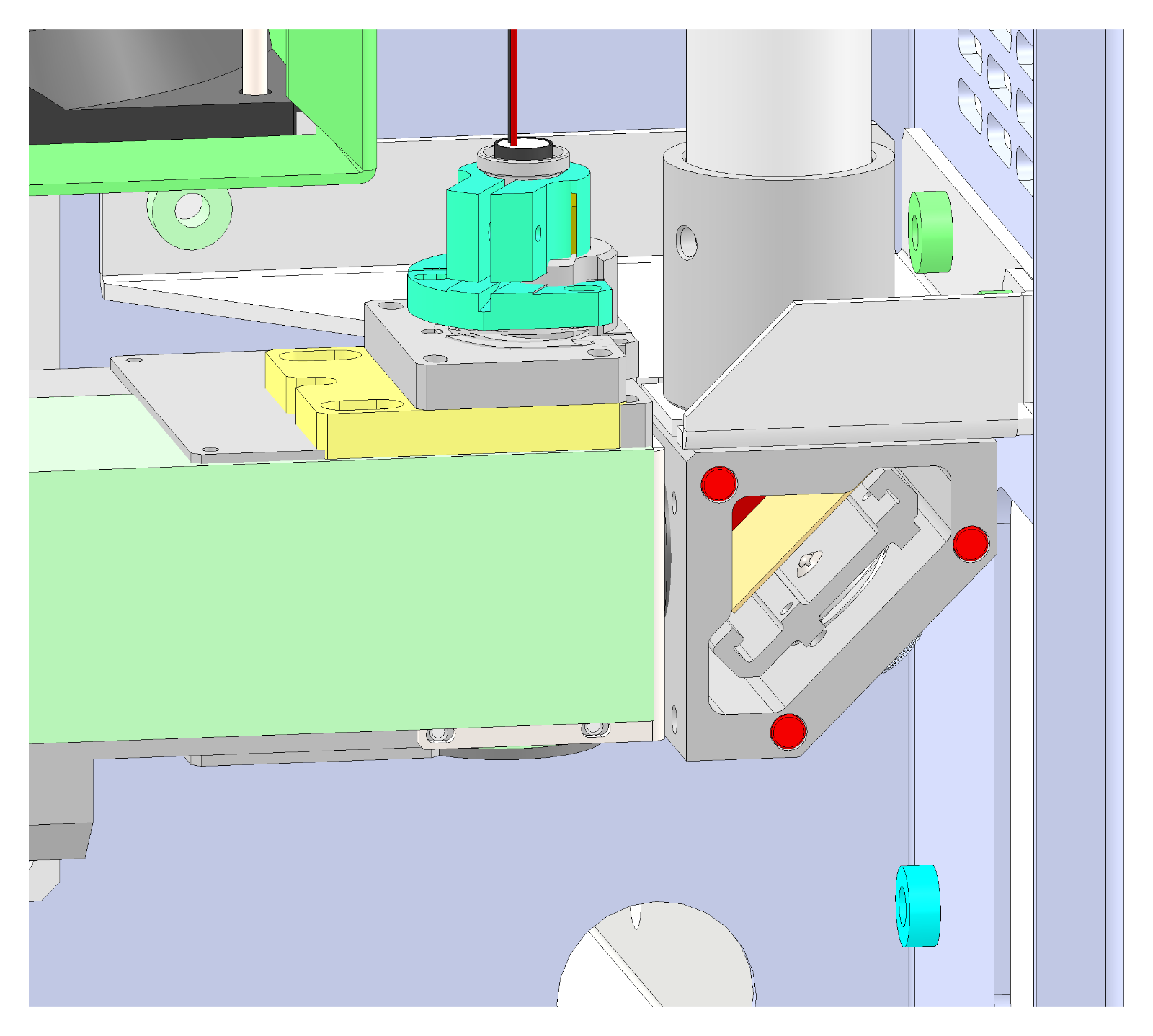
Déclencher le laser
Ouvrez « Paramètres » > « Alignement » et appuyez sur « Activer ». Demandez à une deuxième personne d'observer la LED jaune du laser : elle doit s'allumer lorsque vous appuyez sur « Activer ». Vous pouvez également filmer les LED.
Vérifiez le papier cartonné
Retirez la carte et vérifiez s'il y a une trace de brûlure. Une fois que vous avez terminé, remettez en place le miroir n° 1 et ses caches.
Marque de brûlure sur la carte
Le laser fonctionne. Le problème se situe au niveau du trajet du faisceau ou de l'optique : passez à la partie 2 : Faible puissance de sortie.
Pas de trace de brûlure
S'il n'y a aucune trace de brûlure à proximité immédiate du laser et que les trois LED du laser fonctionnent correctement, contactez le service d'assistance technique d'Epilog.
2e partie : Faible rendement
Le fait de devoir sans cesse réduire la vitesse et augmenter la puissance peut entraîner une baisse du rendement du laser. Effectuez d'abord une gravure de référence, puis vérifiez l'optique, l'alignement et la mise au point, en comparant une nouvelle gravure après chaque section.
Gravure de référence
Télécharger le fichier de référence
Téléchargez le fichier de gravure de référence et ouvrez-le.
Charger les paramètres du matériau
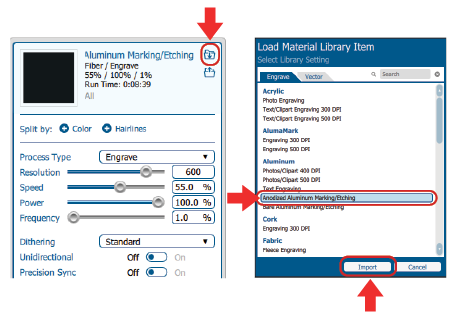
Envoyez le fichier vers le tableau de bord Epilog, puis importez le paramètre « Aluminium anodisé » depuis la bibliothèque de matériaux.
Envoyer la mission
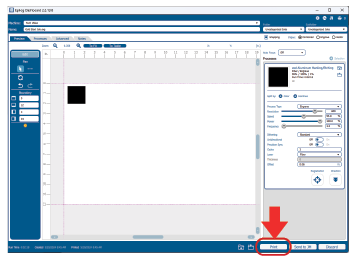
Envoyez le fichier au laser.
Charge et mise au point
Placez une pièce d'aluminium anodisé de 0,025″ dans le coin supérieur gauche de la table, puis réglez la hauteur de la table à l'aide de la jauge de mise au point manuelle.
Enregistrer la valeur de mise au point de l'CO2
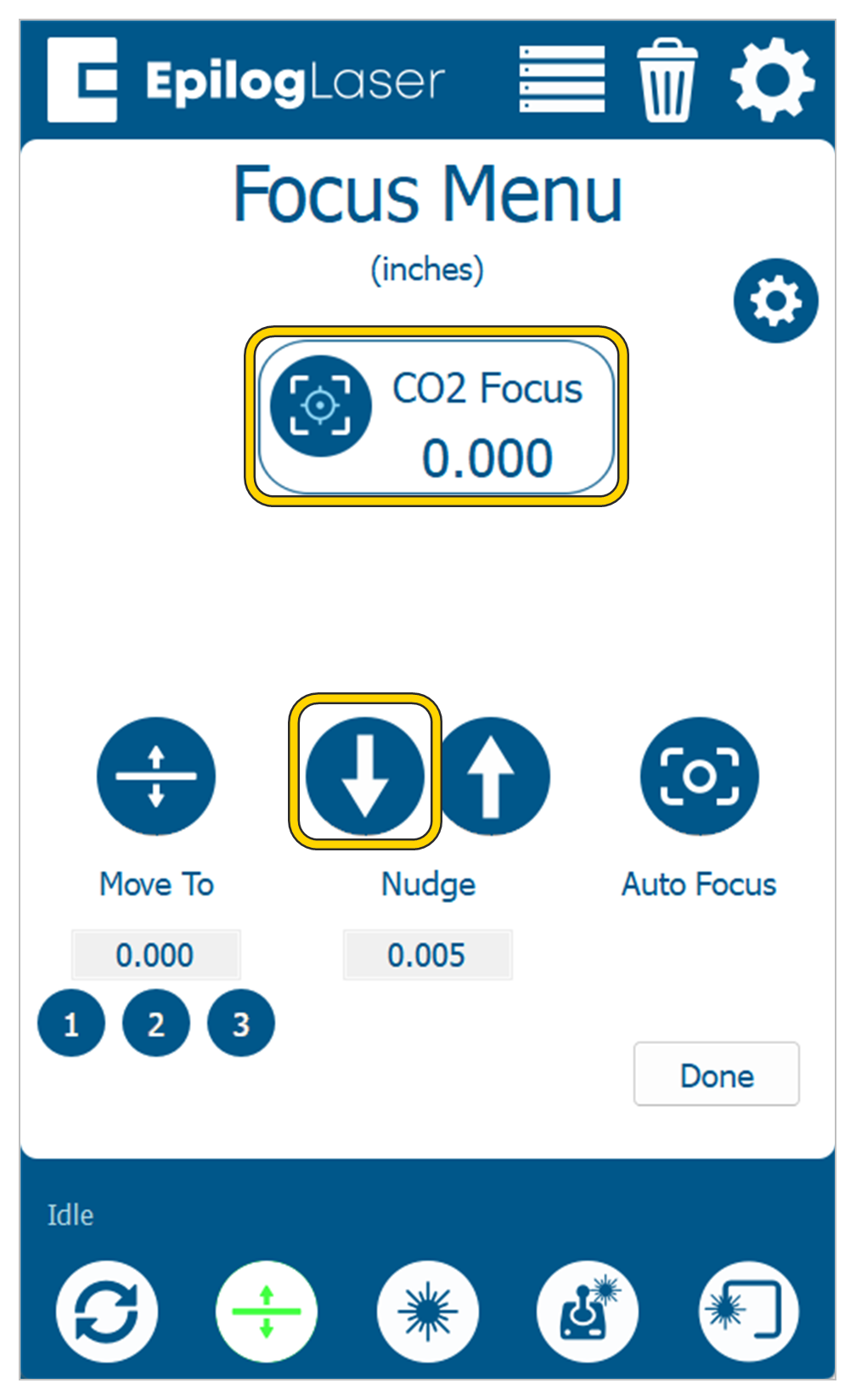
Ouvrez le menu « Focus » et notez la valeur « Focus » de l'CO2 .
Remarque : si la valeur de mise au point de l'CO2 e est supérieure à 0,04″ ou inférieure à 0,01″, passez directement à la section « Vérification de la mise au point ».
Lancer la gravure de référence
Fermez toutes les portes et lancez l'opération. Étiquetez la gravure et conservez-la pour pouvoir la comparer tout au long de cette procédure.
Optique de châssis
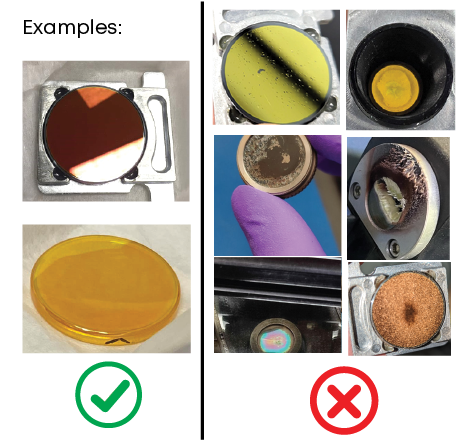
Inspecter la lentille et le miroir du chariot
Retirez la lentille et le miroir du chariot, nettoyez-les des deux côtés et vérifiez qu'ils ne présentent pas de dommages. Les éléments optiques décolorés ou endommagés doivent être remplacés. Reportez-vous aux sections « Démontage et remontage des éléments optiques » et « Nettoyage des éléments optiques ».
Comparer une nouvelle gravure
Remettez les éléments optiques en place et relancez la gravure de référence sur une zone non utilisée de l'aluminium. Comparez-la à la première gravure.
Amélioration
Le problème de faible rendement a été résolu. Procédez à un nettoyage complet des éléments optiques, puis refaites le test de gravure.
Aucune amélioration
Passez à l'étape « Vérifier l'alignement ».
Vérifier l'alignement
Installer la cible d'alignement
-
Fusion Edge, Maker et Pro
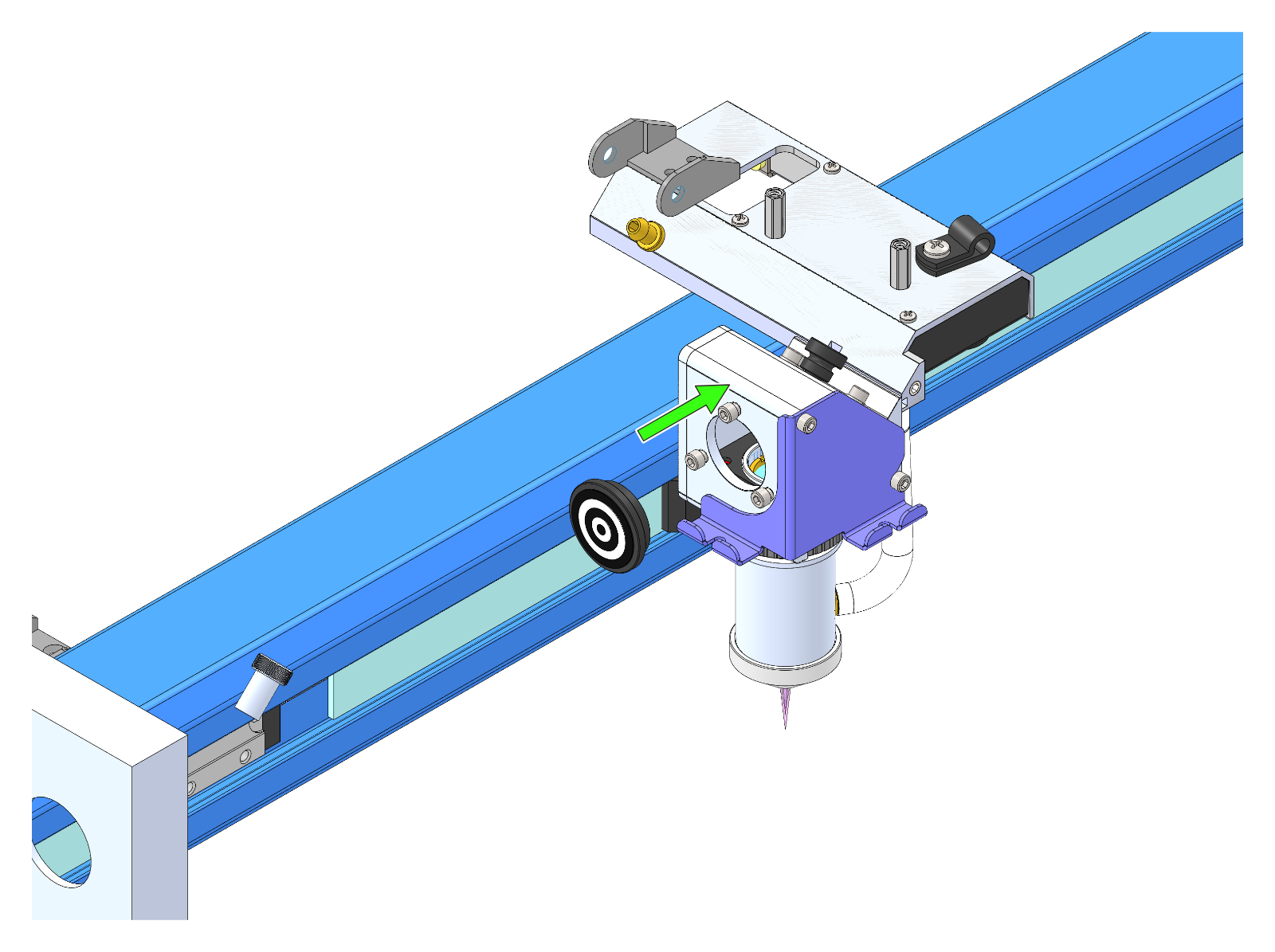
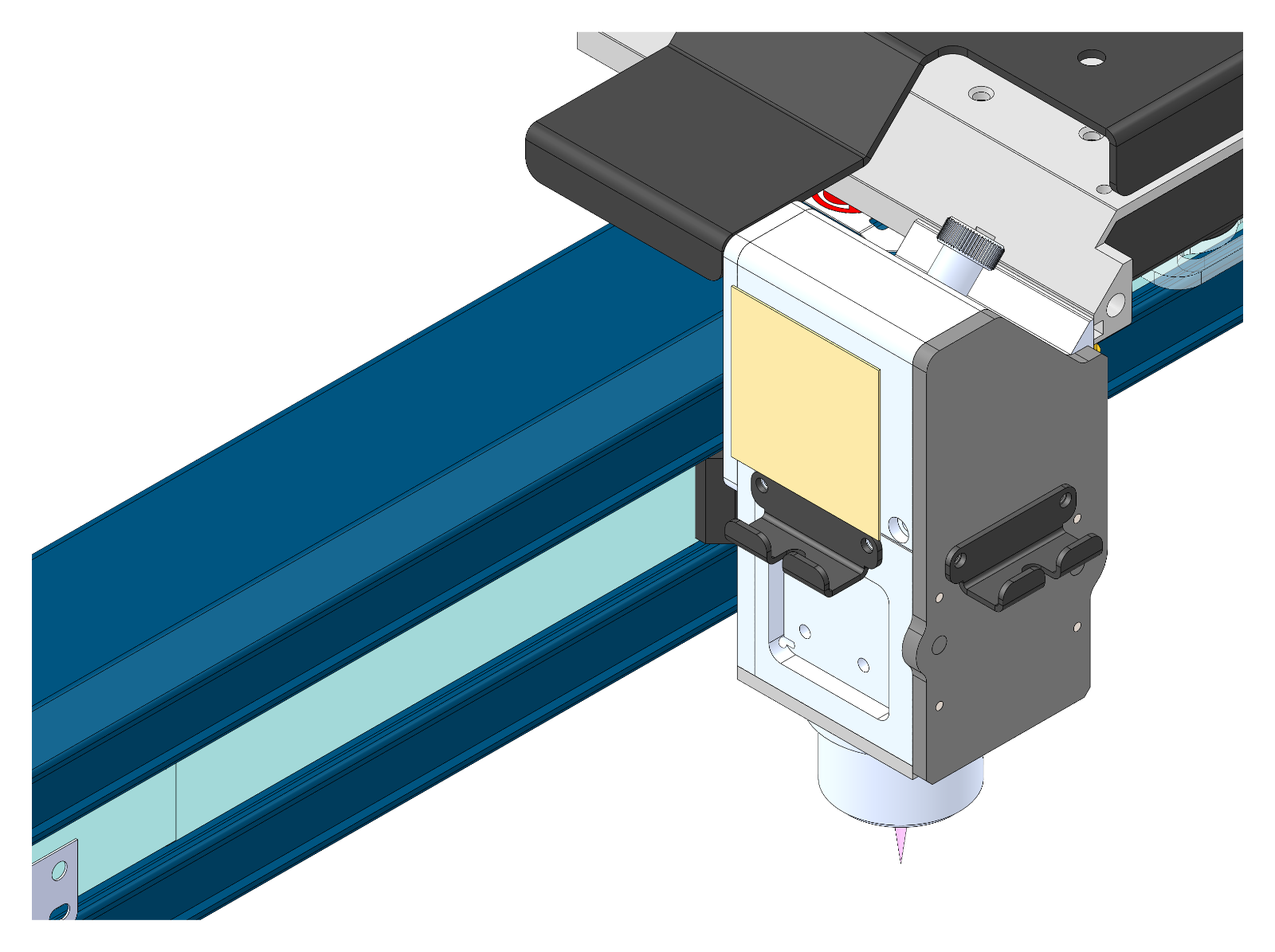
Installez la cible d'alignement dans l'ouverture du faisceau située sur le côté gauche du chariot.
-
Fusion Ascent
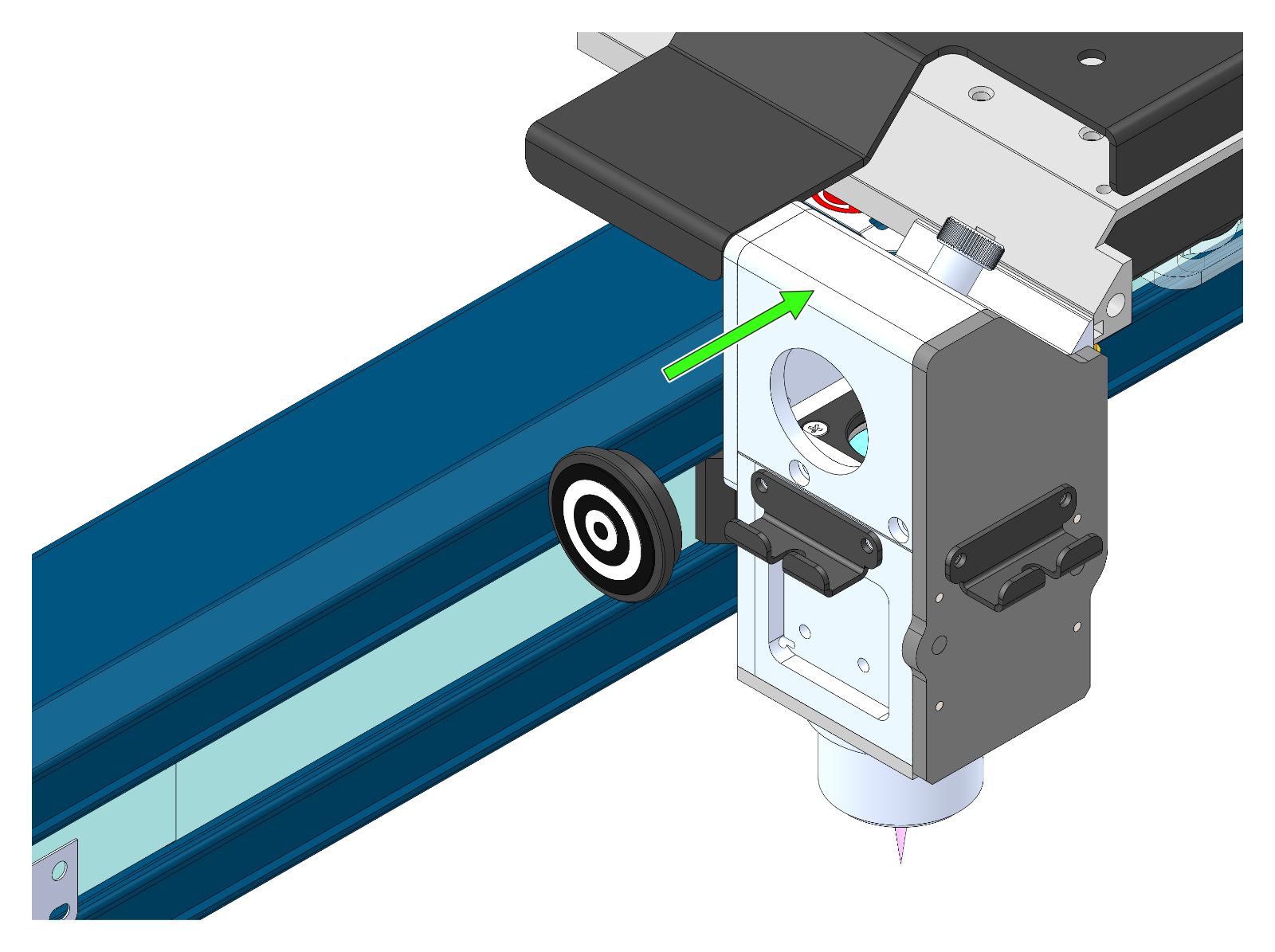
Installez la cible d'alignement sur le côté gauche du chariot.
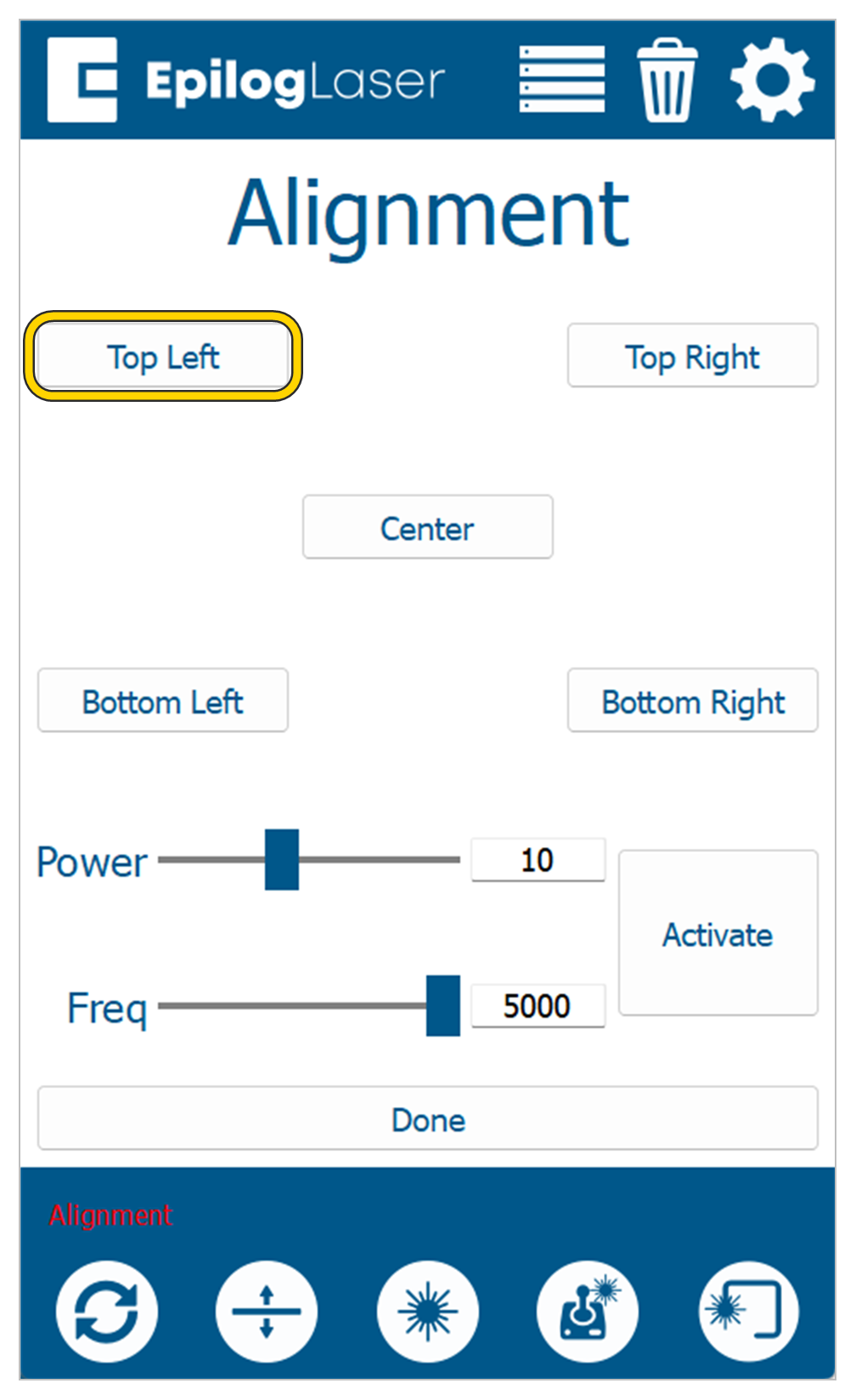
Regardez le point rouge en haut à gauche
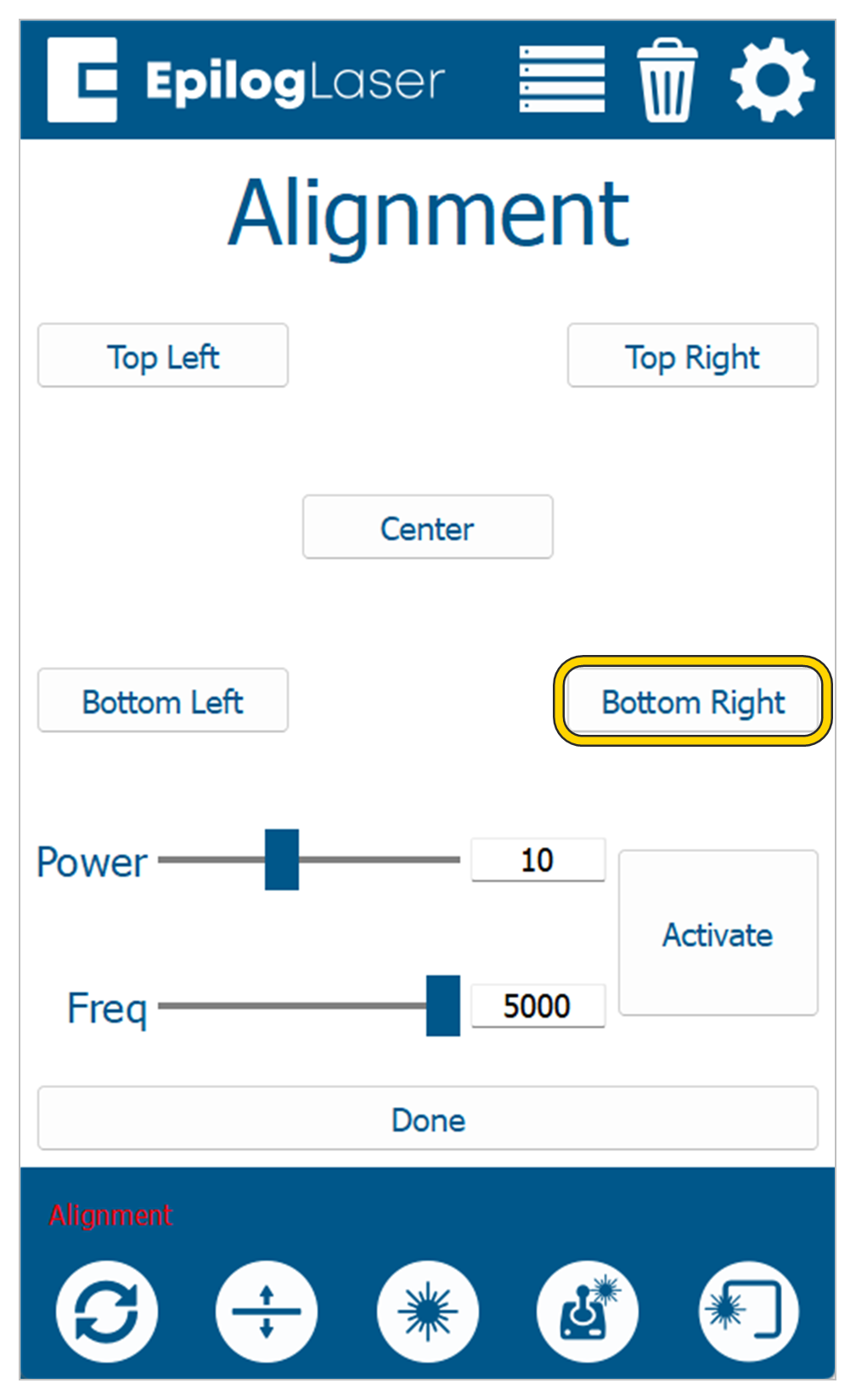
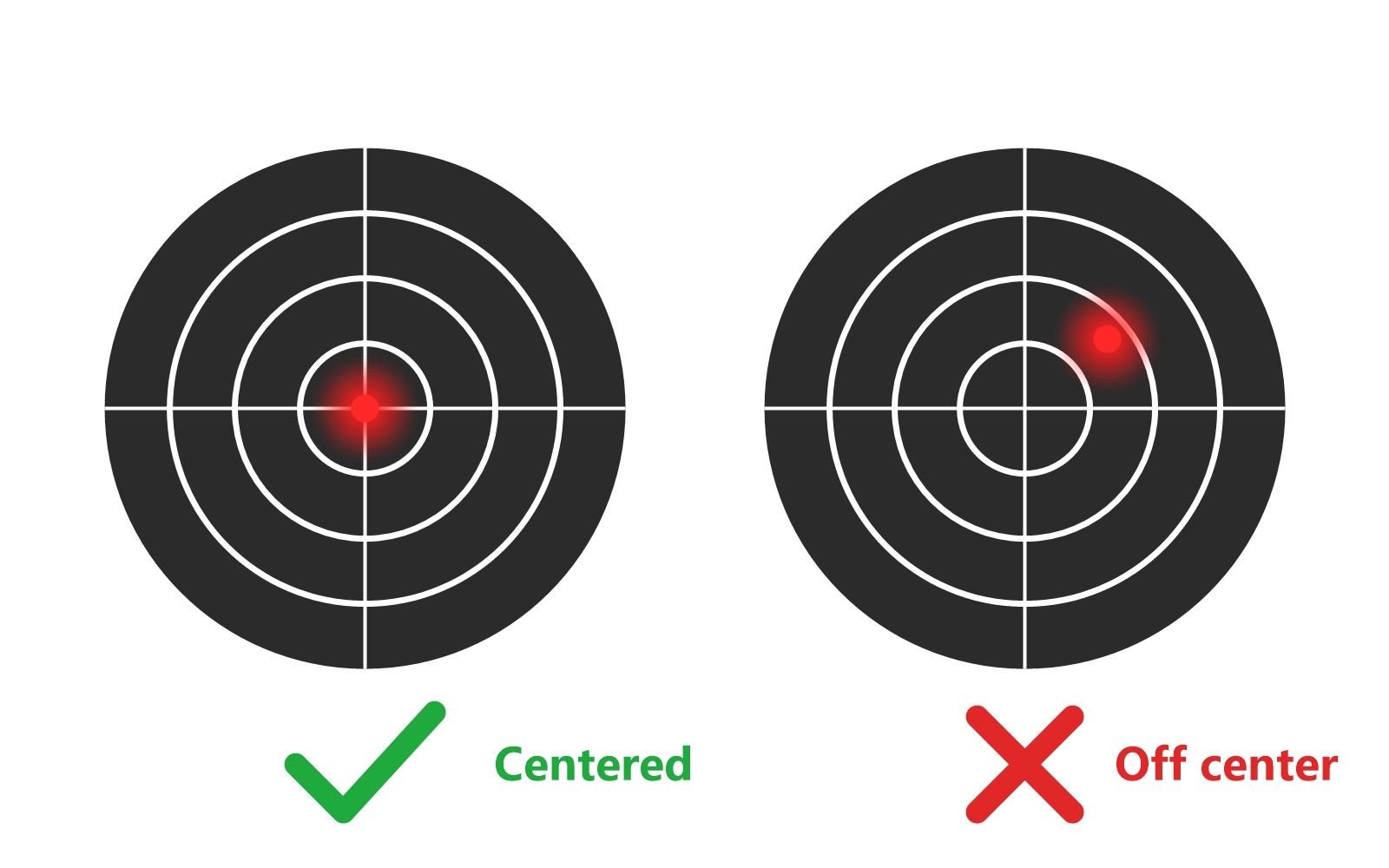
Dans Paramètres > Alignement, appuyez sur « En haut à gauche » et activez le pointeur à point rouge. Le point rouge doit se trouver à l'intérieur de l'anneau central de la cible.
Regardez le point rouge en bas à droite
Appuyez en bas à droite. Le point rouge doit toujours se trouver à l'intérieur de l'anneau central.
Comparer avec l'objectif
Si le point sort de l'anneau central, le laser doit être réajusté.
Fixez la cible avec du ruban adhésif
Alors que le chariot se trouve toujours en bas à droite, collez du ruban adhésif de masquage sur la cible.
Lancer une impulsion de test
Fermez toutes les portes et appuyez une fois sur « Activer ».
Attention : vérifiez régulièrement l'état du ruban adhésif pour éviter de brûler la cible, et retirez-la une fois que vous avez terminé.
Comparaison entre le point rouge et la marque de brûlure
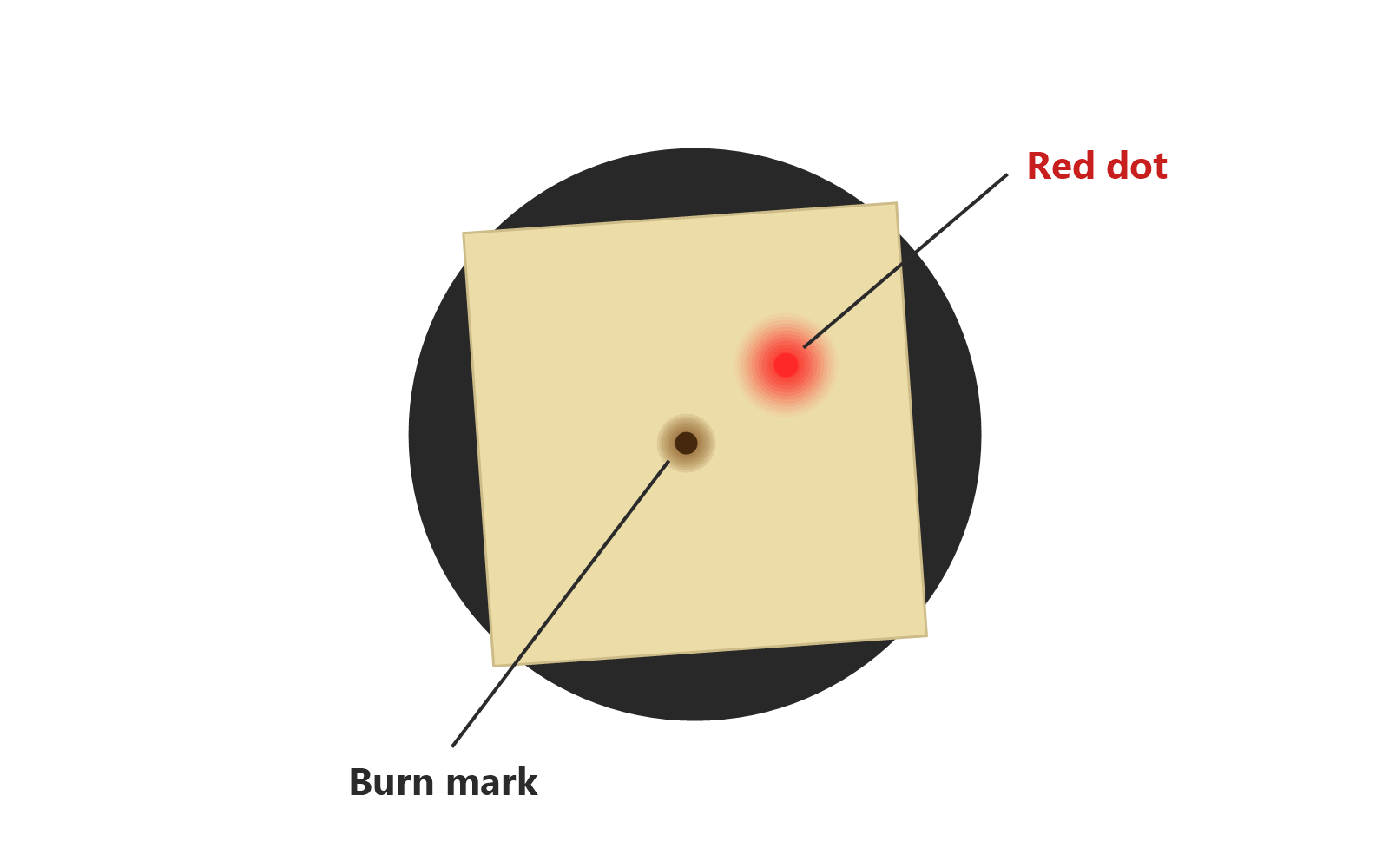
La marque de brûlure et le point rouge doivent être alignés. Si ce n'est pas le cas, suivez la procédure d'alignement complète.
Amélioration
Si vous avez ajusté l'alignement, relancez la gravure de référence et comparez le résultat. Si celui-ci est meilleur, le problème de faible puissance est résolu.
Aucune amélioration
Passez à l'étape « Vérifier la mise au point ».
Vérifier la mise au point
Si la mise au point n'est pas correcte, le faisceau est plus large au niveau du matériau et la gravure semble moins nette. L'assistant de calibrage de la mise au point détermine la hauteur de la table qui permet d'obtenir la marque la plus brillante et l'enregistre comme nouvelle mise au point de l'CO2 .
Lancer l'assistant d'étalonnage de la mise au point
Suivez les instructions de l'article « Assistant de calibrage de la mise au point ». En bref : appuyez sur l'icône en forme d'engrenage, puis sélectionnez « Focus » > «CO2 » > « Standard », chargez une pièce en aluminium anodisé de 0,025″ et laissez la machine graver son motif de test numéroté. Saisissez ensuite le numéro de la marque la plus brillante.
Remarque : vous disposez d'une version antérieure du micrologiciel ? L'assistant nécessite la version 1.1.2.1 ou une version ultérieure du micrologiciel. Si vous ne pouvez pas mettre à jour le micrologiciel, ignorez l'assistant et effectuez la mise au point manuellement à l'étape suivante.
Uniquement pour les anciennes versions du micrologiciel : mise au point manuelle
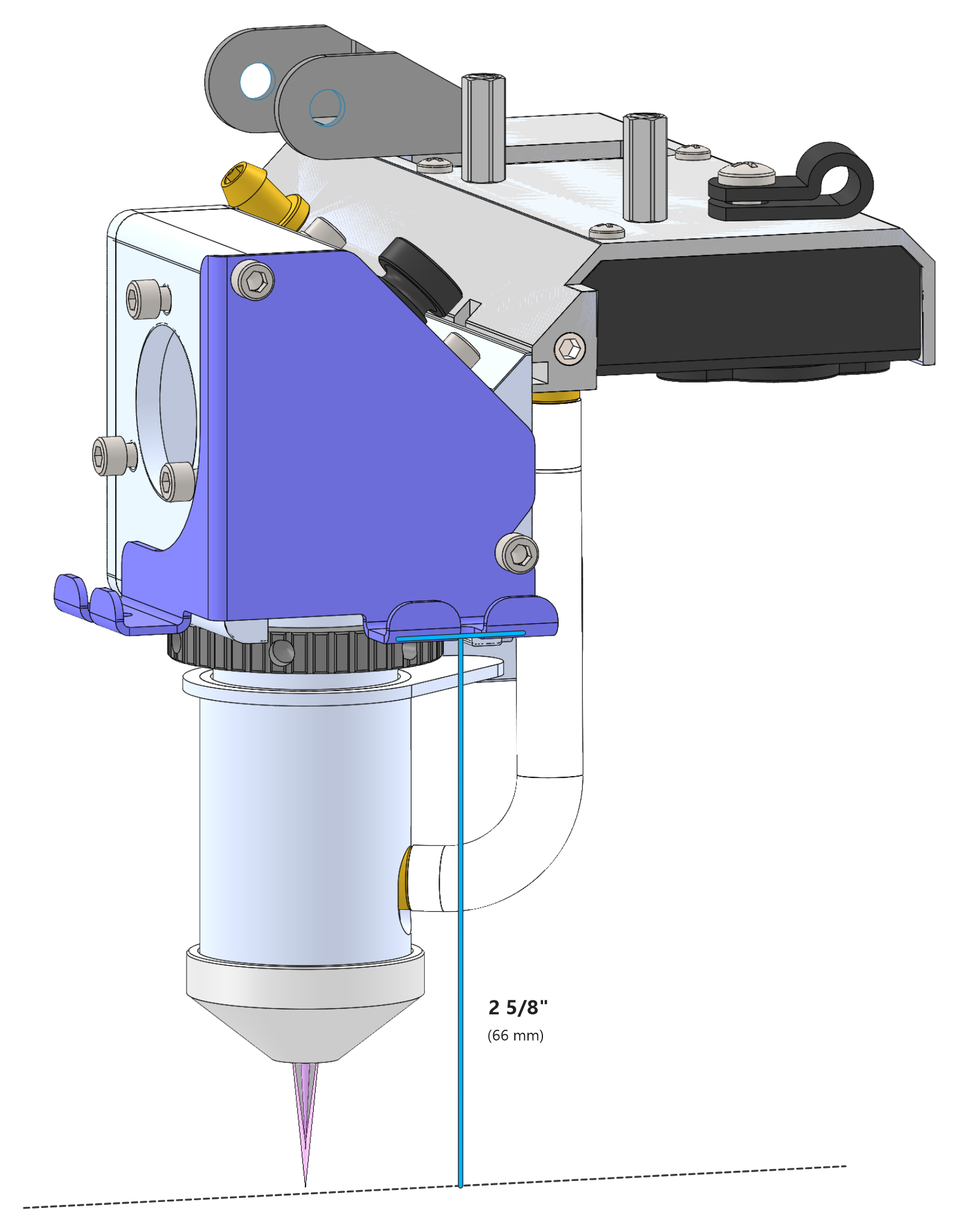
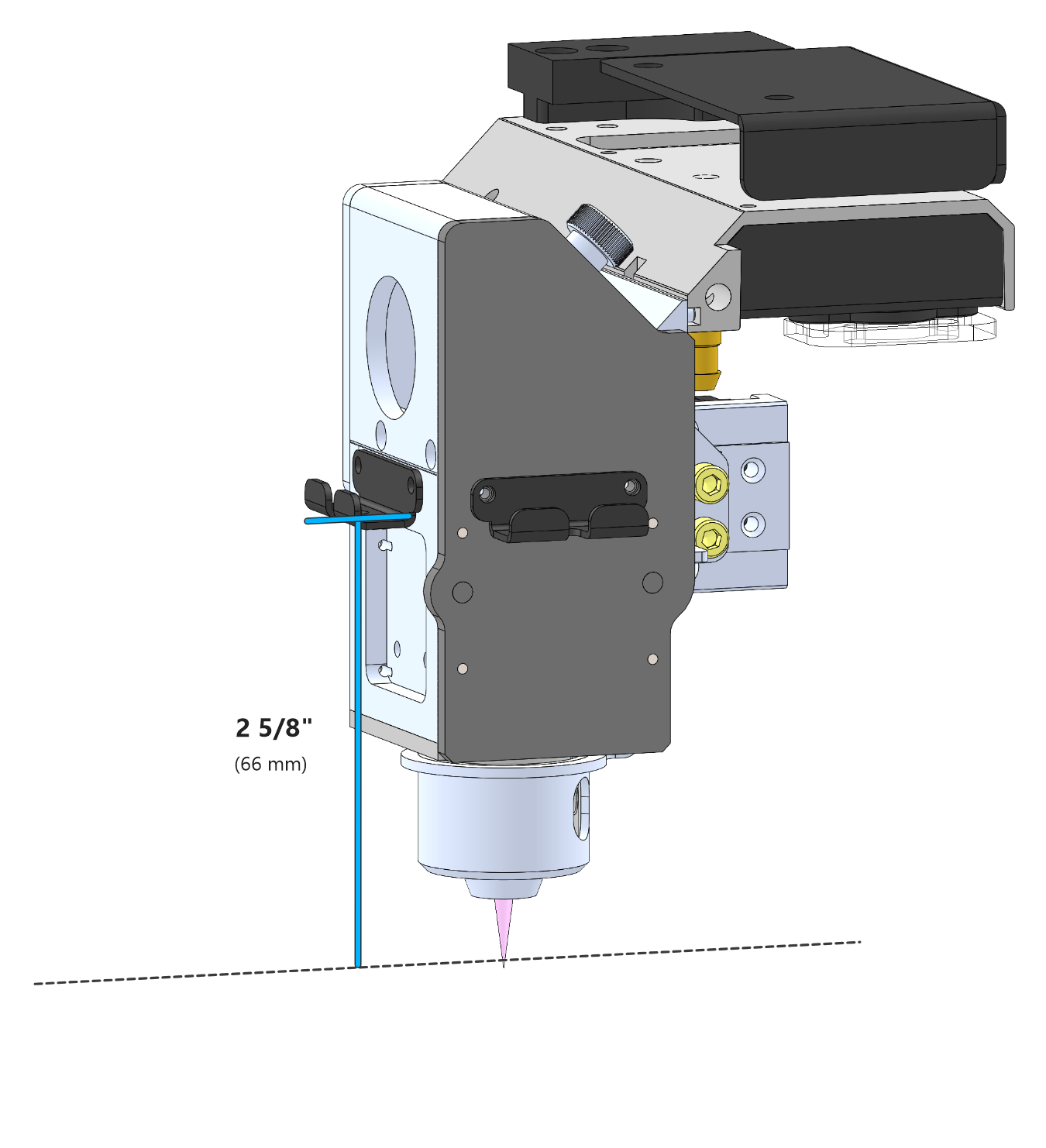
Ignorez cette étape si vous avez utilisé l'assistant. Envoyez la gravure de référence avec le paramètre « aluminium anodisé » et chargez une pièce d'aluminium anodisé. Réglez la distance entre le crochet du calibre de mise au point situé sur le chariot et le matériau :
- Source unique (CO2 uniquement) : 2 5/8″ (66 mm). Fermez toutes les portes et lancez la tâche.
- Double source (CO2 e et fibre) : lancez le travail, mettez-le en pause, puis réglez la valeur sur 2 7/8″ (73 mm). Fermez toutes les portes et reprenez le travail.
Pendant l'exécution de la tâche, relevez et abaissez la table en repérant la marque la plus claire, puis notez la valeur « Focus » de l'CO2 à cette hauteur.
Comparer la valeur de mise au point
Ouvrez le menu « Focus » et comparez la nouvelle valeur de mise au point «CO2 » à celle que vous avez notée pour la gravure de référence.
Comparer une nouvelle gravure
Relancez la gravure de référence avec la nouvelle mise au point et comparez-la à l'originale.
Amélioration
Le problème de faible rendement a été résolu.
Aucune amélioration
Si vous avez sauté les sections consacrées à l'optique ou à l'alignement, veuillez les compléter. Sinon, la puissance du laser risque d'être insuffisante : contactez le support technique d'Epilog.
Avant de contacter le service d'assistance
Si, après ces vérifications, le laser ne produit toujours pas de faisceau ou si la puissance du faisceau reste faible, contactez le service d'assistance technique d'Epilog. Joignez des photos de vos gravures d'essai, du point rouge et de la marque de brûlure, des LED, ainsi que les valeurs de mise au point que vous avez notées.