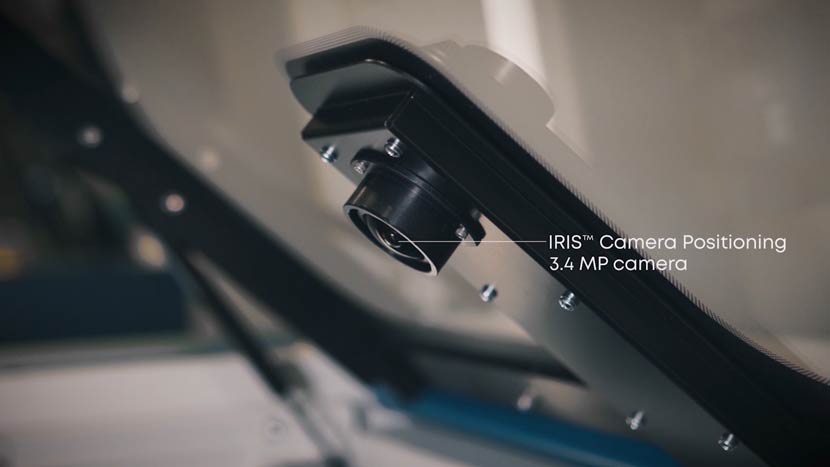

Comment installer le kit de décharge de traction
Durée estimée : 10 à 15 minutes • Niveau de compétence : débutant Ce guide explique comment installer le kit de décharge de traction sur le chariot de l'objectif de votre système « Epilog Laser ». Le kit comprend une pince de fixation et des éléments de montage conçus pour guider et maintenir en place les câbles de l'autofocus et de l'appareil photo lorsqu'ils se déplacent avec le (...)
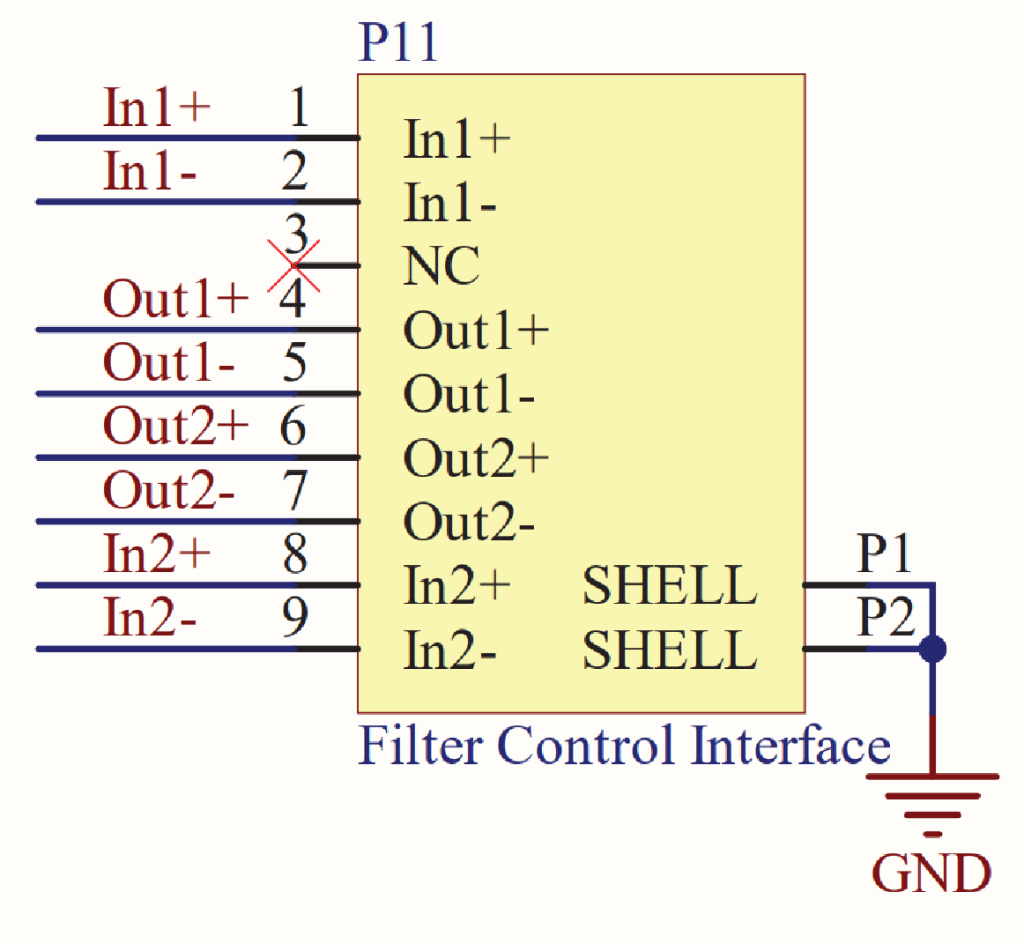
Commande du filtre – Guide de raccordement
Les systèmes laser Epilog Fusion Maker, Edge, Pro et Galvo sont équipés d'un port DB9 situé sur le côté droit du panneau de commande, destiné à la gestion des systèmes de filtration externes. Ces signaux sont automatiquement attribués en fonction du type de filtre sélectionné dans le panneau de commande Epilog. À l'heure actuelle, Epilog prend officiellement en charge deux systèmes de filtration : Filtrabox (...)
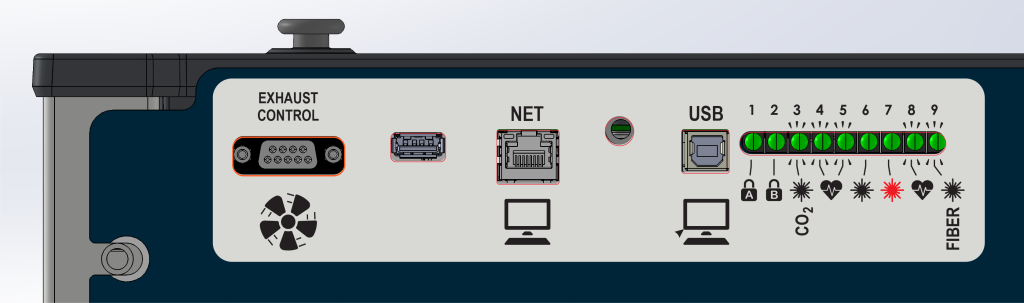
LC1000 – Présentation des ports et des LED du module de commande
Le module de commande des systèmes « Epilog laser » comporte des connecteurs et des voyants LED qui fournissent des informations sur l'état du système et le retour d'informations de commande. Ce guide présente chaque port et chaque voyant situés sur le côté droit de la machine. Description des ports Commande d'aspiration : se connecte à un système d'aspiration compatible pour envoyer des commandes de mise en marche/arrêt. USB (...)
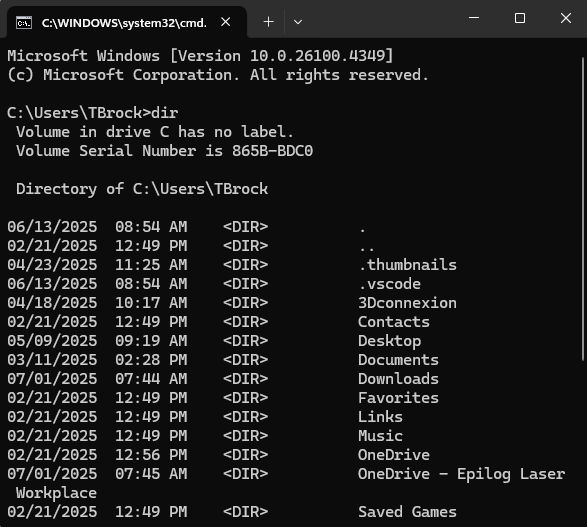
Installation en mode silencieux de la suite logicielle Epilog
À partir de la version 2.2.16.2, le programme d'installation de la suite logicielle Epilog prend en charge l'installation en mode silencieux, avec toutefois quelques mises en garde importantes : l'installation en mode silencieux est prise en charge, mais elle peut ne pas fonctionner correctement en mode sans affichage. Lors de l'installation, Windows peut tout de même demander à l'utilisateur de confirmer s'il fait confiance à Epilog en tant qu'éditeur de pilotes. (...)
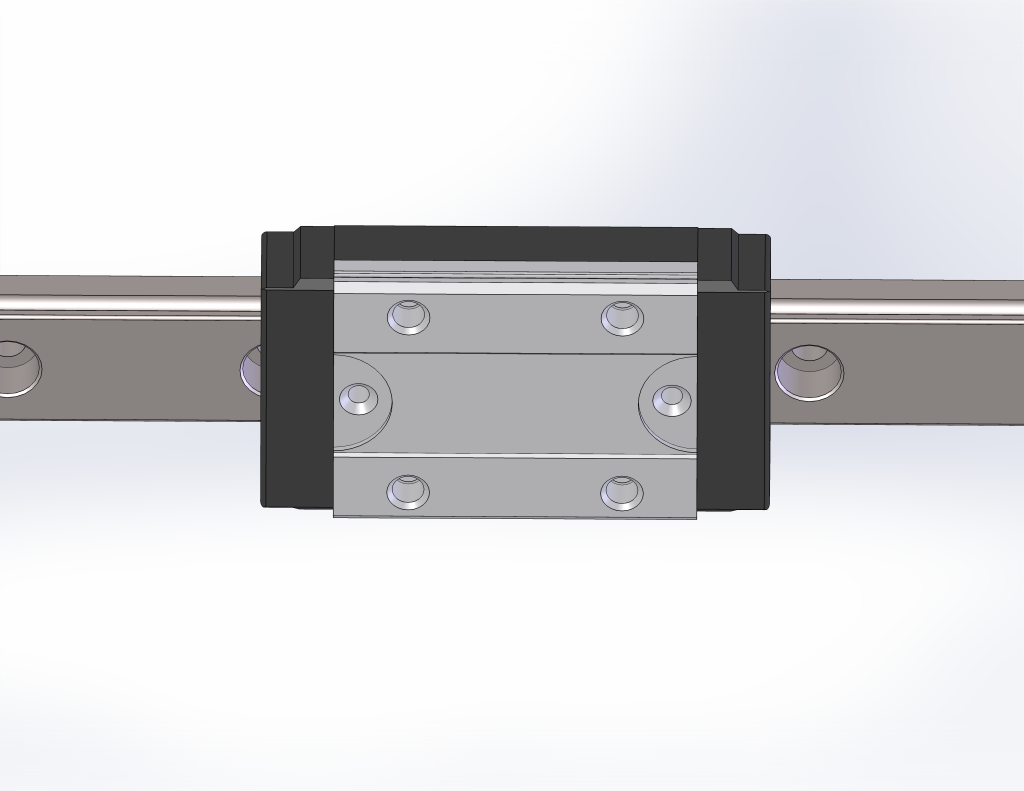
Nettoyage et graissage du guidage linéaire (IKO)
Ce guide fournit des instructions détaillées pour le nettoyage et le graissage du rail de guidage linéaire de votre système Epilog Laser . Avec le temps, les débris et les dépôts peuvent nuire à la fluidité des mouvements et à la précision de la gravure. Un entretien régulier permet de garantir des performances optimales et de prolonger la durée de vie de votre équipement. Suivez attentivement chaque étape et consultez (...)
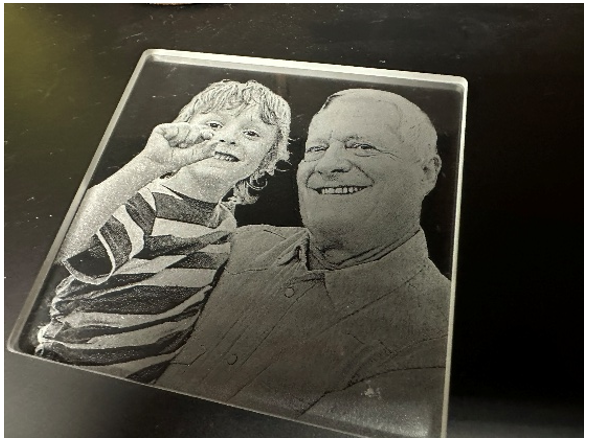
Préparation des photos pour la gravure sur verre dans Photoshop
Étapes de la gravure sur verre : Dans l'onglet « Canaux », sélectionnez uniquement le canal vert. Allez dans Image > Calculs. Définissez le mode de fusion sur « Superposition », réglez l'opacité à environ 80 % et sélectionnez « Nouveau document » comme résultat. Allez dans Image > Mode > Niveaux de gris. Une fois la photo sélectionnée, cliquez sur « Supprimer l'arrière-plan ». Cliquez avec le bouton droit de la souris (...)
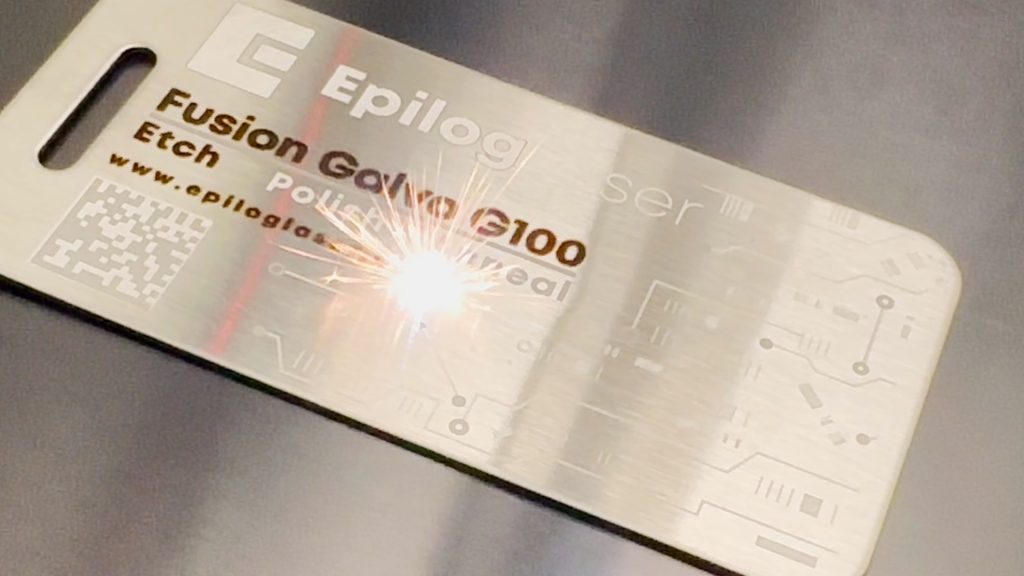
Cycles, copies et passages
Comprendre la fonctionnalité « Copies » La fonctionnalité « Copies » est conçue pour reproduire plusieurs fois l'intégralité de votre motif au sein d'un même travail. Dans ce cas précis, elle permettra de graver deux fois la plaque en bois. Cette fonctionnalité s'avère particulièrement utile lorsque vous avez besoin d'une plus grande profondeur pour votre gravure. Pour modifier le nombre de copies, rendez-vous (...)
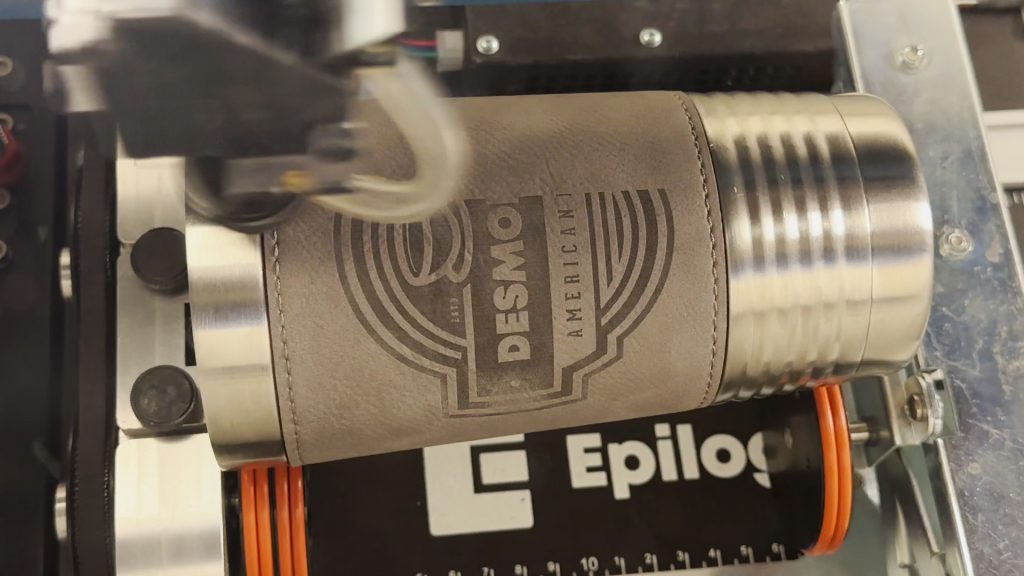
Position personnalisée / Centrer – Gravure
Laser Dashboard Configuration : Commencez par imprimer votre fichier sur la graveuse Epilog. Le fichier s'ouvrira dans le Dashboard. Dans l'Laser Dashboard, après avoir choisi vos paramètres, sélectionnez l'onglet « Avancé ». La définition d'une position d'origine temporaire fait partie des fonctionnalités de gravure centrée de l'laser dashboard. Une position d'origine centrée (...)

Comment et quand utiliser la fonctionnalité « Copier l'image d'arrière-plan »
Plateau – Copier l'image d'arrière-plan Nous allons commencer dans l'Laser Dashboard. Placez votre produit sur le plateau de gravure, sous les caméras, pour obtenir une image des plus précises. Dans la barre d'outils située à gauche de l'écran, sélectionnez le bouton « Copier l'image d'arrière-plan ». Configuration du dessin Dans votre logiciel de conception, (...)
Comment nommer vos fichiers de gravure laser
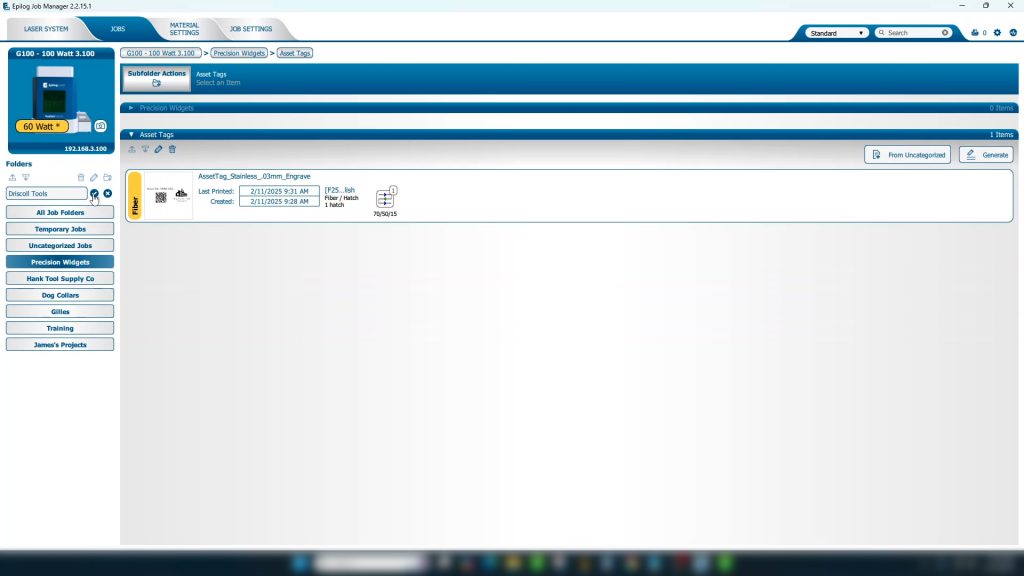
Nommer votre fichier dans votre logiciel de conception Lorsque vous créez un fichier pour l'Epilog Laser, il est utile de faire preuve de clarté pour la suite du processus. Un fichier bien nommé vous permet d'identifier votre projet instantanément, même plusieurs semaines plus tard. Cela garantit également que tous les membres de votre équipe savent exactement ce que contient le fichier sans avoir à l'ouvrir. A (...)
Flashage de cartes SD
Ce guide décrit les étapes à suivre pour flasher une carte SD destinée à votre système laser. Un technicien doit vous fournir le fichier image disque requis pour mener à bien cette procédure. Ne poursuivez pas sans avoir préalablement obtenu le fichier adapté à votre machine. Flashage des cartes SD Retrait de la carte SD Retirez la carte de commande (...)