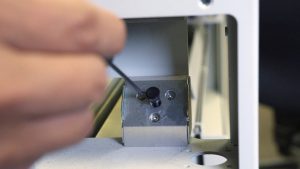
Ce guide explique comment effectuer l'étalonnage des modèles 32 et 40 de l'Fusion M2 , en une seule procédure : le calibre de mise au point manuelle, la position d'origine de la table, la position d'origine X-Y, les barres de la règle à grille vectorielle et la position d'origine de la grille vectorielle.
Pièces nécessaires
- Aucun
Outils / Matériel nécessaire
- Plaques en aluminium anodisé
- Petit tournevis cruciforme
- Feuille de papier
- Pieds à coulisse, mètre ruban ou règle
- Clé Allen de 3/32"
Calibrage de la jauge de mise au point manuelle
Procédez dans l'ordre. Chaque étalonnage dépend du précédent, et tout commence par un indicateur de mise au point correctement étalonné. Commencer par le milieu de la procédure ne donnera pas de bons résultats. L'ensemble de la procédure dure environ 10 à 20 minutes.
Créer une boîte de test
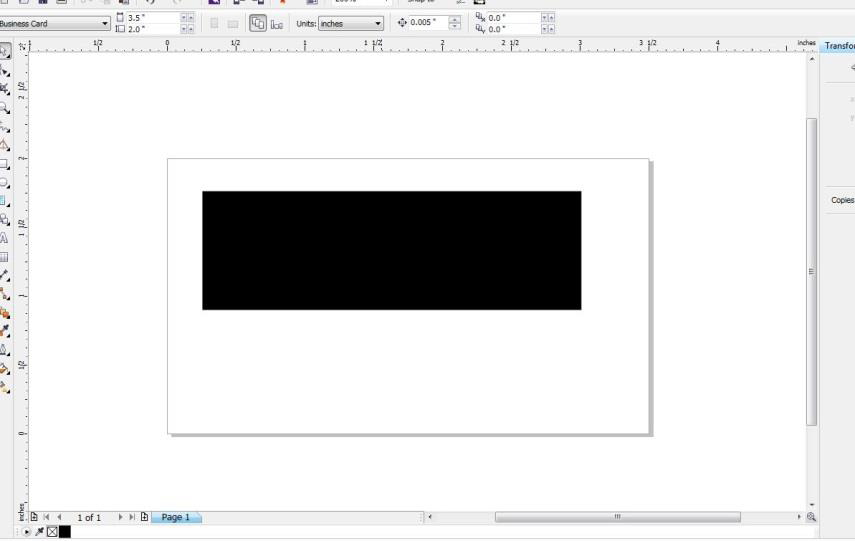
Dans votre logiciel de graphisme, créez une nouvelle page et dessinez un rectangle noir d'environ 2" x 1" dans le coin supérieur gauche.
Graver la boîte
Faites la mise au point manuellement sur un morceau d'aluminium anodisé, puis gravez la boîte en utilisant les paramètres prévus pour l'aluminium anodisé, adaptés à la puissance de votre laser.
Trouvez le point le plus lumineux
Éteignez l'éclairage LED de l'enceinte et lancez la tâche. Pendant son exécution, utilisez le joystick pour relever ou abaisser lentement la table jusqu'à ce que le reflet de la gravure sur l'aluminium soit le plus brillant possible. Arrêtez la tâche et réinitialisez-la.
Vérifiez l'indicateur de mise au point
Une fois que la graveuse s'est réinitialisée, mettez le calibre de mise au point manuelle en place et vérifiez la position de sa pointe par rapport à la plaque en aluminium anodisé.
Régler la jauge de mise au point
Réglez la partie inférieure du calibre de mise au point de manière à ce qu'elle effleure à peine le bord supérieur de la plaque en aluminium anodisé.
Page d'accueil « Mise en place de la table »
Préparez la table
Abaissez la table jusqu'à environ la moitié de sa course et retirez la grille de découpe vectorielle.
Définir « Vector Grid » sur « Non »
Dans le menu « Configuration » de l'écran, réglez l'option « Vector Grid Installed » sur « Non » et enregistrez les paramètres.
Restaurer la page d'accueil du tableau
Dans ce même menu, sélectionnez « Restaurer la position d'origine de la table ». La table remonte. Placez la jauge de mise au point et glissez une feuille de papier en dessous pour servir de cale d'épaisseur. Si l'écart est trop important ou s'il n'y a aucun écart, réglez la valeur « Position d'origine de la table » et enregistrez le réglage.
Valider le paramètre
Abaissez la table jusqu'à n'importe quel point situé en dessous de la position d'origine de la table. Sélectionnez à nouveau « Rétablir la position d'origine de la table » et vérifiez que le papier glisse légèrement lorsque vous le faites passer sous la jauge de mise au point. Répétez l'étape précédente et celle-ci jusqu'à ce que la position d'origine de la table soit correcte.
Réglage de la position d'origine X-Y
Créer une boîte vectorielle
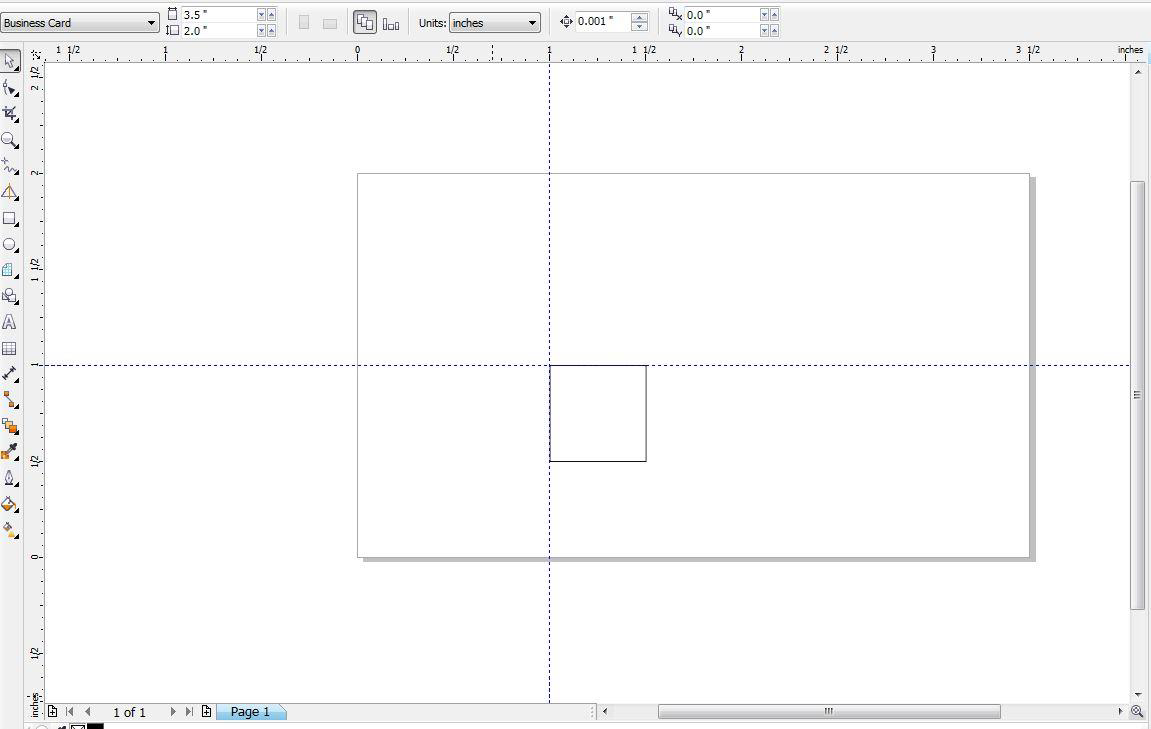
La grille vectorielle étant toujours désactivée, créez une nouvelle page et tracez un rectangle vectoriel de 0,5" x 0,5". Placez-le exactement à 1" du bord gauche de la page et à 1" du bord supérieur.
Marquer des points dans la zone de but
Faites la mise au point manuellement sur un morceau d'aluminium anodisé, puis gravez la boîte par rayonnement vectoriel en réglant la vitesse, la puissance et la fréquence à un niveau faible.
Mesurer la boîte
Mesurez, à l'aide d'un pied à coulisse, d'un mètre ruban ou d'une règle, la distance entre le bord gauche et le bord supérieur de la plaque et le contour de la boîte. Ces deux distances doivent être de 1" ou très proches de cette valeur. Si ce n'est pas le cas, notez l'écart de chacune d'elles en X et en Y.
Régler les axes X et Y - Accueil
Dans le menu « Configuration », réglez les points d'origine X et Y, puis enregistrez. Vous pouvez modifier les deux en même temps, mais il est plus facile de calibrer un axe à la fois.
Remarque : il n'est pas nécessaire de renvoyer la tâche. Sélectionnez « Restaurer les positions d'origine X-Y » à l'écran pour que les nouveaux paramètres prennent effet.
Répéter jusqu'à ce que l'écart soit inférieur à 0,005 pouce
Marquez et mesurez à nouveau, en réinitialisant les axes X et Y à chaque fois, jusqu'à ce que les deux mesures se situent à moins de 0,005" de 1".
Obtenir un échantillon de référence
Une fois que les valeurs X et Y Home sont correctes, effectuez un dernier calcul vectoriel sur une nouvelle pièce d'aluminium anodisé.
Important : conservez cet échantillon. Vous en aurez besoin pour les étapes suivantes concernant la grille vectorielle.
Définition des points d'origine X-Y pour la grille vectorielle
Installer Vector Grid
Installez la grille vectorielle dans la graveuse et abaissez la table d'environ la moitié de sa course.
Desserrez les barres de la règle
Desserrez les vis Allen qui fixent les barres de règle gauche et supérieure sur la grille vectorielle, juste assez pour que les barres puissent coulisser.
Définir « Vector Grid » sur « Oui »
Dans le menu « Configuration », réglez l'option « Vector Grid installé » sur « Oui » et enregistrez les paramètres.
Placez l'échantillon
Placez l'échantillon de référence marqué dans le coin supérieur gauche de la grille vectorielle et relevez la table jusqu'au point de mise au point manuelle.
Choisir un logement provisoire
Activez le pointeur à point rouge. À l'aide de l'écran, déplacez les axes X et Y de 1" et 1", puis définissez une position d'origine temporaire.
Aligner l'échantillon
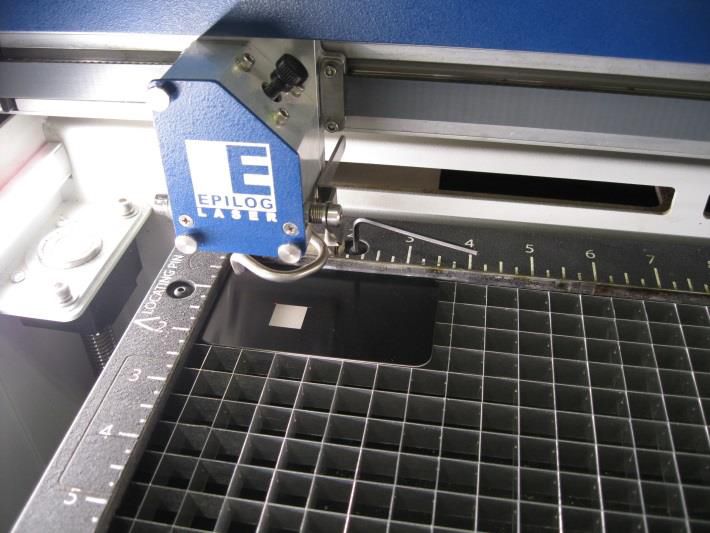
Faites glisser l'échantillon de manière à ce que le point rouge soit aligné avec le coin supérieur gauche du cadre rainuré. Serrez la vis Allen supérieure de la barre de règle gauche et la vis Allen gauche de la barre de règle supérieure.
Confirmer le poste
Vérifiez que le point rouge se trouve toujours dans le coin supérieur gauche de la case rainurée.
Alignement des barres de la règle vectorielle
Déplacement vers la barre d'outils supérieure
Laissez la table près du plateau et le point rouge allumé. Déplacez l'axe Y par petits pas jusqu'à ce que le point rouge s'aligne avec le bord avant de la barre de référence supérieure, puis déplacez le chariot vers l'extrême droite : 31" sur l'Fusion M2 , 32 ou 39" sur l'Fusion M2 40.
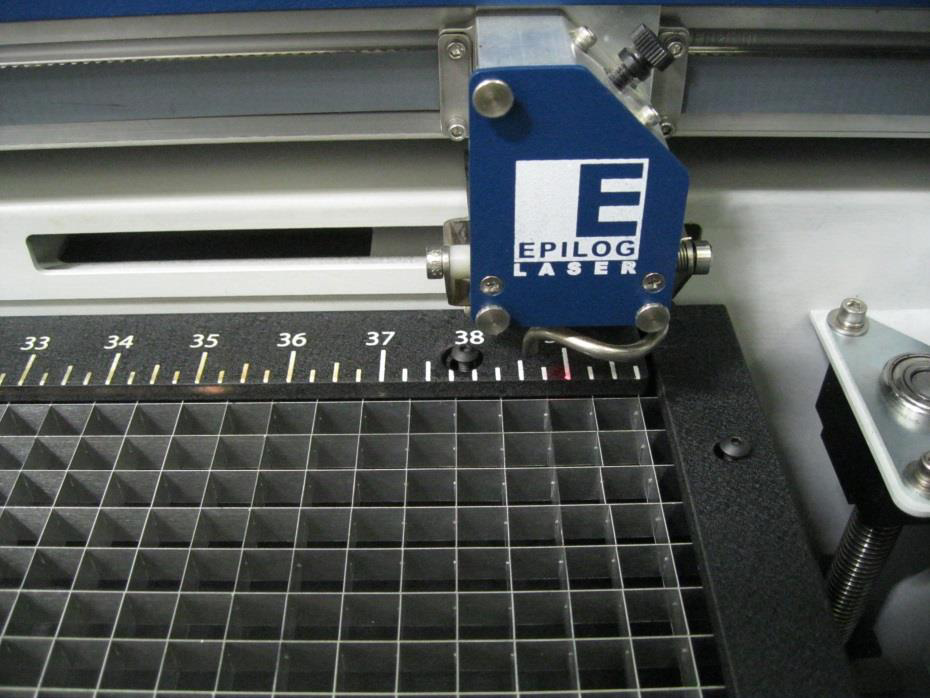
Aligner la barre de mesure supérieure
Déplacez l'extrémité droite de la barre supérieure de la règle jusqu'à ce que le point rouge soit aligné avec son bord avant, puis serrez cette vis Allen.
Vérifiez dans la barre supérieure
Inclinez légèrement la tête vers la gauche et assurez-vous que le point rouge reste sur le bord avant de la barre supérieure de la règle, de l'extrême gauche à l'extrême droite. Serrez les vis restantes de la barre supérieure de la règle.
Trouver la droite de gauche
Placez l'échantillon rainuré dans le coin supérieur gauche du plateau. Déplacez la tête de 1", jusqu'à ce que le point rouge soit aligné avec la ligne verticale gauche du cadre rainuré.
Courir jusqu'au premier rang
Déplacez l'axe Y vers l'avant de la graveuse : 19" sur l'Fusion M2 32 ou 27" sur l'Fusion M2 40.
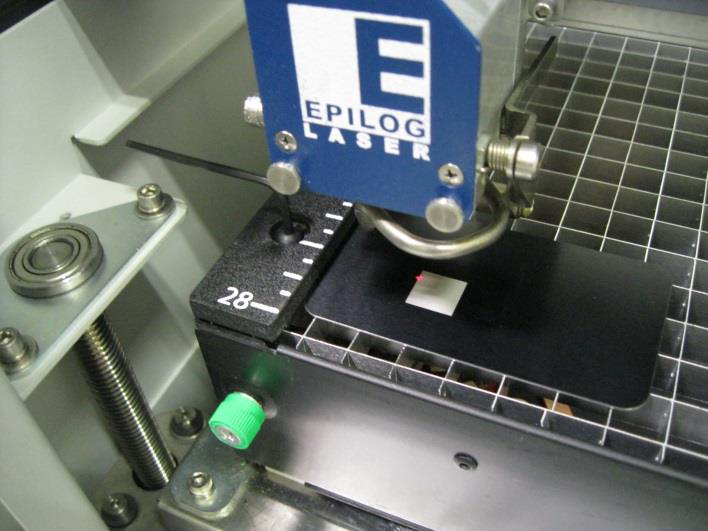
Aligner la barre de règle de gauche
Faites glisser l'échantillon le long de la règle de gauche et alignez le point rouge sur la ligne verticale gauche de la case rainurée. Ajustez la règle de gauche en conséquence et serrez sa vis Allen.
Consultez la barre de gauche
En vous repérant sur la case graduée, reculez légèrement la tête vers la position initiale et assurez-vous que le point rouge reste aligné sur la ligne verticale de gauche. Serrez les vis Allen restantes.
Remarque : la règle située à droite peut être laissée telle quelle.
Calibrage de Vector Grid Accueil
Préparez la table
La grille vectorielle doit être installée et l'option « Vector Grid Installed » doit être réglée sur « Yes ». Abaissez la table d'environ la moitié.
Restaurer la page d'accueil du tableau
Dans le menu « Configuration », sélectionnez « Restore Table Home ». La table remonte. Placez la jauge de focalisation en position et glissez une feuille de papier en dessous. Si l'écart est trop important ou s'il n'y en a pas du tout, réglez la valeur « Vector Grid Home » et enregistrez le paramètre.
Valider le paramètre
Abaissez la table en dessous de la position d'origine, sélectionnez à nouveau « Rétablir la position d'origine de la table » et vérifiez que le papier glisse légèrement sous la jauge de mise au point. Répétez l'étape précédente et celle-ci jusqu'à ce que la position d'origine de la grille vectorielle soit correcte.