Passer au contenu principal

Mini / Helix

8000

Filtres


Pour commencer (9)
Utilisation et fonctionnement (94)
Entretien et réparation (50)

Résultats : 152 résultats trouvés
  • Afficher :
Trier par
Pertinence

Filtres


Pour commencer (9)
Utilisation et fonctionnement (94)
Entretien et réparation (50)

Pas de vignette
Consignes pour résoudre le problème de lettres manquantes dans les fichiers générés par Epilog Software Suite lors de l'impression à partir de CorelDRAW, suite aux récentes modifications apportées par Microsoft au niveau du rendu et de la gestion des polices. Résumé du problème : certains clients peuvent signaler des lettres manquantes de manière intermittente dans les graphiques ou balises textuels lors de l'impression à partir de CorelDRAW via Epilog Software Suite. Dans certains cas, les lettres peuvent également se décaler (...)
Envoi de fichiers vectoriels depuis Adobe Illustrator
Lorsque vous utilisez Adobe Illustrator, les mises à jour fréquentes peuvent parfois modifier les paramètres par défaut ou introduire des changements qui affectent l'interprétation des tracés vectoriels. Ce guide passe en revue les principaux paramètres qui influent sur la reconnaissance vectorielle. Définition de l'épaisseur de ligne, du contour ou de l'épaisseur : le tableau de bord Epilog distingue les processus raster et vectoriels par (...)
Maintenance préventive des systèmes laser
Mise à jour en mars 2026 | La fréquence peut varier en fonction de la consommation de matériaux et du débit. Pour garantir des performances optimales et prolonger la durée de vie de votre système laser, respectez ce programme d'entretien structuré. Nettoyage bihebdomadaire des optiques à haute fréquence : inspectez et nettoyez les miroirs et les lentilles. Nettoyage du bac à miettes : retirez les débris pour éviter les reflets. Tous les mois (...)
Comment payer une commande

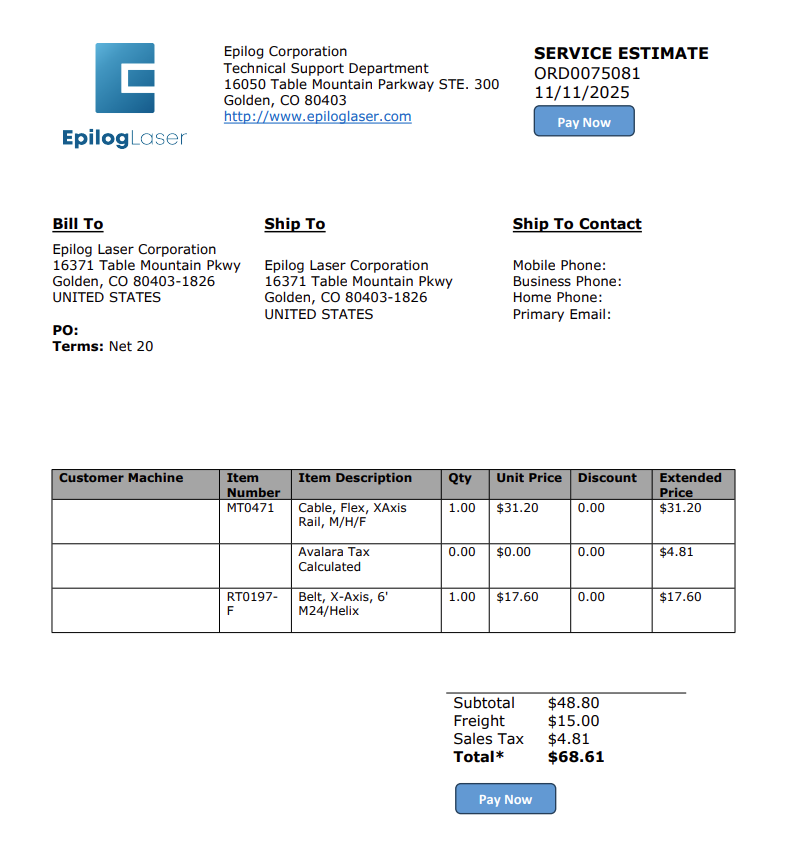
Vous venez de recevoir un devis d'Epilog ? Suivez ce guide rapide pour trouver votre commande et effectuer votre paiement par carte bancaire en toute sécurité.

Durée estimée : 5 minutes • Niveau : débutant Ce guide explique comment effectuer un paiement par carte bancaire pour une commande sur Epilog Laser après avoir reçu un devis d'un technicien. Suivez les étapes ci-dessous pour effectuer votre paiement rapidement et en toute sécurité. Effectuer le paiement à partir de votre devis Repérez et cliquez sur « Payer (...) »
Pas de vignette

Comment puis-je contacter le service d'assistance Epilog ?

Chez Epilog, notre objectif est de résoudre vos problèmes aussi rapidement et clairement que possible. Afin de garantir que chaque dossier soit consigné, suivi et traité par le technicien compétent, nous privilégions les e-mails comme principal moyen de communication plutôt que les appels téléphoniques entrants. Pourquoi nous ne proposons pas d'assistance téléphonique entrante ? Plus rapide (...)
Installation silencieuse de la suite logicielle Epilog
À partir de la version 2.2.16.2, le programme d'installation de la suite logicielle Epilog prend en charge l'installation silencieuse, avec toutefois quelques mises en garde importantes : l'installation silencieuse est prise en charge, mais elle risque de ne pas fonctionner correctement en mode sans affichage. Au cours de l'installation, le programme « Windows » peut tout de même demander à l'utilisateur de confirmer s'il fait confiance à Epilog en tant qu'éditeur de pilotes. (...)
Préparation des photos pour la gravure sur verre dans Photoshop
Étapes de la gravure sur verre : dans l'onglet « Canaux », sélectionnez uniquement le canal vert. Allez dans Image > Calculs. Définissez le mode de fusion sur « Superposition », réglez l'opacité à environ 80 % et choisissez « Nouveau document » comme résultat. Allez dans Image > Mode > Niveaux de gris. Une fois la photo sélectionnée, cliquez sur « Supprimer l'arrière-plan ». Cliquez avec le bouton droit de la souris (...)
Comment et quand utiliser la fonctionnalité Copier l'image d'arrière-plan
Plateau – Copie de l’image d’arrière-plan Nous allons commencer par l’ Laser Dashboard. Placez votre produit sur le plateau de gravure, sous les caméras, pour obtenir une image aussi précise que possible. Dans la barre d’outils située à gauche de l’écran, sélectionnez le bouton « Copier l’image d’arrière-plan ». Configuration du dessin Dans votre logiciel de conception, (...)