Aller directement au contenu principal

Configuration requise et installation

8000

Filtres


Pour commencer (9)
Utilisation et fonctionnement (94)
Entretien et réparation (50)

Résultats : 20 résultats trouvés
  • Afficher :
Trier par
Pertinence

Filtres


Pour commencer (9)
Utilisation et fonctionnement (94)
Entretien et réparation (50)

Envoi de travaux vectoriels depuis Adobe Illustrator
Lorsque vous utilisez Adobe Illustrator, les mises à jour fréquentes peuvent parfois modifier les paramètres par défaut ou introduire des changements qui affectent l'interprétation des tracés vectoriels. Ce guide présente les principaux paramètres qui influent sur la reconnaissance vectorielle. Réglage de l'épaisseur de ligne, du trait ou de l'épaisseur : le tableau de bord Epilog distingue les processus raster et vectoriels par (...)
Installation en mode silencieux de la suite logicielle Epilog
À partir de la version 2.2.16.2, le programme d'installation de la suite logicielle Epilog prend en charge l'installation en mode silencieux, avec toutefois quelques mises en garde importantes : l'installation en mode silencieux est prise en charge, mais elle peut ne pas fonctionner correctement en mode sans affichage. Lors de l'installation, Windows peut tout de même demander à l'utilisateur de confirmer s'il fait confiance à Epilog en tant qu'éditeur de pilotes. (...)
Comment configurer un logiciel graphique sur les systèmes d'Epilog Laser

Ce guide fournit des instructions détaillées pour configurer et utiliser les logiciels de conception graphique les plus courants sur les systèmes d'Epilog Laser .

Configuration du logiciel CorelDRAW Configuration : ouvrez CorelDRAW. Remarque : la suite graphique CorelDRAW est la version d’ CorelDraw recommandée pour une utilisation avec les systèmes Epilog Laser . D’autres versions, telles que la version Étudiant ou Standard, peuvent présenter des options de menu et des paramètres différents. Sélectionnez Outils > Options > Général > Impression > Compatibilité des pilotes. Choisissez Epilog (...)
Utilisation de PhotoLaser Plus

Découvrez comment préparer rapidement des photos pour la gravure à l'aide de PhotoLaser Plus.

Préparation de la photo : Commencez par importer une photo dans PhotoLaser Plus. Sélectionnez l’option « Importer » dans le menu « Fichier ». Sélectionnez ensuite une photo. Cliquez ensuite sur la zone de travail pour y placer la photo. Redimensionnez ensuite l’image afin qu’elle s’adapte à la pièce à graver. Dans cet exemple, notre pièce à graver mesure 6” x (...)
Comment préparer un dessin pour la gravure à l'aide de l'accessoire rotatif

Comment configurer un motif enveloppant lors de la gravure avec l'accessoire rotatif ?

L'utilisation de votre accessoire rotatif pour réaliser des gravures à 360 degrés apportera encore plus de polyvalence à votre système d'Epilog laser . La configuration du motif pour qu'il s'enroule autour d'un objet est très simple. Dans cet exercice, nous utiliserons la lampe torche MAG-Lite de la marque The Torch comme exemple pour montrer comment configurer (...)
Enregistrement des paramètres de configuration dans le tableau de bord d'Epilog Laser

Comment puis-je enregistrer mes paramètres de configuration dans le pilote d'impression ?

Saviez-vous que vous pouvez enregistrer vos configurations de vitesse et de puissance les plus courantes pour la gravure et la découpe laser via le Laser Dashboard™ d’Epilog ? La fonctionnalité « Configurations » est un outil de gestion des données qui enregistre tous vos paramètres du Dashboard pour chaque travail. L’enregistrement des paramètres du Dashboard sous forme de fichier de base de données (.dat) vous permet de récupérer les (...)
Utilisation de l'option « Centre-Centre » dans le tableau de bord « Epilog Laser »

Comment puis-je utiliser l'option « Centre-Centre » du pilote d'impression pour faciliter le positionnement de ma gravure ?

Lors de la gravure d'un objet de forme originale, l'option « Centre-Centre » du tableau de bord d'Epilog Laser peut s'avérer un outil précieux. L'option « Centre-Centre » vous permet de définir le centre de votre dessin comme point de référence principal (position d'origine) pour votre gravure ou votre découpe. Conçue pour être utilisée en association avec le (...)
Impression sans fil sur une imprimante « Epilog Laser » à l'aide d'un routeur

Comment puis-je configurer mon système « Epilog Laser » pour qu'il fonctionne comme une imprimante sans fil via un routeur ?

Saviez-vous que les systèmes actuels d'Epilog laser (Zing, Mini, Helix, EXT et FiberMark) peuvent être configurés comme imprimantes sans fil ? Cela signifie que vous pouvez imprimer sans fil sur votre imprimante laser depuis n'importe quel ordinateur disposant d'une connexion sans fil et se trouvant à portée. C'est étonnamment simple à faire (...)
Raccordements électriques 220 V CA : type « Core End » et photo

De quel type de cordon d'alimentation ai-je besoin pour une alimentation en 220 V CA ?

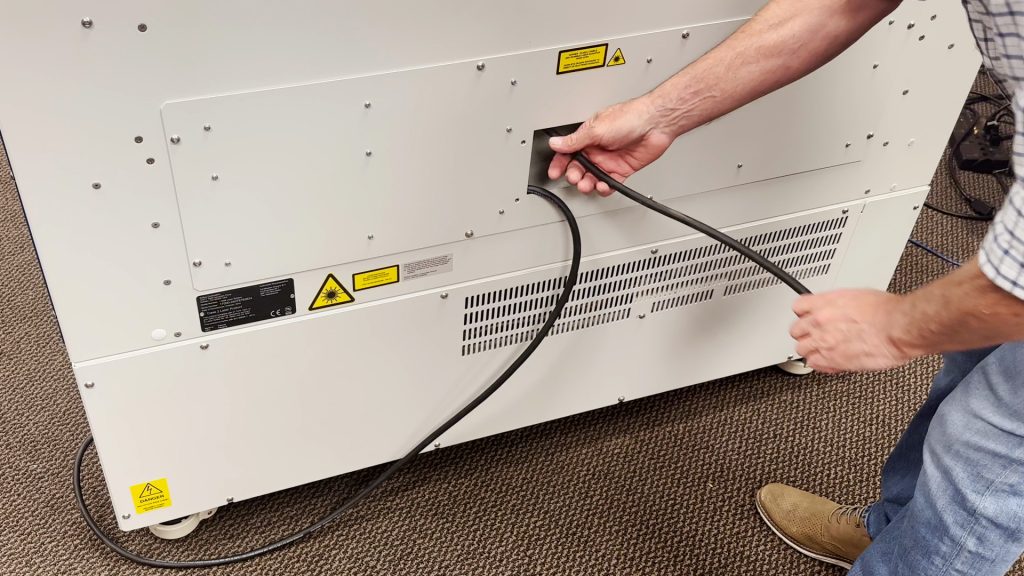
Les systèmes laser d'Epilog sont équipés d'alimentations à commutation automatique compatibles avec des tensions d'entrée comprises entre 110 et 240 volts à 50–60 Hz. Nous recommandons d'utiliser un disjoncteur dédié de 15 A, quelle que soit la tension de fonctionnement, afin de garantir des performances stables et fiables. Pour les systèmes fonctionnant en 220 V aux États-Unis, (...)
Imprimer sur votre imprimante laser à partir de AutoCAD

Comment puis-je imprimer sur mon imprimante laser à l'aide d'AutoCAD?

L'article suivant contient des instructions générales et des conseils sur l'impression vers un système Epilog Laser à partir du logiciel AutoCAD . AutoCAD est un outil logiciel très performant, souvent utilisé en association avec une imprimante laser pour des applications de découpe. Comme pour tout outil, il est utile de comprendre son fonctionnement et ses limites afin de (...)