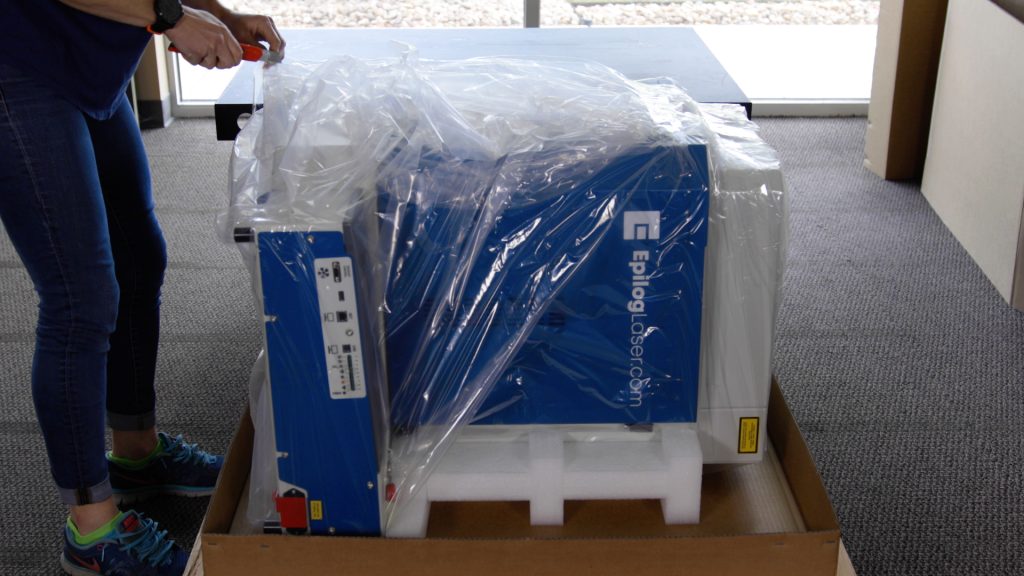
Stap 1: Zet je machine aan. Begin met het aanzetten van je lasersysteem. De aan/uit-schakelaar zit bij alle modellen – Fusion Maker, Edge, Pro en Galvo – aan de zijkant, vlak bij de achterkant van de machine. Bij de Fusion Pro 48 en Fusion Galvo G100 zit er een extra knop om (...)
Je eerste klus naar de Fusion Galvo G100 sturen
Kies je ontwerpsoftware De lasersystemen van Epilog werken met de Epilog Laser Software Suite, die is gebaseerd op een open architectuur. Daardoor kun je je ontwerpbestanden maken in allerlei verschillende grafische softwarepakketten, zoals CorelDraw, Illustrator, AutoCAD, Bartender, Engravelab en nog veel meer. Kies de software waarmee je het prettigst werkt, (...)
Hoe je opdrachten permanent kunt opslaan op je lasergraveermachine
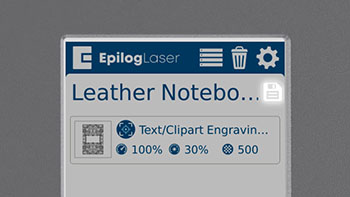
Een opdracht opslaan op de laser Een opdracht opslaan op je laser gaat snel en makkelijk. Zo kan elke operator een veelgebruikte opdracht openen en uitvoeren, zelfs als hij of zij niet bekend is met het bestand. Nadat je een opdracht naar de laser hebt gestuurd, kun je deze zien in de (...)
Beeldresolutie en hoe dit het graveren beïnvloedt
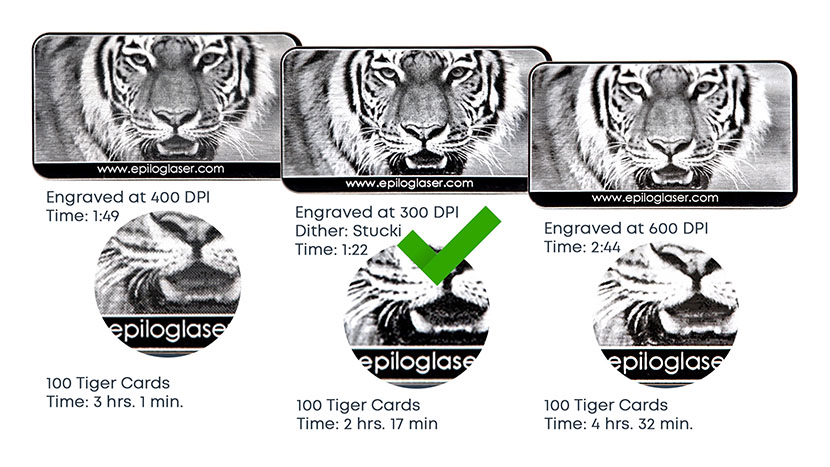
Een resolutie van 1200 DPI wordt gebruikt voor projecten waarbij de allerbeste graveerkwaliteit nodig is. Het is ideaal voor heel kleine lettertypes of wanneer een diepe gravure belangrijk is. Hoe weet je welke DPI-instelling geschikt is voor jouw project? De afdrukkwaliteit wordt vaak bepaald door de resolutie van een afbeelding, en (...)
Bitmap (raster) versus vectorafbeeldingen voor graveren
Rasterafbeeldingen Laten we beginnen met rasterafbeeldingen. Een rasterafbeelding bestaat uit een reeks cellen, pixels genaamd, die samen een afbeelding vormen als ze op het scherm worden weergegeven. Deze afbeelding van een hert is een prima voorbeeld van een rasterafbeelding. Het ziet eruit als een heel gedetailleerde foto, maar bestaat eigenlijk uit (...)
Gebruik een mal om iets voor te graveren zodat je het later kunt personaliseren.
Het ontwerp voorbereiden Hier maken we een mal om vier leren notitieboekjes voor te graveren. Later voegen we op elk boekje een persoonlijke naam toe. De rode lijnen zijn de contouren van de notitieboekjes die we met de mal gaan uitsnijden. We snijden een pijltje in de linkerbovenhoek zodat (...)
Kleurenmapping gebruiken in de Epilog Software Suite
Met het Epilog Dashboard is het makkelijk om kleurtoewijzingen te maken. Maak de afbeelding klaar voor kleurtoewijzing. Voor dit bestand willen we de rode cijfers inkepen en de blauwe contouren uitsnijden. Zodra de afbeelding klaar is, print je het bestand naar de laser. Alles is in één keer gelukt (...)
Marges gebruiken om je gravure te bekijken
Als handige tip laten we je zien hoe je de marges in het Epilog-dashboard kunt gebruiken om een voorbeeld van de gravure te bekijken, zodat je zeker weet dat de fotokwaliteit perfect is. Bereid het ontwerp voor We gaan deze foto op een houten plaquette graveren. Eerst bewerken we de foto in PhotoLaser Plus. (...)
Centrum-centrum versus aangepaste centrumgravure
Center-Center gebruiken Er zijn veel manieren om de functie ‘Center Engraving’ te gebruiken in het Epilog Laser -dashboard. Laten we eens kijken naar een logo dat we in het midden van een onderzetter willen graveren. Kies in het Epilog-dashboard het tabblad ‘Advanced’. Naast ‘Centering Point’ zie je een lijst met alle (...)
Hoe je snel een gravure kunt repareren
Tekst isoleren Deze eerste gravure ziet er goed uit, maar het tekstgedeelte zou wat dieper mogen zijn! We kunnen de tekst isoleren om het resultaat te verbeteren. Zet de camera uit. Maak je ontwerp los uit de groep. Selecteer de tekst en kies ‘Scheiden op basis van selectie’. Je ziet nu twee processen in de lijst staan. Schakel het fotoproces uit. Pas de instellingen aan (...)
Kunstwerken met een eigen vorm maken
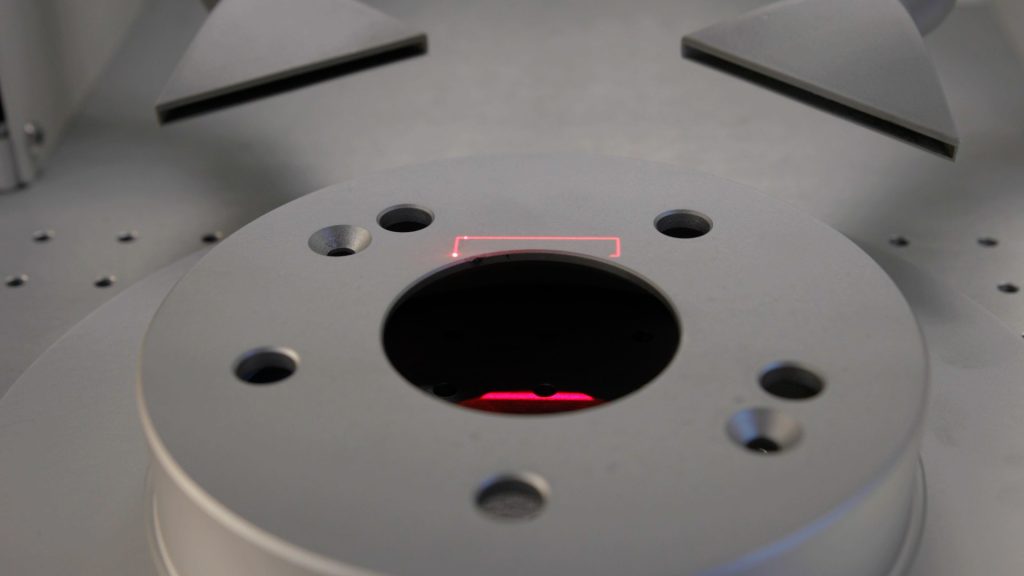
Laten we beginnen met het maken van je kunstwerk in een eigen vorm door je onderdeel op de tafel van de laser te leggen. Stel het onderdeel vervolgens scherp via het focusmenu. Zodra de rode punt in lijn ligt met de verticale lijn, is je onderdeel scherpgesteld. Voor deze tutorial gebruiken we CorelDraw als (...)
Bartender gegevens gebruiken in Bartender
Variabele gegevens importeren We hebben ons bestand voor een serienummerlabel van 5” x 3” klaarstaan in Bartender. Er staan twee variabele gegevens op het label: het veld voor het serienummer en een scanbare barcode met het serienummer. We hebben ook een Excel-bestand met een lijst van serienummers (...)