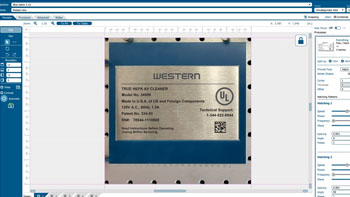
Variabele gegevens importeren We hebben ons bestand voor een serienummerlabel van 5” x 3” klaarstaan op Bartender. Er staan twee variabele gegevens op het label: het veld voor het serienummer en een scanbare barcode met het serienummer. We hebben ook een Excel-bestand met een lijst van serienummers (...)
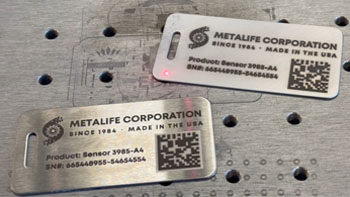
Een leesbare barcode maken op roestvrij staal
Leesbaarheid van barcodes We hebben een ontwerp voor een barcode die op een roestvrijstalen label moet worden gegraveerd. Het probleem is dat barcodes heel moeilijk te scannen zijn als ze op sterk reflecterend metaal zijn gegraveerd. We gaan twee oplossingen voor dit probleem bekijken. Oplossing voor gepolijste barcodes Voor de (...)
Gebruik 'Afdrukken met samenvoeging' om meerdere items aan te passen
Gegevens importeren Hier hebben we een reeks naambadges die we met behulp van print merge op de laser moeten graveren en snijden. Eerst moeten we de lijst met namen importeren. Selecteer Bestand > Print Merge > Print Merge maken/laden. Klik op Bestand importeren en navigeer naar je .csv-, .rtf- of (...)-bestand
Plaats illustraties heel precies met de IRIS-camera
Afbeelding instellen Hier hebben we een afbeelding die we op een mesblad willen graveren, wat we kunnen doen met behulp van de camera. In de Laser Dashboard kunnen we via de camera zien hoe het mesblad in de laser is geplaatst. Begin door op ‘Achtergrondafbeelding kopiëren (...)’ te klikken
Een 3D-bolontwerp maken voor lasergravure
Het ontwerp instellen Hier hebben we een sneeuwvlokontwerp dat we in een verschoven rasterpatroon hebben gekopieerd om er een 3D-bolontwerp van te maken. Selecteer het ontwerp en sleep het naar het tabblad ‘Symbolen’. Geef het ontwerp een naam En stel het exporttype in op ‘afbeelding’. Verwijder de (...)
De zelfklevende laag van acryl verwijderen
De achterkant besproeien Besproei de zelfklevende achterkant met Pure Citrus luchtverfrisser en laat het 30 seconden intrekken. De achterkant verwijderen Nu zou de zelfklevende achterkant snel en makkelijk van je acryl te verwijderen moeten zijn. Afvegen Veeg de resterende resten weg en je bent klaar om te graveren of (...)
De randapparatuur bijwerken
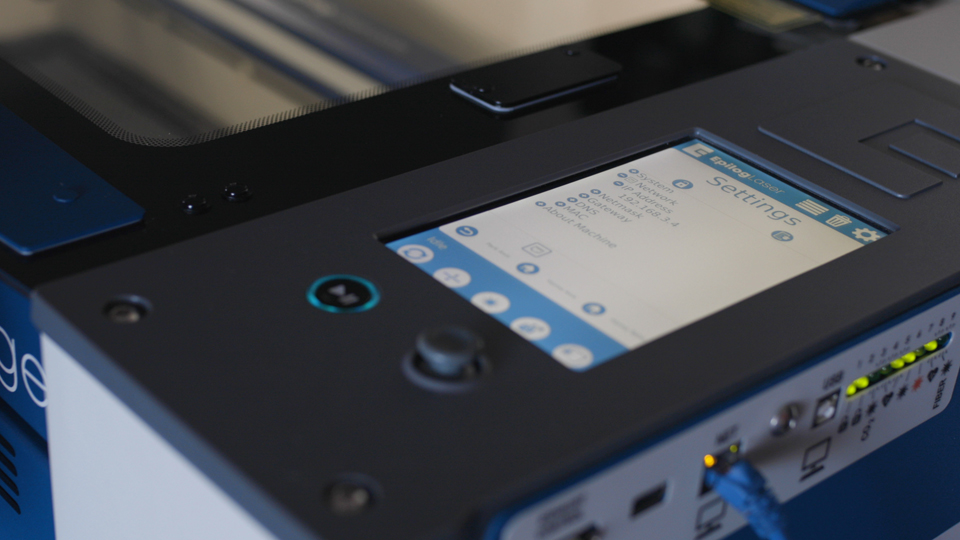
Updates voor de randapparatuur zorgen voor optimale prestaties en communicatie tussen de programmeerbare onderdelen van de graveermachine door de nieuwste firmware en configuratiebestanden te installeren. De randapparatuur programmeren Tik op het display op het tandwielpictogram in de rechterbovenhoek om het menu ‘Instellingen’ te openen: Afbeelding 1: Open het menu ‘Instellingen’ door op het tandwiel (...) te tikken
Focus- en camerakalibraties – Fusion Galvo
In de bijlage vind je een uitgebreide beschrijving.
Uitgebreide handleiding voor koud opstarten
Lasers die een tijdje niet zijn gebruikt, werken misschien niet meteen. Er zitten instellingen op het apparaat om de laser voor gebruik op temperatuur te brengen. Begin eerst met de handleiding ‘ CO2 : Laser Tickle Settings’. Als de laser al een hele tijd niet is gebruikt, (...)
CO2 Instellingen voor Laser Tickle
De ‘laser tickle’-instellingen, die voor het eerst zijn geïntroduceerd in de Epilog Mini- en Helix -graveermachines, stellen je in staat om bepaalde CO2 lasereigenschappen aan te passen door de radiofrequentie (RF)-signalen te wijzigen die naar de laserbuis worden gestuurd. Het RF-signaal zorgt ervoor dat het gasmengsel in de CO2 laser wordt geëxciteerd en geactiveerd (...)
Wazig bestuurdersscherm op de Windows 10
In de bijlage vind je een uitgebreide beschrijving
Vervanging van de deurriem – G100
In deze handleiding staan de stappen beschreven om de liftband van de rechterdeur te vervangen. De procedure voor de linkerkant is precies hetzelfde. Volg alle veiligheidsvoorschriften voordat je begint. De liftband verwijderen: Zet de graveermachine uit. Koppel de machine los van de stroomvoorziening. Draai de schroeven los en verwijder ze. Verwijder het paneel. Draai de schroeven los en verwijder ze. Verwijder het paneel. Draai de schroeven los en verwijder ze. Verwijder het paneel (...)