Afbeelding instellen Hier hebben we een afbeelding die we op een mess lemmet willen graveren, wat we met behulp van de camera kunnen doen. In de Laser Dashboard kunnen we met behulp van de camera zien hoe het mess lemmet in de laser is geplaatst. Begin door op ‘Achtergrondafbeelding kopiëren (...)’ te klikken
Registratiemarkeringen gebruiken om voorbedrukte acryl sleutelhangers te snijden
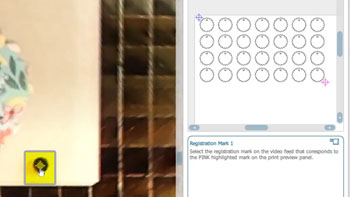
Instellingsbestanden Hier zie je een vel met sleutelhangers die we uit een acrylplaat moeten snijden; die plaat hadden we al bedrukt met het bloemmotief. Op CorelDRAW kun je ook het bestand zien dat we hebben afgedrukt, samen met de vier registratiemarkeringen die in de hoeken van het ontwerp zijn afgedrukt. Eerst gaan we (...)
Een 3D-bolontwerp maken voor lasergraveren
Het ontwerp instellen Hier zie je een sneeuwvlokontwerp dat we in een verschoven rasterpatroon hebben gekopieerd om er een 3D-bolontwerp van te maken. Selecteer het ontwerp en sleep het naar het tabblad ‘Symbolen’. Geef het ontwerp een naam En stel het exporttype in op ‘afbeelding’. Verwijder de (...)
De plaklaag van acryl verwijderen
De zelfklevende laag besproeien Besproei de zelfklevende laag met Pure Citrus luchtverfrisser en laat het 30 seconden intrekken. De zelfklevende laag verwijderen Nu zou de zelfklevende laag snel en makkelijk van je acryl te verwijderen moeten zijn. Afvegen Veeg de resterende resten weg en je bent klaar om te graveren of (...)
Je optiek schoonmaken
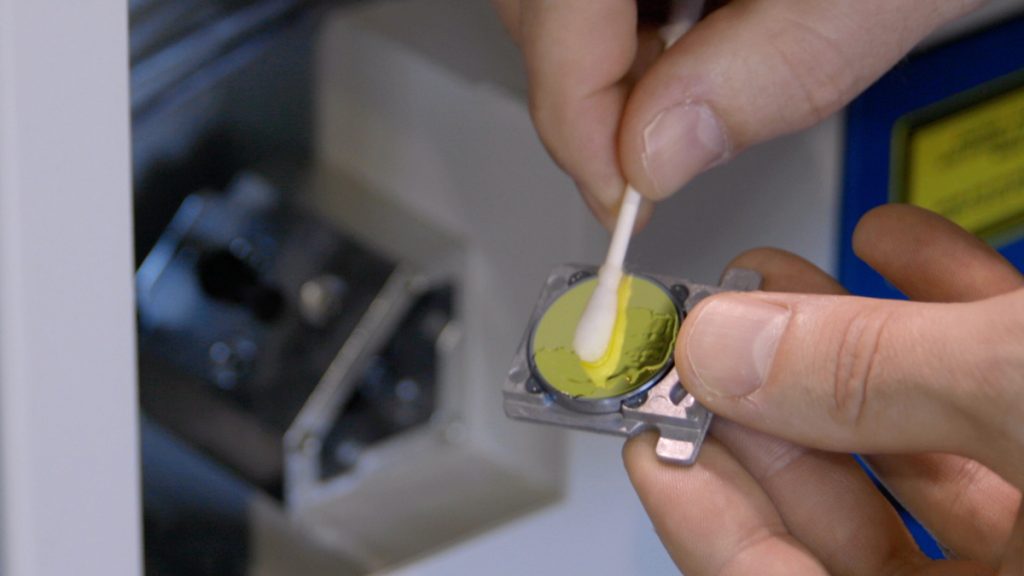
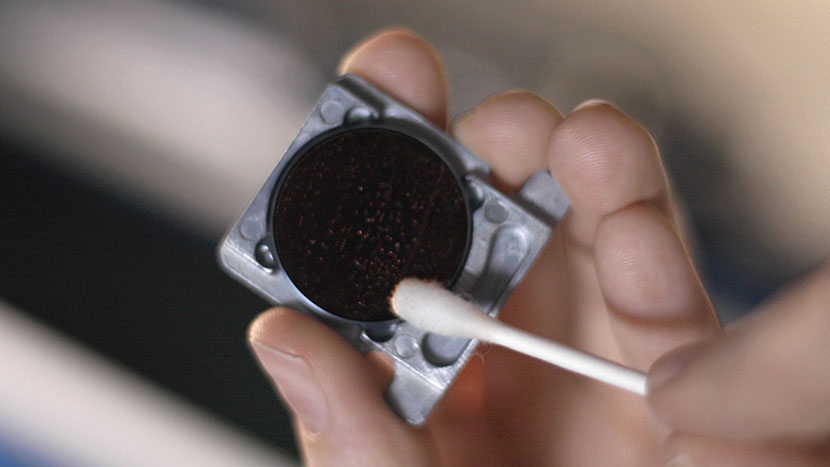
De lensbuis reinigen Om te beginnen met het reinigen van je optiek, selecteer je – terwijl de machine aanstaat – het Jog-pictogram. Gebruik vervolgens de joystick om de laserkop naar de voorkant en het midden van de machine te bewegen, zodat je makkelijker bij de lensconstructie kunt komen. (...)
Je optiek schoonmaken
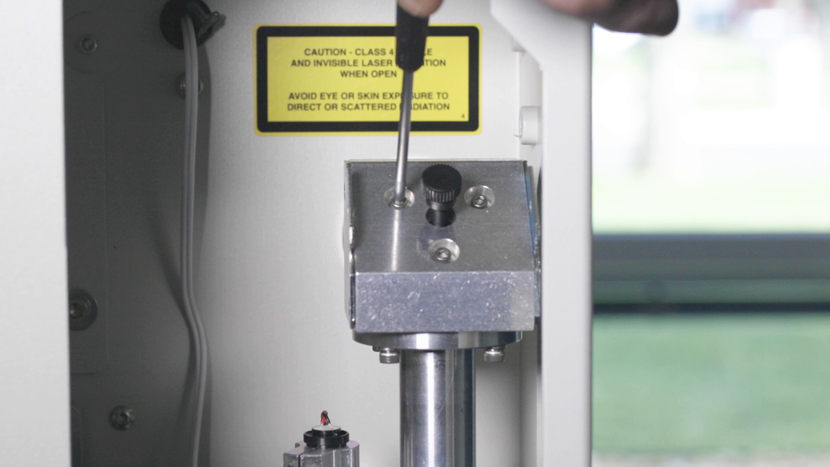
De optiek van de focuslens schoonmaken De spiegels in de periscoopbehuizing zitten afgeschermd en hoeven waarschijnlijk minder vaak schoongemaakt te worden dan de andere onderdelen van het optische systeem. Laten we beginnen door de laserunit iets naar voren te schuiven, zodat we bij de optiek kunnen komen. Daarna zetten we (...) uit
Laseruitlijning – Maker / Edge / Pro
Inschakelen: Zet de laser aan om de laseruitlijningsprocedure te starten. Voor de volgende stappen wordt de tafel onderverdeeld in vier (4) posities. Elke positie wordt aangeduid door de relatieve afstand tot de laserbron en komt overeen met de spiegel die voor die positie moet worden afgesteld. Drie van de (...)
CO2 uitlijning – Fusion Pro 32 & 48
Kijk even naar de bijlage voor een uitgebreide beschrijving.
Focuskalibraties – Fusion Maker, Edge en Pro
Kijk even naar de bijlage voor een uitgebreide beschrijving.
Vezeluitlijning – Fusion Pro 32 & 48
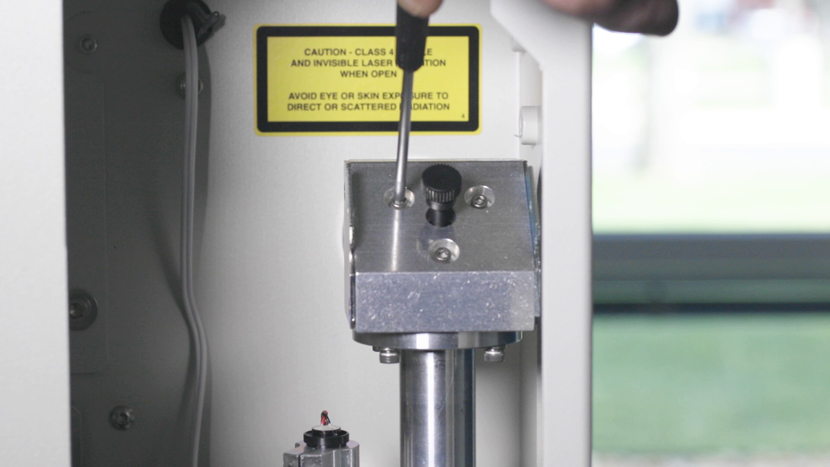
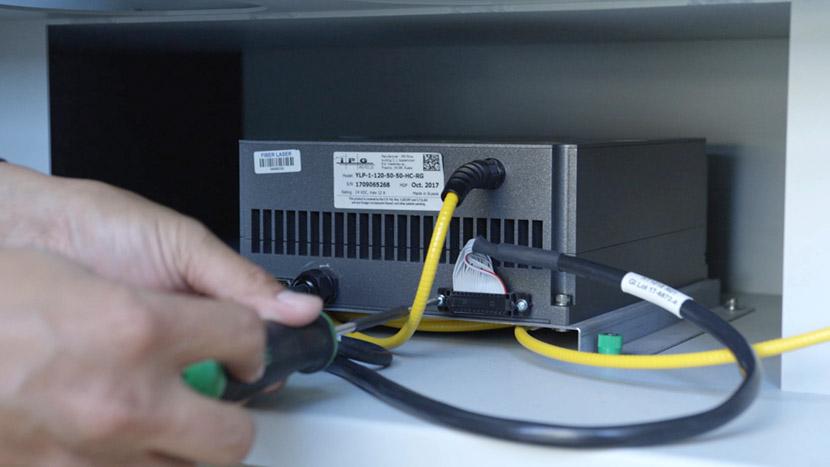
Deze handleiding bevat stapsgewijze instructies voor het uitvoeren van een nauwkeurige laseruitlijning op de Fusion Pro- CO2 - en Fiber-lasersystemen. Een juiste uitlijning zorgt voor optimale graveerprestaties en vermindert het risico op schade aan de apparatuur. Of je nu een afname van het laservermogen probeert op te lossen of de laser na onderhoud opnieuw uitlijnt, dit document helpt je stap voor stap (...)
De randapparatuur updaten
Updates voor de randapparatuur zorgen voor optimale prestaties en communicatie tussen de programmeerbare onderdelen van de graveermachine door de nieuwste firmware en configuratiebestanden te installeren. De randapparatuur programmeren Tik op het display op het tandwielpictogram in de rechterbovenhoek om het menu ‘Instellingen’ te openen: Afbeelding 1: Open het menu ‘Instellingen’ door op het tandwiel (...) te tikken
Touchpad kalibreren – Fusion Maker, Edge en Pro 24 en 36
Geschatte tijd: 5 minuten • Vaardigheidsniveau: basis Het kalibreren van het touchscreen zorgt ervoor dat het nauwkeurig reageert bij het selecteren van opties en instellingen op het scherm. Deze procedure is zelden nodig en moet alleen worden uitgevoerd als het touchscreen verkeerde invoer registreert of onregelmatig reageert. Procedure voor het kalibreren van het touchscreen Open het menu Instellingen. Bij de (...)