De nieuwste versies van de stuurprogramma’s en firmware van Epilog Laserkun je downloaden op www.epiloglaser.com/support/drivers/. Wil je op de hoogte blijven wanneer er een nieuwe versie van een stuurprogramma uitkomt? Schrijf je dan in voor de mailinglijst voor stuurprogramma-updates die je op die pagina vindt.
Welkom
De laser uitpakken
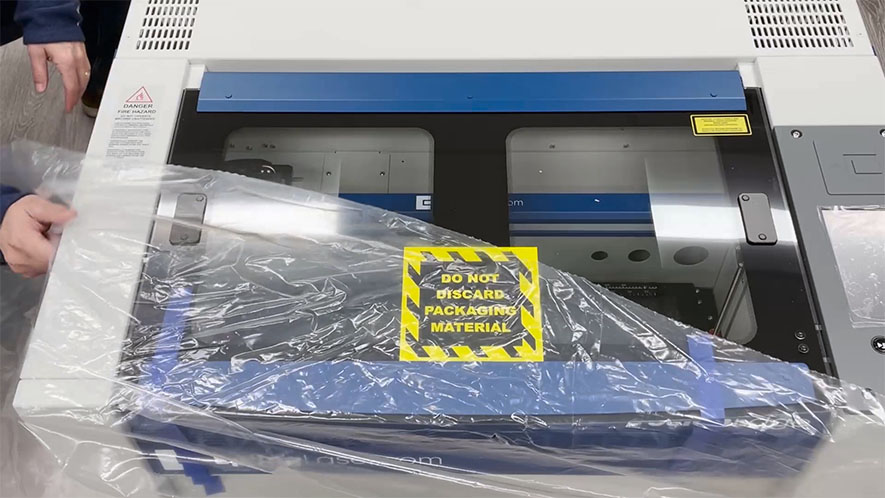
De verpakking openen. Zet eerst de pallet en de machine in het midden van een kamer of open ruimte. Knip eerst de banden van de doos door met een schaar of een hobbymes. Blijf uit de buurt van de banden, want die staan onder hoge spanning en kunnen met hoge snelheid losschieten (...)
De laser uitpakken
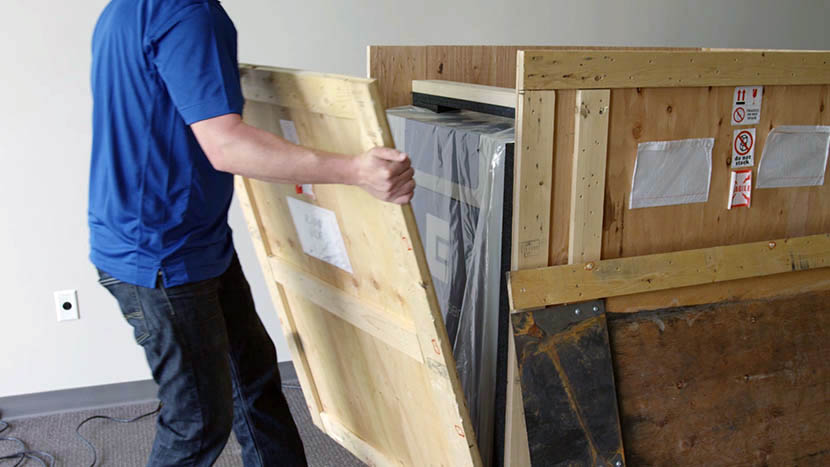
Open de krat. Begin met het doorknippen van de banden van de krat met een schaar of een hobbymes. Blijf uit de buurt van de banden, want die staan onder hoge spanning en kunnen bij het doorknippen met hoge snelheid losschieten. Haal de doos met accessoires eraf die bovenop de krat staat en zet die op (...)
Het voetstuk verwijderen
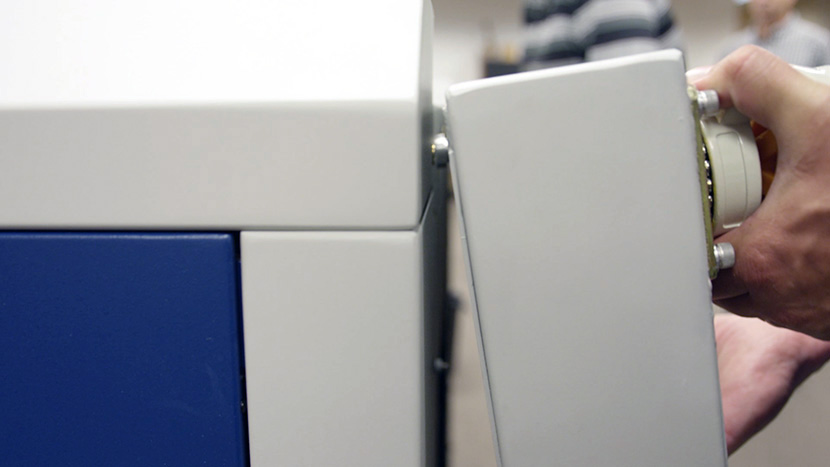
De machine klaarmaken Zet de machine in een open ruimte neer, met genoeg ruimte achter de machine om hem kwijt te kunnen als hij eenmaal op zijn rug ligt. Zet de zwenkwieltjes omhoog en rol de machine naar achteren, zodat de zwenkwieltjes naar de voorkant van de machine wijzen en (...)
De uitlaat installeren
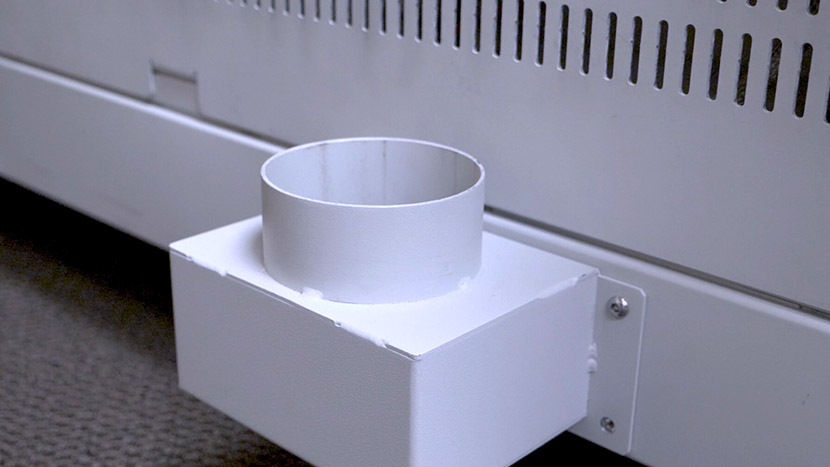
Afvoeropeningen Het is belangrijk dat je brandveilige afvoerbuizen gebruikt voor je afvoer. We raden aan om stijve of flexibele metalen afvoerbuizen te gebruiken. De Fusion Pro 32 heeft twee afvoeropeningen: een bovenste en een onderste. De Fusion Pro 48 heeft drie afvoeropeningen: twee bovenste en één onderste. (...)
Epilog Laser Eerste installatie van het systeem
Stap 1: Zet je machine aan. Begin met het aanzetten van je lasersysteem. De aan/uit-schakelaar zit bij alle modellen – Fusion Maker, Edge, Pro en Galvo – aan de zijkant, vlak bij de achterkant van de machine. Bij de Fusion Pro 48 en Fusion Galvo G100 zit er een extra knop om (...)
Je eerste opdracht naar de laser sturen
Kies je ontwerpsoftware. De lasersystemen van Epilog werken via de ‘ Epilog Laser ’ Software Suite, die is gebaseerd op een open architectuur. Daardoor kun je je ontwerpbestanden maken in allerlei verschillende grafische softwareprogramma’s, zoals CorelDraw, Illustrator, Photoshop, AutoCAD en nog veel meer. Kies de software waarmee je het prettigst werkt, zodat je niet (...)
Hoe je opdrachten permanent opslaat op je lasergraveermachine
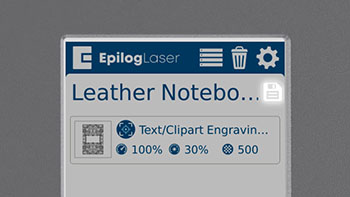
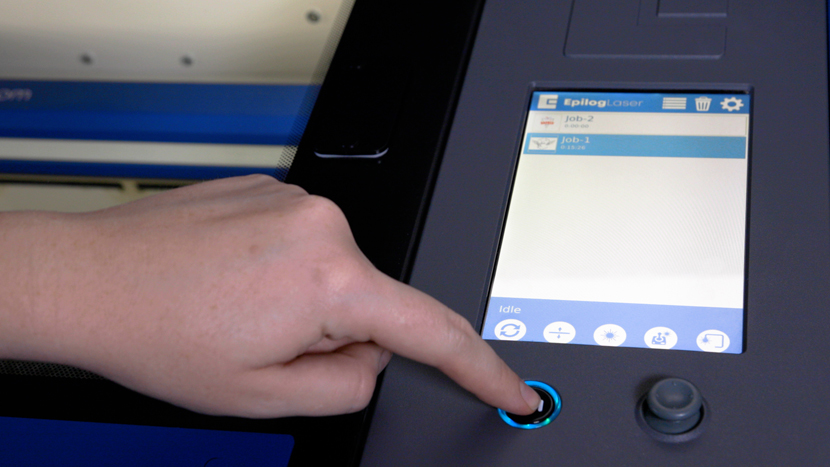
Een opdracht opslaan op de laser Een opdracht opslaan op je laser gaat snel en makkelijk. Zo kan elke operator een veelgebruikte opdracht openen en uitvoeren, zelfs als hij of zij niet bekend is met het bestand. Nadat je een opdracht naar de laser hebt gestuurd, kun je deze zien in de (...)
Beeldresolutie en hoe die van invloed is op het graveren
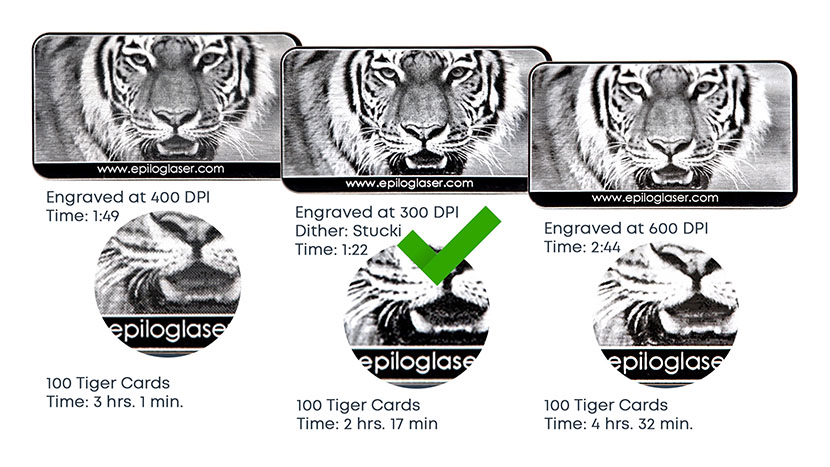
Een resolutie van 1200 DPI wordt gebruikt voor projecten waarbij de allerbeste graveerkwaliteit nodig is. Het is ideaal voor heel kleine lettertypes of wanneer een diepe gravure belangrijk is. Hoe weet je welke DPI-instelling geschikt is voor jouw project? De afdrukkwaliteit wordt vaak bepaald door de resolutie van een afbeelding, en (...)
Bitmap (raster) versus vectorafbeeldingen voor graveren
Rasterafbeeldingen Laten we beginnen met rasterafbeeldingen. Een rasterafbeelding bestaat uit een reeks cellen, pixels genaamd, die samen een afbeelding vormen als ze op het scherm worden weergegeven. Deze afbeelding van een hert is een prima voorbeeld van een rasterafbeelding. Het ziet eruit als een heel gedetailleerde foto, maar bestaat eigenlijk uit (...)
Rondleiding door het configuratiescherm – Fusion Lasers (Pro, Edge, Maker, Galvo)
Het bedieningspaneel bestaat uit een 7 inch LCD-scherm, een joystick en een Start/Stop-knop om je taken op de machine te starten en te stoppen. Zodra je de machine hebt aangezet, zie je verschillende pictogrammen op het scherm. Bovenaan het scherm zie je knoppictogrammen (...)