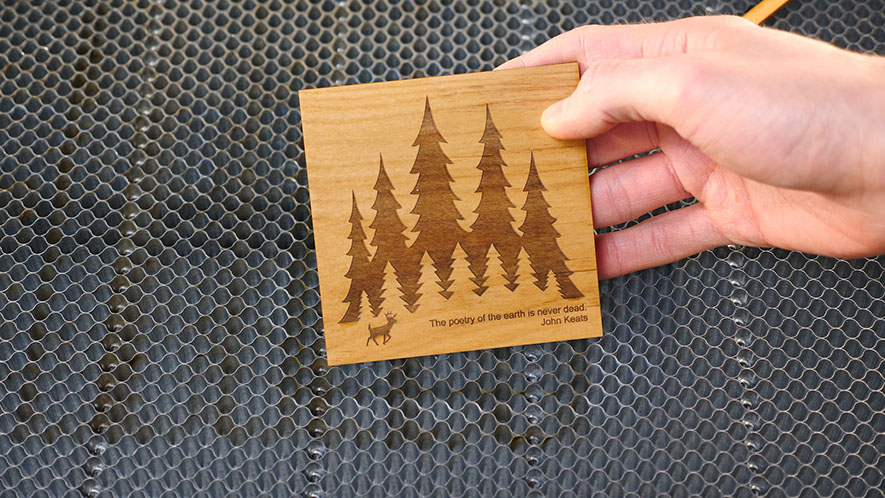
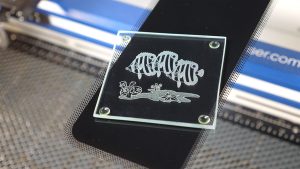
Willkommen zu Ihrem ersten Projekt mit Ihrem Fusion Edge ! Im Schulungspaket, das Sie zusammen mit Ihrem Gerät erhalten haben, finden Sie einige Musterstücke, mit denen Sie arbeiten können. Für dieses Projekt beginnen wir mit dem Holzquadrat.
Wir zeigen Ihnen Schritt für Schritt, wie Sie Ihre erste Datei in CorelDRAW einrichten. In diesem Tutorial behandeln wir verschiedene Konzepte, darunter:
- Bilder importieren
- Bilder zentrieren
- Bilder in der Größe anpassen
- Text hinzufügen und formatieren
- Vergrößern und Verkleinern des Arbeitsbereichs
- Tastaturkürzel
- Drucken auf dem Laser
Einrichten Ihrer Seite
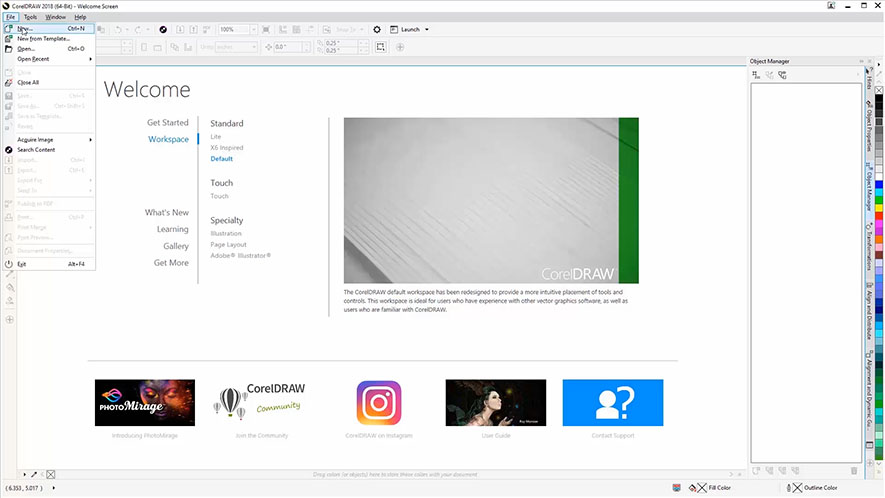
Beginnen wir damit, eine neue Datei in CorelDRAW zu erstellen. Klicken Sie in der Menüleiste oben auf dem Bildschirm auf „Datei“. Wählen Sie dann „Neu“ aus der Dropdown-Liste aus.
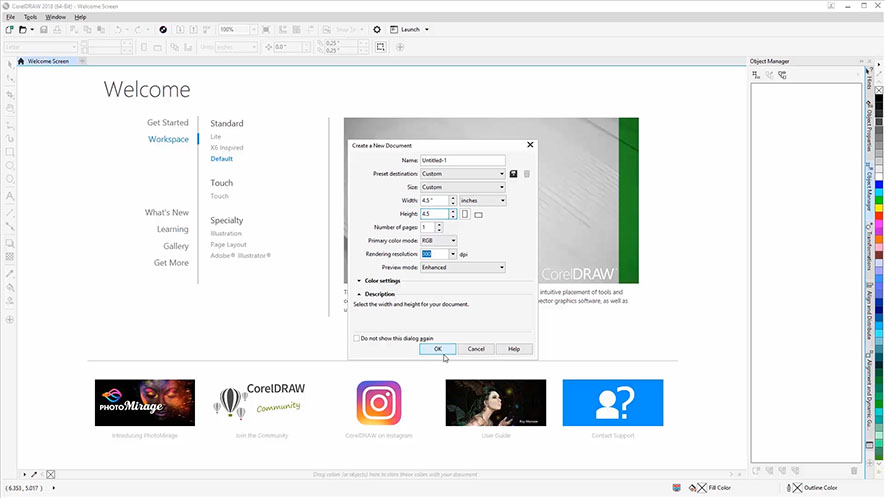
Geben Sie nun Ihre Seitengröße ein. Geben Sie 4,5 Zoll für die Seitenbreite und 4,5 Zoll für die Seitenhöhe ein. Klicken Sie dann auf OK.
Importieren und Größenänderung einer Grafik
Jetzt importieren wir eine Grafik auf die Seite. In diesem Beispiel verwenden wir trees.wmf, aber Sie können jede beliebige Grafik verwenden.
Klicken Sie zunächst oben auf dem Bildschirm auf „Datei“ und wählen Sie dann im Dropdown-Menü die Option „Importieren“ aus.
Navigieren Sie zu der Datei, die Sie importieren möchten, wählen Sie die Datei aus und klicken Sie dann auf die Schaltfläche „Importieren“.
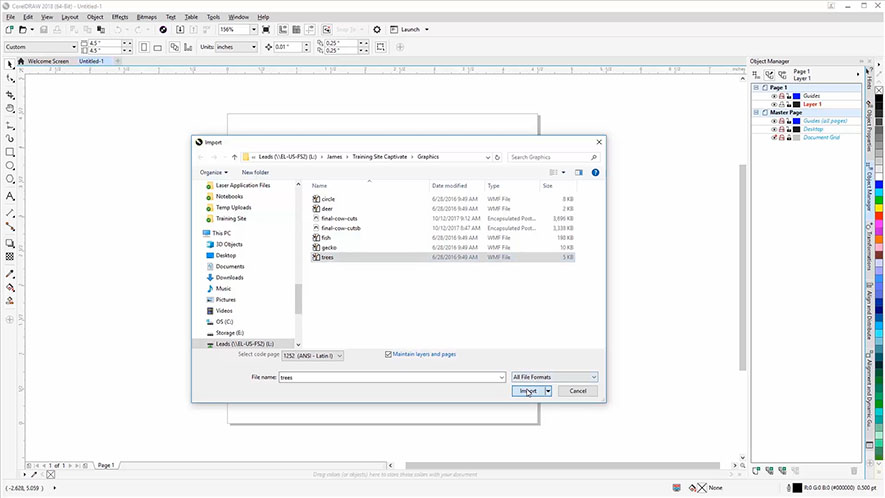
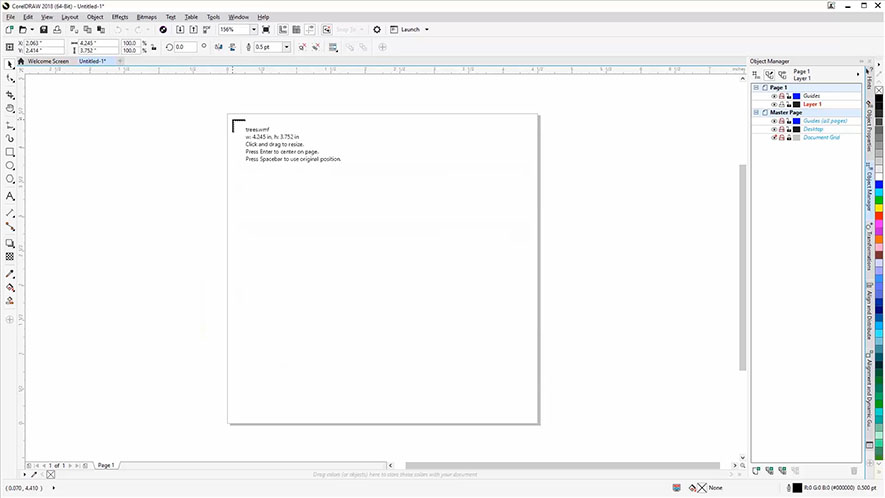
Klicken Sie nun auf eine beliebige Stelle auf der Seite, um Ihre Grafik zu platzieren.
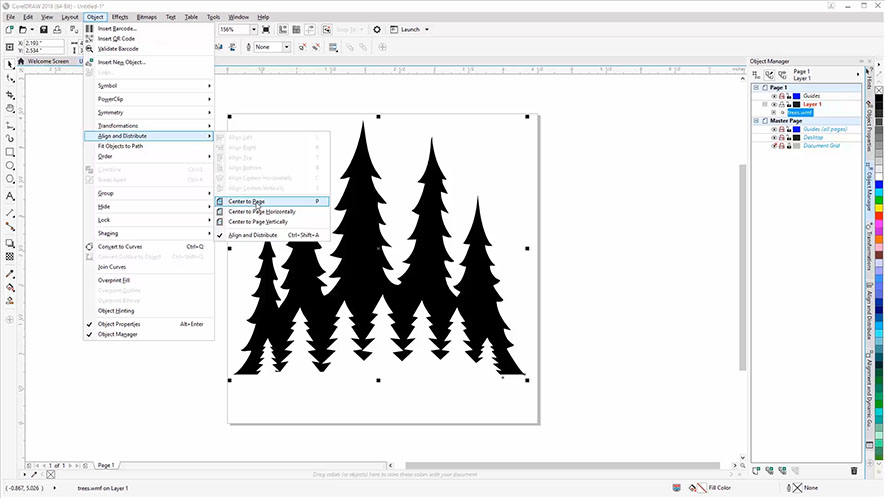
Um das Bild auf der Seite zu zentrieren, wählen Sie „Objekt“ aus der Menüleiste.
Wählen Sie dann „Ausrichten und verteilen“ und anschließend „Auf Seite zentrieren“.
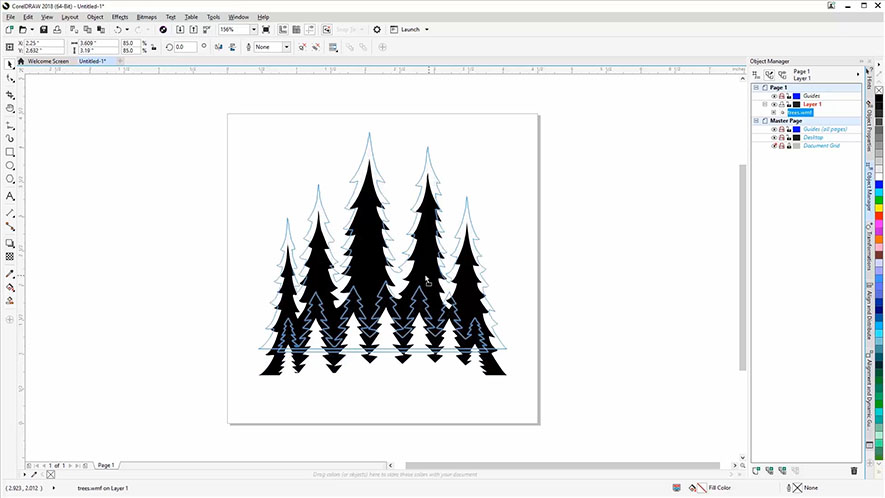
Jetzt klicken wir auf den unteren rechten Griff zum Ändern der Größe und ziehen ihn, um das Bild zu verkleinern. Wenn wir die Umschalttaste gedrückt halten, dann auf den Griff klicken und ziehen, können wir die Proportionen des Bildes beibehalten.

Als Nächstes positionieren wir das Bild neu, indem wir es um etwa 1 Zoll auf der Seite nach oben verschieben. Dazu klicken wir auf die Grafik und ziehen sie nach oben.
Importieren einer zweiten Grafik
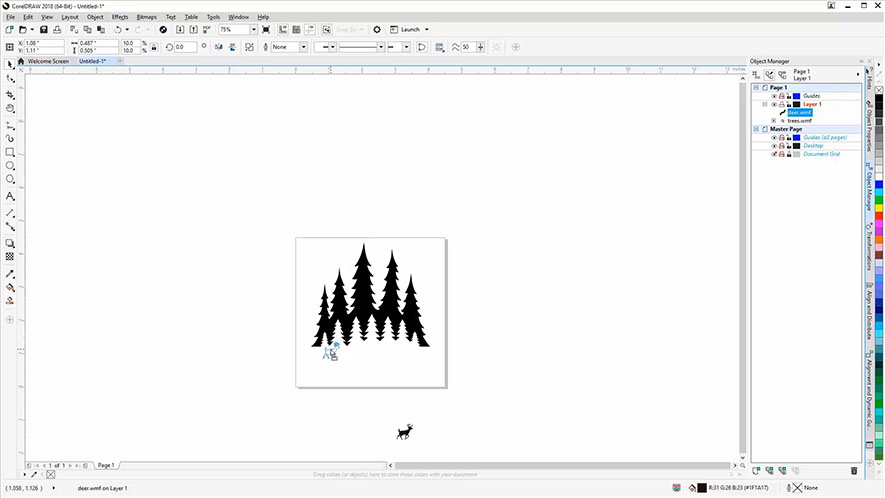
Importieren wir nun ein weiteres Bild. Gehen Sie zu „Datei“ > „Importieren“ und wählen Sie die Datei mit dem Hirsch (deer.wmf) aus. Klicken Sie dann auf die Schaltfläche „Importieren“.
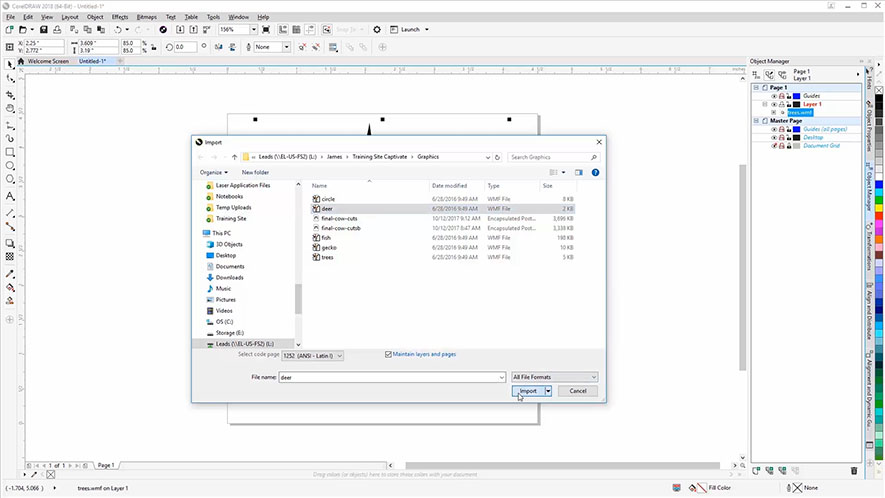
Klicken Sie auf eine beliebige Stelle auf der Seite, um die Grafik zu platzieren.
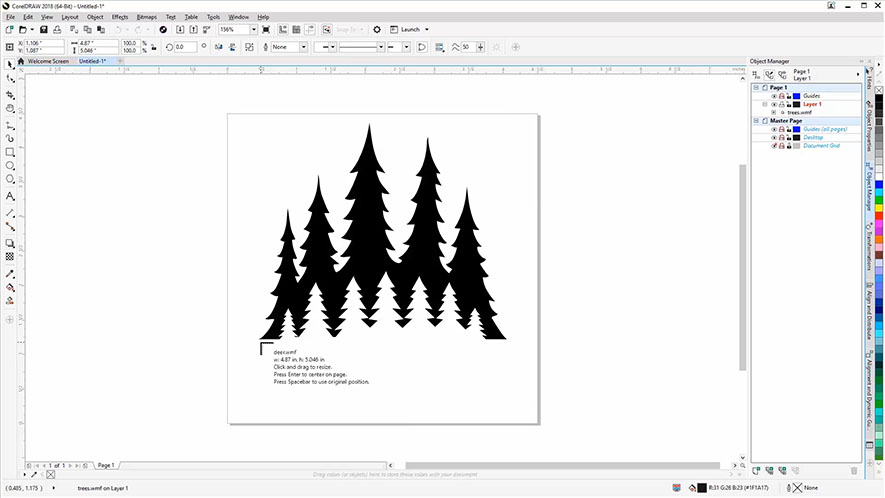
Dieses Mal verwenden wir eine andere Methode, um die Größe des Hirsches zu ändern. Klicken Sie auf die Schaltfläche „Seitenverhältnis sperren“, damit die Abmessungen beim Ändern der Größe der Grafik unverändert bleiben.
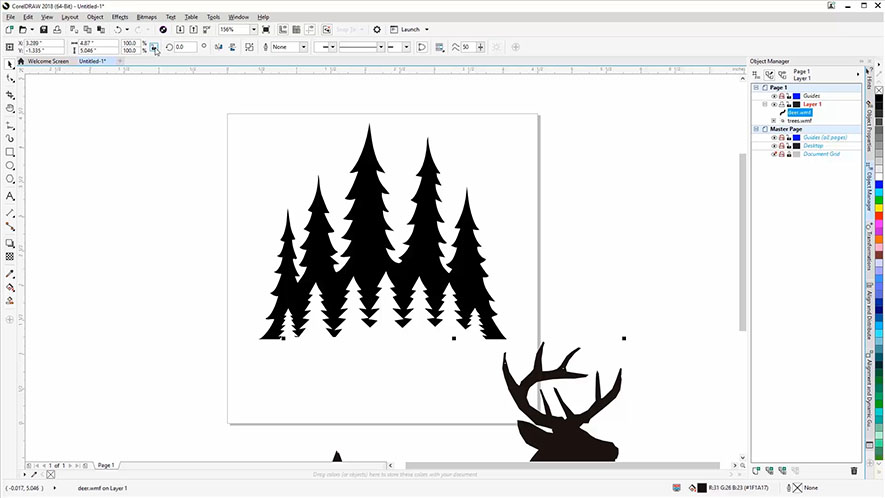
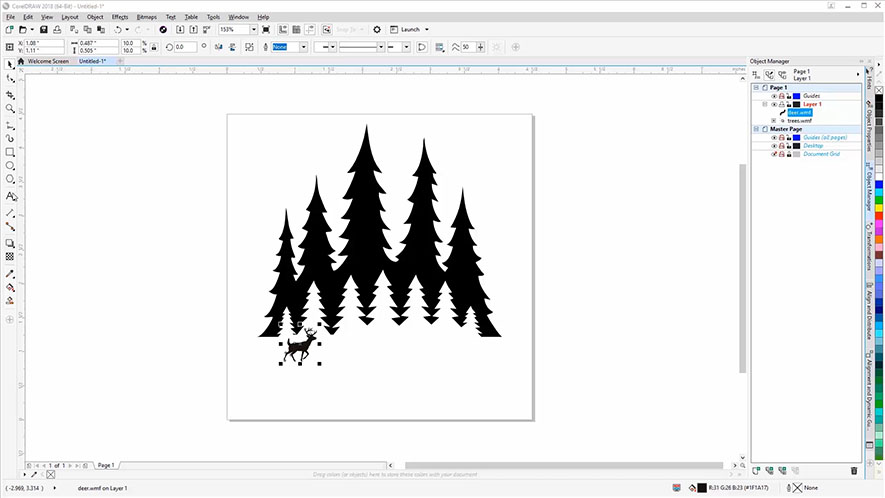
Geben Sie 10 % als Skalierungsfaktor ein und drücken Sie die Eingabetaste, um die Größe des Bildes auf 10 % seiner ursprünglichen Größe zu ändern.
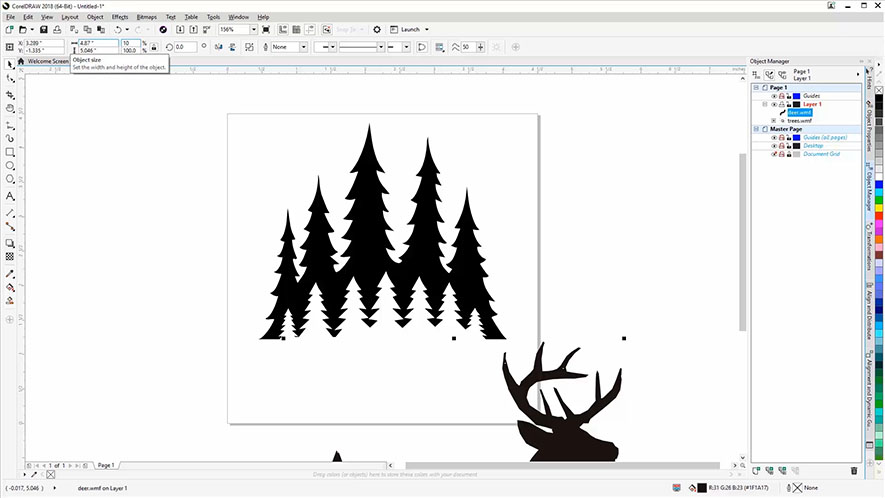
Wir positionieren das Rehbild unten links neben den Bäumen.
Text zum Kunstwerk hinzufügen
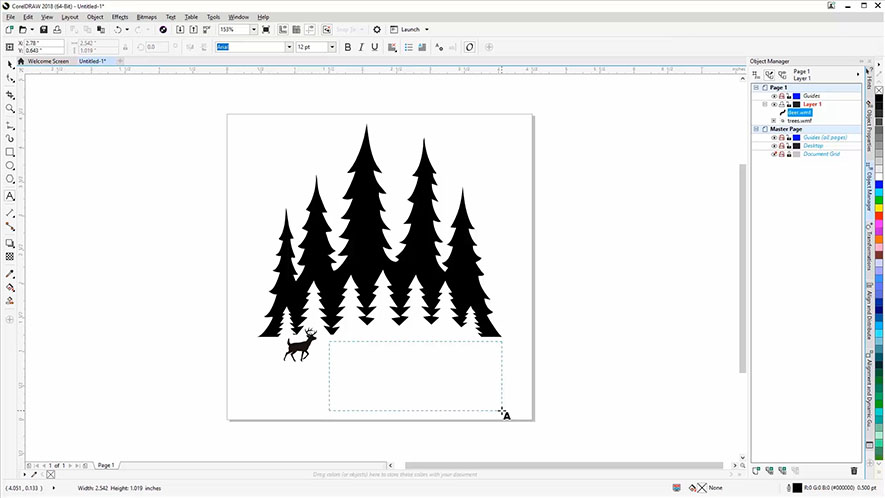
Jetzt können wir Text hinzufügen. Klicken Sie auf das Textwerkzeug in der Symbolleiste auf der linken Seite.
Erstellen Sie ein Textfeld, indem Sie neben dem Reh auf die Maus klicken und ein Rechteck ziehen.
Wir geben unseren Text „Die Poesie der Erde ist niemals tot“ ein. Dann drücken wir die Eingabetaste und geben „John Keats“ ein.
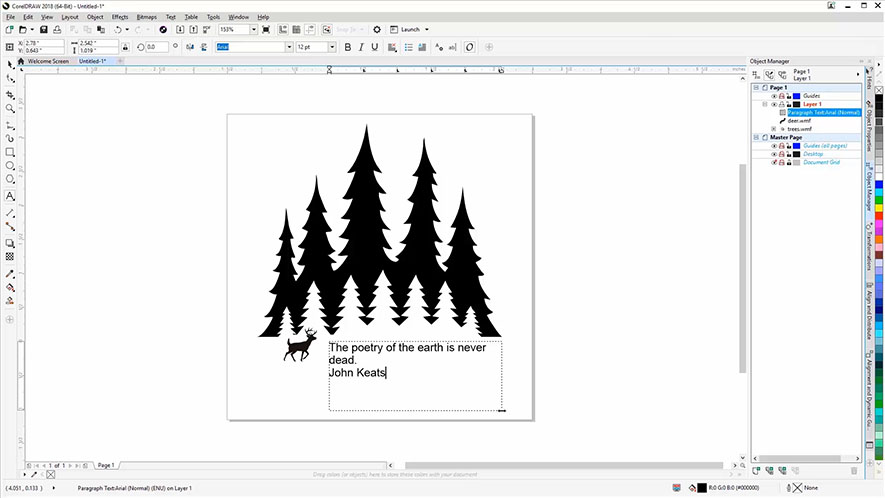
Wählen Sie das Auswahlwerkzeug, markieren Sie den Text und ändern Sie dann die Schriftgröße auf 8 pt.
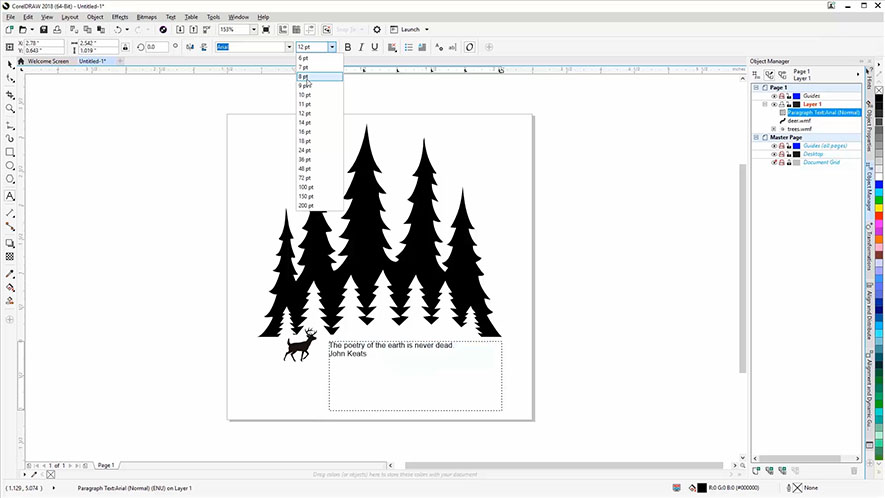
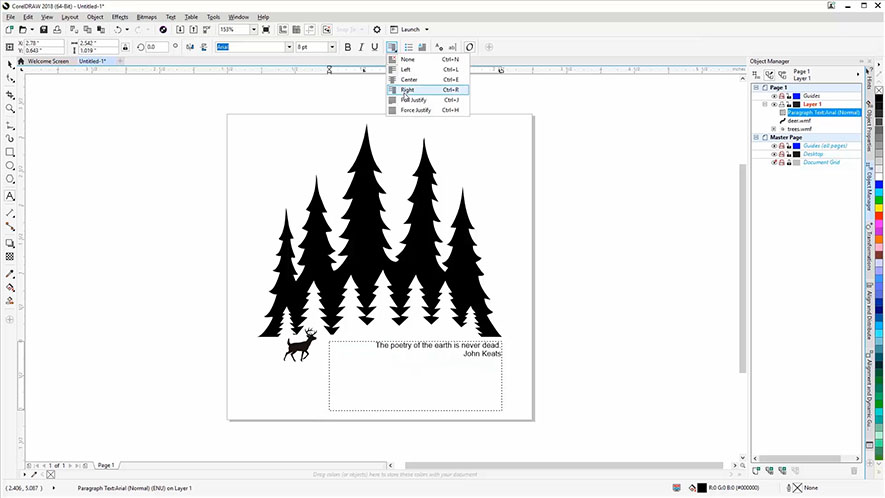
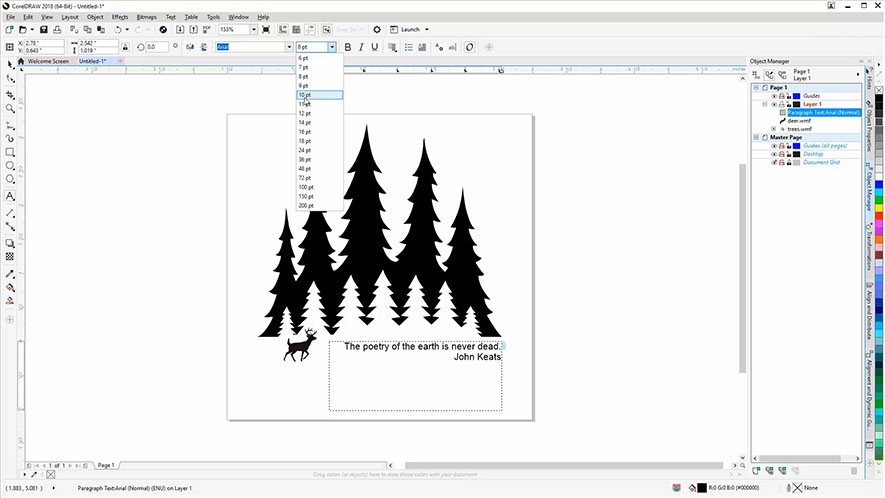
Wählen Sie als Nächstes die Option „Rechtsbündig“, um den Text an der rechten Seite des Textfelds auszurichten. 8 pt sind etwas zu klein, daher ändern wir den Wert auf 10 pt.
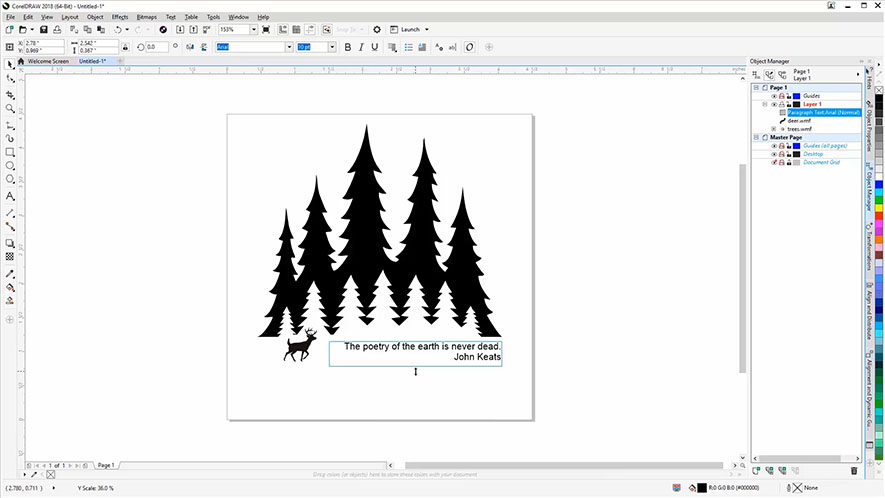
Bevor wir fortfahren, verkleinern wir das Textfeld ein wenig. Wählen Sie das Auswahlwerkzeug aus und klicken Sie dann auf das Textfeld. Klicken Sie nun auf den unteren mittleren Größenänderungsgriff und ziehen Sie ihn nach oben, um das Textfeld ein wenig zu verkleinern.
Auswählen, Gruppieren und Größe ändern
Drücken Sie Strg und A, um alles auf der Seite auszuwählen.
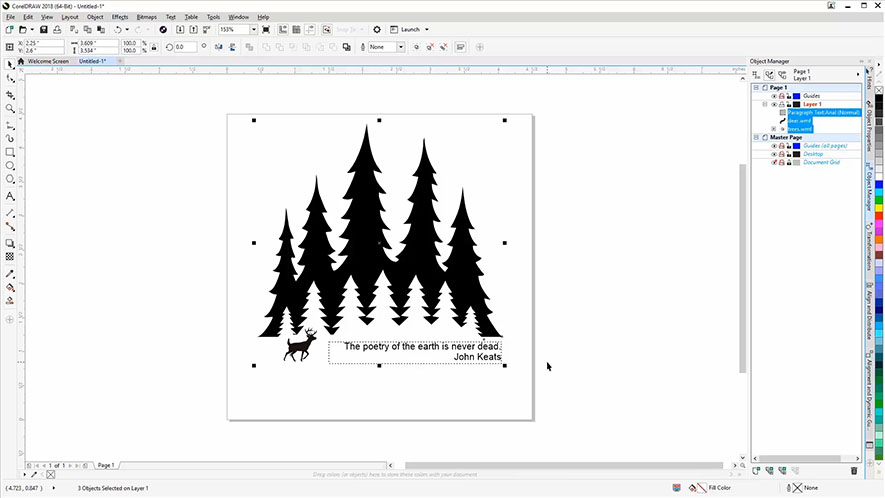
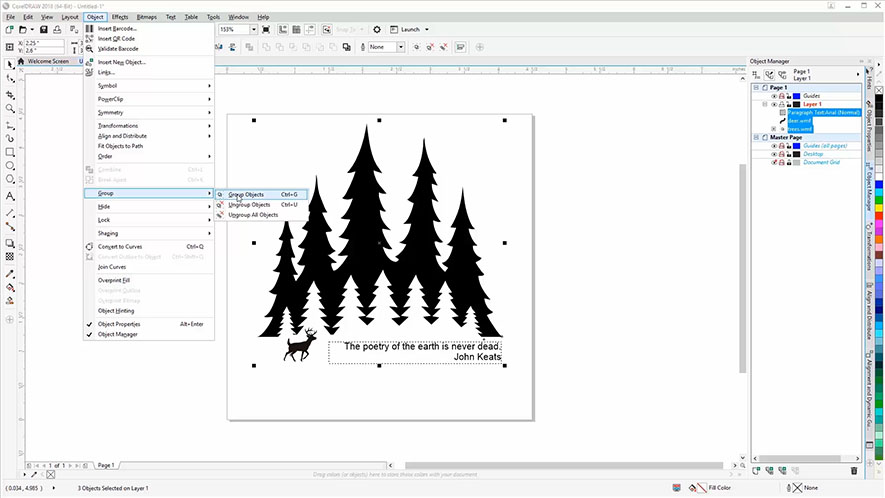
Als Nächstes gruppieren wir die Elemente, damit sie bei Änderungen zusammenbleiben. Klicken Sie in der Menüleiste auf „Objekt“, dann auf „Gruppieren“ und anschließend auf „Objekte gruppieren“.
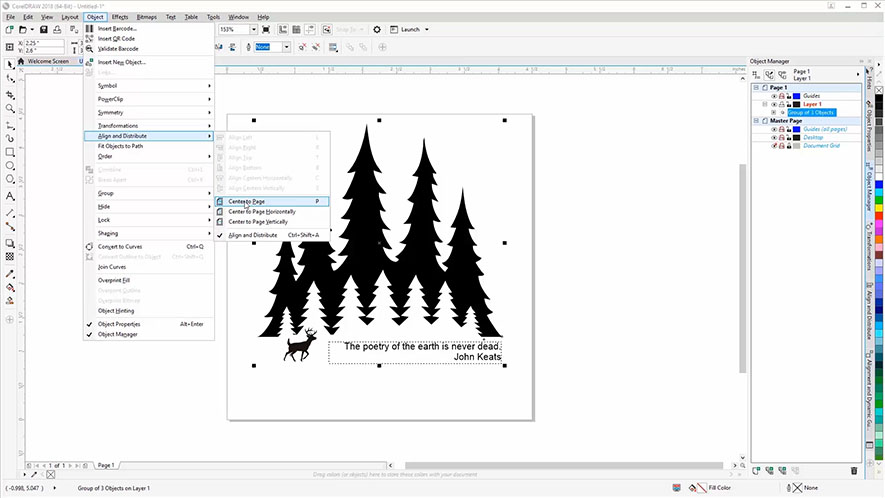
Jetzt zentrieren wir die Bilder. Klicken Sie auf „Objekt“, „Ausrichten und verteilen“ und „Auf Seite zentrieren“.
Erstellen einer Schnittlinie
Erstellen wir nun eine Schnittlinie. Klicken Sie auf das Rechteck-Werkzeug und ziehen Sie dann ein Rechteck um das Bild herum.
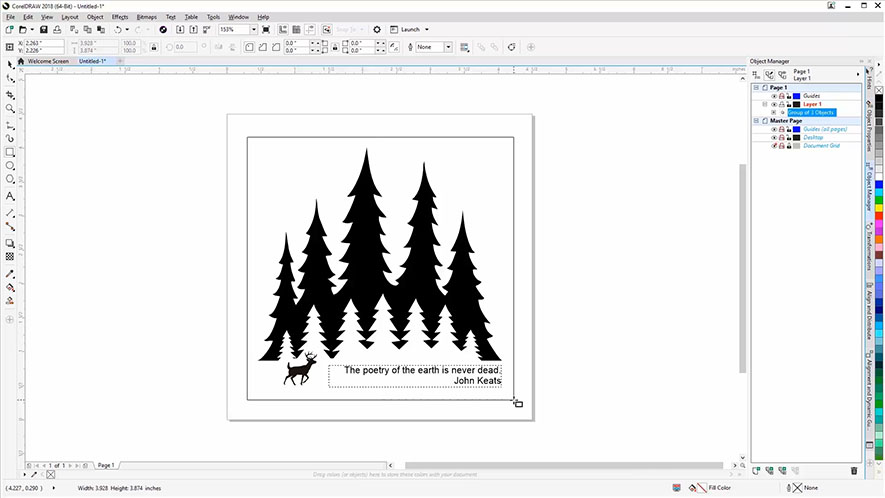
Wir zentrieren das gezeichnete Feld, indem wir die Tastenkombination „P“ auf der Tastatur drücken. Dadurch wird das Feld auf der Seite zentriert.
Am Laser
Als Nächstes drucken wir die Datei auf dem Laserdrucker aus.
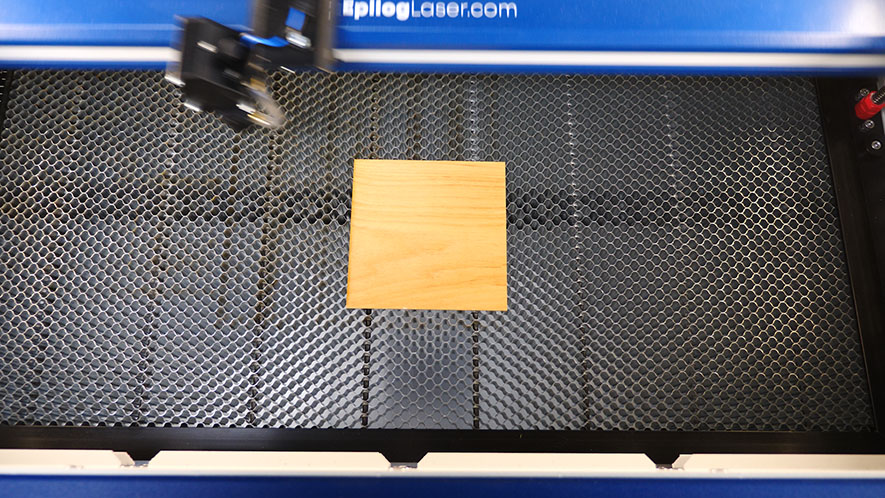
Am Laser legen wir das 4-Zoll-Holzquadrat auf unseren Arbeitsbereich.
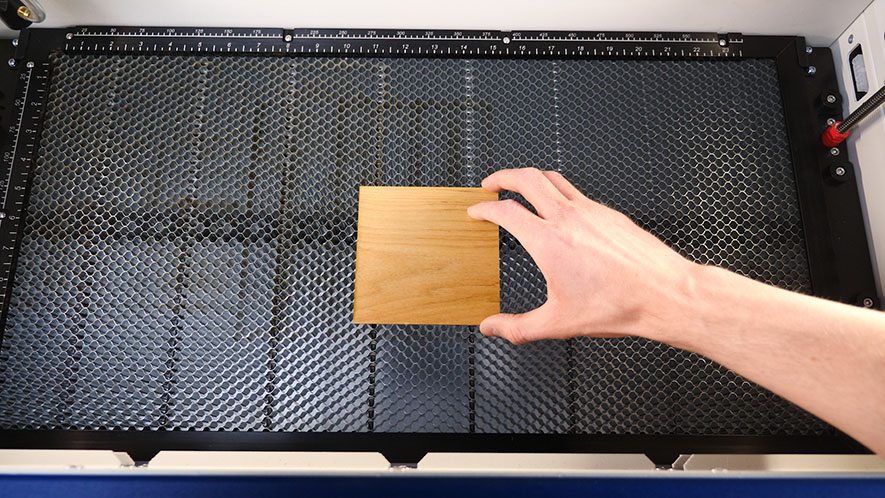
Um optimale Ergebnisse zu erzielen, platzieren Sie das Quadrat unter einer der IRIS-Positionierungskameras.
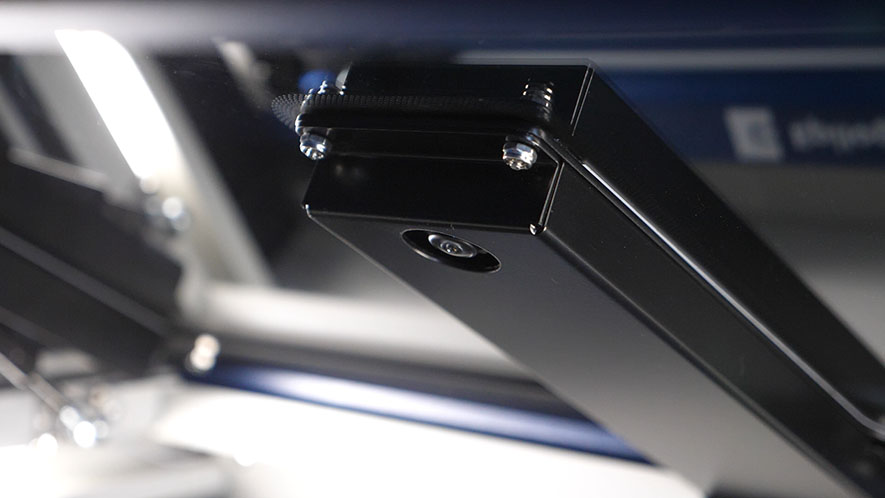
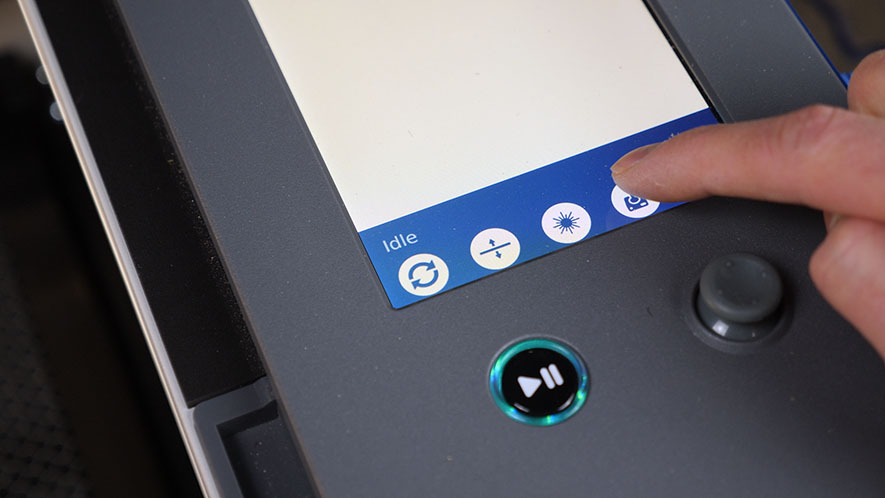
Wählen Sie auf dem Bedienfeld das Jog-Symbol aus und positionieren Sie den Laserkopf mit dem Joystick über dem Holzquadrat.
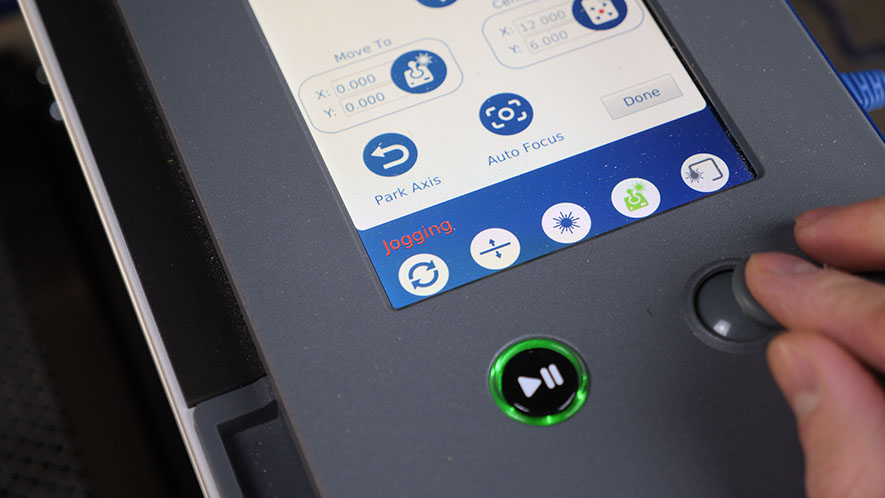
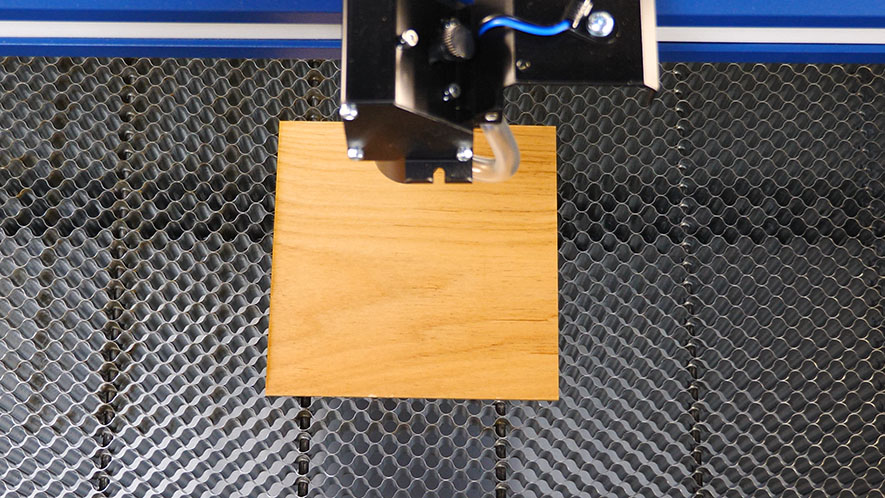
Wählen Sie im geöffneten Jog-Menü „Autofokus“ aus.
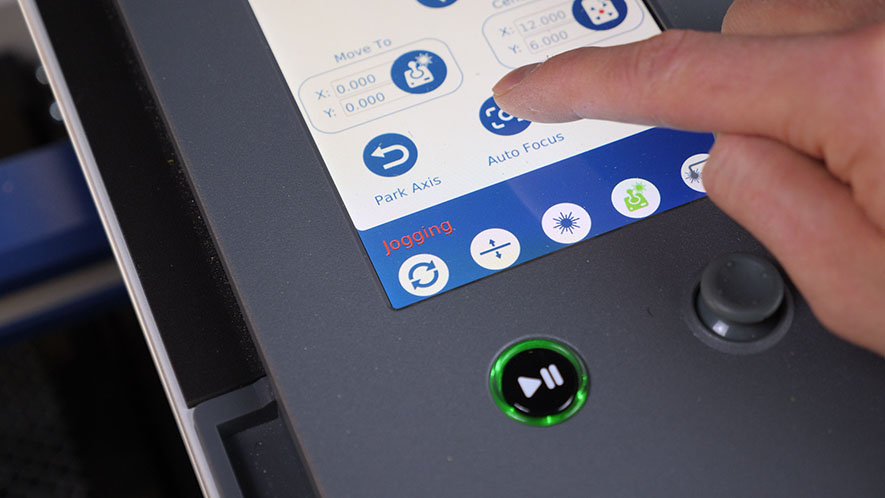
Die Maschine passt die Höhe des Tisches automatisch an, indem sie zunächst mithilfe der Plungerfunktion des Objektivbaugruppenrohrs das Material erkennt und dann den Tisch auf den richtigen Fokusabstand bewegt.
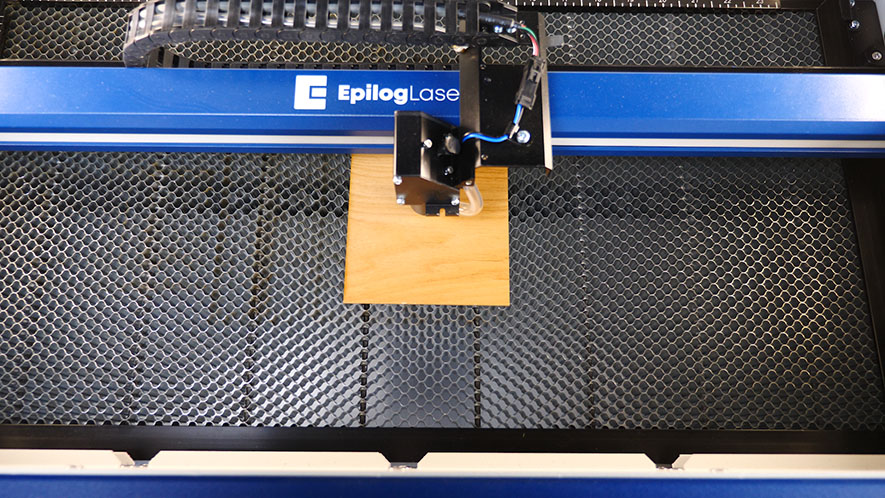
Wählen Sie das Symbol „Zurücksetzen“, um den Laserkopf zurückzusetzen.
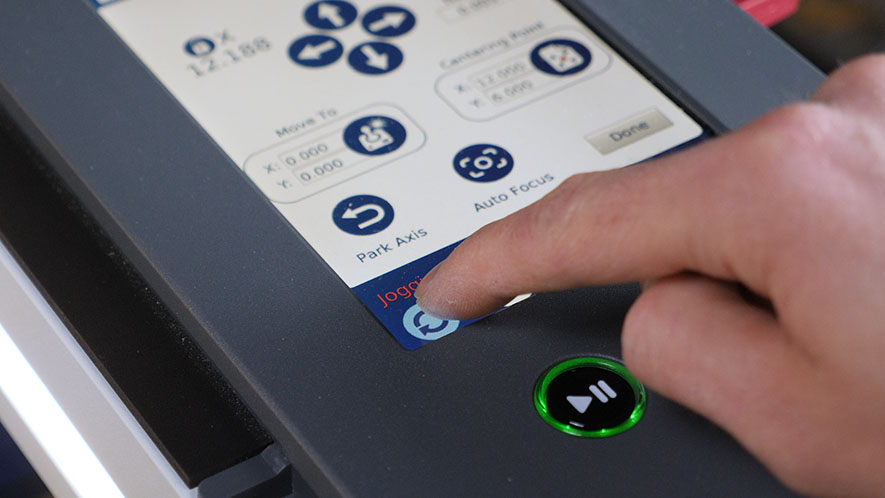
Drucken auf dem Laser
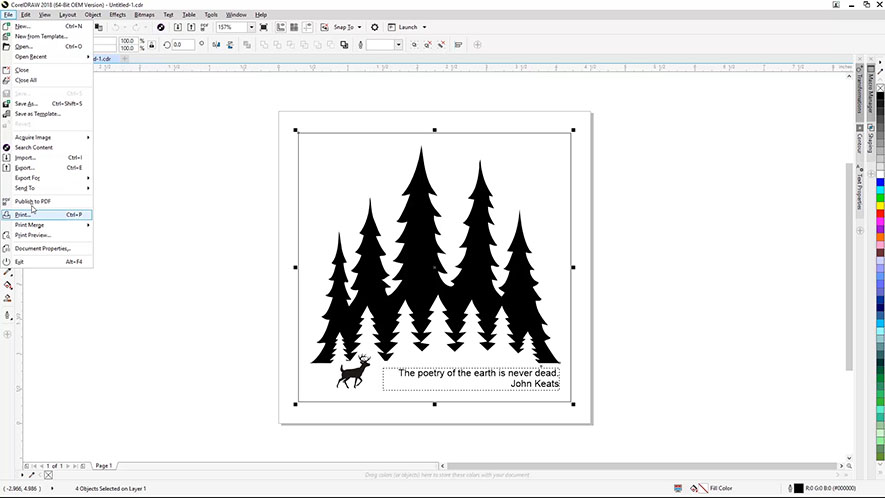
Zurück in CorelDRAW wählen Sie „Datei“ und dann „Drucken“ aus dem Dropdown-Menü.
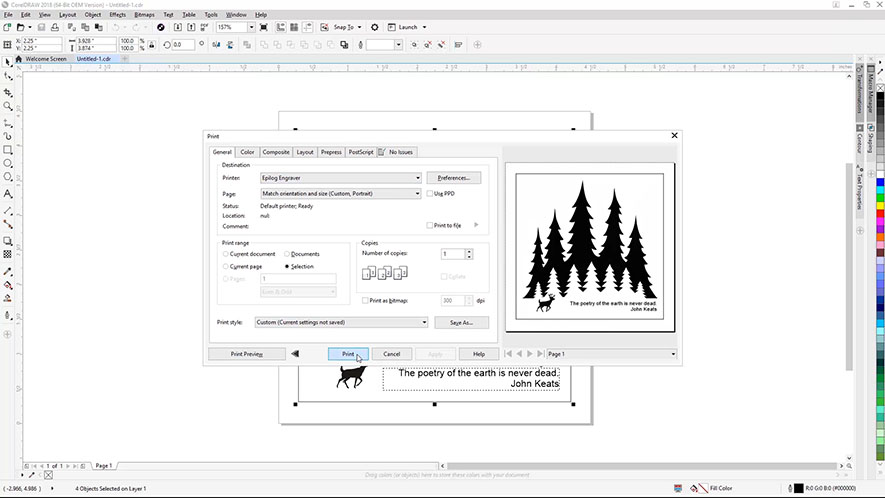
Legen Sie Epilog Engraver als Drucker fest und stellen Sie sicher, dass unter „Seite“ die Option „Ausrichtung und Größe anpassen“ ausgewählt ist. Klicken Sie dann auf die Schaltfläche „Drucken“.
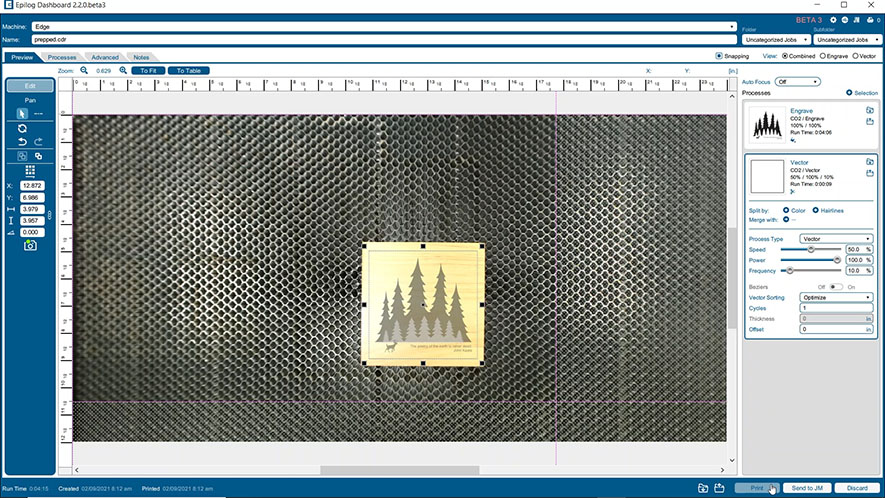
Das Epilog-Dashboard wird mit unserer Datei und dem IRIS-Kamerabild geöffnet.
Klicken und ziehen Sie die farbigen Linien, um den Gravurbereich so zu vergrößern, dass er das Holzquadrat umfasst.
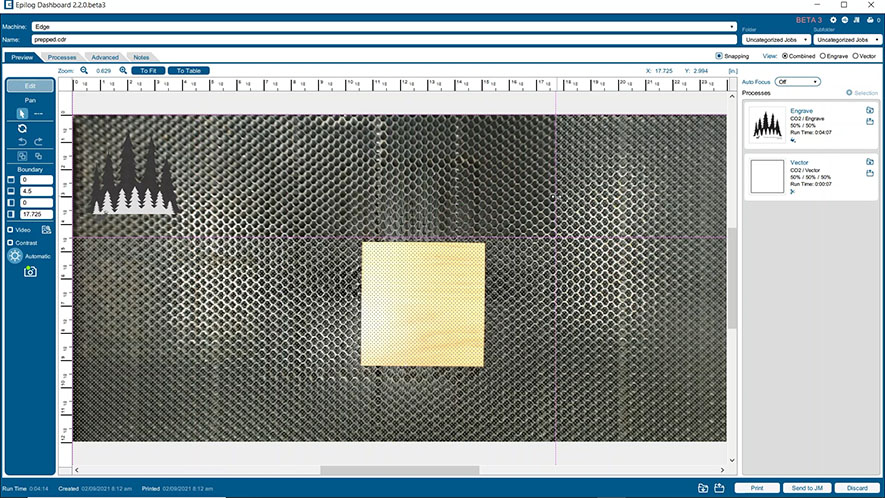
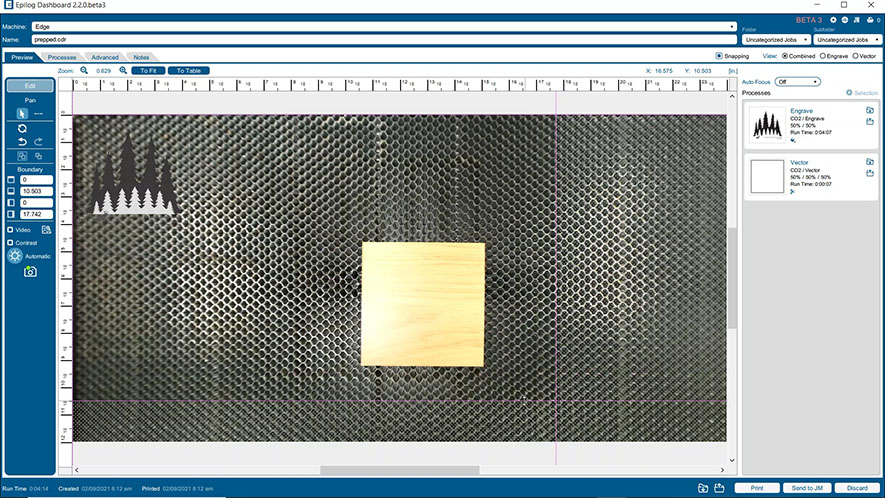
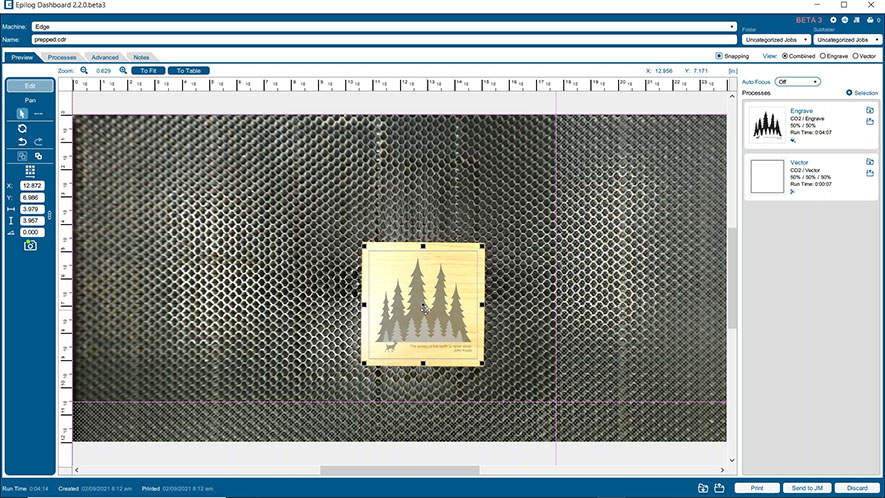
Klicken und ziehen Sie nun, um die gesamte Grafik auszuwählen, und klicken und ziehen Sie, um die Grafik auf dem Holzquadrat zu positionieren.
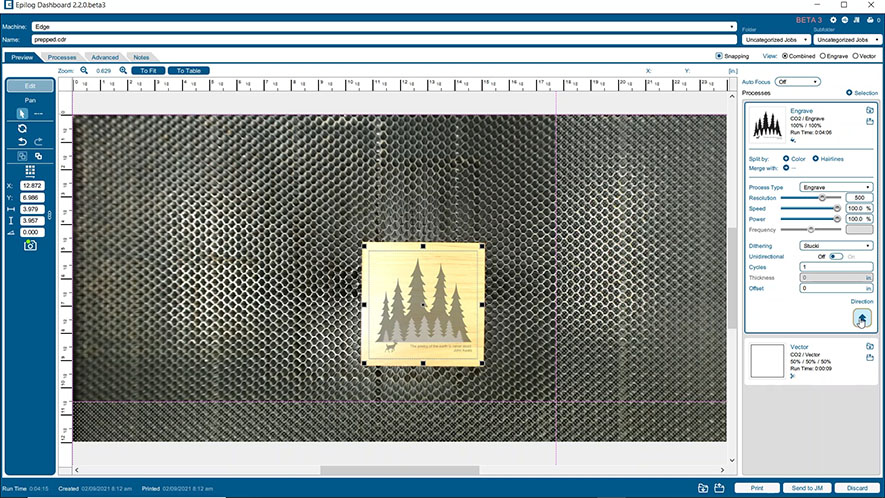
Klicken Sie in der rechten Seitenleiste auf den Vorgang „Gravieren“ und legen Sie die Gravurparameter fest. Wir verwenden einen 60-Watt-Laser, daher stellen wir die Auflösung auf 500 DPI, die Geschwindigkeit auf 100 % und die Leistung auf 100 % ein. Legen Sie außerdem den Dithering-Typ auf „Stucki“ und die Gravurrichtung auf „Von unten nach oben“ fest.
Öffnen Sie als Nächstes den Prozess „Vector“ und stellen Sie die Geschwindigkeit auf 50 %, die Leistung auf 100 % und die Frequenz auf 10 % ein.
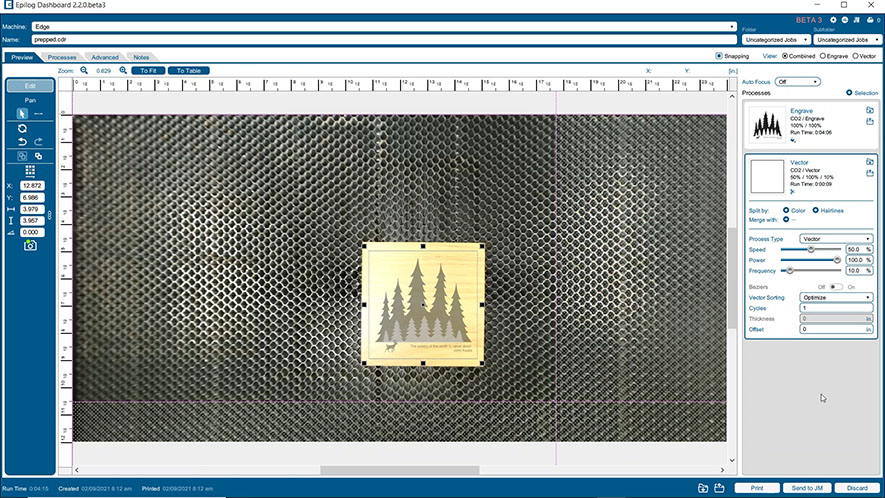
Die empfohlenen Einstellungen für die Leistung Ihres Lasers finden Sie in Ihrem Systemhandbuch.
Nachdem unsere Einstellungen nun fertig sind, können wir auf „Drucken“ klicken, um den Auftrag an den Laser zu senden.
Ausführen des Auftrags
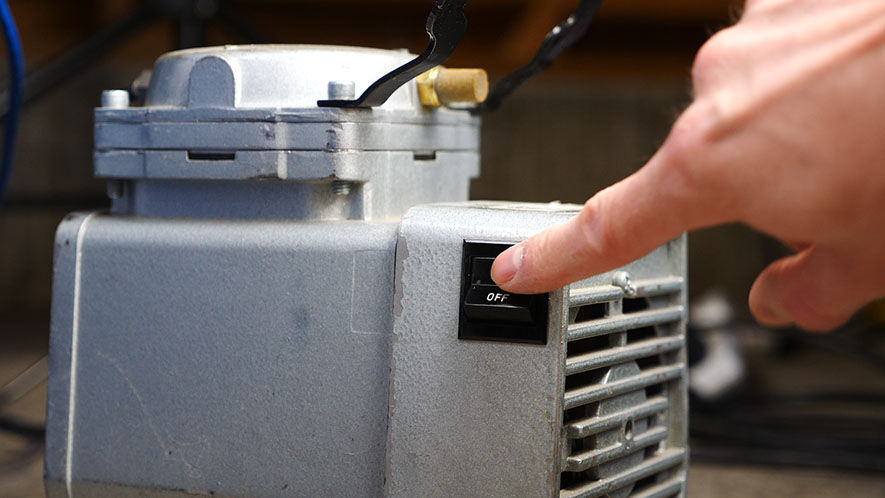
Schalten Sie Ihre Air Assist-Pumpe ein, um die Schneidleistung und Sicherheit zu verbessern.
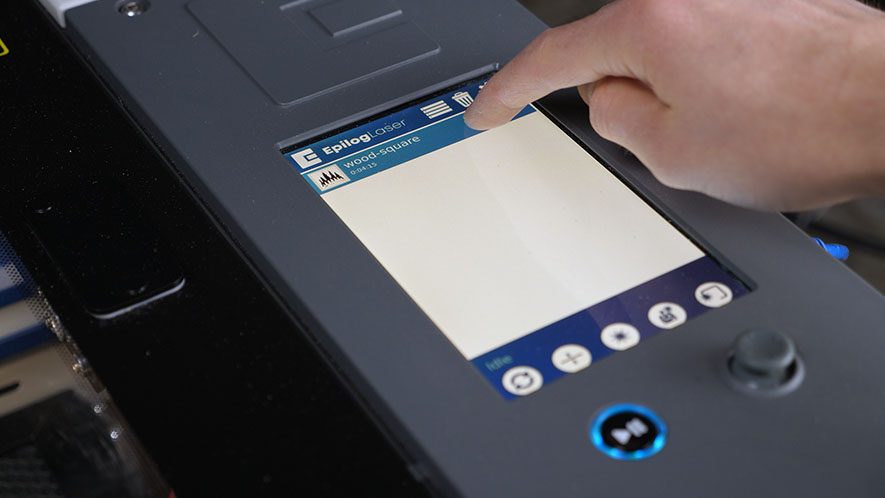
Wählen Sie am Laser das Symbol „Job“ aus dem Menü und anschließend den Namen des aktuellen Auftrags. Drücken Sie die Taste „Go/Stop“, um den Auftrag zu starten.
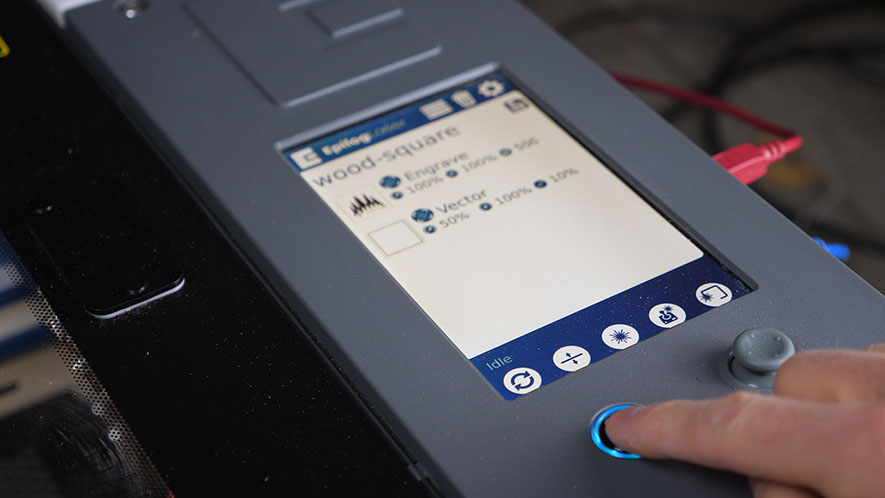
Der Fusion Edge zuerst den Gravurvorgang Fusion Edge und anschließend den Vektorschneidevorgang.
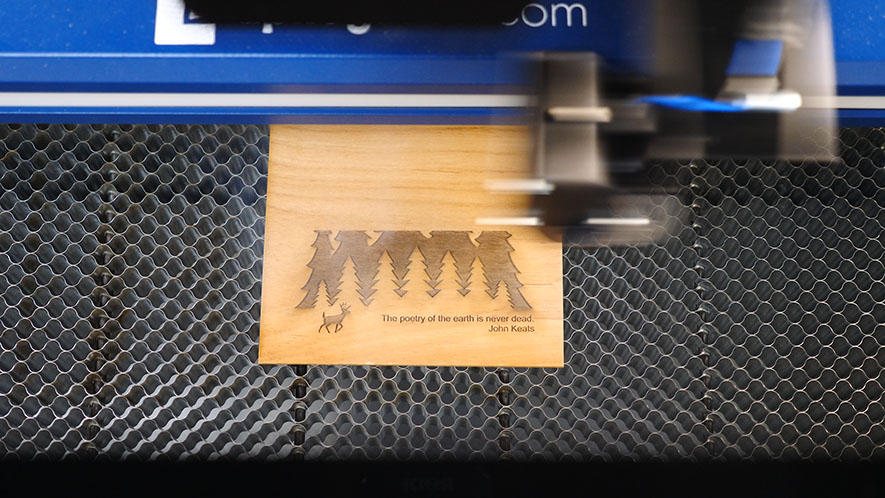
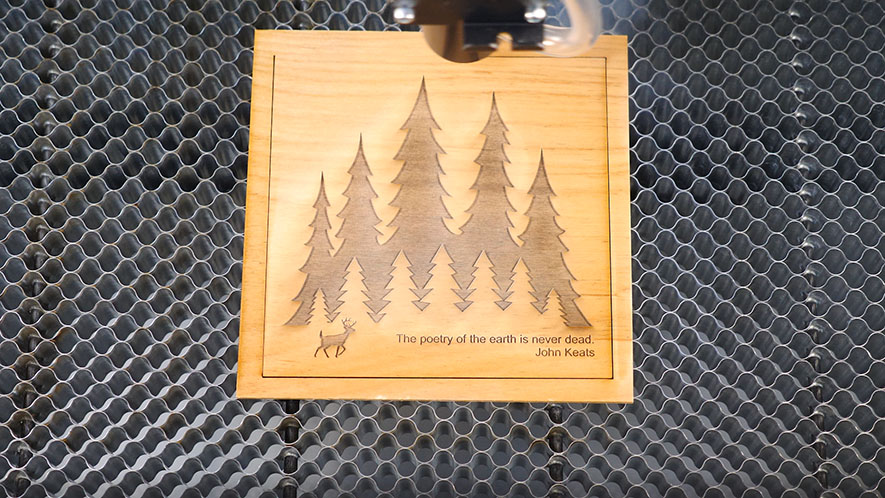
Sobald der Laser fertig ist, entfernen Sie alle Rückstände oder Rückstände mit einem feuchten Schwamm oder Handtuch, und schon sind Sie fertig!