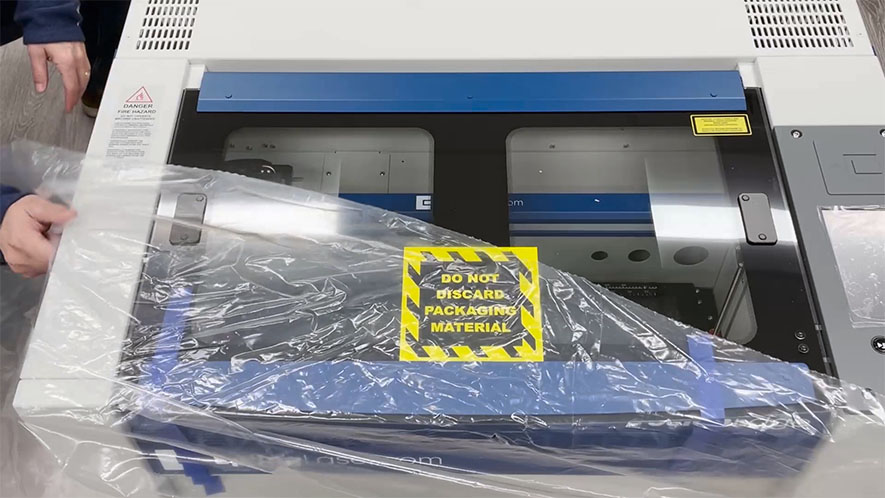
Öffnen Sie die Verpackung. Stellen Sie zunächst die Palette und die Maschine in die Mitte eines Raums oder einer Freifläche. Schneiden Sie zunächst die Umreifungsbänder des Kartons mit einer Schere oder einem Cuttermesser durch. Halten Sie Abstand zu den Bändern, da diese unter hoher Spannung stehen und mit hoher Geschwindigkeit herausschießen können (...)
Auspacken des Lasers
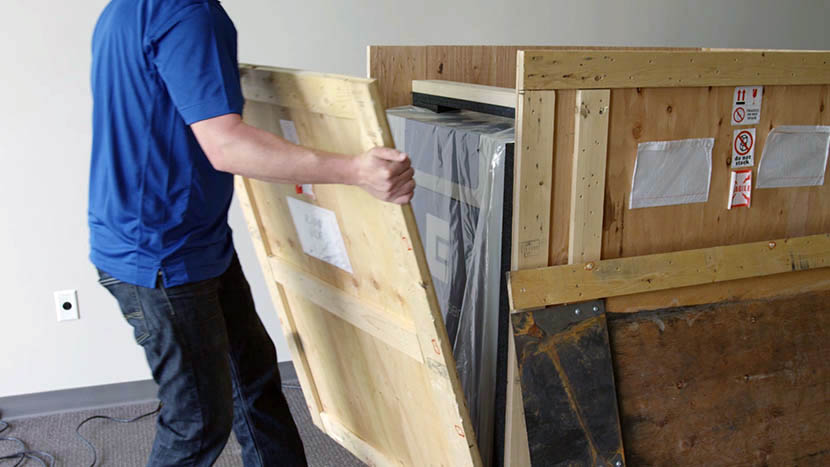
Öffnen Sie die Kiste. Schneiden Sie zunächst die Umreifungsbänder mit einer Schere oder einem Cuttermesser durch. Halten Sie sich von den Bändern fern, da diese unter hoher Spannung stehen und beim Durchschneiden mit hoher Geschwindigkeit herausschießen können. Nehmen Sie die Zubehörbox, die oben auf der Kiste liegt, heraus und stellen Sie sie (...)
Entfernen des Sockels
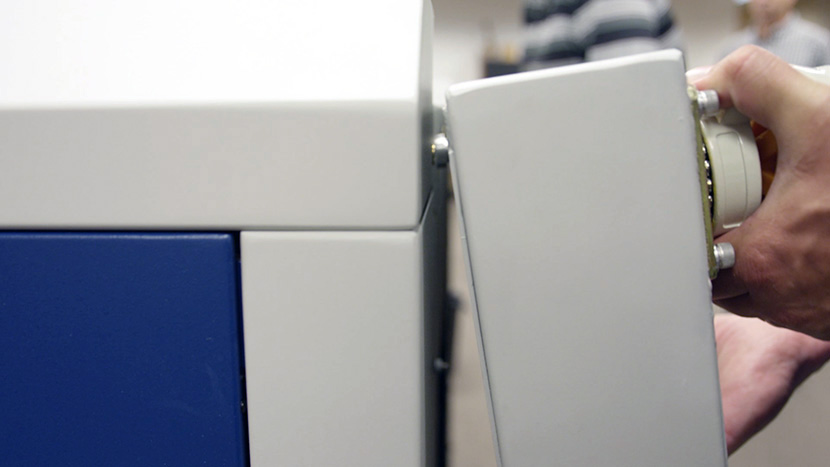
Vorbereitung der Maschine Stellen Sie die Maschine an einem offenen Ort auf, hinter dem genügend Freiraum vorhanden ist, um die Maschine aufzunehmen, sobald sie auf den Rücken gedreht wurde. Rollen Sie die Maschine mit nach oben geklappten Lenkrollen nach hinten, sodass die Lenkrollen zur Vorderseite der Maschine zeigen, und (...)
Einrichten der Abgasanlage
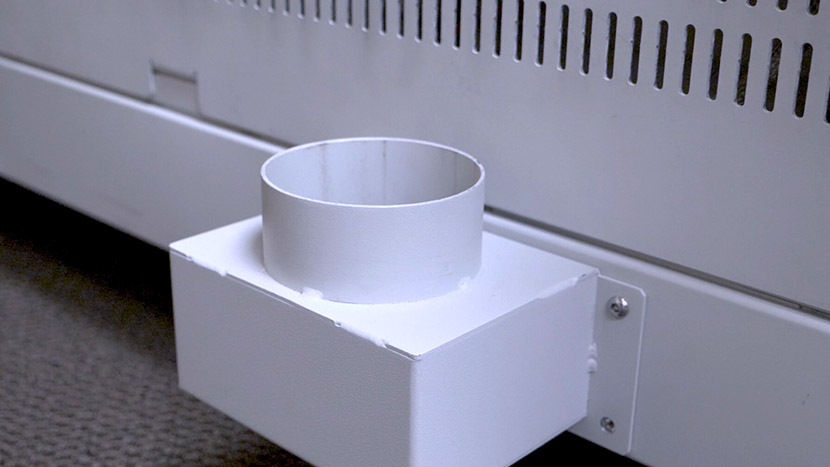
Abgasanschlüsse: Es ist wichtig, dass Sie für Ihre Abgasführung feuerfeste Rohre verwenden. Wir empfehlen die Verwendung von starren oder flexiblen Metallrohren. Der Fusion Pro 32 verfügt über zwei Abgasanschlüsse, einen oberen und einen unteren. Der Fusion Pro 48 verfügt über drei Abgasanschlüsse, zwei obere und einen unteren. (...)
Epilog Laser – Ersteinrichtung
Schritt 1: Schalten Sie Ihr Gerät ein. Schalten Sie zunächst Ihr Lasersystem ein. Der Netzschalter befindet sich bei allen Modellen – Fusion Maker, Edge, Pro und Galvo – an der Seite nahe der Rückseite des Geräts. Bei den Modellen „ Fusion Pro 48 “ und „ Fusion Galvo G100 “ gibt es einen zusätzlichen Schalter für (...)
Senden Ihres ersten Auftrags an den Laser
Wählen Sie Ihre Design-Software: Die Lasersysteme von Epilog arbeiten mit der „ Epilog Laser “-Software-Suite, die auf einer offenen Architektur basiert, sodass Sie Ihre Grafikdateien in vielen verschiedenen Grafikprogrammen erstellen können, darunter CorelDraw, Illustrator, Photoshop, AutoCAD und viele weitere. Wählen Sie die Software, mit der Sie am besten zurechtkommen, damit Sie nicht (...)
So speichern Sie Aufträge dauerhaft auf Ihrem Lasergravierer
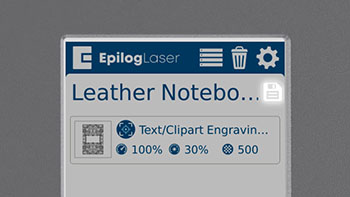
So speichern Sie einen Auftrag auf dem Laser Das Speichern eines Auftrags auf Ihrem Laser ist schnell und einfach. So kann jeder Bediener auf einen häufig verwendeten Auftrag zugreifen und ihn ausführen, auch wenn er mit der Datei nicht vertraut ist. Nachdem Sie einen Auftrag an den Laser gesendet haben, können Sie ihn in der (...)
Bildauflösung und ihre Auswirkungen auf die Gravur
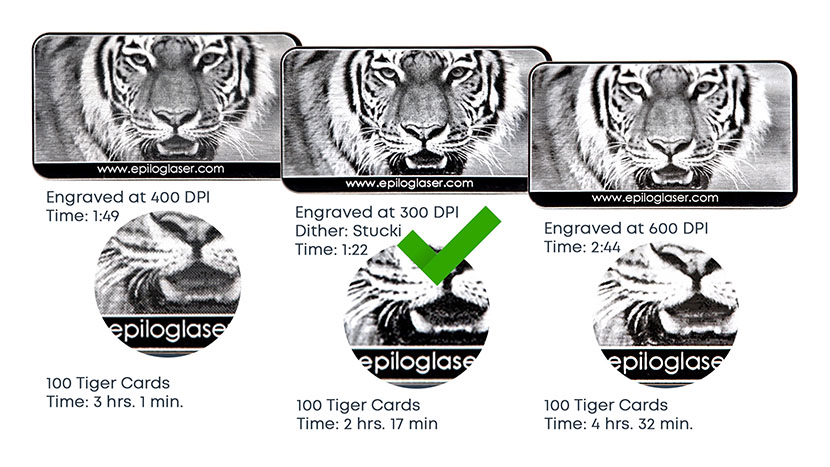
Eine Auflösung von 1200 DPI wird für Projekte verwendet, bei denen höchste Gravurqualität gefragt ist. Sie eignet sich ideal für sehr kleine Schriftarten oder wenn eine tiefe Gravur wichtig ist. Woher wissen Sie, welche DPI-Einstellung für Ihr Projekt die richtige ist? Die Druckqualität wird oft durch die Auflösung eines Bildes bestimmt, und (...)
Bitmap (Raster) vs. Vektorgrafiken für Gravuren
Rasterbilder Beginnen wir mit den Rasterbildern. Ein Rasterbild besteht aus einer Anordnung von Zellen, sogenannten Pixeln, die bei der Darstellung auf dem Bildschirm ein Bild ergeben. Dieses Bild eines Rehs ist ein hervorragendes Beispiel für ein Rasterbild. Es sieht aus wie ein sehr detailliertes Bild, besteht aber tatsächlich aus (...)
Tour durch das Bedienfeld – Fusionslaser (Pro, Edge, Maker, Galvo)
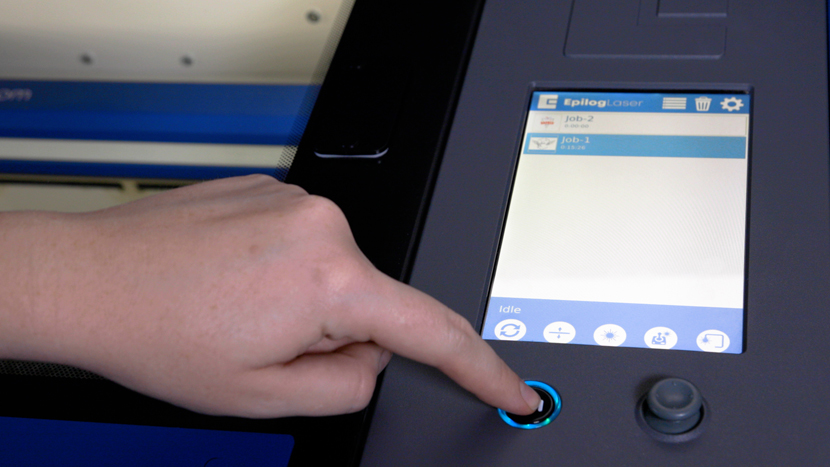
Das Bedienfeld besteht aus einem 7-Zoll-LCD-Display, einem Joystick und einer Start-/Stopp-Taste zum Starten und Stoppen Ihrer Aufträge an der Maschine. Sobald Sie die Maschine eingeschaltet haben, werden Sie mehrere Symbole auf dem Display sehen. Am oberen Rand des Bildschirms sehen Sie Schaltflächensymbole (...)
Holzquadrat
Einrichten Ihrer Seite Beginnen wir damit, eine neue Datei in „ CorelDRAW “ zu erstellen. Klicken Sie oben auf dem Bildschirm in der Menüleiste auf „Datei“. Wählen Sie dann aus der Dropdown-Liste den Eintrag „Neu“ aus. Geben Sie nun Ihre Seitengröße ein. Geben Sie 4,5 Zoll für die Seitenbreite und 4,5 Zoll für die Seitenhöhe ein. Dann (...)
Glasuntersetzer
Einrichten Ihrer Seite Wir beginnen mit der Erstellung einer neuen Datei. Klicken Sie auf dem Begrüßungsbildschirm auf die Option „Erste Schritte“ und anschließend auf die Schaltfläche „Neues Dokument“. Sie können auch die Tastenkombination Strg + N verwenden, um ein neues Dokument zu öffnen. Geben Sie nun die Seitenabmessungen ein. Geben Sie 3,5 Zoll für (...) ein.