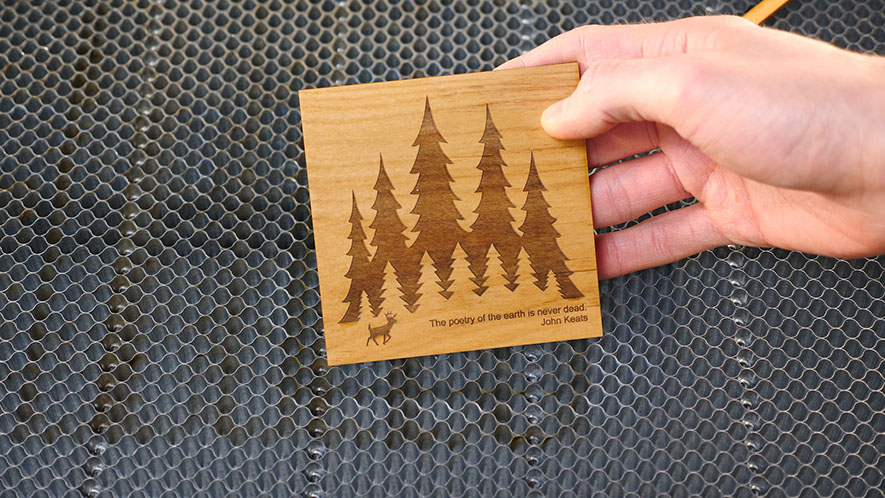
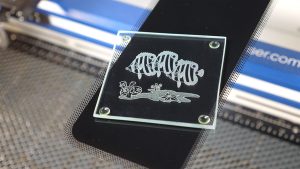
¡Bienvenido a su primer proyecto con su Fusion Edge ! En el paquete de Training Suite que recibió con su máquina, encontrará algunas piezas de muestra con las que trabajar. Para este proyecto, comenzaremos con el cuadrado de madera.
Le guiaremos paso a paso para configurar su primer archivo en CorelDRAW. En este tutorial abordaremos varios conceptos, entre ellos:
- Importación de imágenes
- Centrar imágenes
- Cambiar el tamaño de las imágenes
- Añadir y dar formato al texto
- Acercar y alejar el zoom en el espacio de trabajo
- Atajos de teclado
- Impresión con láser
Configuración de tu página
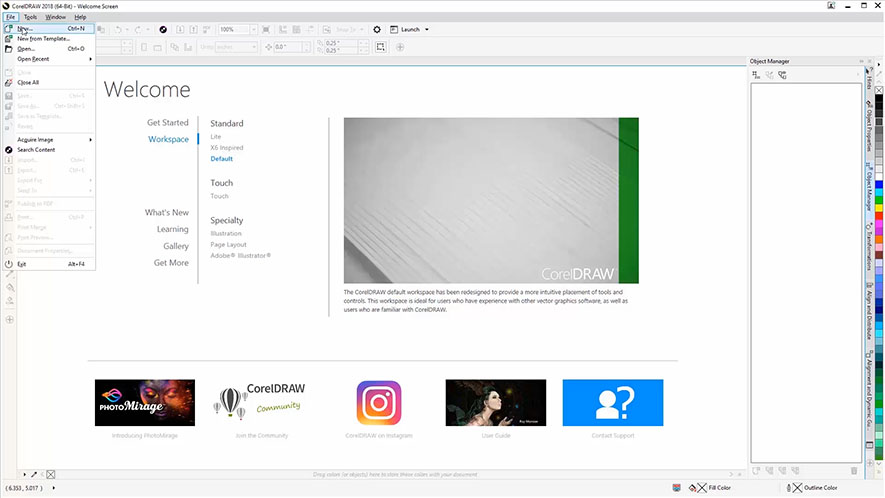
Comencemos creando un nuevo archivo en CorelDRAW. Haga clic en Archivo en la barra de menú situada en la parte superior de la pantalla. A continuación, seleccione Nuevo en la lista desplegable.
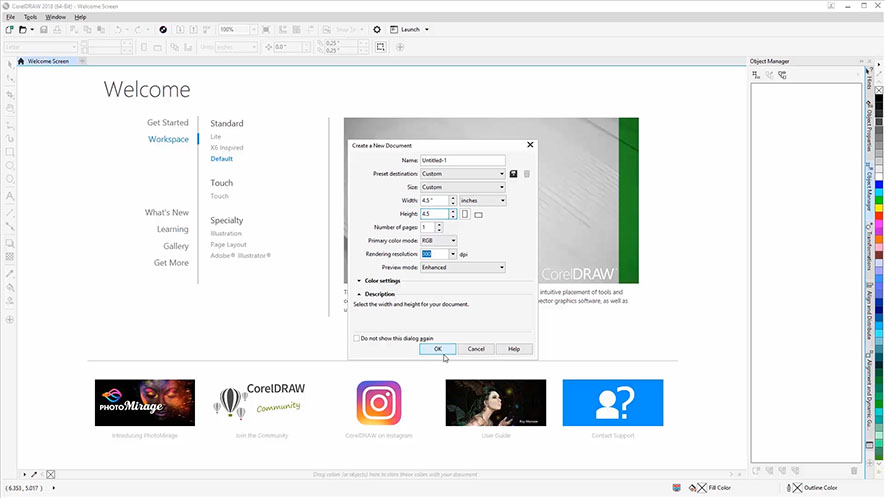
Ahora introduzca el tamaño de la página. Introduzca 4,5 pulgadas para el ancho de la página y 4,5 pulgadas para la altura de la página. A continuación, haga clic en Aceptar.
Importación y cambio de tamaño de un gráfico
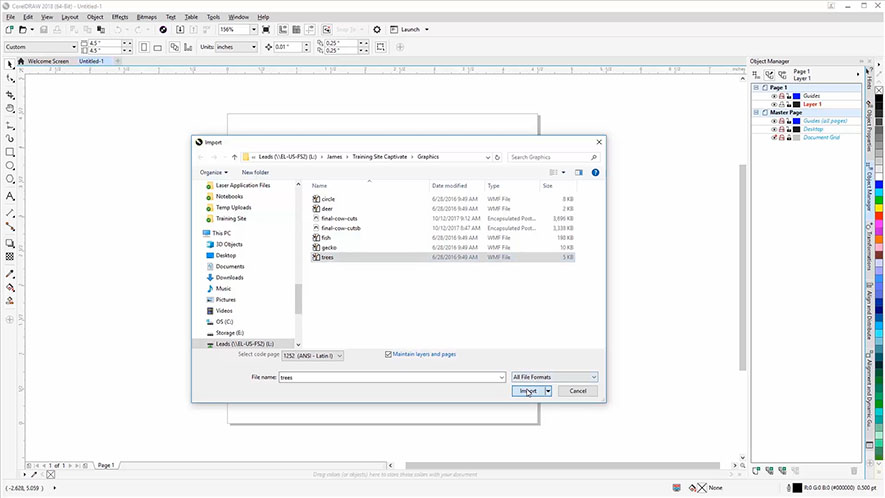
Ahora vamos a importar un gráfico a la página. Para este ejemplo utilizaremos trees.wmf, pero puedes utilizar cualquier gráfico que prefieras.
Comience haciendo clic en Archivo en la parte superior de la pantalla y, a continuación, seleccione Importar en el menú desplegable.
Navega hasta el archivo que deseas importar, selecciónalo y haz clic en el botón Importar.
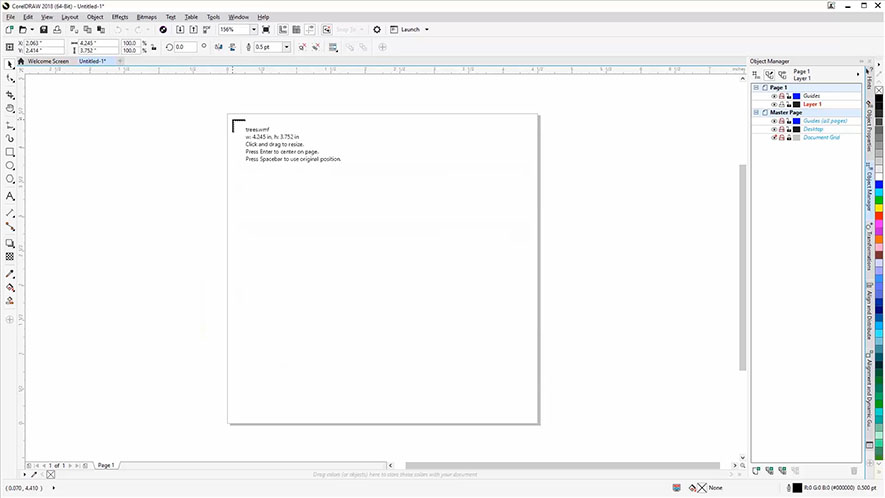
Ahora, haz clic en cualquier lugar de la página para colocar tu gráfico.
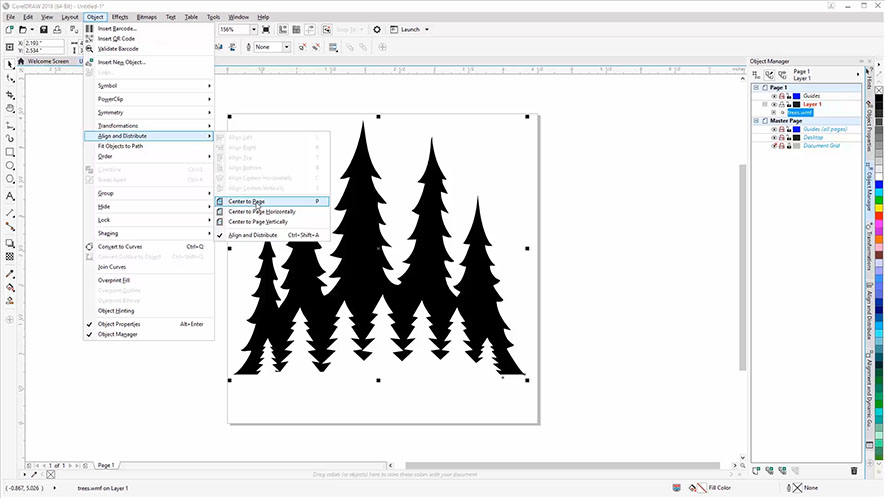
Para centrar la imagen en la página, seleccione Objeto en la barra de menú.
A continuación, seleccione Alinear y distribuir, y luego Centrar en la página.
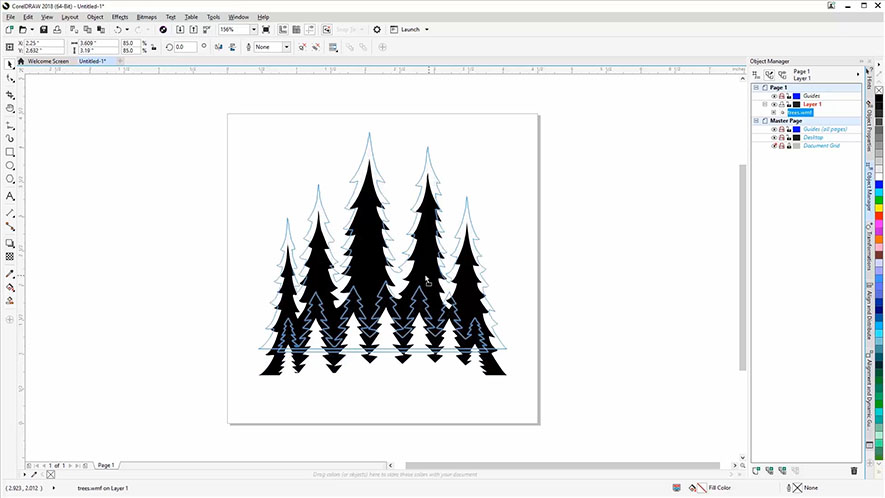
Ahora haremos clic y arrastraremos el controlador de tamaño situado en la parte inferior derecha para cambiar el tamaño de la imagen y hacerla más pequeña. Si mantenemos pulsada la tecla Mayús, hacemos clic en el controlador y arrastramos, podremos mantener las proporciones de la imagen.

A continuación, reposicionaremos la imagen moviéndola aproximadamente 1 pulgada hacia arriba en la página haciendo clic en el gráfico y arrastrándolo hacia arriba.
Importación de un segundo gráfico
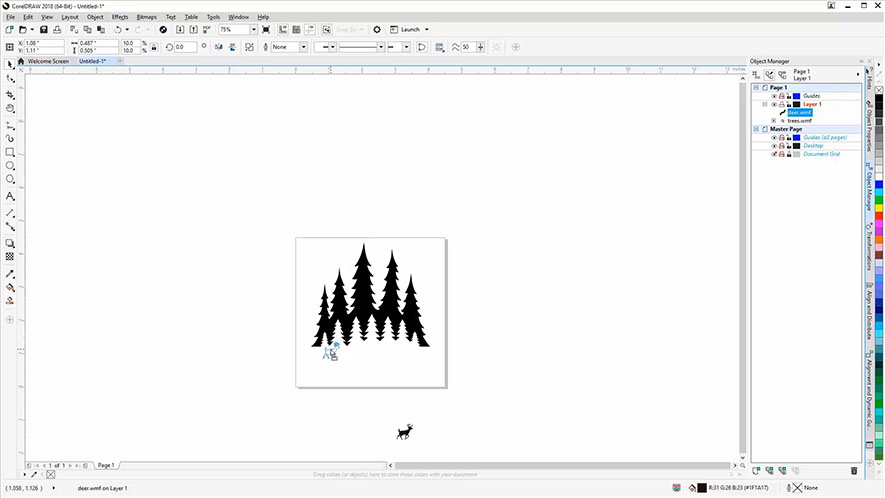
Ahora importemos otra imagen. Vaya a Archivo > Importar y seleccionemos el archivo del ciervo (deer.wmf). A continuación, pulse el botón Importar.
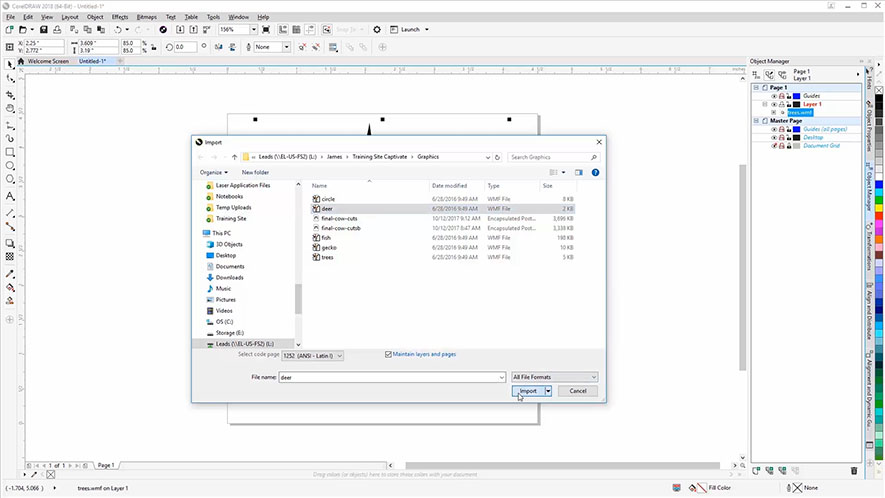
Haga clic en cualquier lugar de la página para colocar el gráfico.
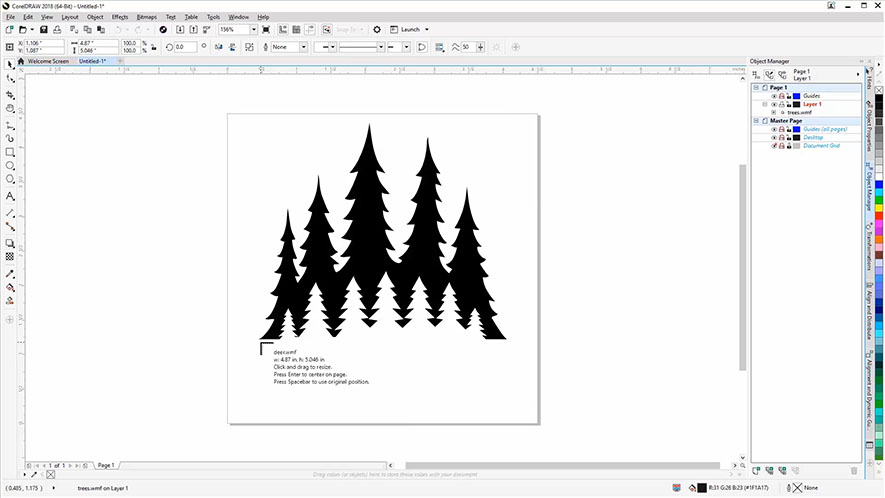
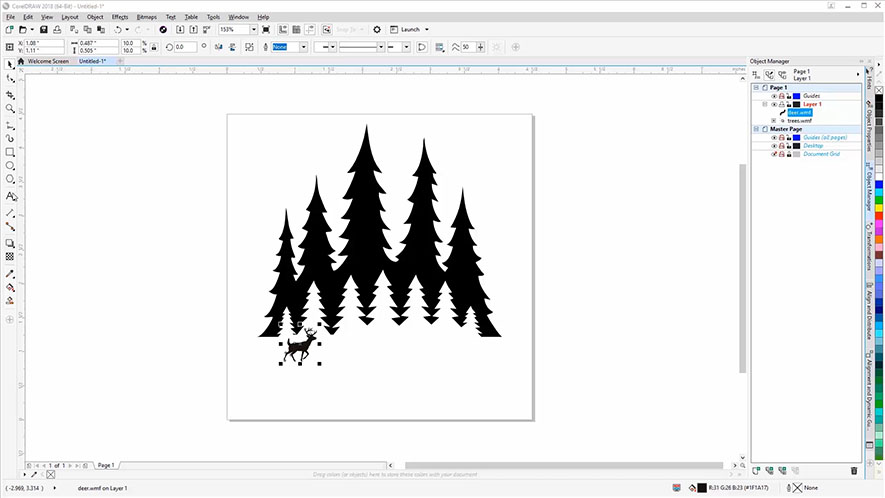
Esta vez utilizaremos otra forma de cambiar el tamaño del ciervo. Haga clic en el botón Bloquear proporción para mantener las dimensiones iguales al cambiar el tamaño del gráfico.
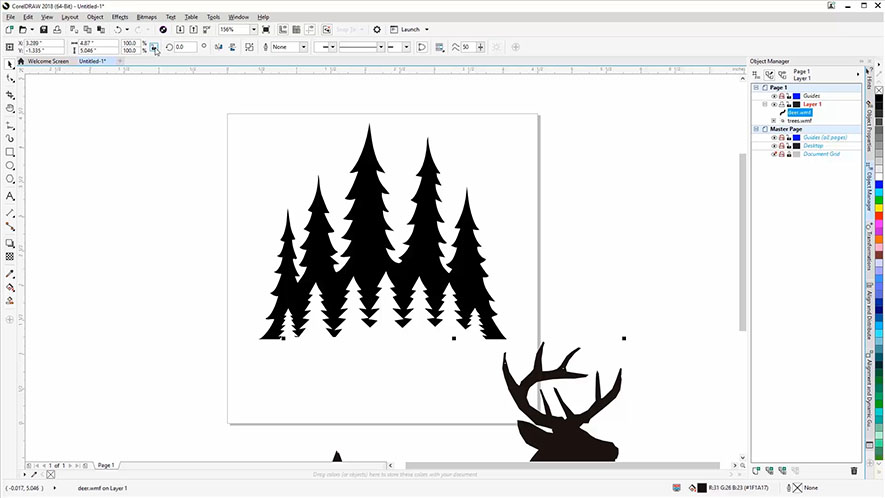
Introduzca 10 % como factor de escala y pulse Intro para cambiar el tamaño de la imagen al 10 % de su tamaño original.
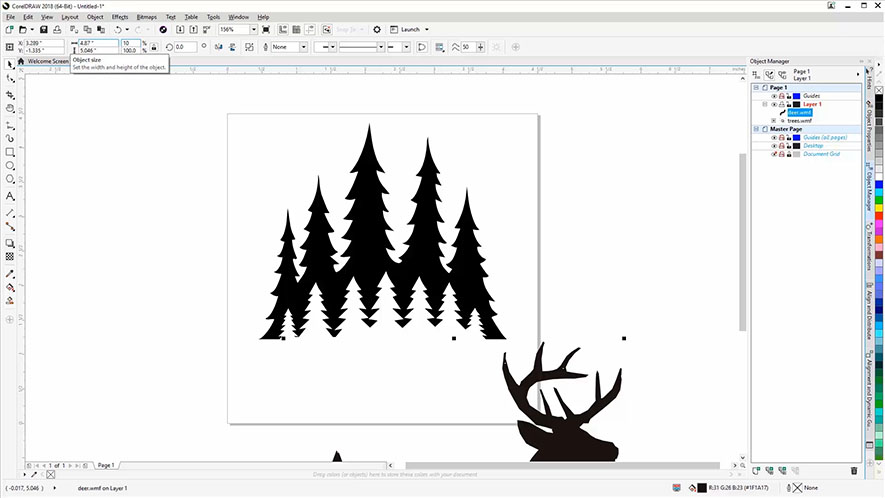
Colocaremos la imagen del ciervo en la parte inferior izquierda de los árboles.
Añadir texto a la ilustración
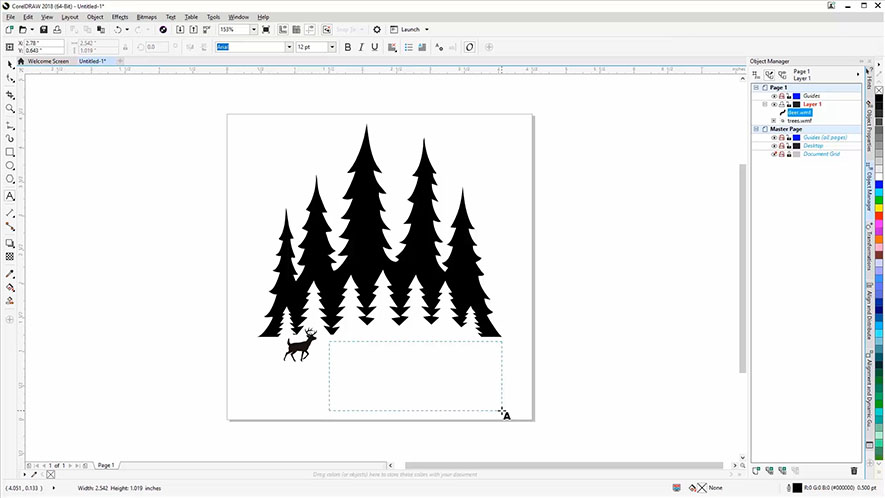
Ahora estamos listos para añadir texto. Haz clic en la herramienta de texto en la barra de herramientas de la izquierda.
Crea un cuadro de texto haciendo clic y arrastrando un rectángulo junto al ciervo.
Escribiremos nuestro texto «La poesía de la tierra nunca muere». A continuación, pulsaremos Intro y escribiremos «John Keats».
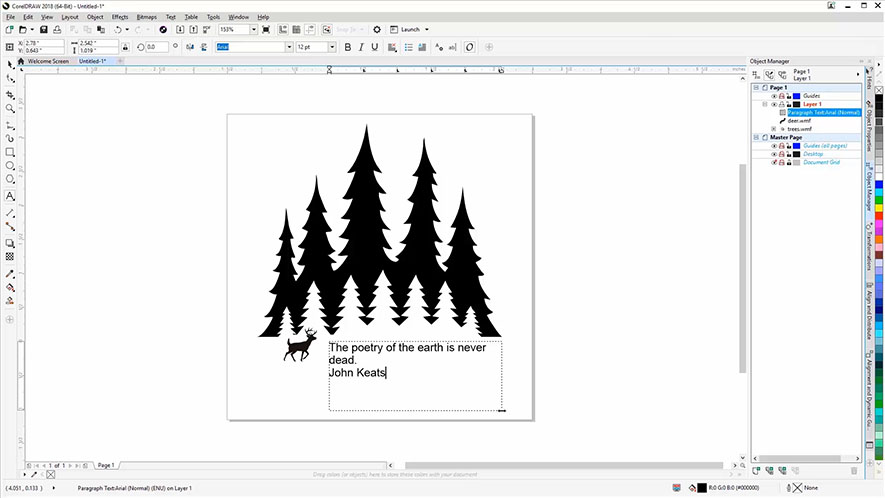
Selecciona la herramienta de selección, selecciona el texto y, a continuación, cambia el tamaño de la fuente a 8 pt.
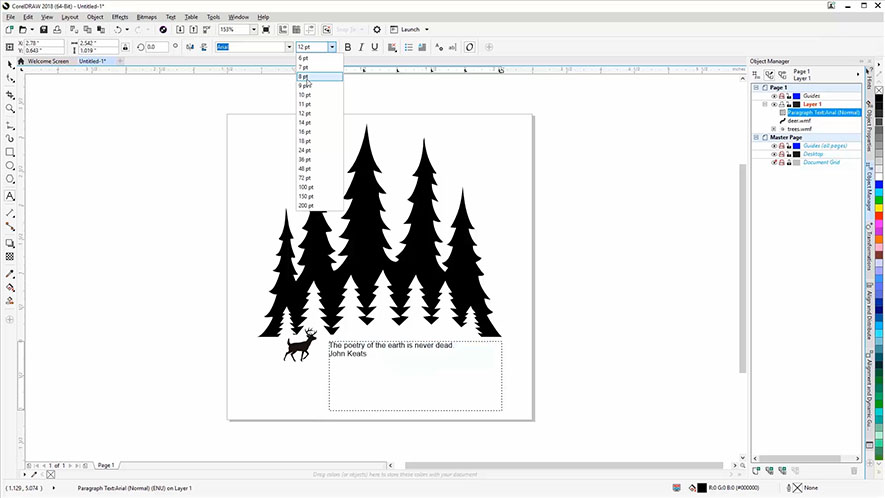
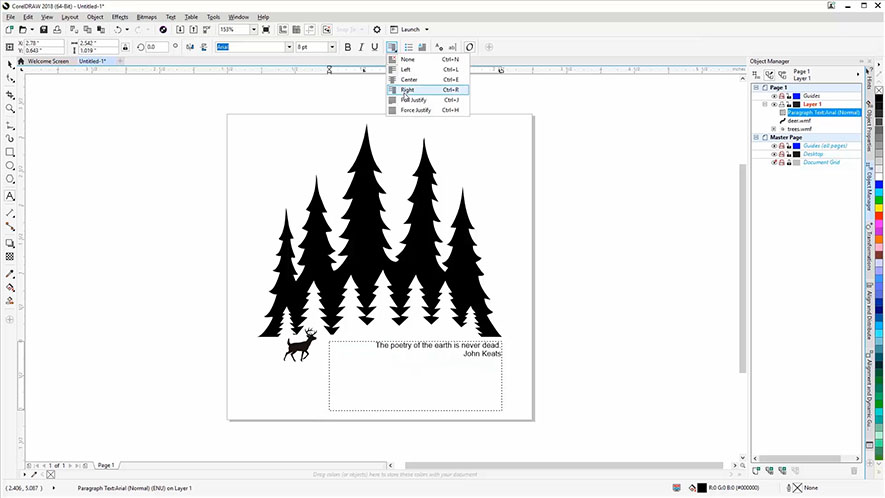
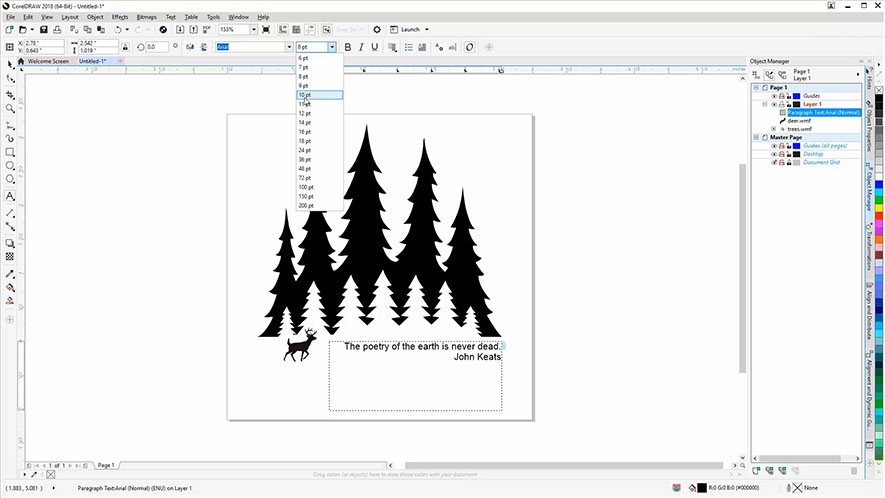
A continuación, selecciona la opción de justificar a la derecha para alinear el texto con el lado derecho del cuadro de texto. 8 pts. es un poco pequeño, así que lo cambiaremos a 10 pts.
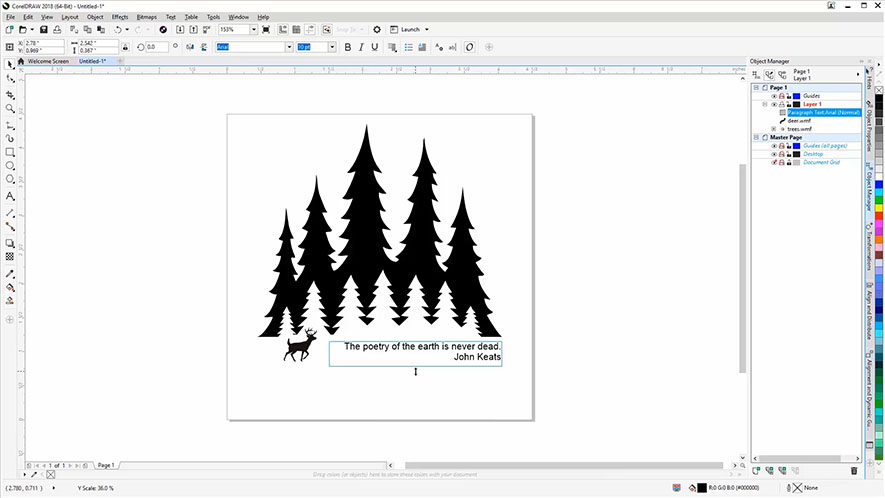
Antes de continuar, reduzcamos un poco el tamaño del cuadro de texto. Seleccione la herramienta Selección y haga clic en el cuadro de texto. Ahora haga clic en el controlador de tamaño inferior central y arrástrelo hacia arriba para reducir un poco el tamaño del cuadro de texto.
Seleccionar, agrupar y cambiar el tamaño
Presiona Ctrl y A para seleccionar todo lo que hay en la página.
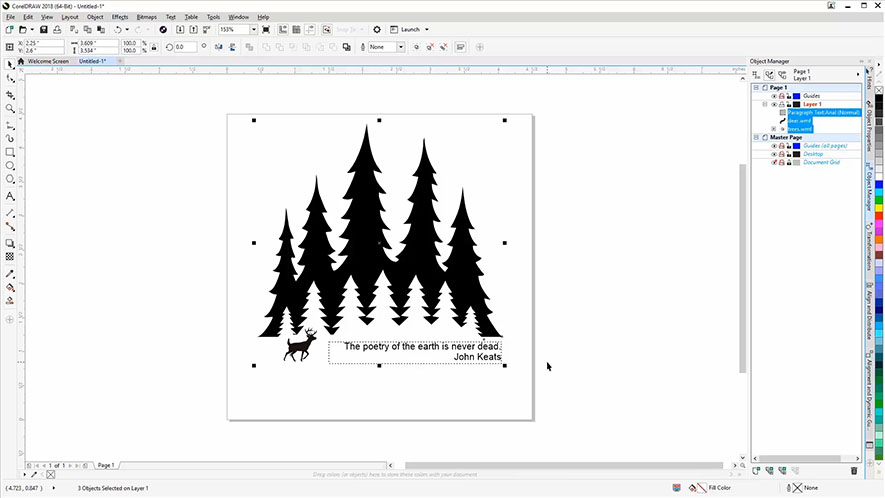
A continuación, agruparemos los elementos para que permanezcan juntos cuando realicemos cambios. Haga clic en Objeto en la barra de menú, luego en Grupo y, por último, en Agrupar objetos.
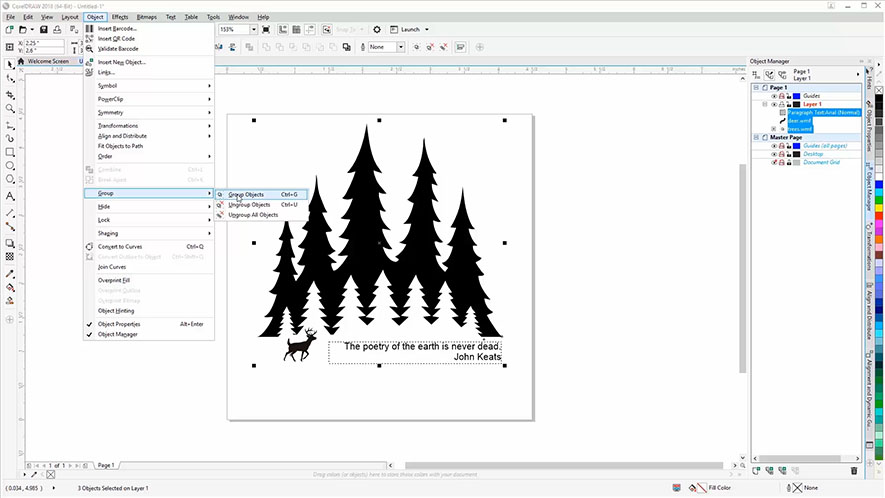
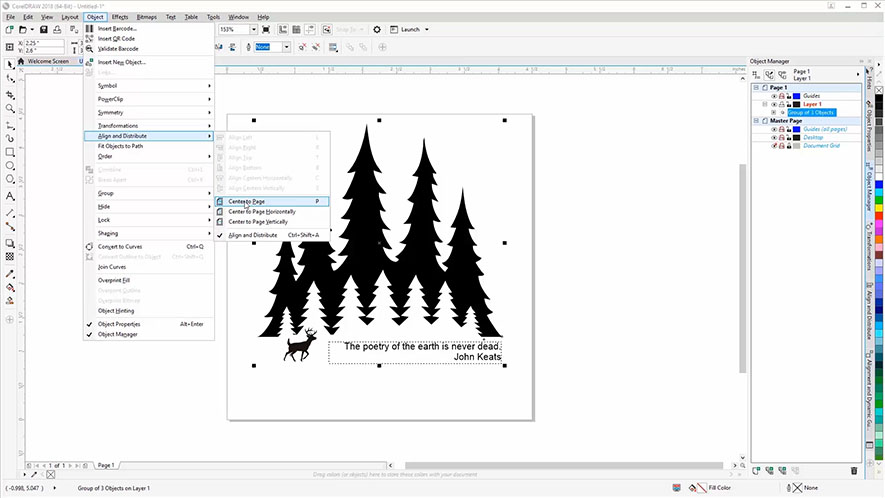
Ahora centraremos las imágenes. Haga clic en Objeto, Alinear y distribuir, Centrar en la página.
Creación de una línea de corte
Ahora vamos a crear una línea de corte. Haga clic en la herramienta de rectángulo y, a continuación, haga clic y arrastre un rectángulo alrededor de la imagen.
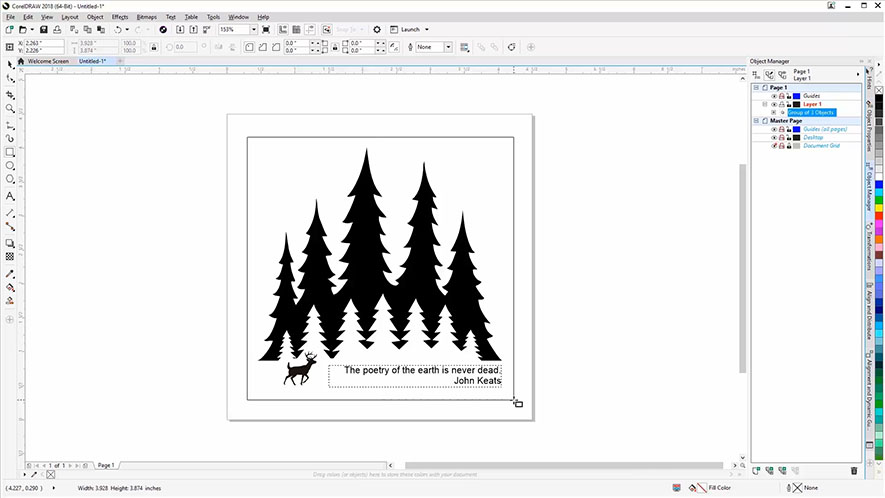
Centraremos el cuadro que hemos dibujado utilizando el atajo de teclado P. Esto centrará el cuadro en la página.
En el láser
A continuación, imprimiremos el archivo en la impresora láser.
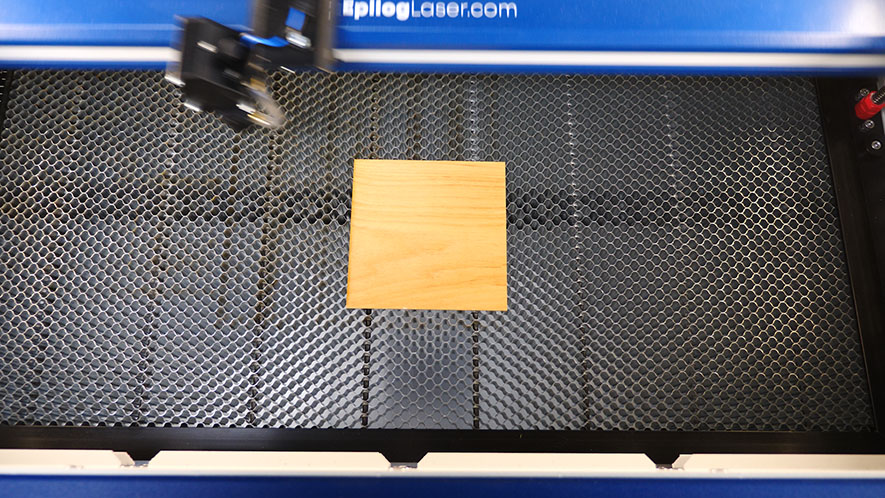
En el láser, colocaremos el cuadrado de madera de 4 pulgadas en nuestra área de trabajo.
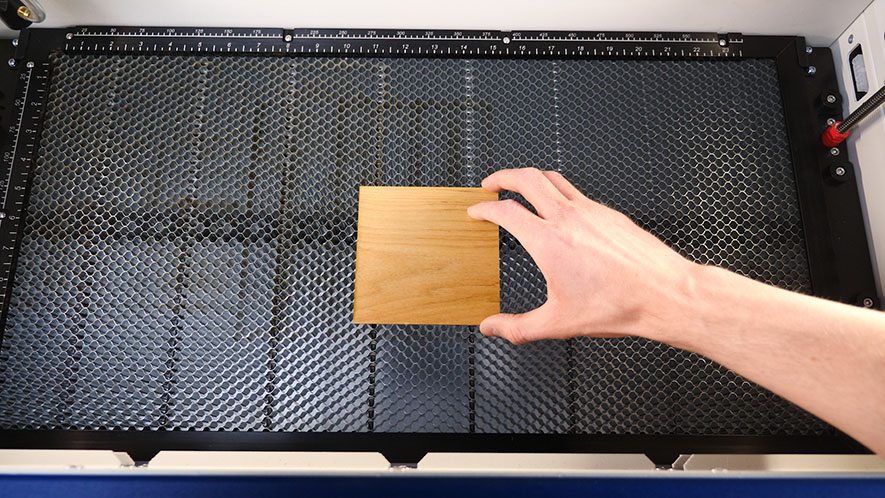
Para obtener los mejores resultados, coloque el cuadrado debajo de una de las cámaras de posicionamiento IRIS superiores.
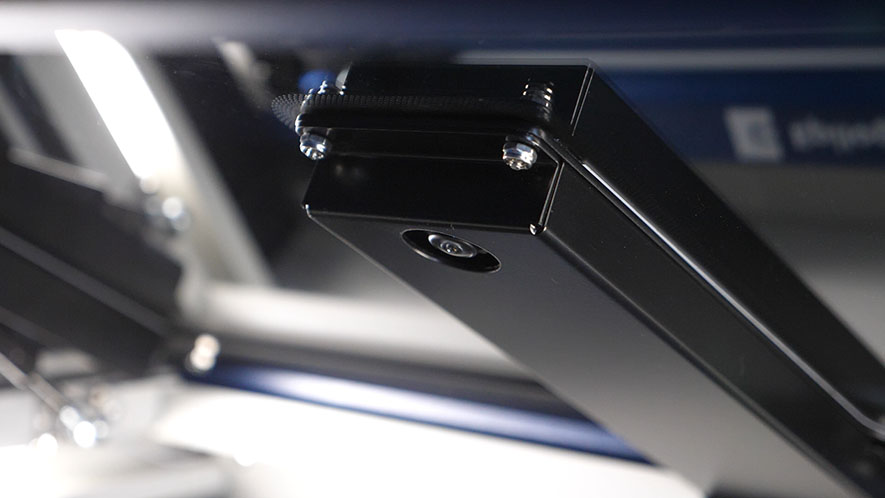
En el panel de control, seleccione el icono Jog y, a continuación, utilice el joystick para colocar el cabezal láser sobre el cuadrado de madera.
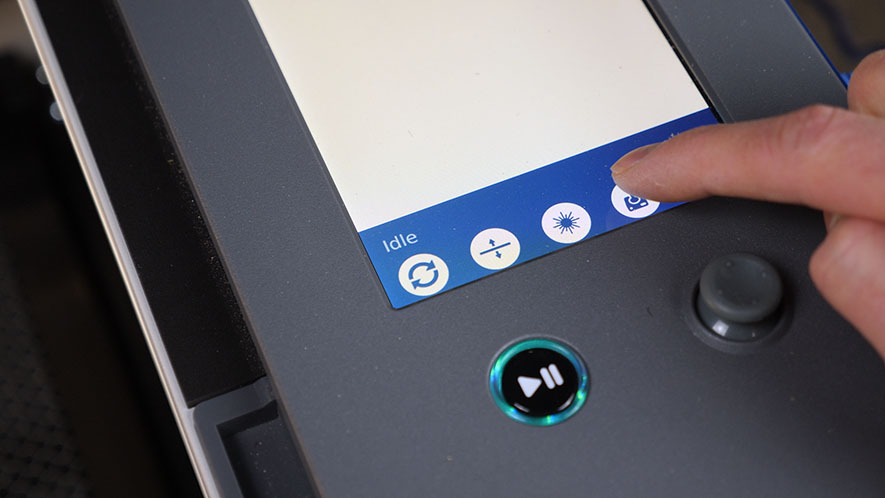
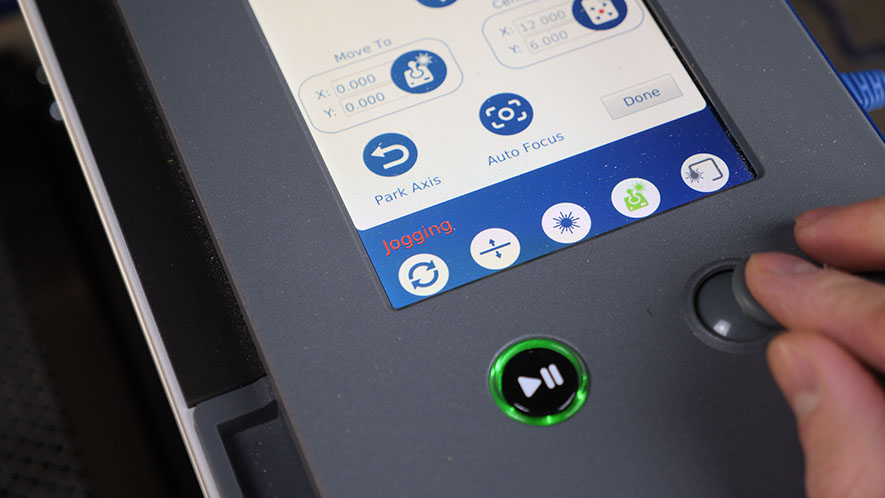
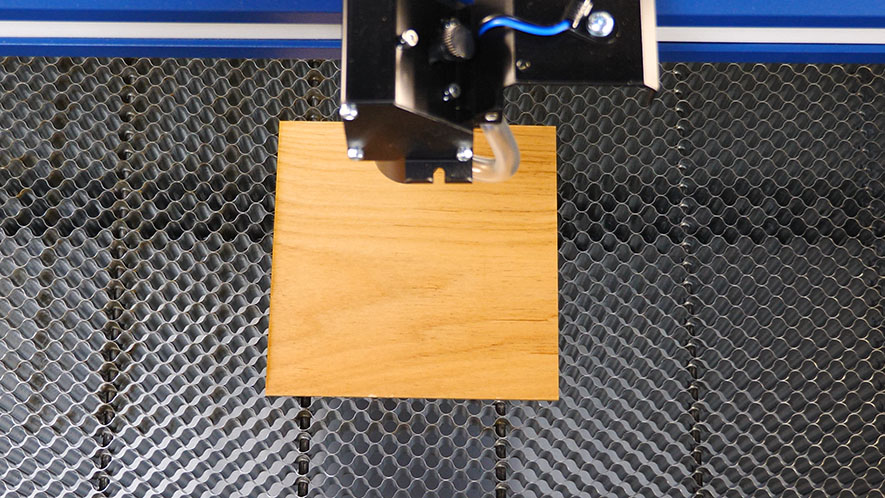
En el menú Jog abierto, selecciona «Enfoque automático».
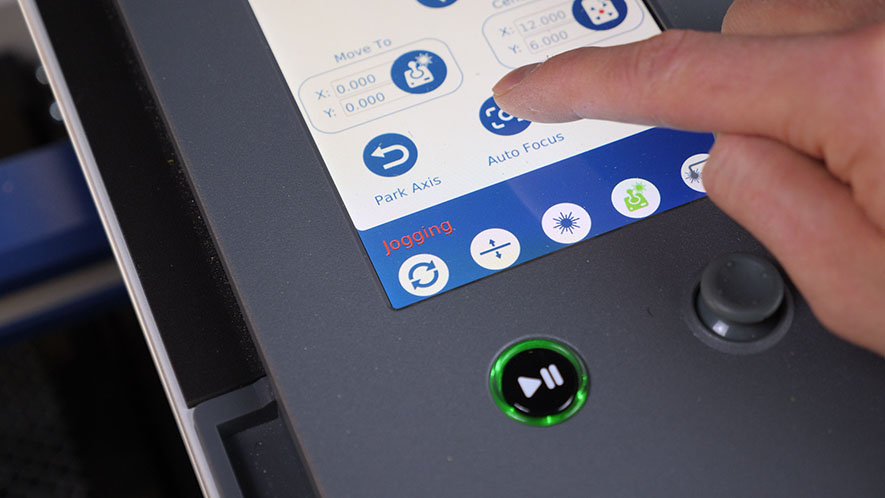
La máquina ajustará automáticamente la altura de la mesa utilizando primero la acción del émbolo del tubo del conjunto de lentes para detectar el material y, a continuación, moviendo la mesa a la distancia focal correcta.
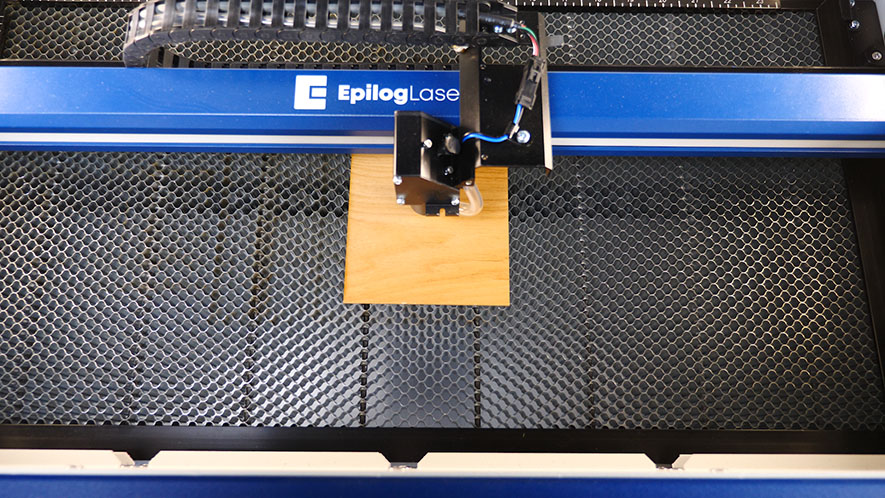
Seleccione el icono Restablecer para restablecer el cabezal láser.
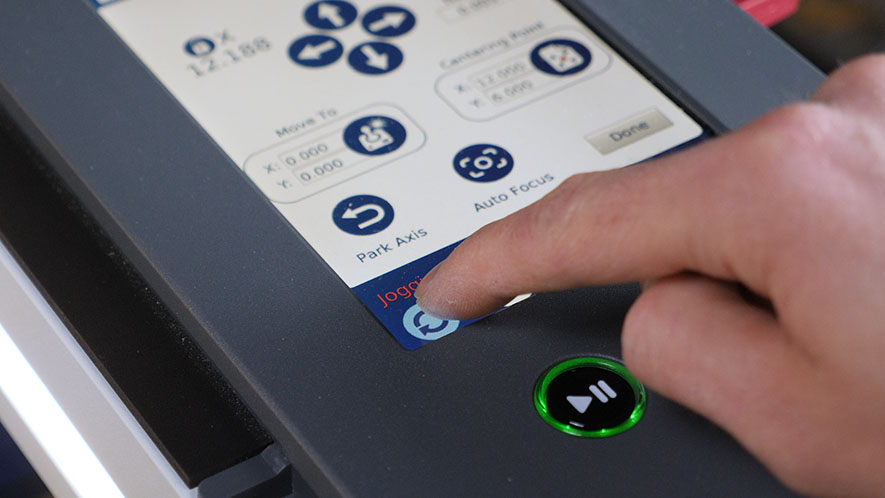
Impresión con láser
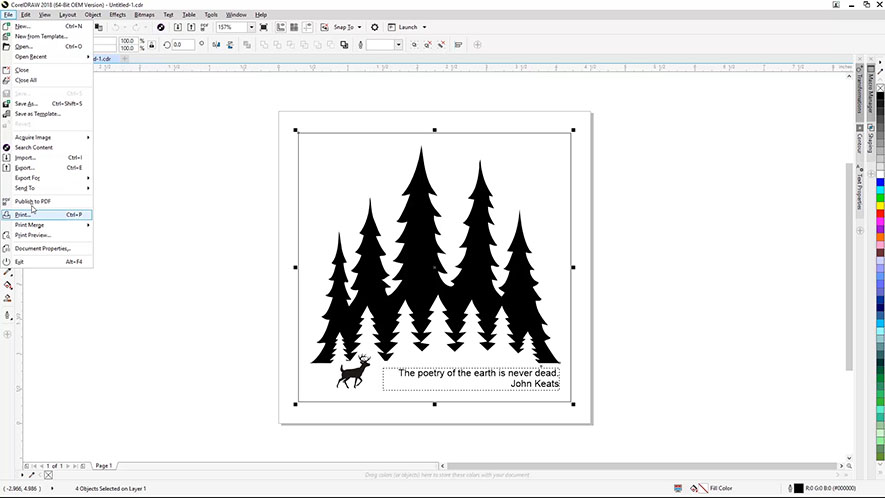
De vuelta en CorelDRAW, seleccione Archivo y, a continuación, Imprimir en el menú desplegable.
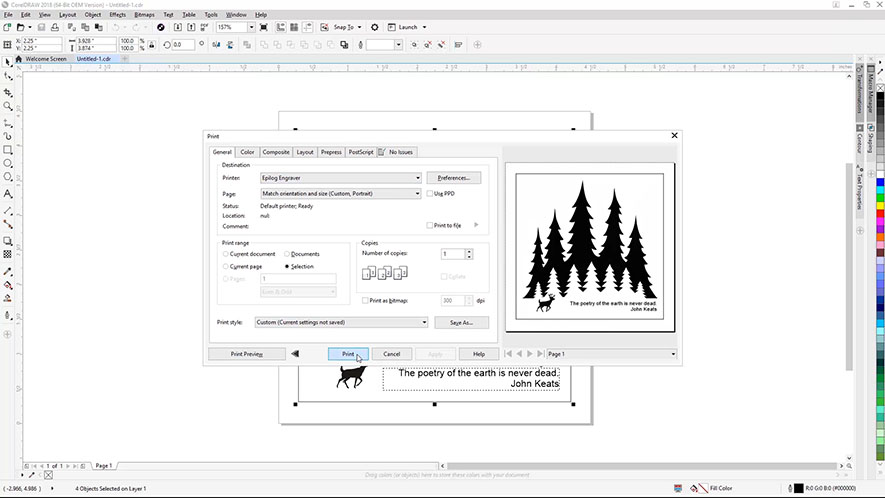
Configure Epilog Engraver como su impresora y asegúrese de que la opción «Coincidir orientación y tamaño» esté seleccionada en la configuración de página. A continuación, haga clic en el botón Imprimir.
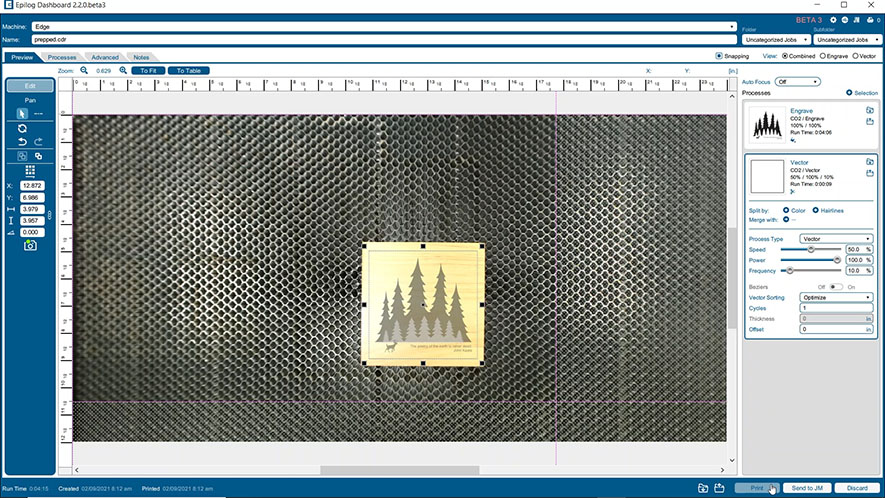
El panel de control de Epilog se abrirá con nuestro archivo y la transmisión de la cámara IRIS.
Haga clic y arrastre las líneas de color para ampliar el área de grabado e incluir el cuadrado de madera.
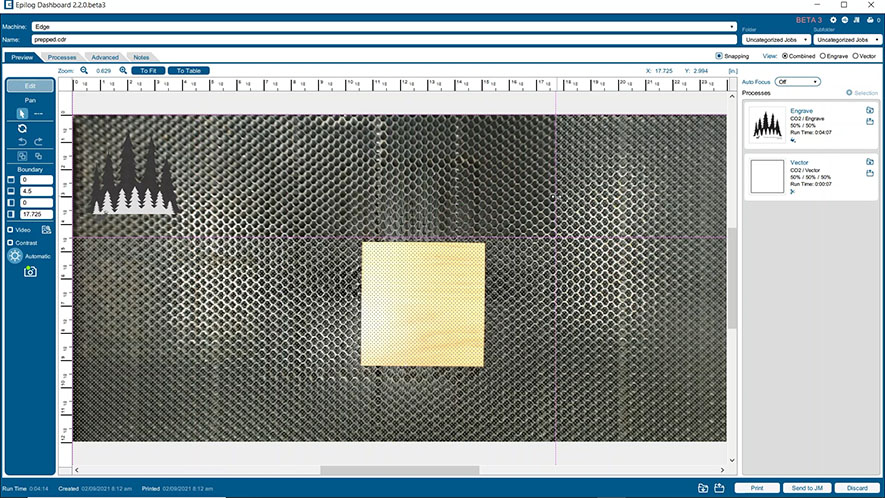
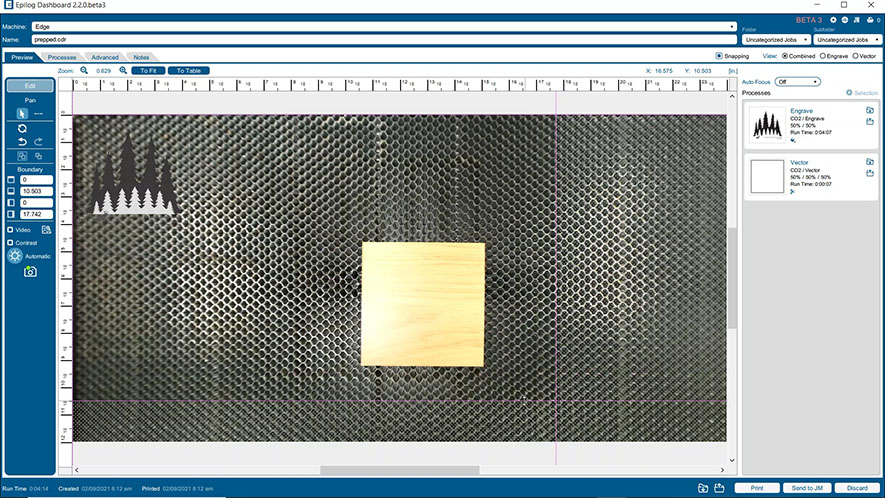
Ahora haz clic y arrastra para seleccionar todo el gráfico, y haz clic y arrastra para colocarlo sobre el cuadrado de madera.
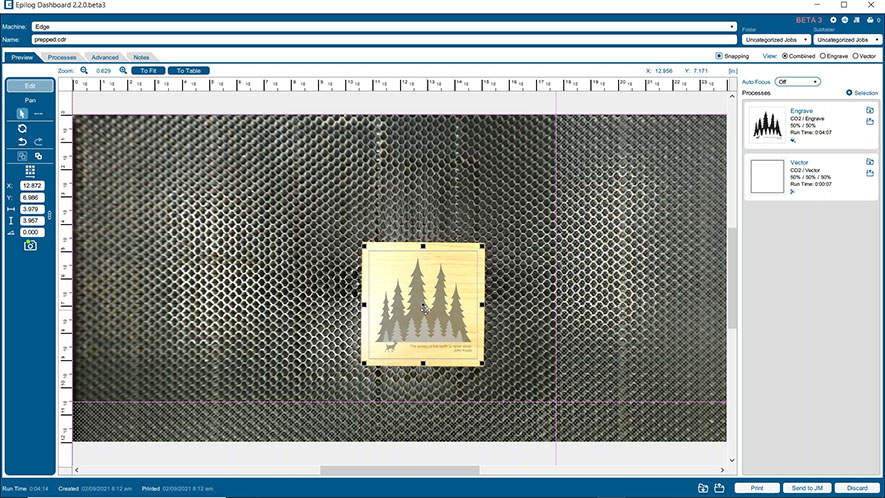
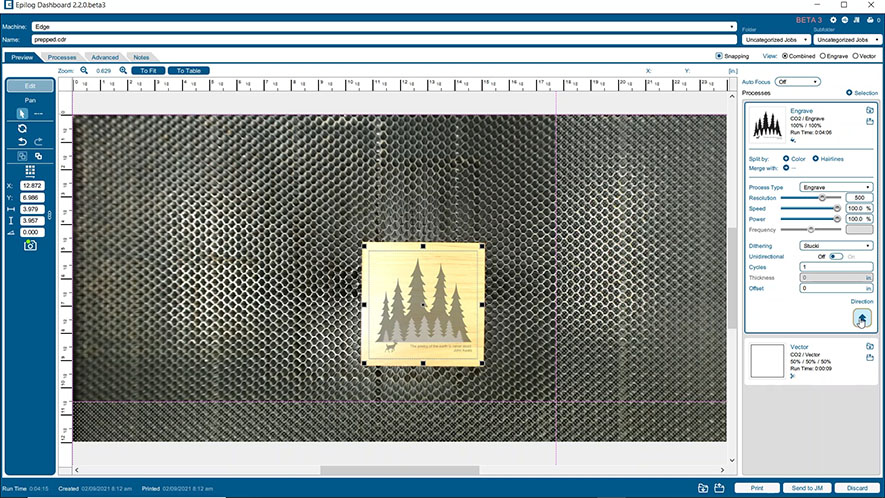
Haga clic en el proceso «Grabar» en la barra lateral derecha y configuremos los parámetros de grabado. Estamos utilizando un láser de 60 vatios, por lo que configuraremos nuestra resolución a 500 DPI, nuestra velocidad al 100 % y nuestra potencia al 100 %. Configuremos también nuestro tipo de difuminado en Stucki y nuestra dirección de grabado en de abajo hacia arriba.
A continuación, abra el proceso «Vector» y establezca la velocidad al 50 %, la potencia al 100 % y la frecuencia al 10 %.
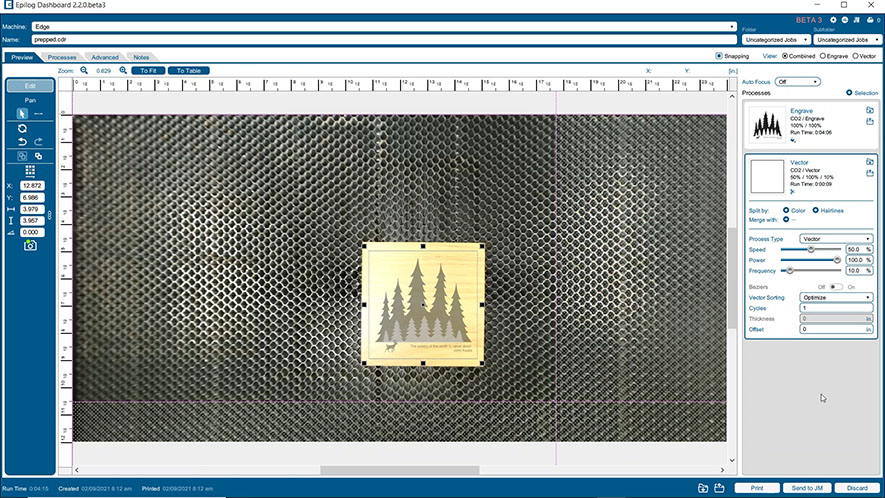
Consulte el manual del sistema para conocer los ajustes recomendados para la potencia de su láser.
Ahora que nuestra configuración está lista, podemos hacer clic en «Imprimir» para enviar el trabajo a la impresora láser.
Ejecutar el trabajo
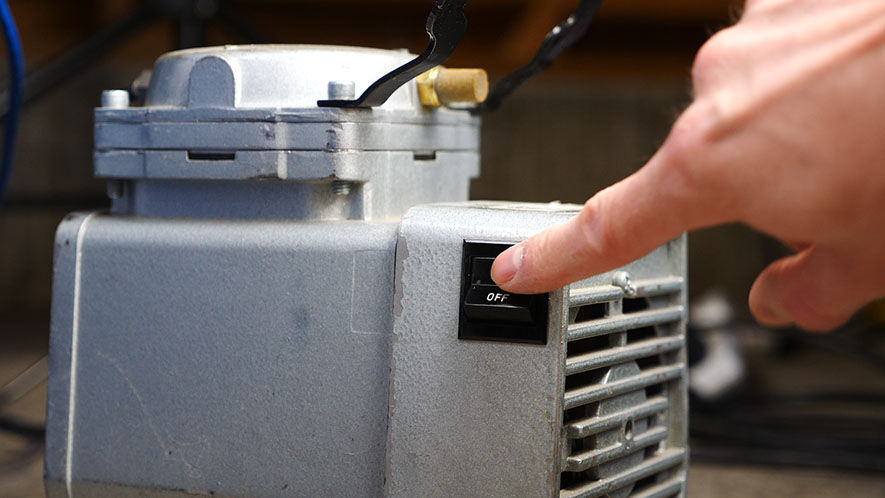
Encienda la bomba Air Assist para mejorar el rendimiento y la seguridad del corte.
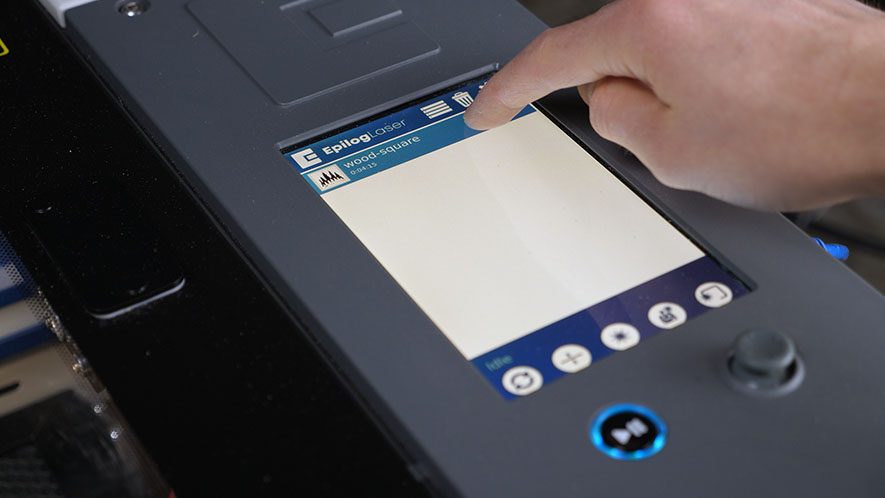
En el láser, seleccione el icono del menú Trabajo y, a continuación, seleccione el nombre del trabajo actual. Pulse el botón Ir/Detener para iniciar el trabajo.
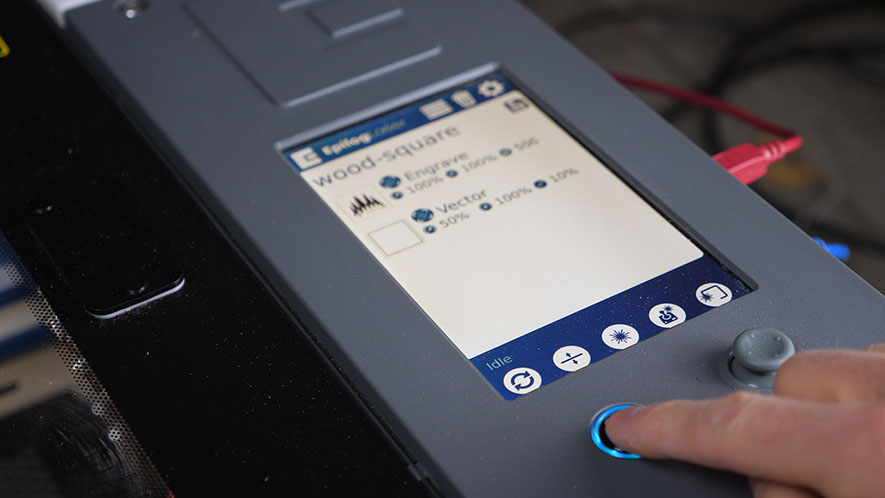
Fusion Edge primero el proceso de grabado y, a continuación, el proceso de corte vectorial.
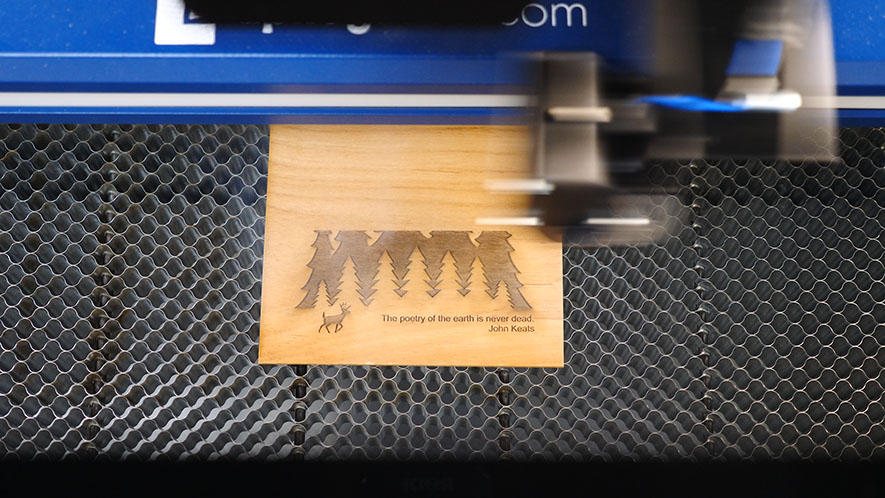
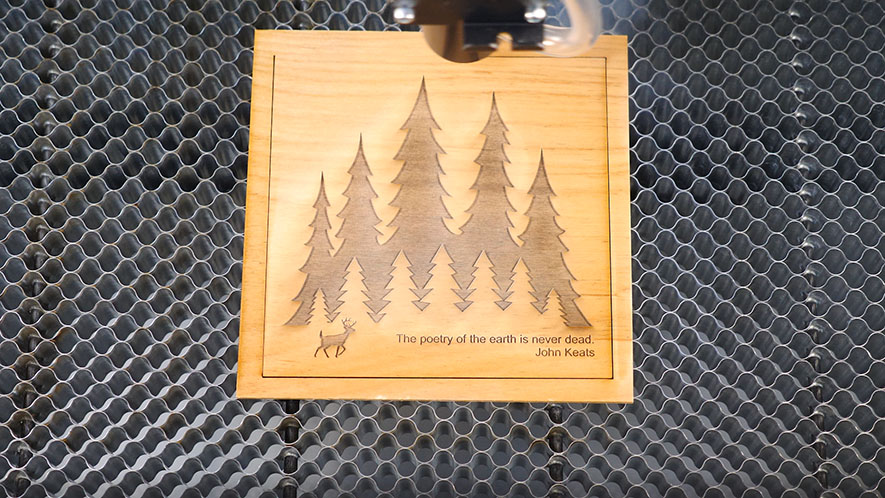
Una vez finalizado el tratamiento con láser, utilice una esponja o toalla húmeda para eliminar cualquier residuo o resto que haya quedado, ¡y ya está!