Tiempo estimado: 5 minutos • Dificultad: Básica
La calibración de la pantalla táctil garantiza una respuesta táctil precisa al seleccionar opciones y ajustes en la pantalla. Este procedimiento rara vez es necesario y solo debe realizarse si la pantalla táctil registra entradas incorrectas o responde de forma inconsistente.
Procedimiento de calibración de la pantalla táctil
-
Abre el menú Configuración.
En el panel de visualización, pulsa el icono de engranaje « » situado en la esquina superior derecha de la pantalla para abrir el menú «Settings» (Configuración).
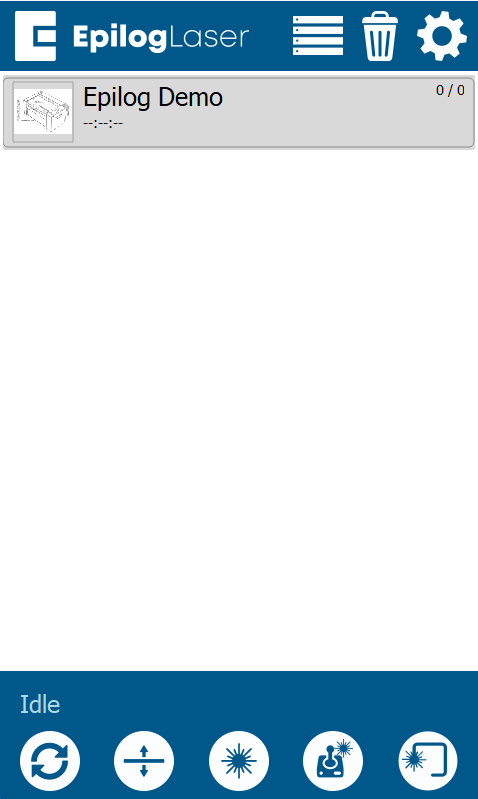
Figura 1: Seleccione el icono del engranaje para acceder al menú Configuración. -
Acceda al menú Configuración avanzada.
Mantenga pulsada la palabra «Configuración » en la pantalla táctil hasta que aparezca el menú «Configuración avanzada».
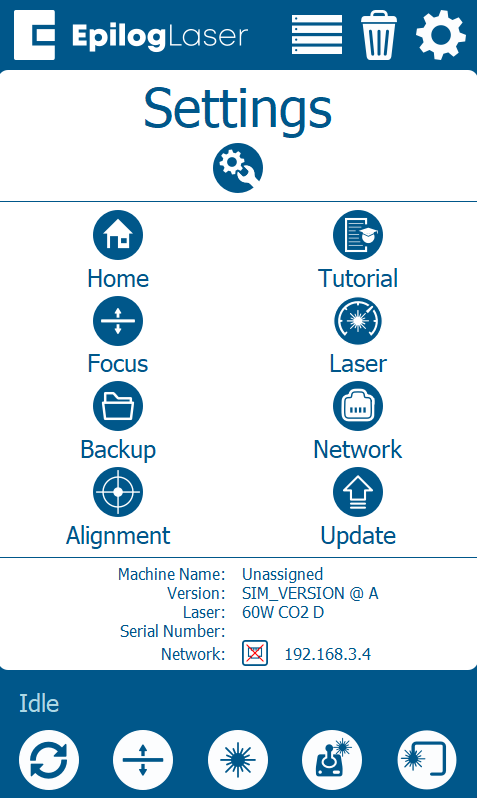
Figura 2: Mantenga pulsado «Configuración» para abrir el menú Configuración avanzada. -
Seleccionar Pantalla de prueba.
En el menú Configuración avanzada, seleccione Prueba de pantalla.
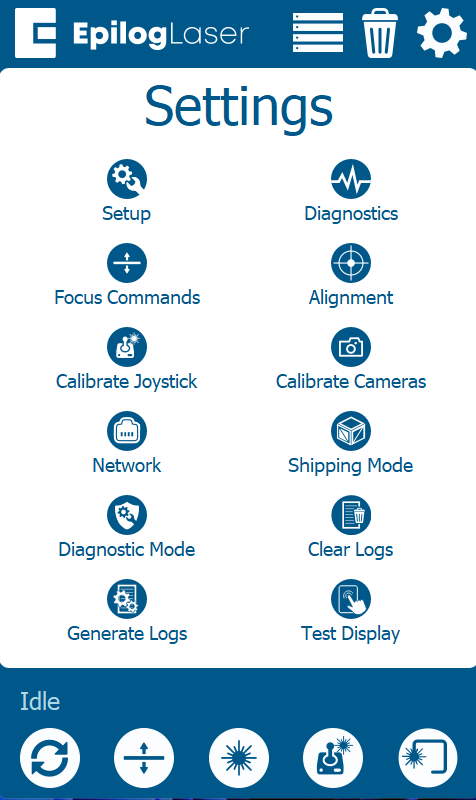
Figura 3: Seleccione «Prueba de visualización» en el menú «Configuración avanzada». -
Pantalla de prueba.
Aquí puede pulsar en los cuadrantes de la pantalla para probar la pantalla táctil. Al pulsar en las distintas zonas de la pantalla, el color del texto cambiará para indicar dónde está registrando la pantalla la entrada.
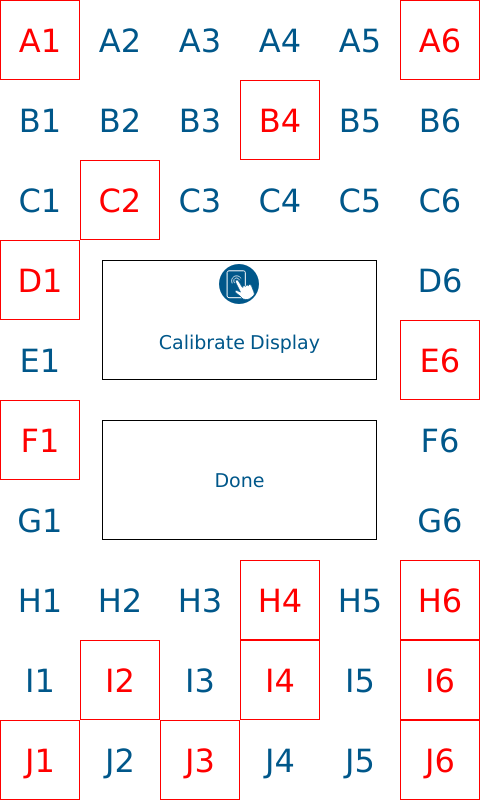
Figura 4: Prueba de la respuesta de la pantalla táctil. -
Calibrar pantalla.
Pulse Calibrar pantalla. El grabador le pedirá que pulse un objetivo que se muestra en cada esquina de la pantalla táctil.
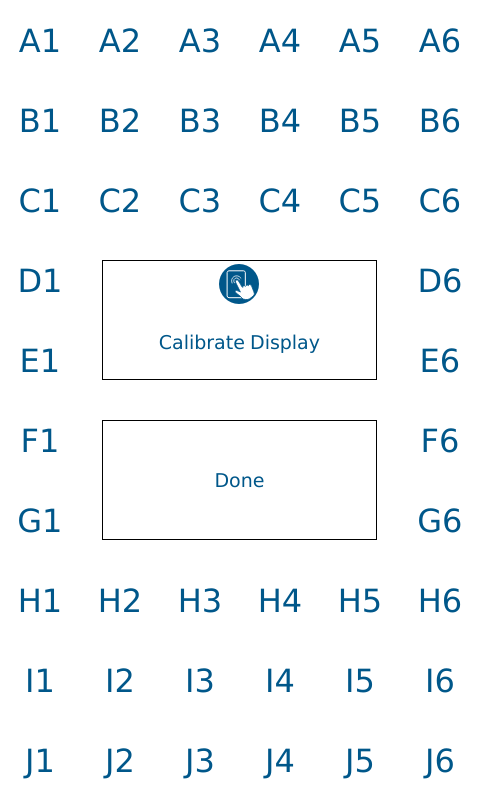
Figura 5: Los objetivos de calibración aparecerán uno a uno en cada esquina de la pantalla. -
Presiona el objetivo superior izquierdo.
Cuando se le solicite, pulse el objetivo de calibración situado en la esquina superior izquierda de la pantalla.
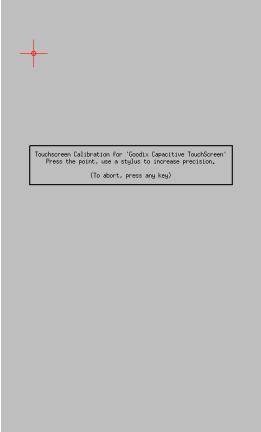
Figura 6: Pulse el objetivo en la esquina superior izquierda. -
Presiona el objetivo superior derecho.
Presione el objetivo de calibración situado en la esquina superior derecha de la pantalla.
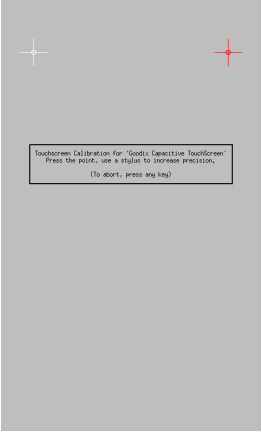
Figura 7: Pulse el objetivo situado en la esquina superior derecha. -
Presiona el objetivo inferior izquierdo.
Presione el objetivo de calibración situado en la esquina inferior izquierda de la pantalla.
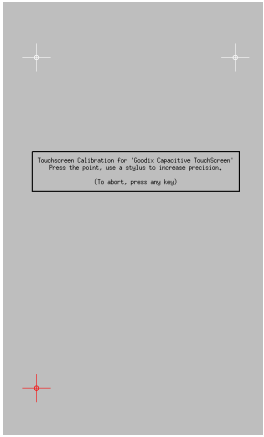
Figura 8: Pulse el objetivo en la esquina inferior izquierda. -
Presiona el objetivo inferior derecho.
Presione el objetivo de calibración situado en la esquina inferior derecha de la pantalla.
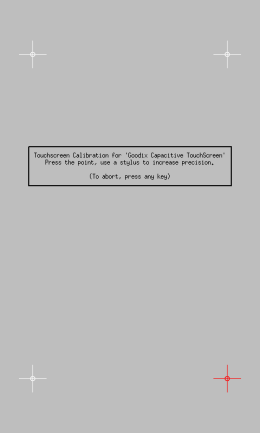
Figura 9: Pulse el objetivo en la esquina inferior derecha. -
Calibración completa.
Después de pulsar el objetivo final, el sistema volverá automáticamente al menú Test / Calibrate Display (Prueba/Calibrar pantalla). No se muestra ningún mensaje de confirmación o de éxito.