Configurar una conexión para su sistema láser garantiza una comunicación fiable entre el láser y su ordenador. Existen tres métodos de conexión principales: USB, Ethernet (directa o en red) e inalámbrica (Wi-Fi). Este asistente ofrece instrucciones paso a paso para configurar todos los tipos de conexión.
- ✔ Fusion Edge
- ✔ Fusion Pro
- ✔ Fusion Maker
- ✔ Fusion Galvo
- ✔ Fusion Ascent
Asistente de configuración de la conexión
Paso 1: Selecciona el tipo de conexión
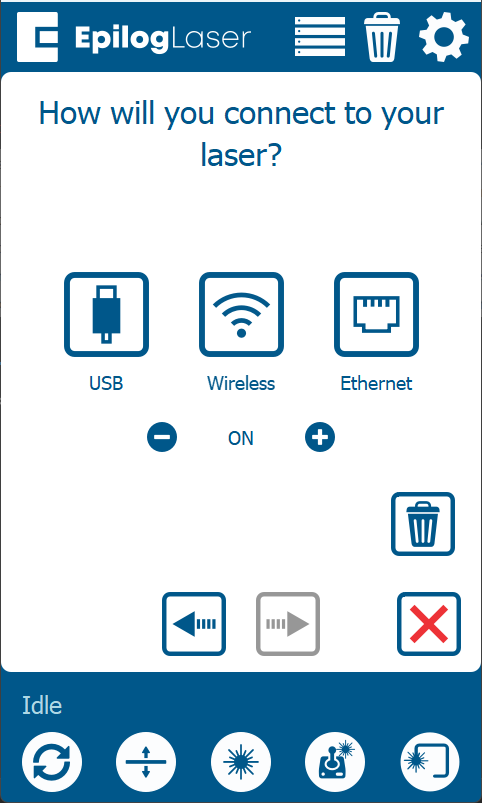
¿Cómo le gustaría conectar su sistema láser?
- USB: Una conexión directa y sencilla mediante cable a un único ordenador.
- Ethernet: una conexión por cable (ya sea directamente a un ordenador o a través de un router de red local).
- Inalámbrico (Wi-Fi): Una conexión sin cables a tu red Wi-Fi local.
Configuración de Ethernet: Tipo de conexión
¿Cómo está tendido tu cable de Ethernet?
- Conexión directa: El láser se conecta directamente al ordenador.
- Conexión de red: El láser está conectado a tu red local, router o conmutador.
Configuración del USB: Alimentación y conexión
- Encienda la máquina.
- Conecta el láser al ordenador con un cable USB.
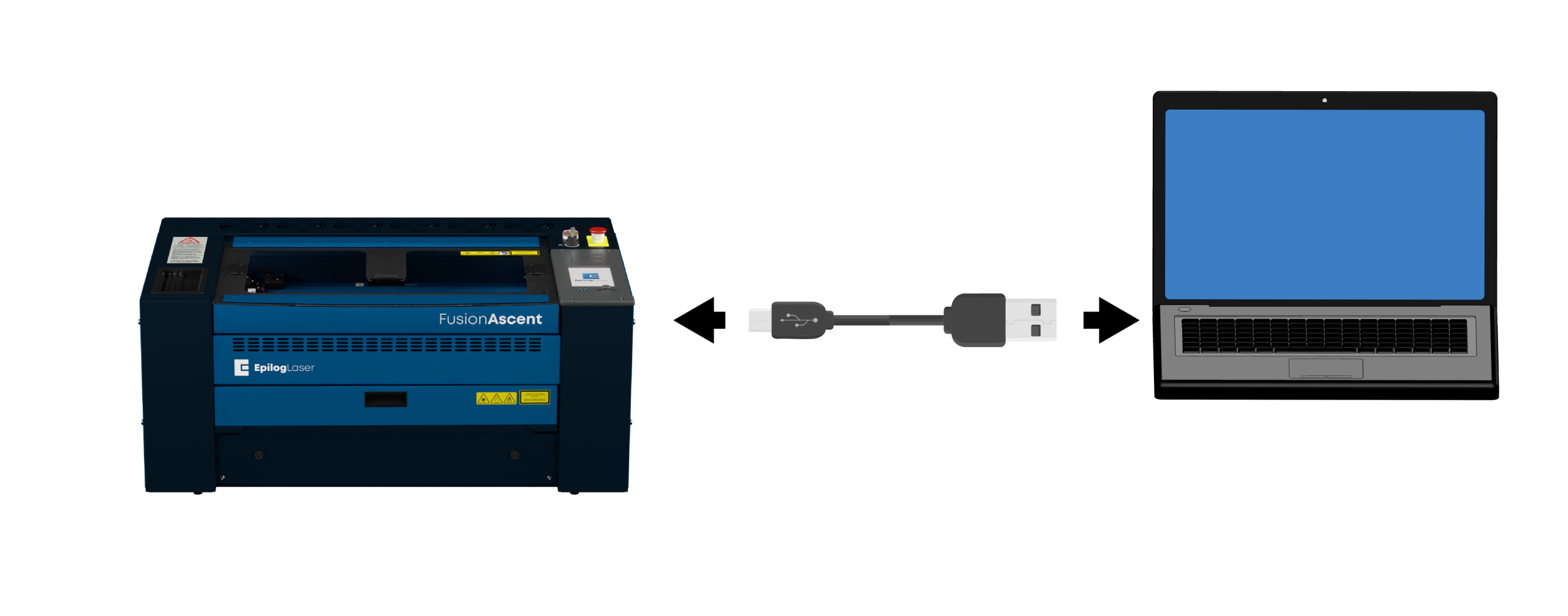
Configuración USB: Ajustes
Haga clic en el icono con forma de engranaje situado en la esquina superior derecha del panel de visualización.

Configuración USB: Menú de red
Seleccionar red.

Configuración de USB: Selecciona USB
Seleccione USB como tipo de conexión.
Nota: Si no ves esa opción, es posible que tengas que hacer clic en el botón «Editar», situado en la parte inferior central de la pantalla.
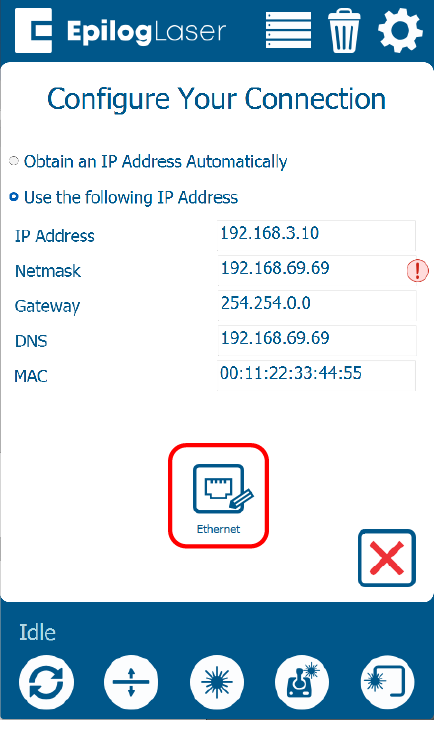
Configuración USB: IP predeterminada
La dirección IP predeterminada para una conexión USB es 169.254.7.2. Haz clic en la flecha verde para completar la configuración.
Nota: Esta es la dirección IP predeterminada para las conexiones USB. Anota la dirección IP para utilizarla más adelante durante la configuración del software.
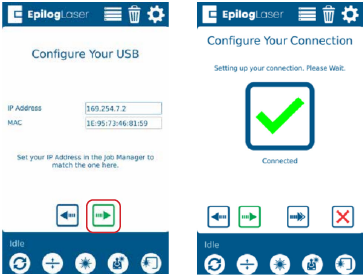
Configuración USB: Configuración del equipo completada
Tu ordenador y el láser ya están configurados para comunicarse a través de USB.
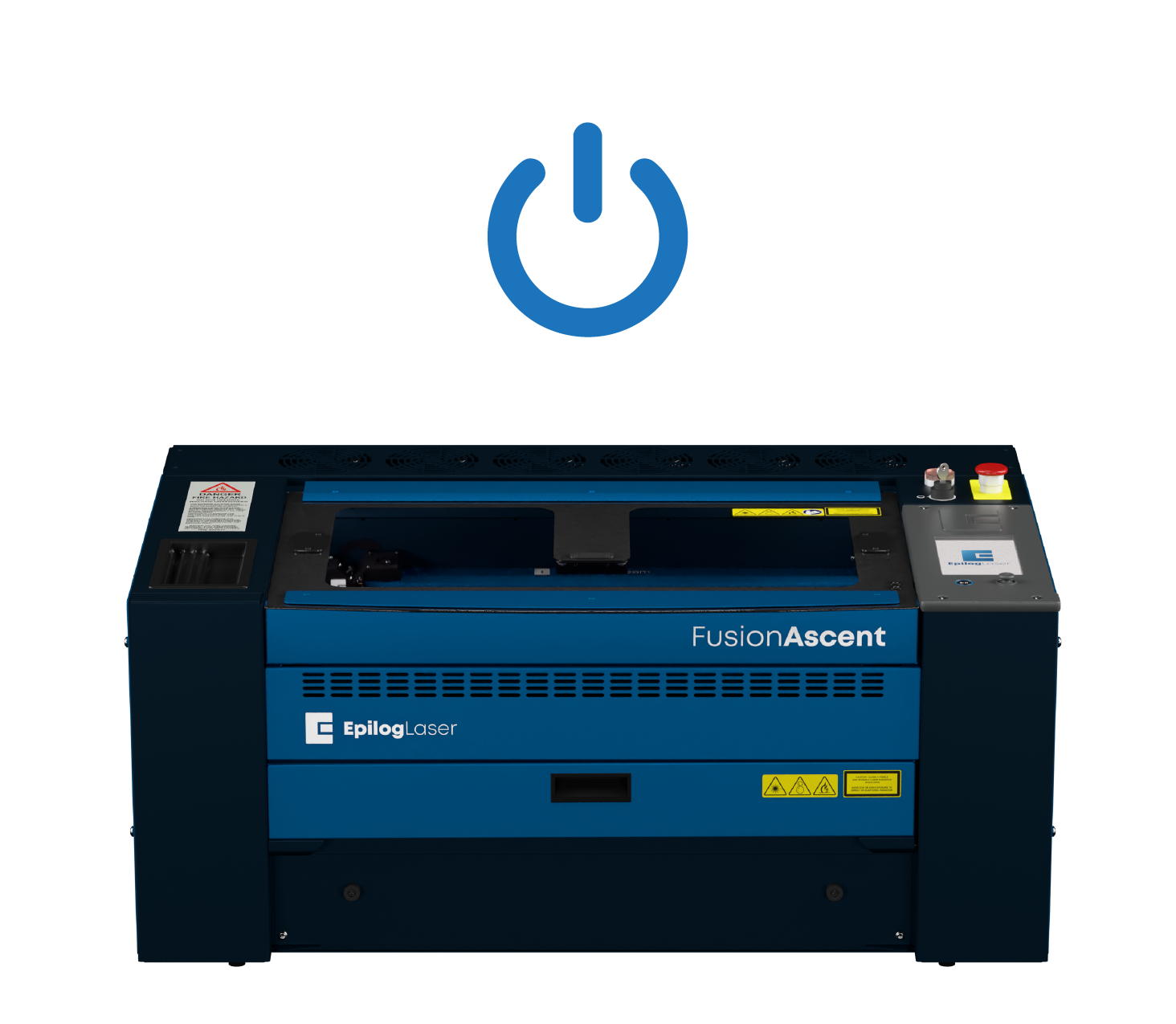
Configuración inalámbrica: Ajustes
Configuración inalámbrica: Ajustes
Haga clic en el icono con forma de engranaje situado en la esquina superior derecha del panel de visualización.
Configuración inalámbrica: Menú de red
Seleccionar red.
Configuración inalámbrica: Menú inalámbrico
Selecciona «Inalámbrico».
Nota: Si no ves esa opción, es posible que tengas que hacer clic en el botón «Editar», situado en la parte inferior central de la pantalla.
Configuración inalámbrica: Seleccionar red
Selecciona tu red inalámbrica de la lista y, a continuación, haz clic en la flecha verde para continuar.
Nota: Selecciona la misma red wifi a la que está conectado tu ordenador.
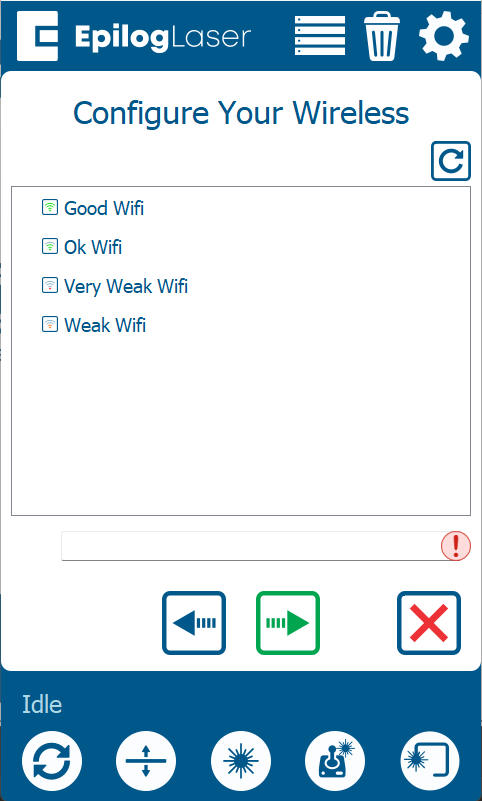
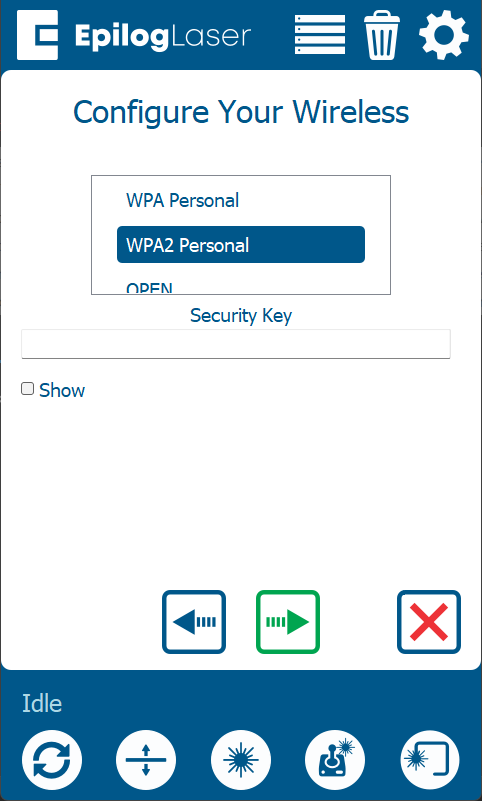
Configuración inalámbrica: Seguridad y contraseña
Seleccione el protocolo de seguridad de la red e introduzca la contraseña. El tipo más común es WPA2 Personal.
Configuración inalámbrica: Dirección IP
Selecciona «Obtener la dirección IP automáticamente» y, a continuación, haz clic en la flecha verde para completar la configuración.
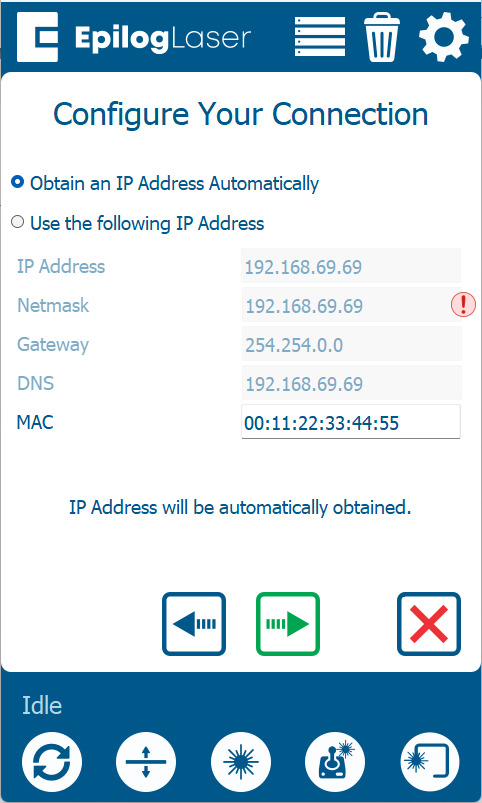
Configuración inalámbrica: Configuración del dispositivo completada
Tu láser ya está configurado para conectarse a tu red Wi-Fi.
Configuración directa: encender y conectar
- Encienda la máquina.
- Conecte el láser al ordenador con un cable Ethernet.
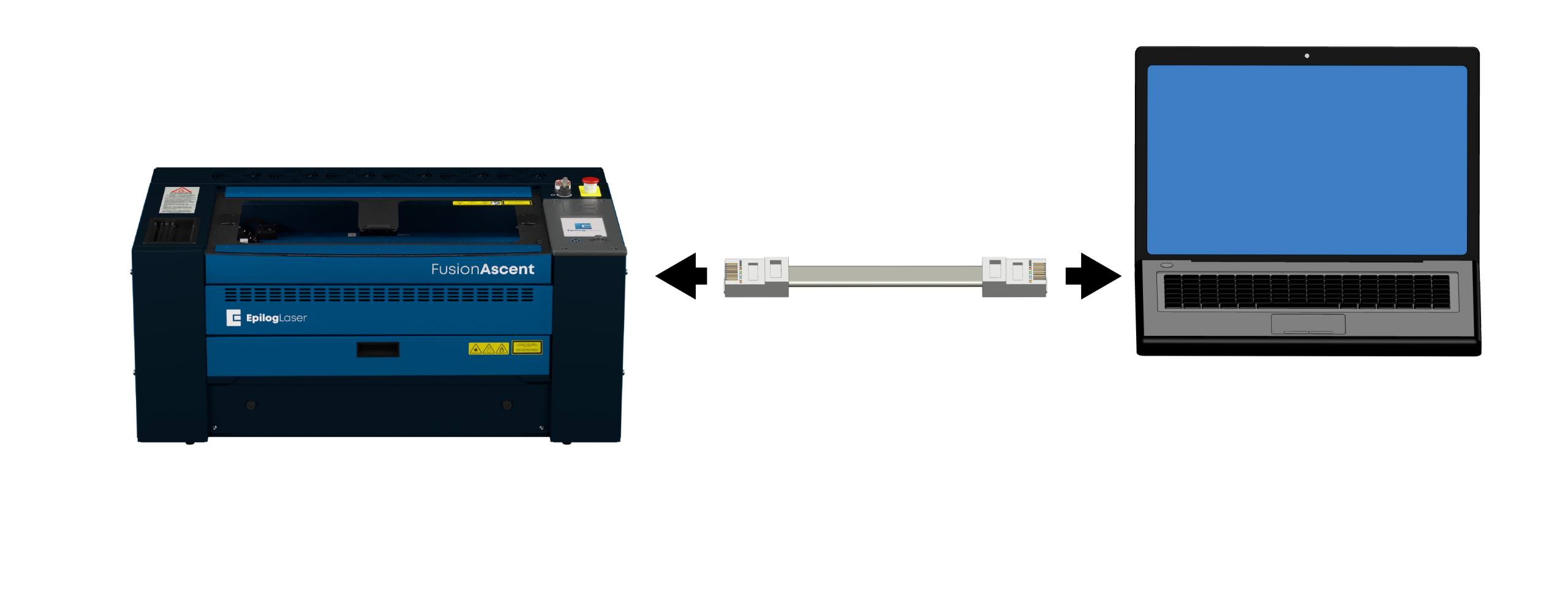
Configuración directa: Ajustes
Haga clic en el icono con forma de engranaje situado en la esquina superior derecha del panel de visualización.
Configuración directa: Menú de red
Seleccionar red.
Configuración directa: Menú Ethernet
Seleccione Ethernet.
Nota: Si no ves esa opción, es posible que tengas que hacer clic en el botón «Editar», situado en la parte inferior central de la pantalla.
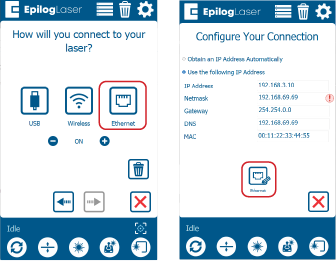
Configuración directa: Asignar dirección IP
Seleccione «Usar la siguiente dirección IP». En el campo «Dirección IP», introduzca 192.168.3.4. Pulse la flecha verde para guardar la dirección IP.
Nota: Esta es la dirección IP predeterminada para las conexiones directas. Anote la dirección IP para utilizarla más adelante durante la configuración del software.
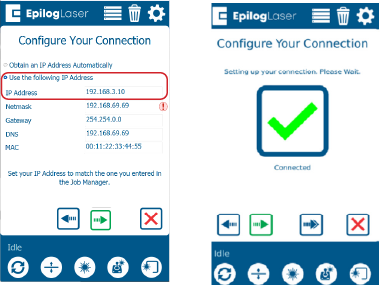
Configuración directa: Configurar el puerto TCP/IP
Configura los ajustes de los puertos TCP/IP en tu ordenador.
- La configuración del puerto TCP/IP solo es necesaria para conexiones directas.
- Si aún no ha configurado el puerto TCP/IP en el ordenador, deberá seguir las instrucciones que se indican a continuación según su sistema operativo.
Configuración Windows : Centro de redes
Para establecer una conexión Ethernet directa con tu Epilog laser, tendrás que asignar una dirección IP estática a tu ordenador. La dirección de puerto TCP/IP que configures en el ordenador no es la misma que la dirección IP del láser.
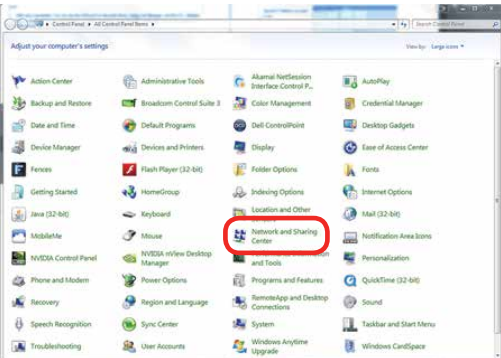
Abre el Centro de redes y recursos compartidos desde el Panel de control.
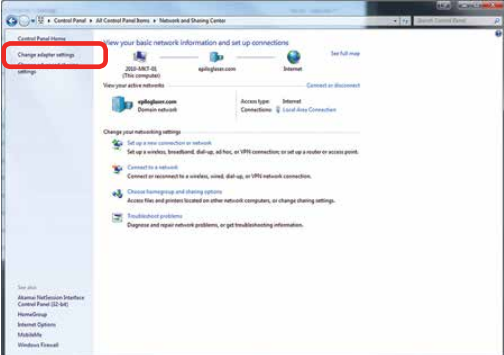
Configuración Windows : Ajustes del adaptador
Haga clic en Cambiar configuración del adaptador.
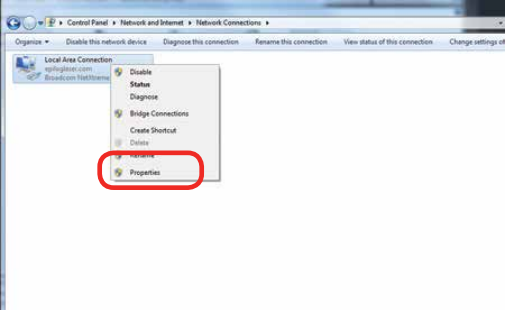
Configuración Windows : Propiedades de conexión
Haga clic con el botón derecho del ratón en Conexión de área local (o en la conexión denominada Red no identificada) y seleccione Propiedades.
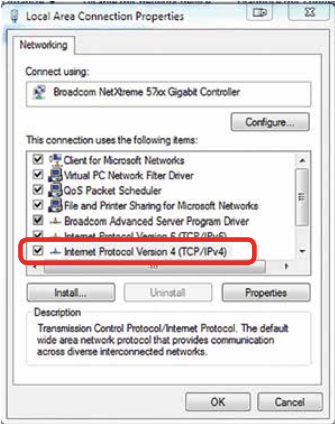
Configuración Windows : Ajustes de IPv4
Seleccione Protocolo de Internet versión 4 (TCP/IPv4) y haga clic en Propiedades.
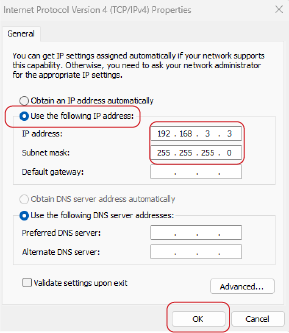
Configuración Windows : Asignar IP y guardar
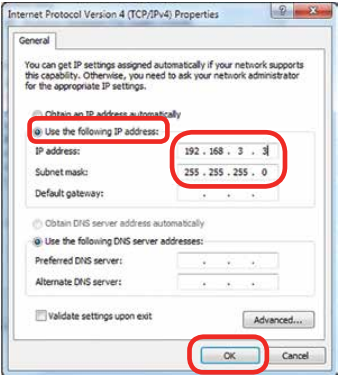
Seleccione Usar la siguiente dirección IP e introduzca 192.168.3.3 como dirección IP.
Establezca la máscara de subred en 255.255.255.0 y, a continuación, haga clic en Aceptar para guardar la configuración.
Configuración Windows : Abre «Configuración»
Para establecer una conexión Ethernet directa con tu Epilog laser, tendrás que asignar una dirección IP estática a tu ordenador. La dirección de puerto TCP/IP que configures en el ordenador no es la misma que la dirección IP del láser.
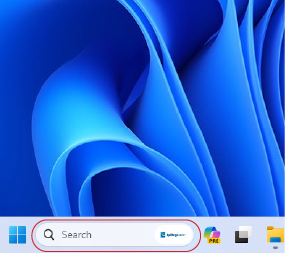
En la barra de búsqueda situada en la parte inferior de la pantalla, escribe Configuración.
Configuración Windows : Abrir «Configuración»
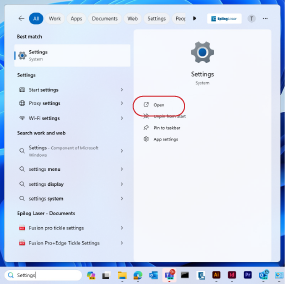
Haga clic en Abrir.
Configuración Windows : Red e Internet
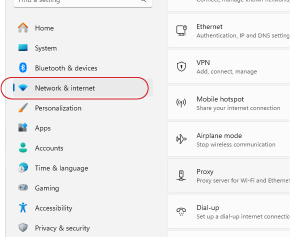
Haga clic en Red e Internet.
Configuración Windows : Opciones avanzadas
Haga clic en Configuración avanzada de red.
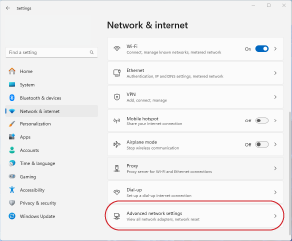
Configuración Windows : Seleccionar adaptador
Seleccione la flecha desplegable situada junto a la conexión Ethernet del láser.
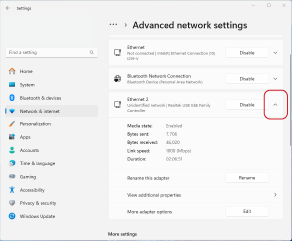
Configuración Windows : Editar ajustes
Junto a Más ajustes del adaptador, haz clic en Editar.
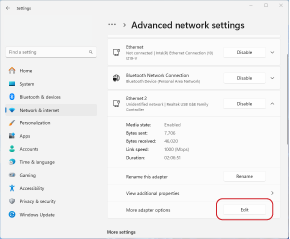
Configuración Windows : Propiedades de IPv4
Seleccione Protocolo de Internet versión 4 (TCP/IPv4) y haga clic en Propiedades.
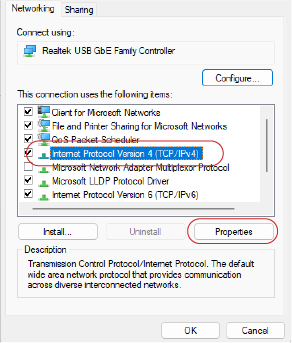
Configuración Windows : Asignar IP y guardar
Seleccione Usar la siguiente dirección IP e introduzca 192.168.3.3 como dirección IP.
Establezca la máscara de subred en 255.255.255.0 y, a continuación, haga clic en Aceptar para guardar la configuración.
Configuración directa: Conexión completada
Tu ordenador y el láser ya están configurados para comunicarse directamente.
Configuración de la red: Conectar el cable
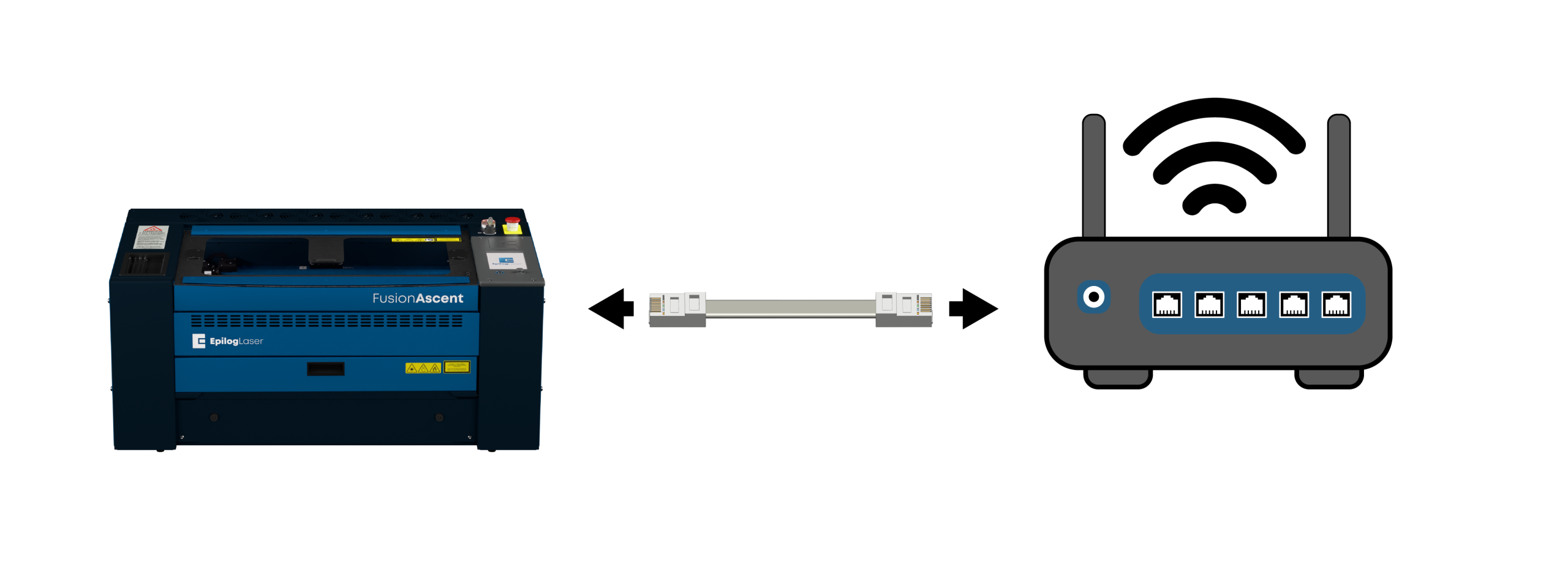
Conecta el láser a la red (router o conmutador) con un cable Ethernet.
Configuración de red: Ajustes
Haga clic en el icono con forma de engranaje situado en la esquina superior derecha del panel de visualización del láser.
Configuración de red: Menú de red
Seleccionar red.
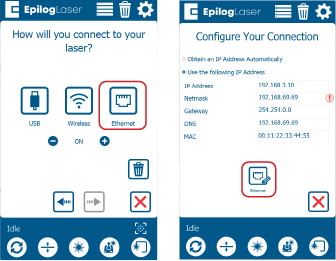
Configuración de red: Menú Ethernet
Seleccione Ethernet.
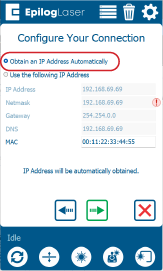
Configuración de red: Obtener dirección IP
Selecciona «Obtener la dirección IP automáticamente». Pulsa la flecha verde para guardar la configuración.
Configuración de red: Configuración del equipo completada
La conexión de hardware se ha establecido.
Configuración del software: Seleccionar software
¡La configuración de tu máquina láser ya está lista! Ahora tenemos que elegir el software que vas a utilizar para enviar los trabajos a la máquina láser.
¿Utilizas un Mac o prefieres la aplicación Pulse basada en navegador?
Configuración del software: Estado de la instalación
¿Ya tienes instalado el paquete de software Epilog en tu ordenador?
Configuración del software: Descargar
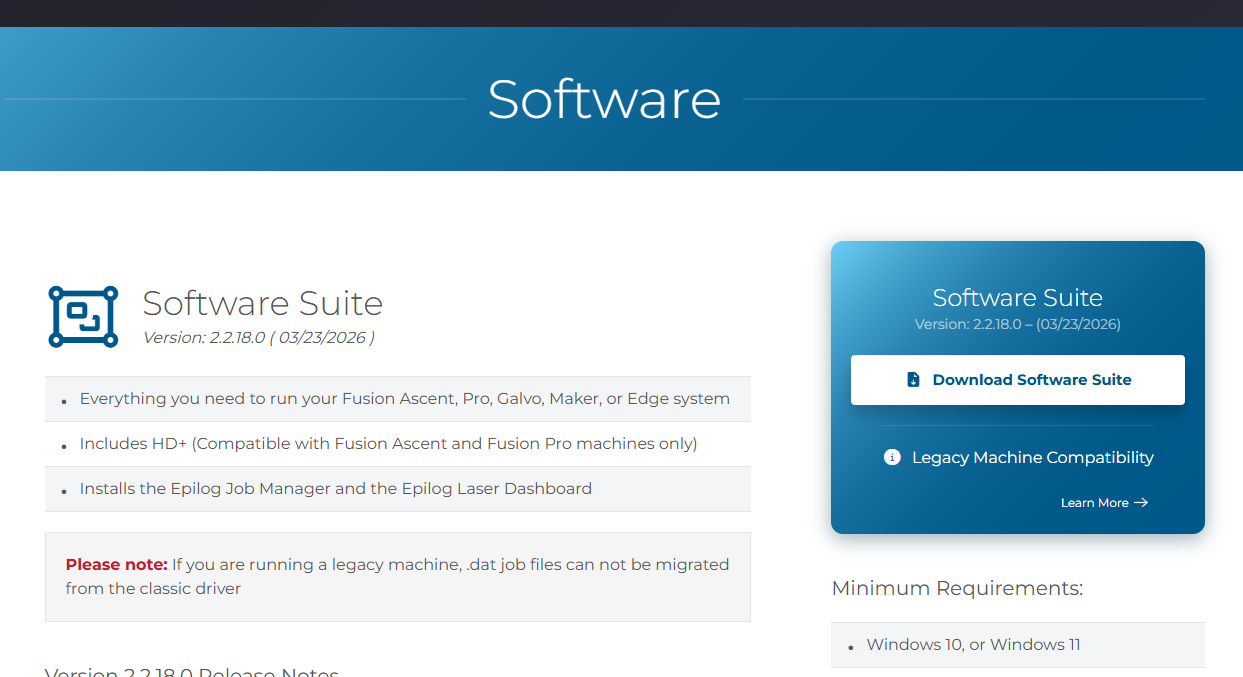
Ve a la sección de página de controladores y firmware y, a continuación, haz clic en «Descargar paquete de software».
Configuración del software: Descomprimir y ejecutar
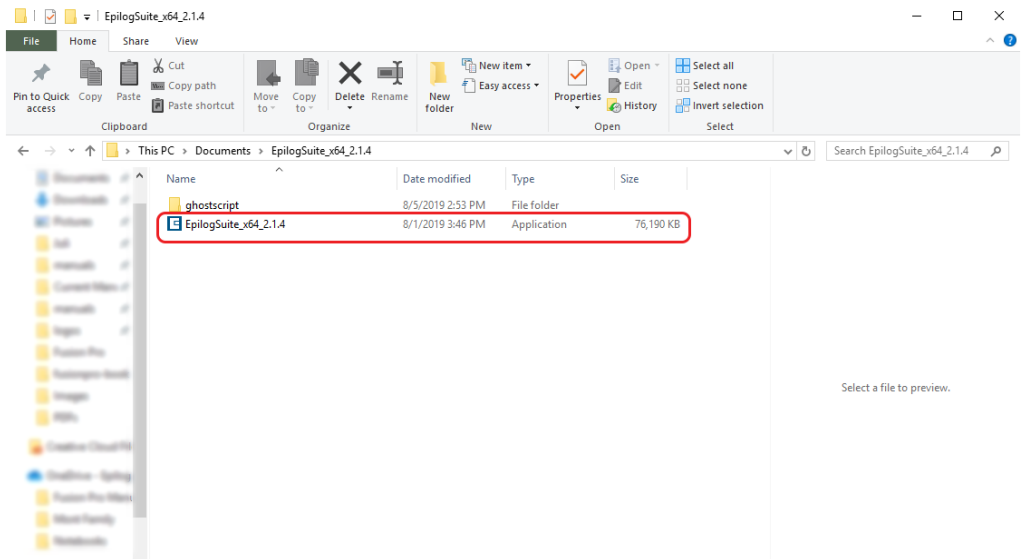
El archivo de instalación se descargará como una carpeta .zip que deberá descomprimirse. Haz clic con el botón derecho del ratón sobre la carpeta y selecciona «Extraer todo». Una vez finalizado el proceso, haz doble clic en el archivo EpilogSuite.
Configuración del software: Bienvenida
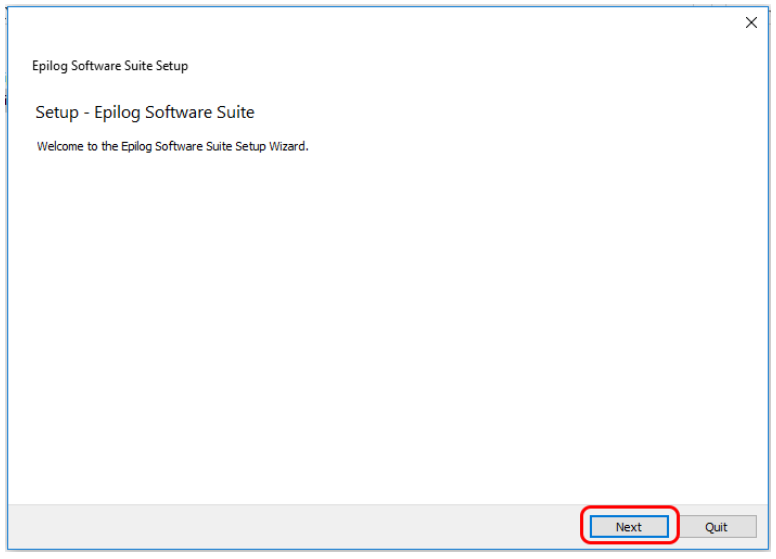
Aparecerá una pantalla de bienvenida; haz clic en «Siguiente».
Configuración del software: Seleccionar directorio
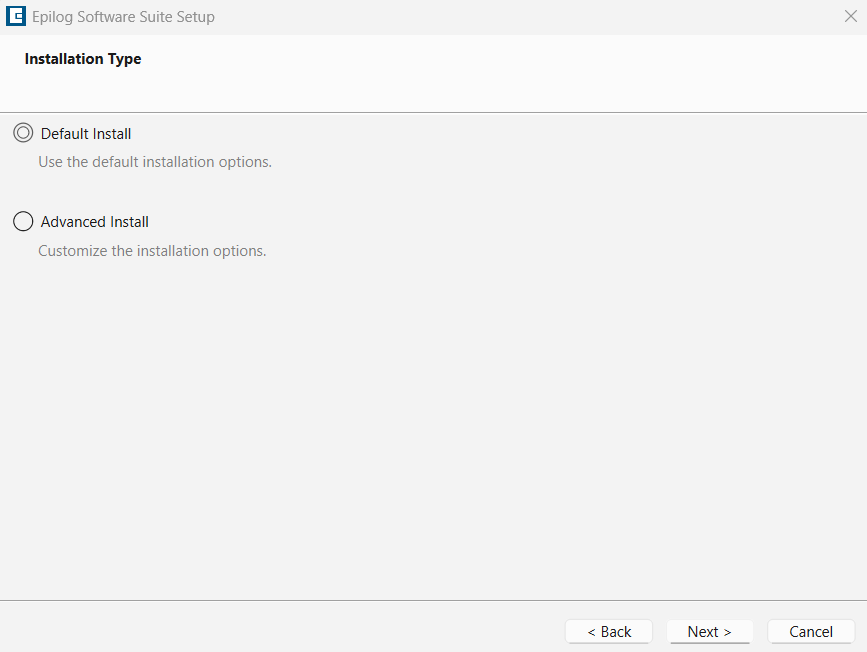
Selecciona la instalación predeterminada y haz clic en «Siguiente».
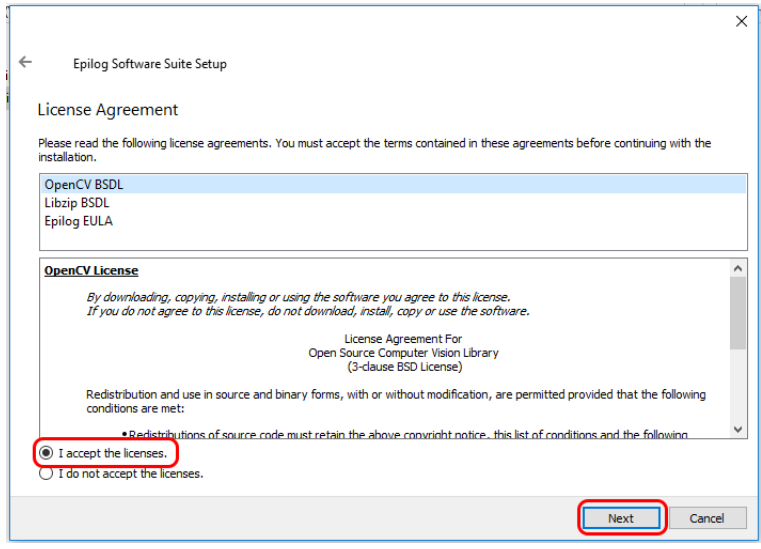
Configuración del software: Acuerdo de licencia
Lee y acepta los acuerdos de licencia y haz clic en «Siguiente».
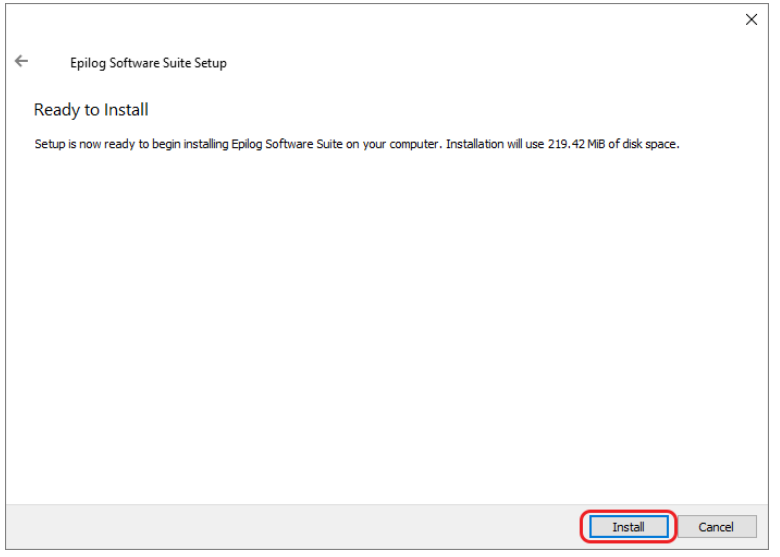
Configuración del software: Listo para instalar
Haz clic en «Instalar » para iniciar la instalación.
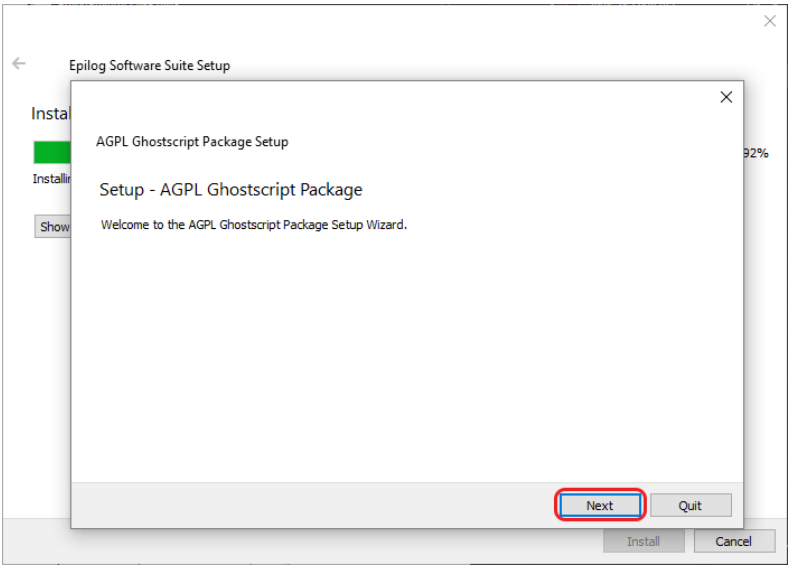
Configuración del software: Instalación de Ghostscript
Se iniciará la instalación del paquete de software Epilog. Durante la instalación, aparecerá un cuadro de diálogo para instalar también el paquete AGPL de Ghostscript. Haz clic en «Siguiente».
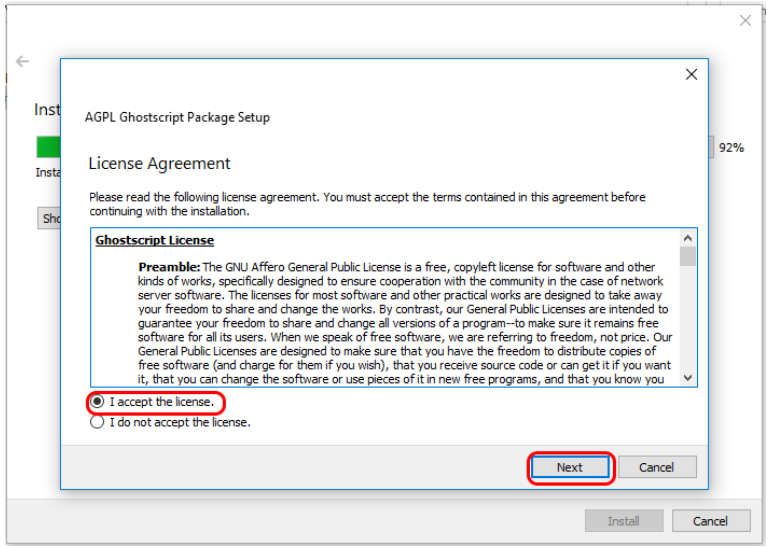
Configuración del software: Licencia de Ghostscript
Lee y acepta el acuerdo de licencia AGPL de Ghostscript y, a continuación, haz clic en «Siguiente».
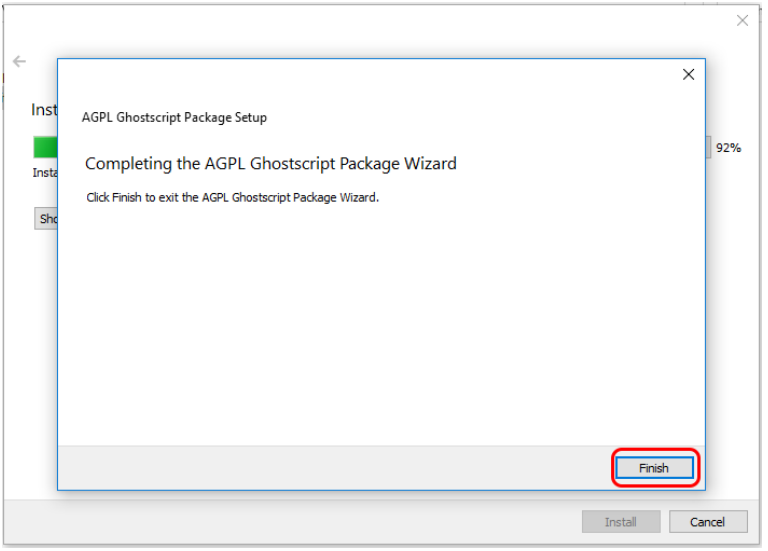
Configuración del software: Finalizar Ghostscript
Haga clic en «Finalizar» para completar la instalación de Ghostscript AGPL y reanudar la instalación de Epilog Software Suite.
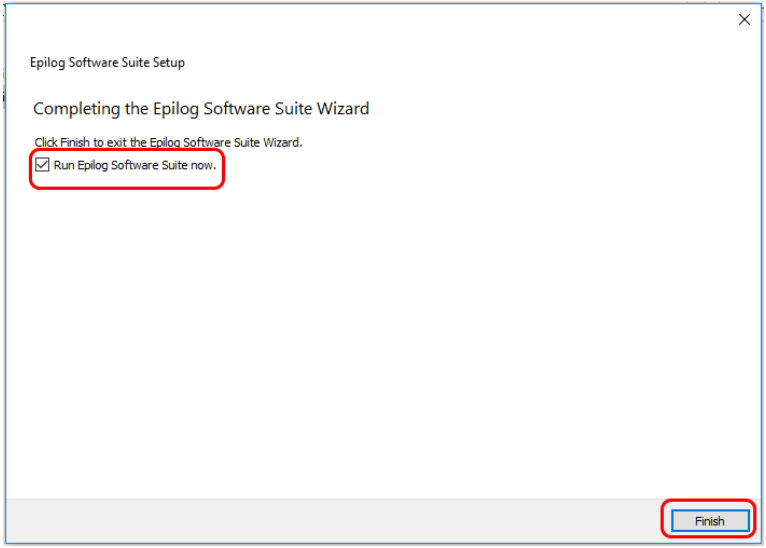
Configuración del software: Instalación completa
Elija si desea ejecutar el programa ahora. Haga clic en «Finalizar» para completar la instalación.
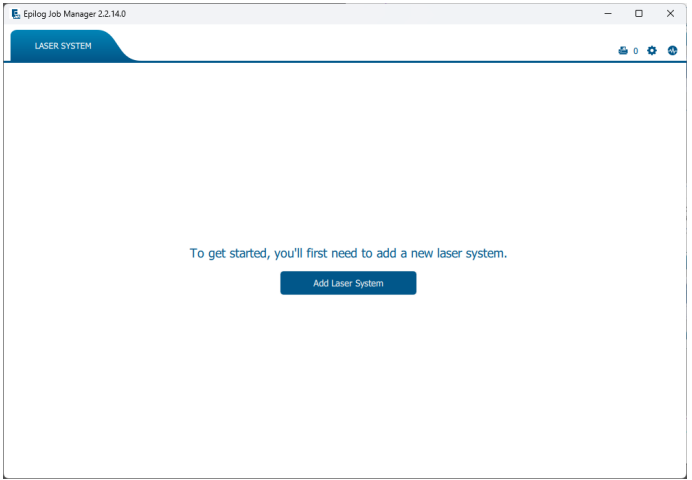
Configuración del software: Añadir sistema
La primera vez que abras el Gestor de trabajos, verás esta pantalla. Haz clic en «Añadir sistema láser » para empezar.
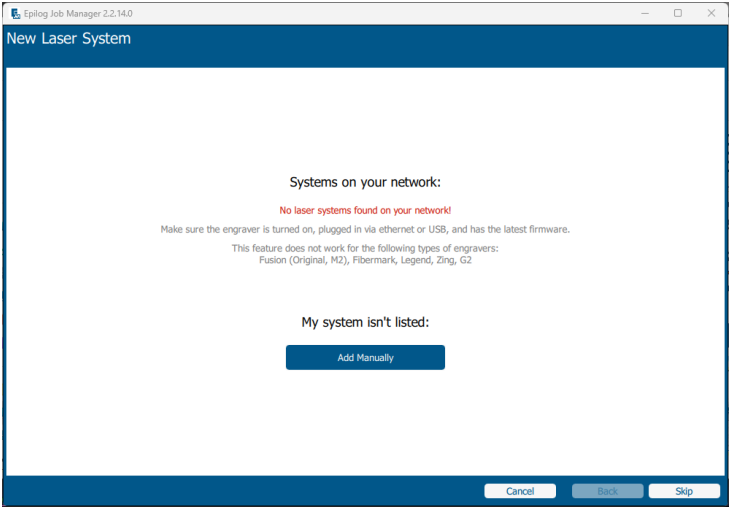
Configuración del software: Detección
Si tu máquina está encendida y conectada al ordenador, el Gestor de tareas la detectará y te permitirá añadirla. También puedes añadirla manualmente seleccionando «Añadir manualmente».
Configuración del software: Configuración
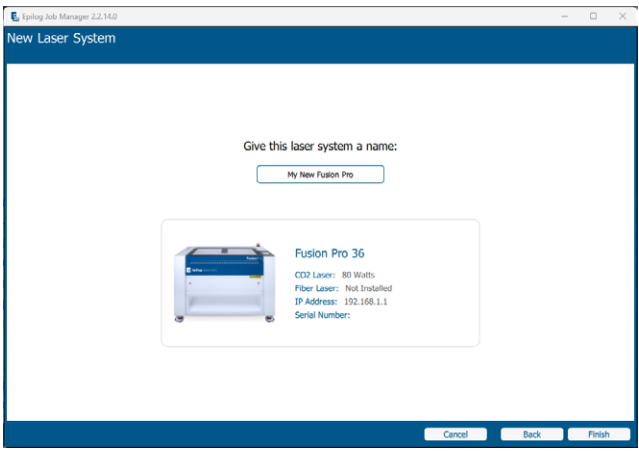
Selecciona tu máquina de la lista de modelos y configura los ajustes específicos:
- Modelo y potencia: Selecciona tu máquina concreta.
- Dirección IP: Introduce la dirección IP que has configurado anteriormente.
- Número de serie y nombre: Introduce el número de serie de tu máquina y asígnale un nombre personalizado.
Una vez que haya introducido esta información, haga clic en «Finalizar».
-
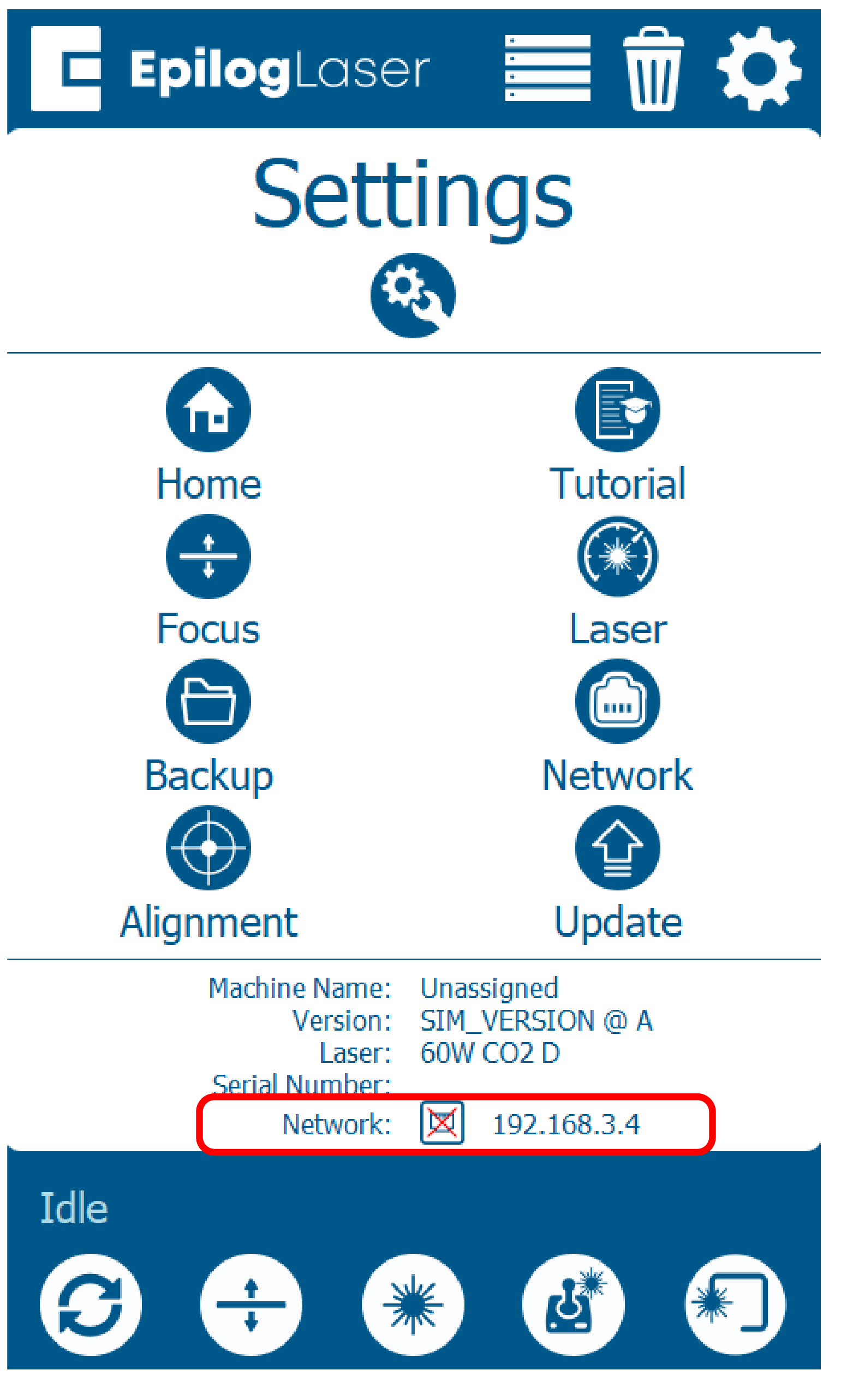
¿Necesitas ayuda para encontrar la dirección IP?
Para averiguar la dirección IP de tu láser, ve al panel de control del láser:
- Haz clic en el icono con forma de engranaje.
- La dirección IP actual aparecerá en la parte inferior de la pantalla, en el apartado «Red»:
Configuración del software: Activación
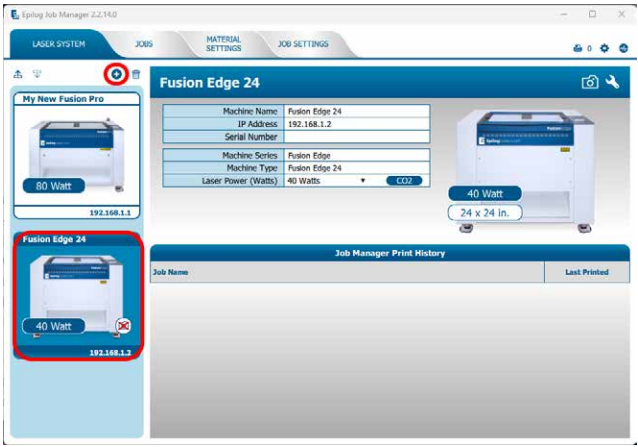
Tu láser se ha añadido al Gestor de trabajos y aparece en el panel de la izquierda. Ya está listo para aceptar trabajos.
Utilice los botones «Añadir» o «Eliminar» para añadir o eliminar equipos adicionales.
Configuración del software: Introducir la dirección IP
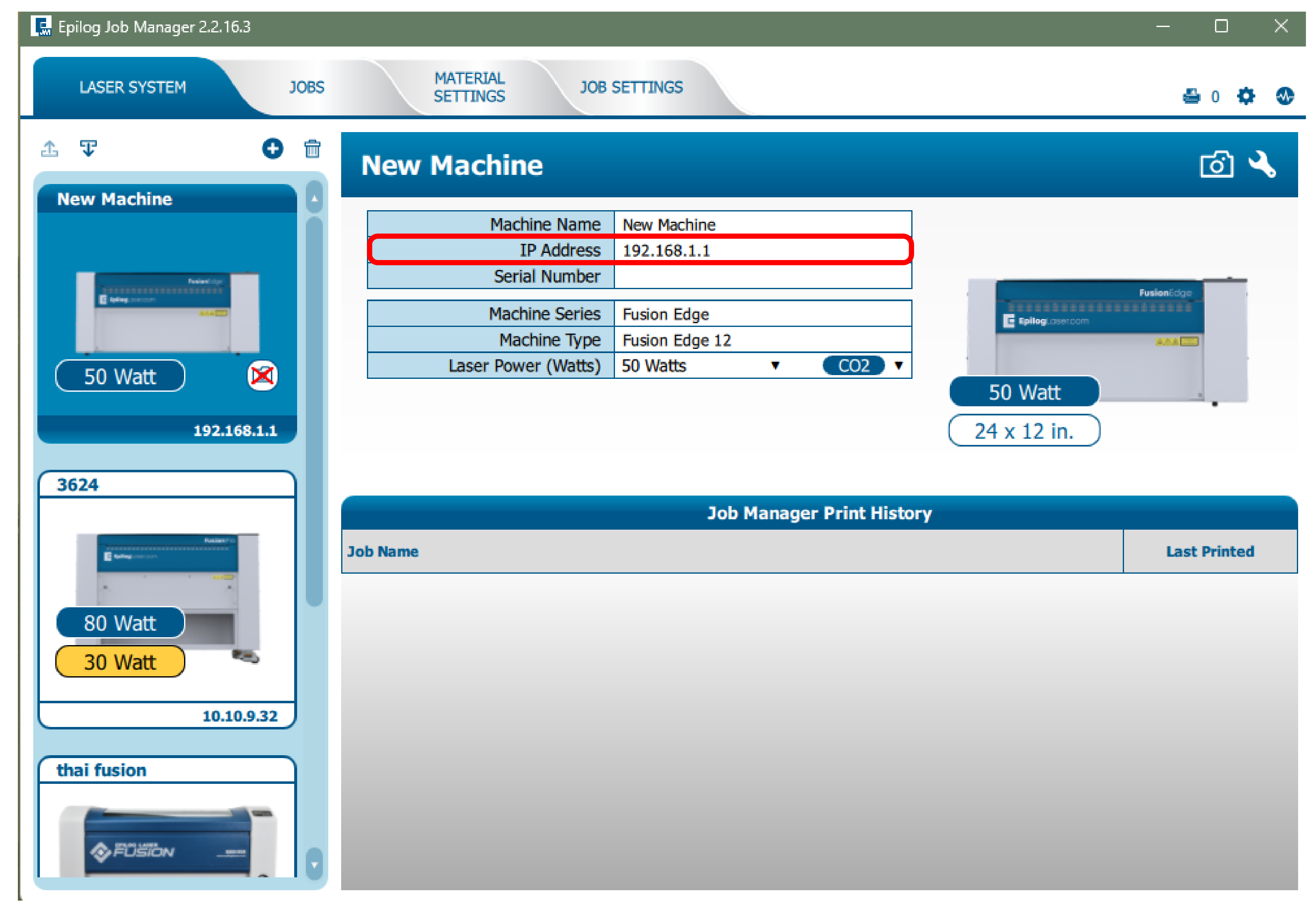
Dado que el paquete de software ya está instalado, solo tienes que asegurarte de que la dirección IP que aparece en el Gestor de tareas coincide con la dirección IP que acabas de asignar al láser.
-
¿Necesitas ayuda para encontrar la dirección IP?
Para averiguar la dirección IP de tu láser, ve al panel de control del láser:
- Haz clic en el icono con forma de engranaje.
- La dirección IP actual aparecerá en la parte inferior de la pantalla, en el apartado «Red»:
Configuración del software: aplicación Epilog Pulse
Compatibilidad con el sistema Pulse
- Chrome 91 o una versión posterior
- Firefox 89 o una versión posterior
- Safari 16.4 o posterior
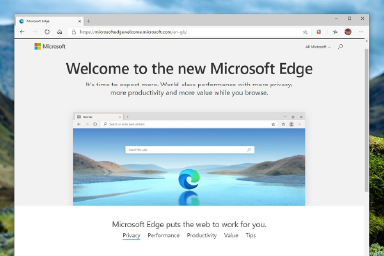
- Edge 91 o posterior
Configuración de Pulse: Iniciar la aplicación
- Abre una ventana del navegador web.
- En la barra de direcciones, escribe http:// seguido de la dirección IP del láser. Ejemplo: http://192.168.3.4
- Pulse Intro.
- La aplicación Pulse se cargará en la ventana de su navegador web.
-
¿Necesitas ayuda para encontrar la dirección IP?
Para averiguar la dirección IP de tu láser, ve al panel de control del láser:
- Haz clic en el icono con forma de engranaje.
- La dirección IP actual aparecerá en la parte inferior de la pantalla, en el apartado «Red»:
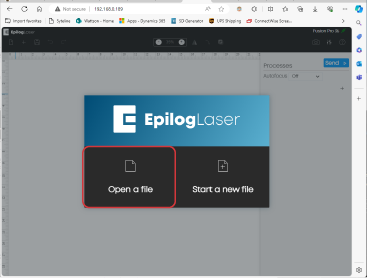
Configuración de pulsos: Abrir archivo
- Selecciona «Abrir archivo».
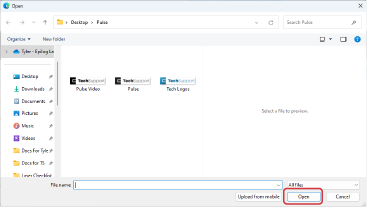
- Selecciona un archivo y haz clic en «Abrir».
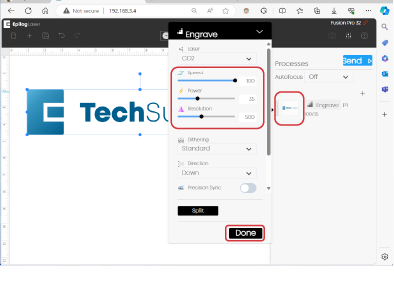
Configuración de pulsos: Ajustes y envío
- En «Procesos», en la columna de la derecha, haz clic en la miniatura de «Grabar/Cortar». Ajusta la velocidad y la potencia, y haz clic en «Listo».
- Haz clic en «Enviar».
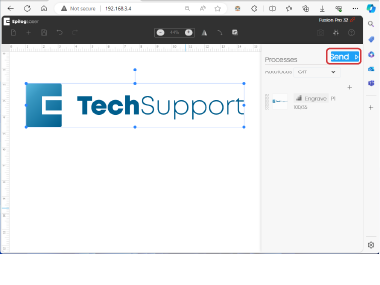
Configuración de pulsos: Ejecutar tarea
- Comprueba que el archivo ya se vea en la pantalla del láser.
- Cargue su material.
- Selecciona el trabajo.
- Haga clic en el botón Reproducir/Pausa del láser para ejecutar el trabajo.
¡Todo listo!
¡Enhorabuena! Tu láser y el software ya están totalmente configurados.