Al trabajar con Adobe Illustrator, las actualizaciones frecuentes pueden, en ocasiones, alterar la configuración predeterminada o introducir cambios que interfieren en la forma en que se interpretan los trazados vectoriales. Esta guía repasa los ajustes clave que afectan al reconocimiento de vectores.
Configuración del grosor, el trazo o el ancho de la línea
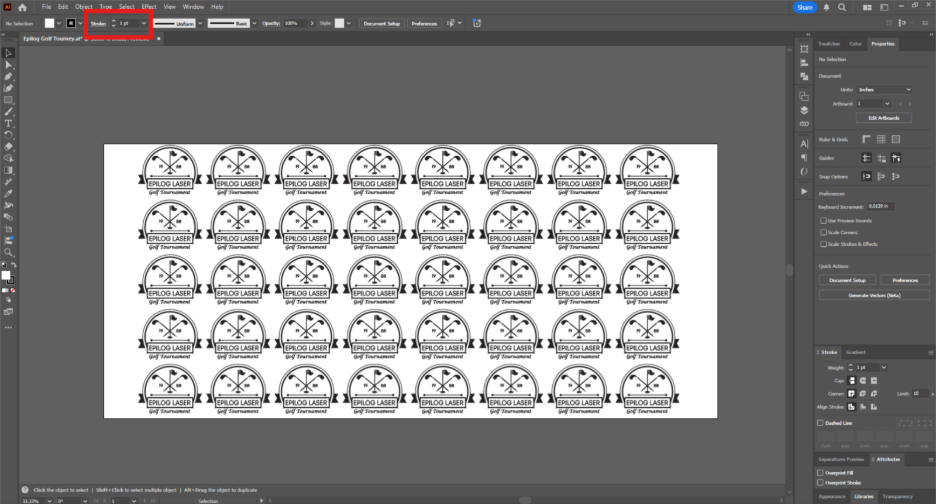
El panel de control de Epilog distingue entre procesos rasterizados y vectoriales en función del grosor de la línea. Cualquier línea cuyo grosor sea igual o inferior a estos valores se considerará una línea vectorial; cualquier línea de mayor grosor se considerará una línea rasterizada.
| Unidad de medida | Umbral vectorial (ponderación máxima) |
|---|---|
| Pulgadas | 0,001 pulgadas |
| Puntos | 0,072 puntos |
| Milímetros | 0,025 mm |
Configuración de efectos rasterizados del documento
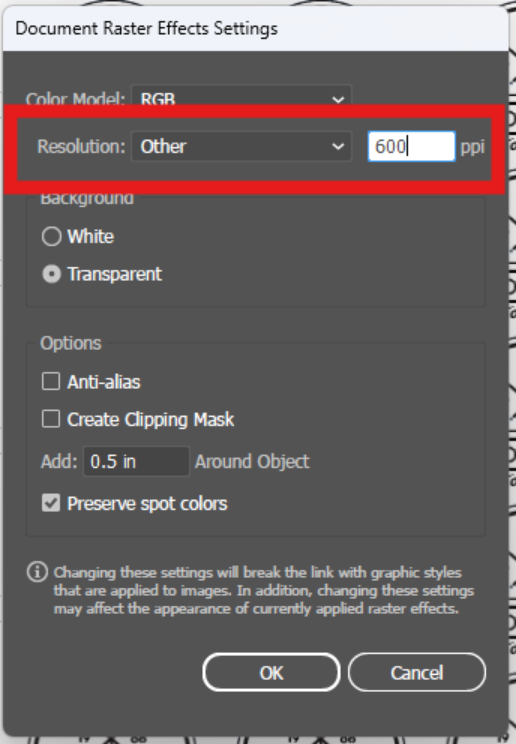
Este ajuste controla la resolución de la imagen. Dado que las líneas vectoriales suelen ser muy finas, una resolución baja puede hacer que el Dashboard no las detecte. Si no se reconocen las líneas, prueba a aumentar la resolución:
Ruta: Efecto > Ajustes de efectos rasterizados del documento > Resolución > Otros > 600 ppp
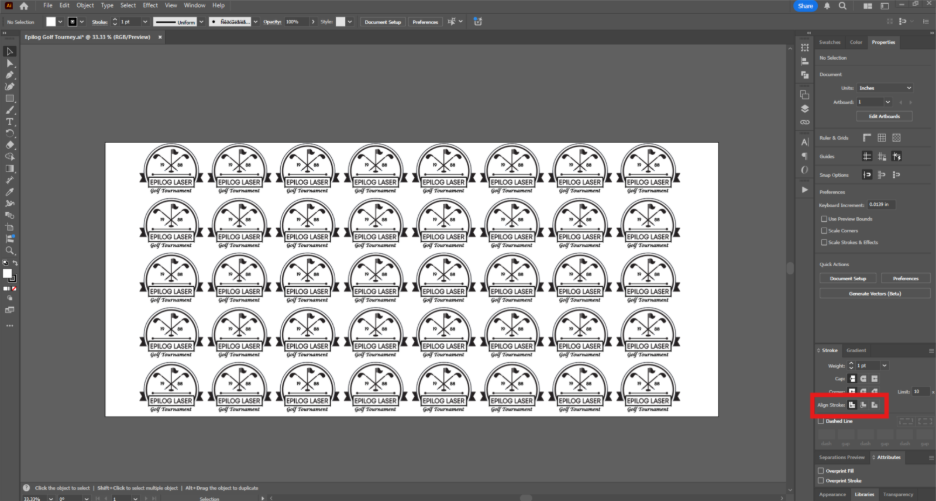
Alinear el trazo con el centro
Para que Illustrator los reconozca como una línea vectorial, los trazos deben estar alineados específicamente con el centro de la ruta.
Configuración de la resolución de impresión
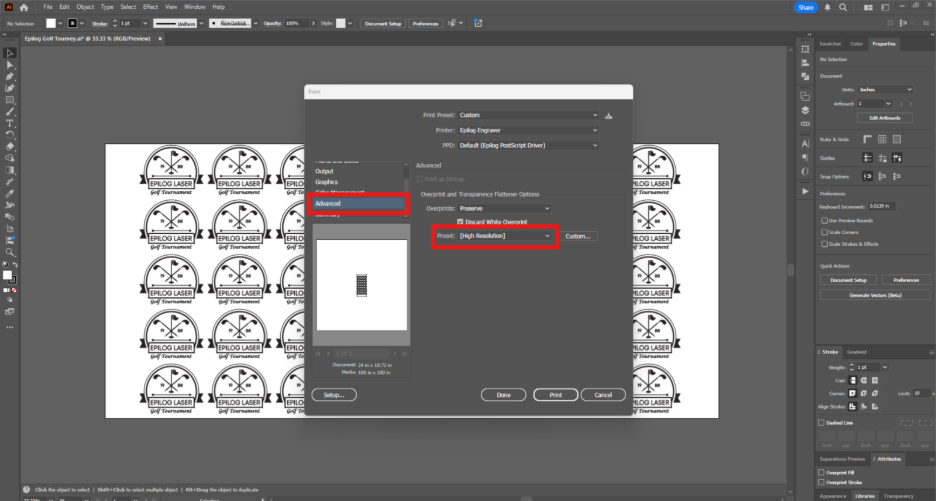
Si las líneas vectoriales siguen sin aparecer en el panel de control, prueba a aumentar la resolución de la impresión en el cuadro de diálogo «Imprimir»:
Ruta: Control + P (o Archivo > Imprimir) > Avanzadas > Preajuste > [Alta resolución]