Los pasos que se indican a continuación te guiarán a lo largo del proceso de actualización del firmware si tienes instalada la versión 1.0.8.8 o anterior. Si tienes una versión más reciente (1.0.9.0 o posterior), consulta las instrucciones de actualización correspondientes, cuyos enlaces encontrarás a la derecha.
Descarga el archivo de firmware más reciente desde la página oficial de controladores y firmware antes de empezar.
Transferencia por USB
-
Carga el
.swuCopia el archivo en una memoria USB desde tu ordenador.
Recomendamos utilizar una memoria USB vacía para encontrar fácilmente el archivo de actualización.Nota: La memoria USB debe estar formateada en el sistema de archivos FAT32.
Nota: Lo más sencillo es colocar el archivo de actualización en el directorio raíz de tu unidad USB. Si el archivo de actualización no se encuentra en el directorio raíz, es posible que el dispositivo no lo detecte automáticamente. Si decides colocar el archivo de actualización en una carpeta propia, asegúrate de que el nombre de la carpeta no contenga espacios.
- Desconecta de tu ordenador la memoria USB que contiene el archivo de actualización.
-
Conecta la memoria USB al Fusion Edge y este la detectará al encenderse. El dispositivo te preguntará si deseas actualizarlo. Pulsa «Sí».
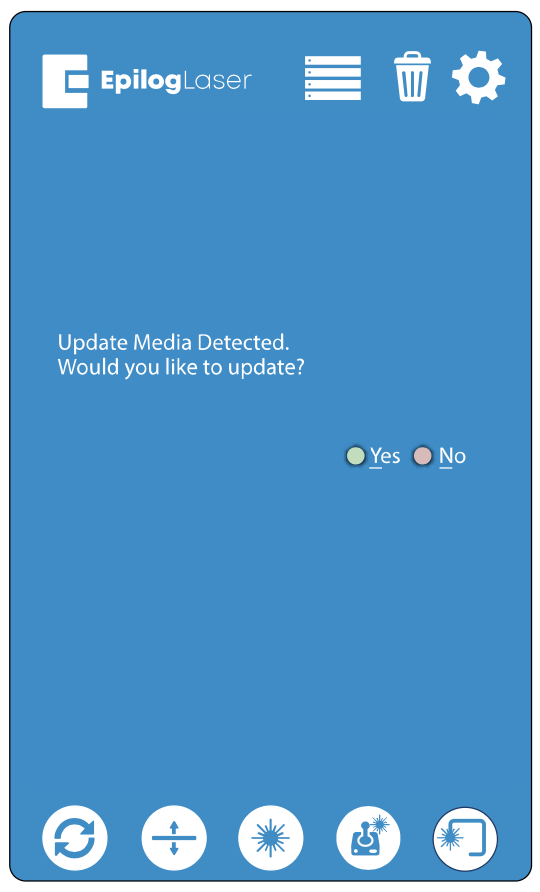
Nota: Si esta pantalla no aparece tras conectar la memoria USB, significa que la máquina no está detectando automáticamente el archivo de actualización. Apaga la máquina, mantén pulsados a la vez el joystick y el botón «Go/Stop» y vuelve a encenderla, esperando hasta que la pantalla se quede en blanco. Una vez que la pantalla se quede en blanco, puedes soltar tanto el botón como el joystick. De este modo, la máquina se iniciará en el modo de actualización.
- La máquina tendrá que reiniciarse para funcionar en Modo de actualización. Apaga la máquina y vuelve a encenderla.
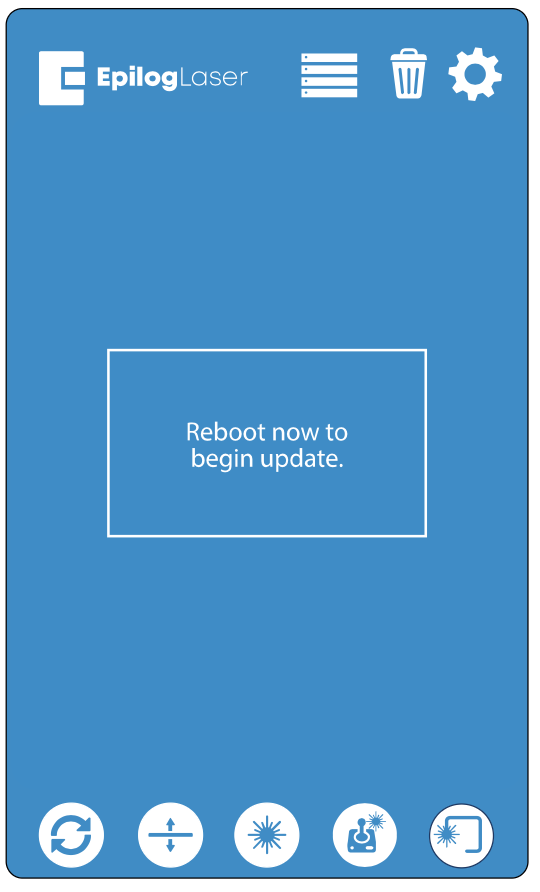
- Una vez que el ordenador se haya reiniciado, aparecerá una pantalla con tres opciones: Actualización USB, Actualizar la red, o Cancelar.
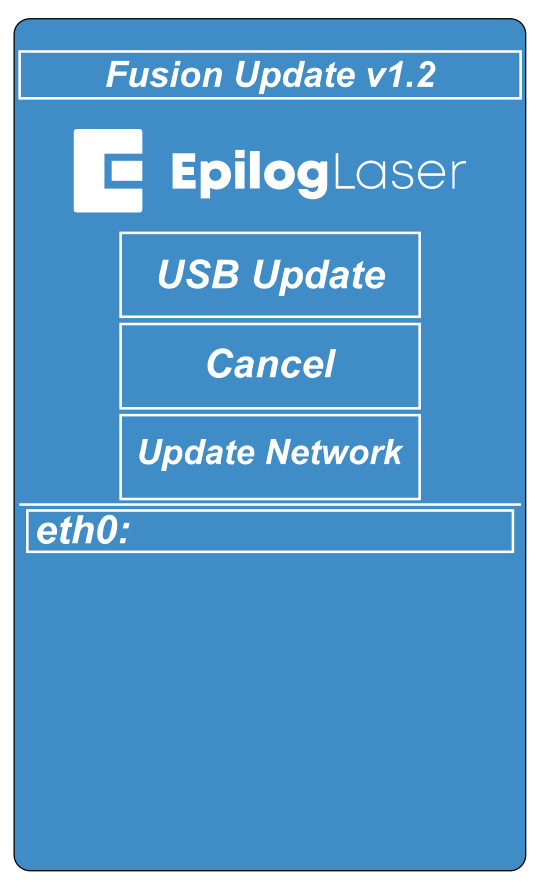
Nota: Al cancelar la operación, se te pedirá que apagues y vuelvas a encender el dispositivo para que se reinicie con la versión actual del firmware que tienes instalada en él.
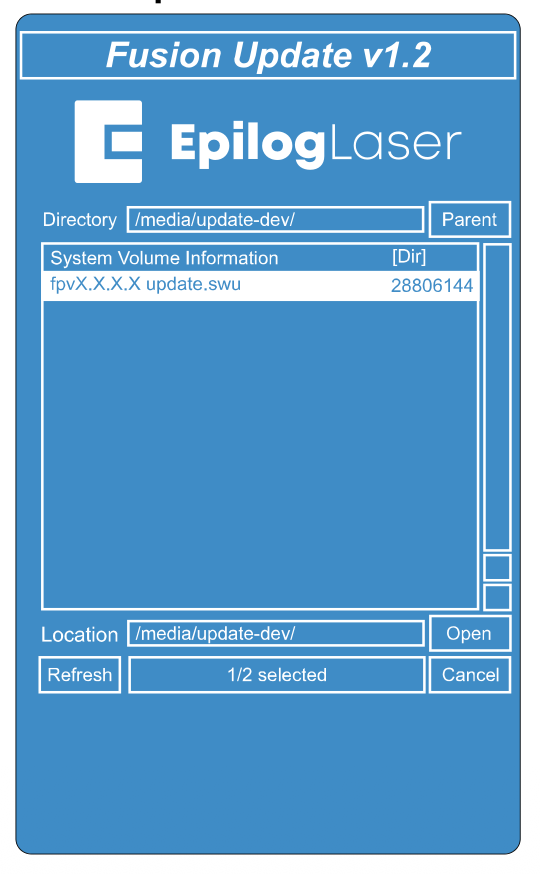
- Seleccionar «Actualización por USB» y debería aparecer una carpeta que muestre tu
.swuActualizar archivo. Selecciona el archivofpvX.X.X.X.update.swuy, a continuación, selecciona «Abierto».
-
La actualización debería comenzar y puede tardar hasta 10 minutos, dependiendo del tamaño del archivo de actualización. Anota la hora a la que comienza la actualización. Es posible que aparezca un cuadro de diálogo para avisarte de que la pantalla se apagará durante 5 a 10 minutos; si es así, pulsa «Vale».
Importante: Es posible que la pantalla se apague temporalmente durante la actualización, a veces durante varios minutos. ¡Por favor , NO apagues la máquina en mitad de una actualización! La actualización sigue activa si el LED número 4 parpadea en el panel de luces de estado del sistema, situado en el lado derecho de la máquina.
- Una vez que se haya completado la actualización, verás «Éxito» en la pantalla. Haz clic en «Vale».
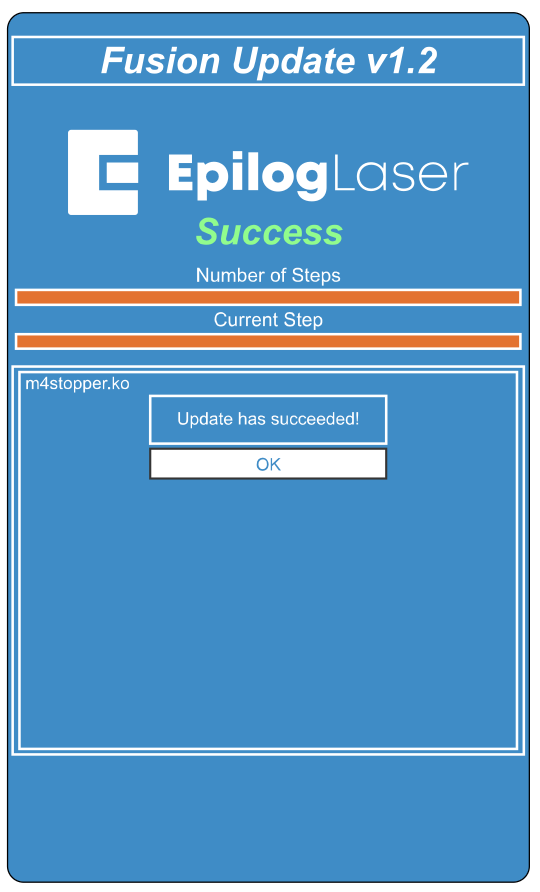
- En la siguiente pantalla se te pedirá que reinicies el equipo para arrancar con el nuevo firmware. Apaga el equipo, desconecta la unidad USB y, a continuación, vuelve a encenderlo.
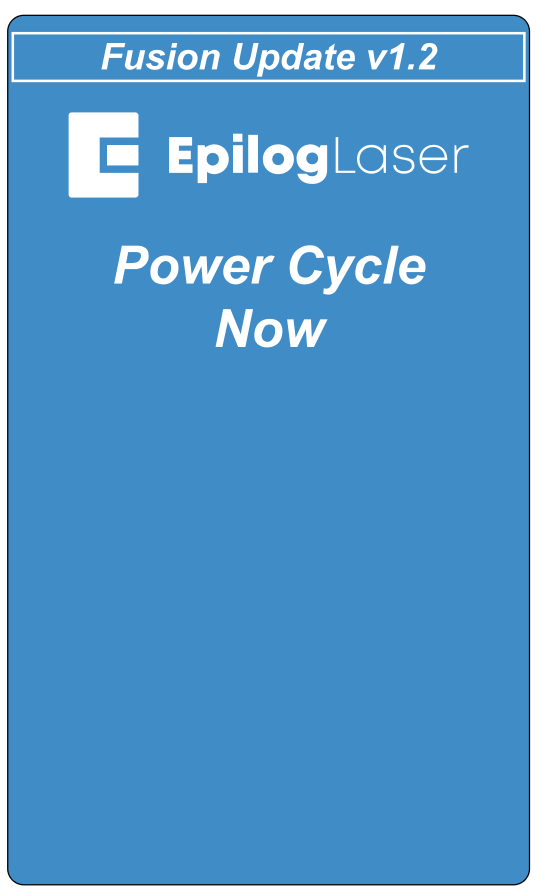
- La actualización del firmware debería haber finalizado una vez que la máquina se haya iniciado.
Transferencia en red
- Mediante un cable Ethernet o una conexión Wi-Fi, puedes transferir el archivo de actualización del firmware (
.swu) directamente desde tu ordenador a la máquina. Asegúrate de que el cable Ethernet esté bien enchufado por ambos extremos. - Pulsa a la vez las dos teclas joystick y Adelante/Alto pulsar el botón y encender el equipo, esperando hasta que la pantalla se quede en negro. Esto hará que el equipo arranque en Modo de actualización.
- Selecciona «Actualizar red».
- Abre tu navegador web y, en la barra de búsqueda, escribe
http://seguida de la dirección IP que aparece actualmente en pantalla junto a «eth0:». Después de la dirección IP, añade:8080y pulsa «Introducir».Ejemplo:
http://192.168.3.4:8080Nota: Si no aparece ninguna dirección IP junto a «eth0:», la transferencia por Ethernet no funcionará.
- Se abrirá una ventana en el navegador web de tu ordenador con un cuadro en el que podrás arrastrar y soltar el archivo de actualización.
-
Pon el
.swuarchivo en el cuadro de carga y así se iniciará la actualización. La actualización debería comenzar y puede tardar hasta 10 minutos, dependiendo del tamaño del archivo de actualización. Anota la hora a la que comienza la actualización. Es posible que aparezca un cuadro de diálogo para avisarte de que la pantalla se apagará durante 5 a 10 minutos; si es así, pulsa «Vale».
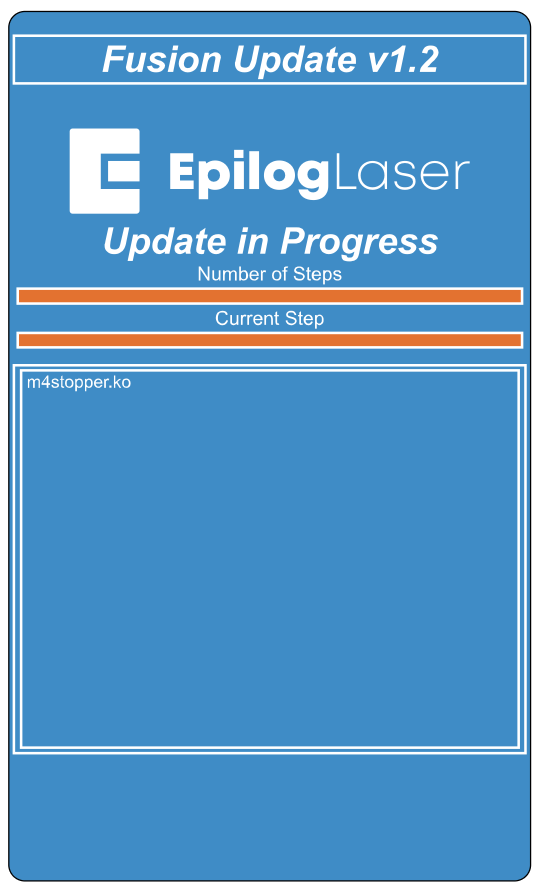
Importante: Es posible que la pantalla se apague temporalmente durante la actualización, a veces durante varios minutos. ¡Por favor , NO apagues la máquina en mitad de una actualización! La actualización sigue activa si el LED número 4 parpadea en el panel de luces de estado del sistema, situado en el lado derecho de la máquina.
- Una vez finalizada la actualización, aparecerá el mensaje «Éxito» en la pantalla. Pulsa «Aceptar».
- En la siguiente pantalla se te pedirá que reinicies el equipo para que arranque con el nuevo firmware. Apaga el equipo y vuelve a encenderlo.
- El firmware ya debería estar actualizado y listo para usar en cuanto se inicie el equipo.