Esta guía le explica cómo configurar los ajustes de red e instalar el software de control de su Epilog Laser . Puede elegir entre instalar el controlador de impresión heredado o la moderna suite de software de Epilog.
- ✔Helix
- ✔ Zing
- ✔ EXT
- ✔ Fusion/M2 más antiguos
Asistente de configuración de controladores y paquetes heredados
Paso 1: Configuración de red (TCP/IP)
Para empezar, tendrás que conectar el láser al ordenador con un cable Ethernet y asegurarte de que el equipo esté encendido. El ordenador necesita una dirección IP estática para comunicarse con el láser.
¿Qué sistema operativo utilizas?
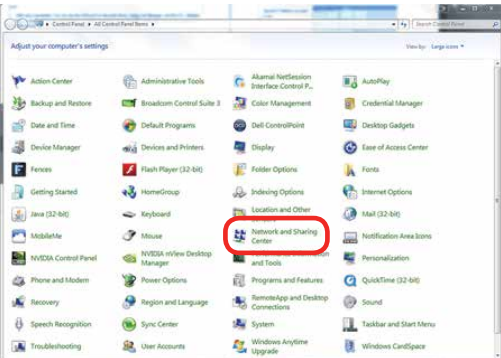
Configuración Windows : Centro de redes
Abre el Centro de redes y recursos compartidos desde el Panel de control.
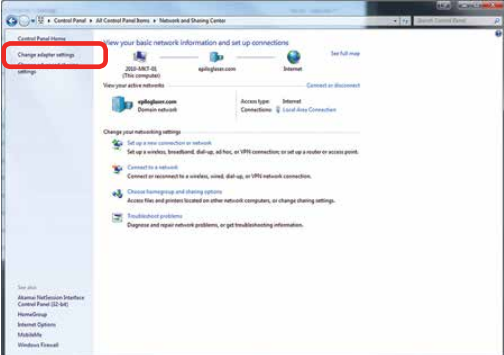
Configuración Windows : Ajustes del adaptador
Haga clic en Cambiar configuración del adaptador.
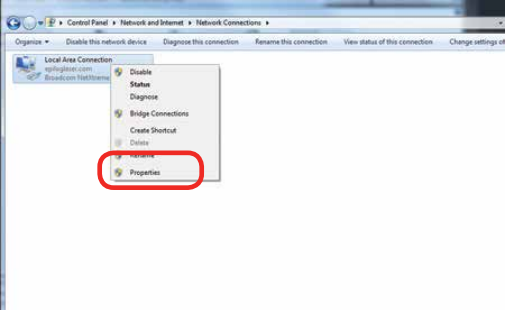
Configuración Windows : Propiedades de conexión
Haga clic con el botón derecho del ratón en Conexión de área local (o en la conexión denominada Red no identificada) y seleccione Propiedades.
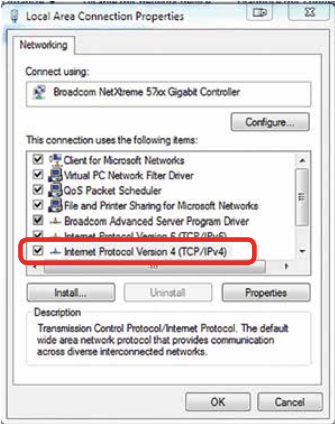
Configuración Windows : Ajustes de IPv4
Seleccione Protocolo de Internet versión 4 (TCP/IPv4) y haga clic en Propiedades.
Configuración Windows : Asignar IP y guardar
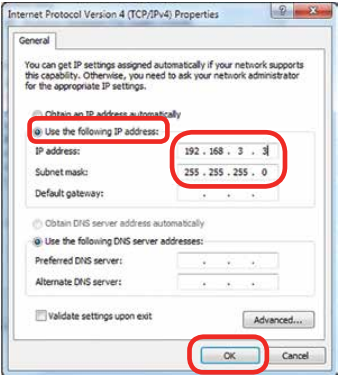
Seleccione Usar la siguiente dirección IP e introduzca 192.168.3.3 como dirección IP.
Establezca la máscara de subred en 255.255.255.0 y, a continuación, haga clic en Aceptar para guardar la configuración.
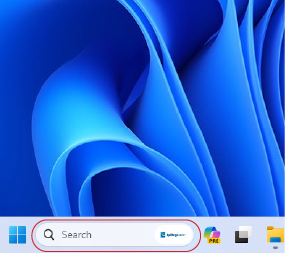
Configuración Windows : Abre «Configuración»
En la barra de búsqueda situada en la parte inferior de la pantalla, escribe «Configuración » y haz clic en «Abrir».
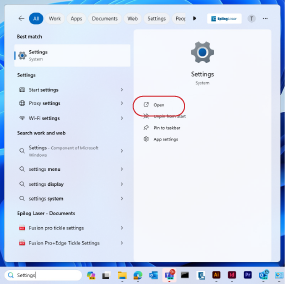
Configuración Windows : Abrir «Configuración»
Haga clic en Abrir.
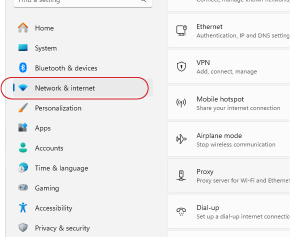
Configuración Windows : Red e Internet
Haga clic en Red e Internet.
Configuración Windows : Opciones avanzadas
Haga clic en Configuración avanzada de red.
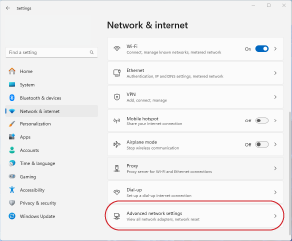
Configuración Windows : Seleccionar adaptador
Seleccione la flecha desplegable situada junto a la conexión Ethernet del láser.
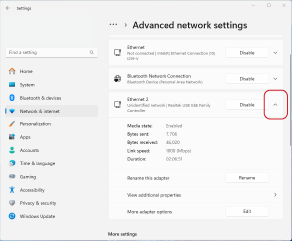
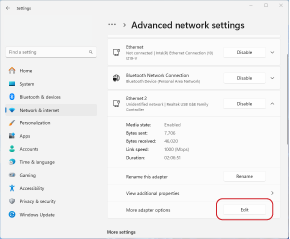
Configuración Windows : Editar ajustes
Junto a Más ajustes del adaptador, haz clic en Editar.
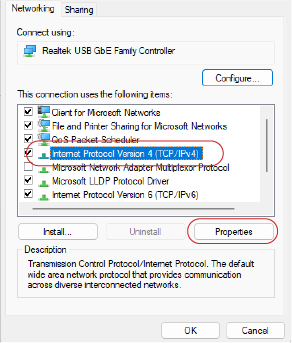
Configuración Windows : Propiedades de IPv4
Seleccione Protocolo de Internet versión 4 (TCP/IPv4) y haga clic en Propiedades.
Configuración Windows : Asignar IP y guardar
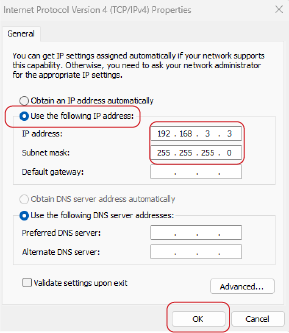
Seleccione Usar la siguiente dirección IP e introduzca 192.168.3.3 como dirección IP.
Establezca la máscara de subred en 255.255.255.0 y, a continuación, haga clic en Aceptar para guardar la configuración.
Selección de software
¡La configuración de tu red ya está lista! ¿Qué software vas a utilizar para gestionar y enviar trabajos a tu láser?
Configuración del controlador: Descargar y extraer
- Visite la páginade controladores Epilog Laser Legacy y descargue el controlador adecuado para su máquina.
- Abra el archivo descargado y extraiga su contenido en su ordenador.

Configuración del controlador: Añadir impresora
Se abrirá la ventana «Añadir un dispositivo ». Haz clic en «La impresora que busco no aparece en la lista».

Configuración del controlador: Añadir impresora local
Selecciona «Añadir una impresora local o de red con configuración manual » y haz clic en «Siguiente».

Configuración del controlador: Crear puerto
Selecciona «Crear un nuevo puerto » y elige «Puerto TCP/IP estándar » en el menú desplegable.

Configuración del controlador: Configurar puerto
Introduce la dirección IP de tu láser (la predeterminada es 192.168.3.4) y desmarca la opción «Consultar la impresora y seleccionar automáticamente el controlador que se va a utilizar».

Configuración del controlador: Ajustes personalizados
Selecciona «Configuración personalizada » y haz clic en «Ajustes».

Configuración del controlador: Ajustes de puerto
Seleccione el protocolo LPR e introduzca el modelo de su equipo en el campo «Nombre de la cola». Haga clic en Aceptar y, a continuación, en Siguiente.

Configuración del controlador: Instalar el controlador
Haz clic en «Dispositivo de instalación», busca los archivos del controlador que descargaste anteriormente y selecciona el archivo .inf correspondiente a tu modelo.


Configuración del controlador: Configuración completa
Siga las instrucciones restantes para asignar un nombre a la impresora y completar la instalación.

Paquete de software: Estado de la instalación
¿Ya tienes instalado el paquete de software Epilog en tu ordenador?
Configuración del software: Descargar
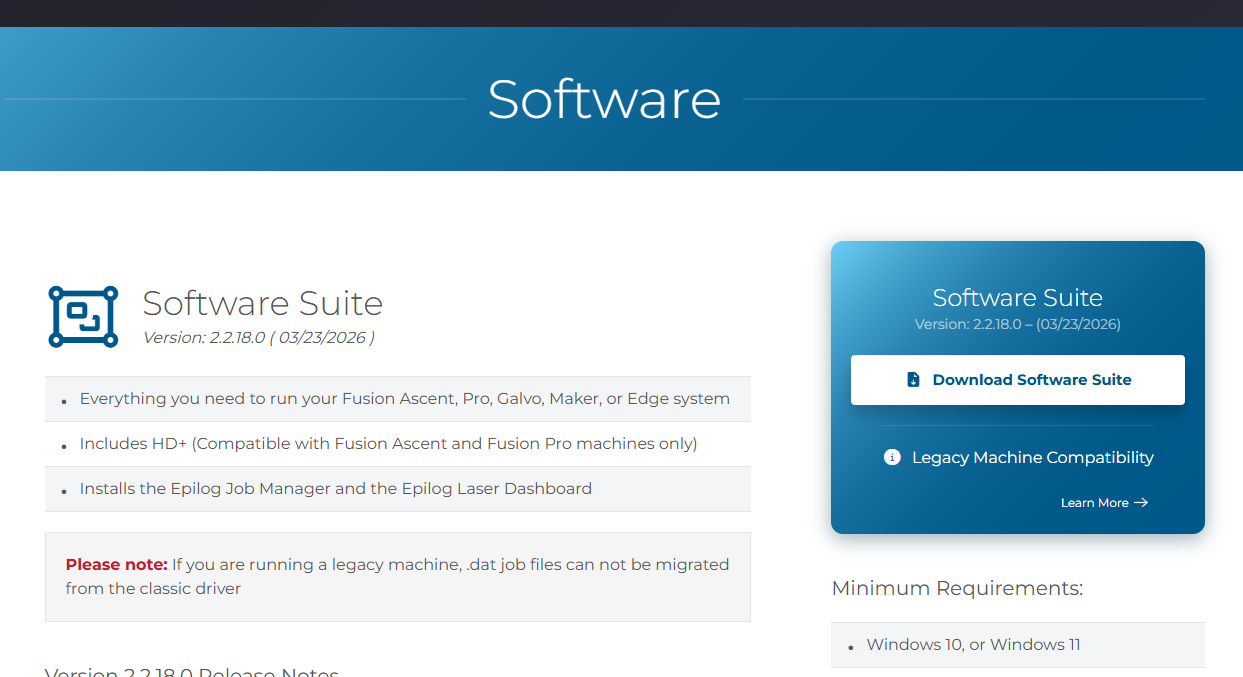
Ve a la sección de página de controladores y firmware y, a continuación, haz clic en «Descargar paquete de software».
Configuración del software: Descomprimir y ejecutar
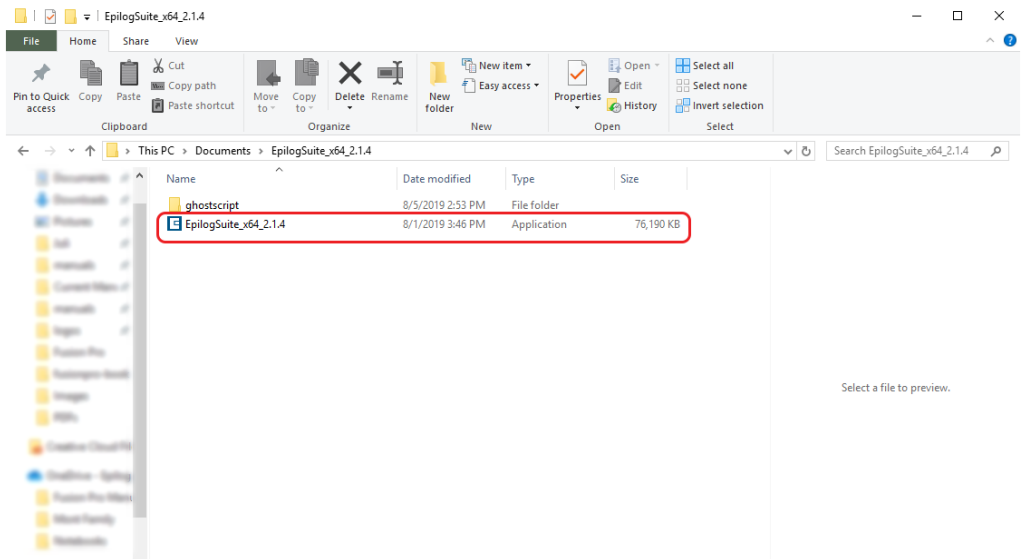
El archivo de instalación se descargará como una carpeta .zip que deberá descomprimirse. Haz clic con el botón derecho del ratón sobre la carpeta y selecciona «Extraer todo». Una vez finalizado el proceso, haz doble clic en el archivo EpilogSuite.
Configuración del software: Bienvenida
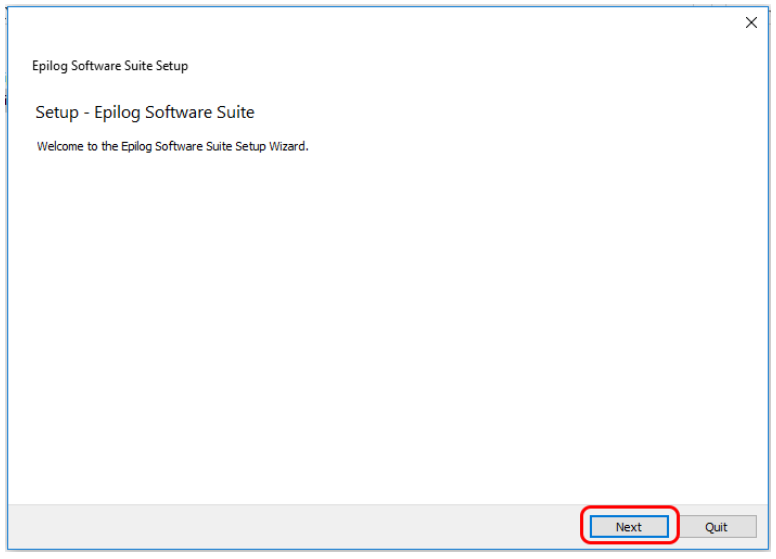
Aparecerá una pantalla de bienvenida; haz clic en «Siguiente».
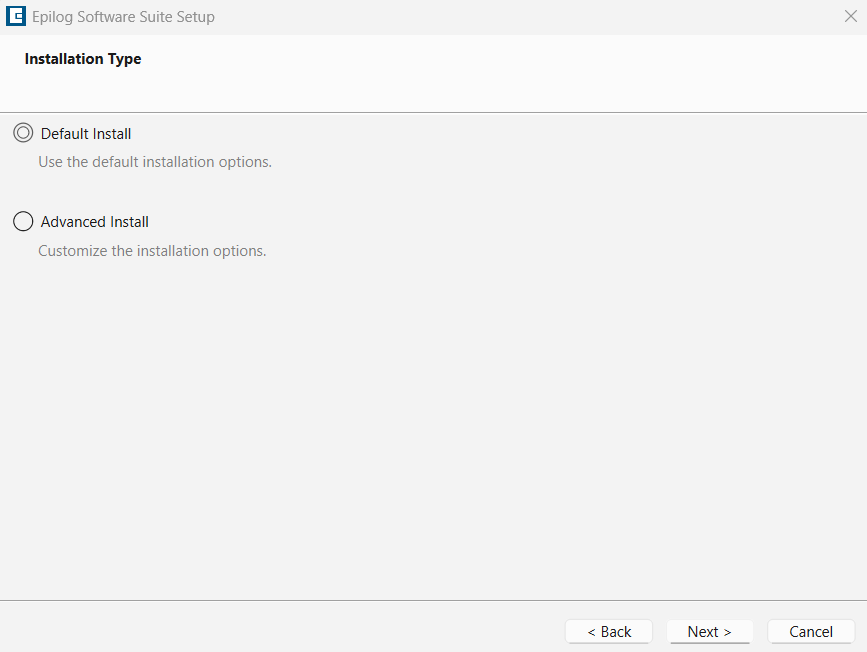
Configuración del software: Seleccionar directorio
Selecciona la instalación predeterminada y haz clic en «Siguiente».
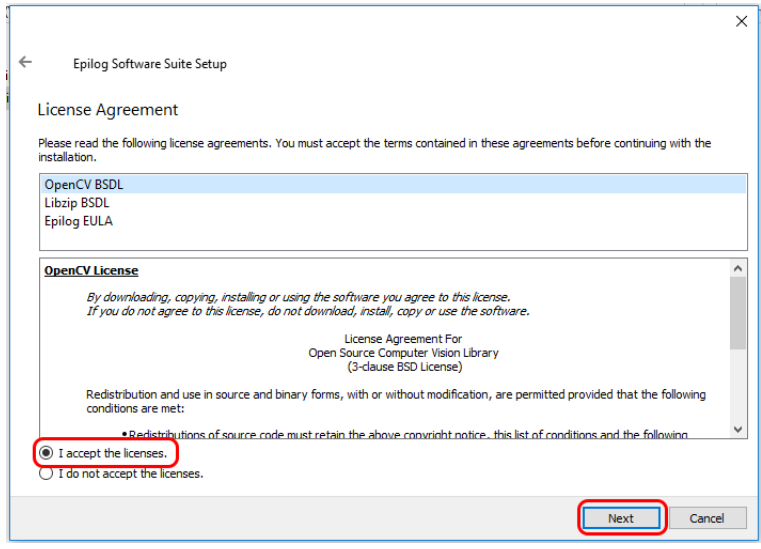
Configuración del software: Acuerdo de licencia
Lee y acepta los acuerdos de licencia y haz clic en «Siguiente».
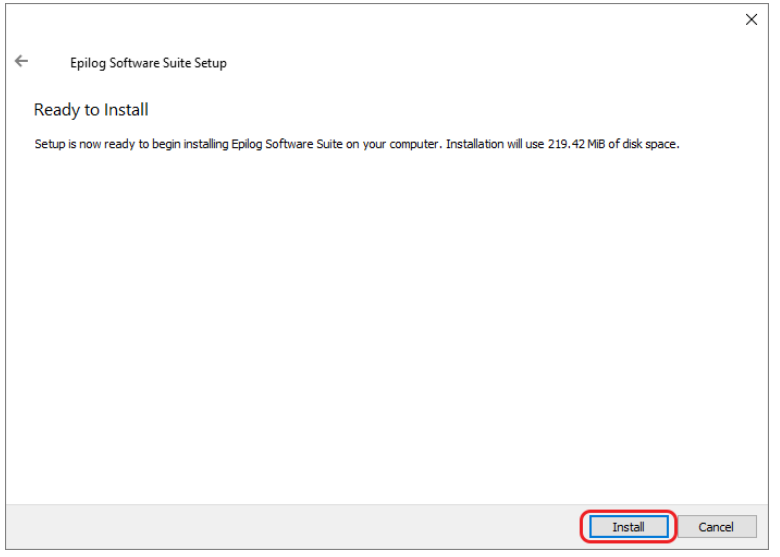
Configuración del software: Listo para instalar
Haz clic en «Instalar » para iniciar la instalación.
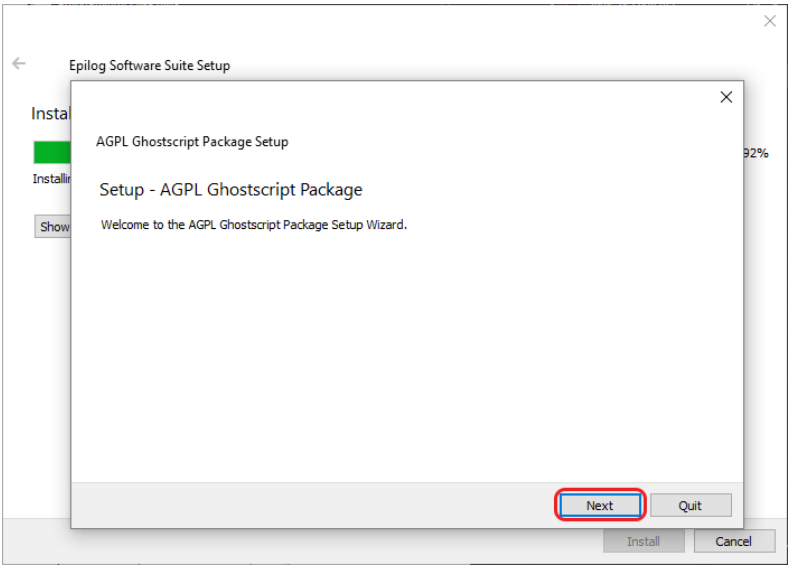
Configuración del software: Instalación de Ghostscript
Se iniciará la instalación del paquete de software Epilog. Durante la instalación, aparecerá un cuadro de diálogo para instalar también el paquete AGPL de Ghostscript. Haz clic en «Siguiente».
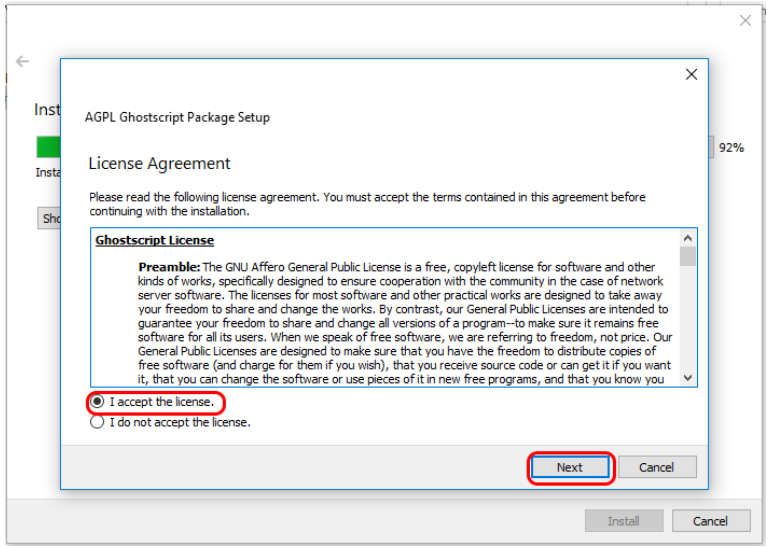
Configuración del software: Licencia de Ghostscript
Lee y acepta el acuerdo de licencia AGPL de Ghostscript y, a continuación, haz clic en «Siguiente».
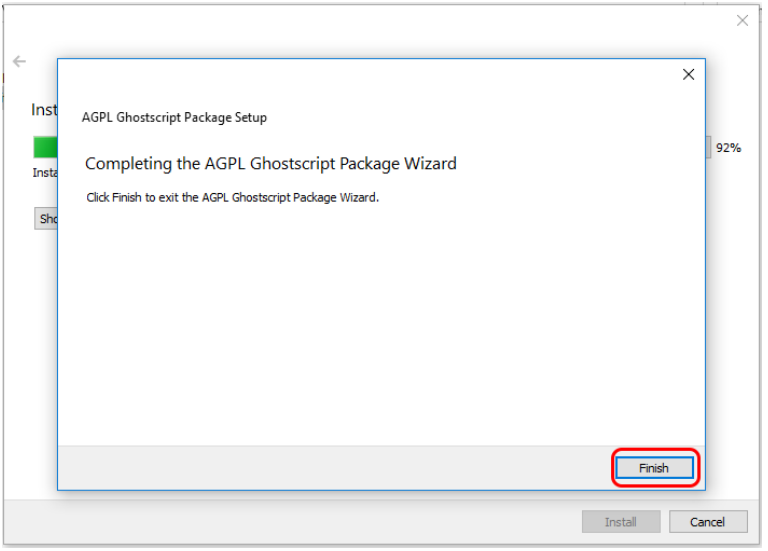
Configuración del software: Finalizar Ghostscript
Haga clic en «Finalizar» para completar la instalación de Ghostscript AGPL y reanudar la instalación de Epilog Software Suite.
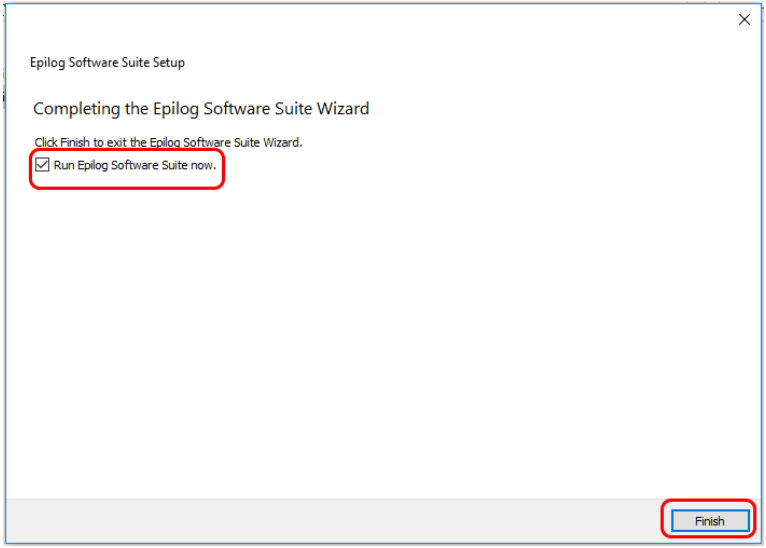
Configuración del software: Instalación completa
Elija si desea ejecutar el programa ahora. Haga clic en «Finalizar» para completar la instalación.
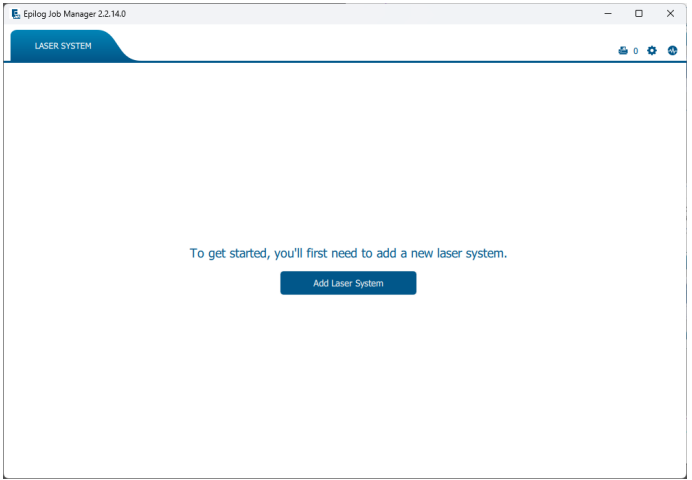
Configuración del software: Añadir sistema
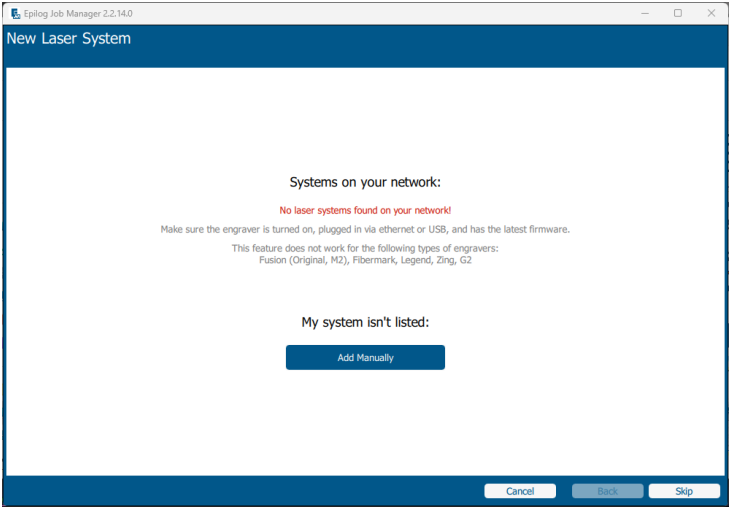
La primera vez que abras el Gestor de trabajos, verás esta pantalla. Haz clic en «Añadir sistema láser » para empezar.
Configuración del software: Detección
Si tu máquina está encendida y conectada al ordenador, el Gestor de tareas la detectará y te permitirá añadirla. También puedes añadirla manualmente seleccionando «Añadir manualmente».
Configuración del software: Configuración
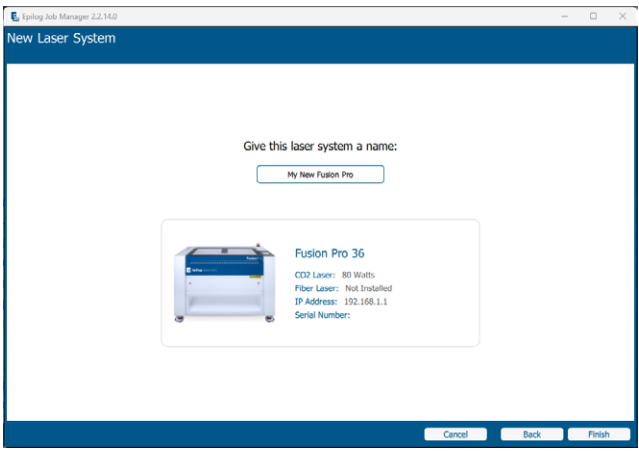
Selecciona tu máquina de la lista de modelos y configura los ajustes específicos:
- Modelo y potencia: Selecciona tu máquina concreta.
- Dirección IP: Introduce la dirección IP que has configurado anteriormente.
- Número de serie y nombre: Introduce el número de serie de tu máquina y asígnale un nombre personalizado.
Una vez que haya introducido esta información, haga clic en «Finalizar».
Configuración del software: Activación
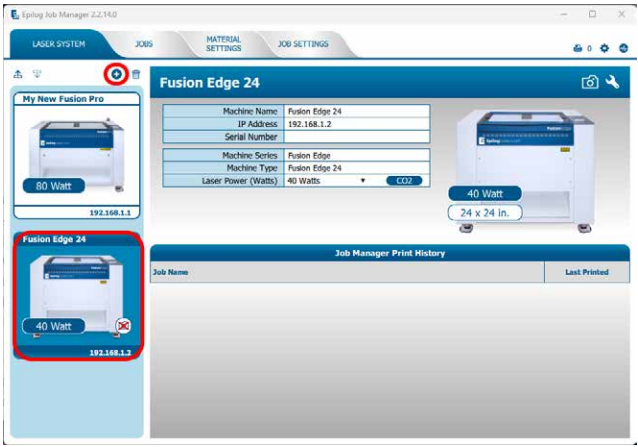
Tu láser se ha añadido al Gestor de trabajos y aparece en el panel de la izquierda. Ya está listo para aceptar trabajos.
Configuración del software: Introducir la dirección IP
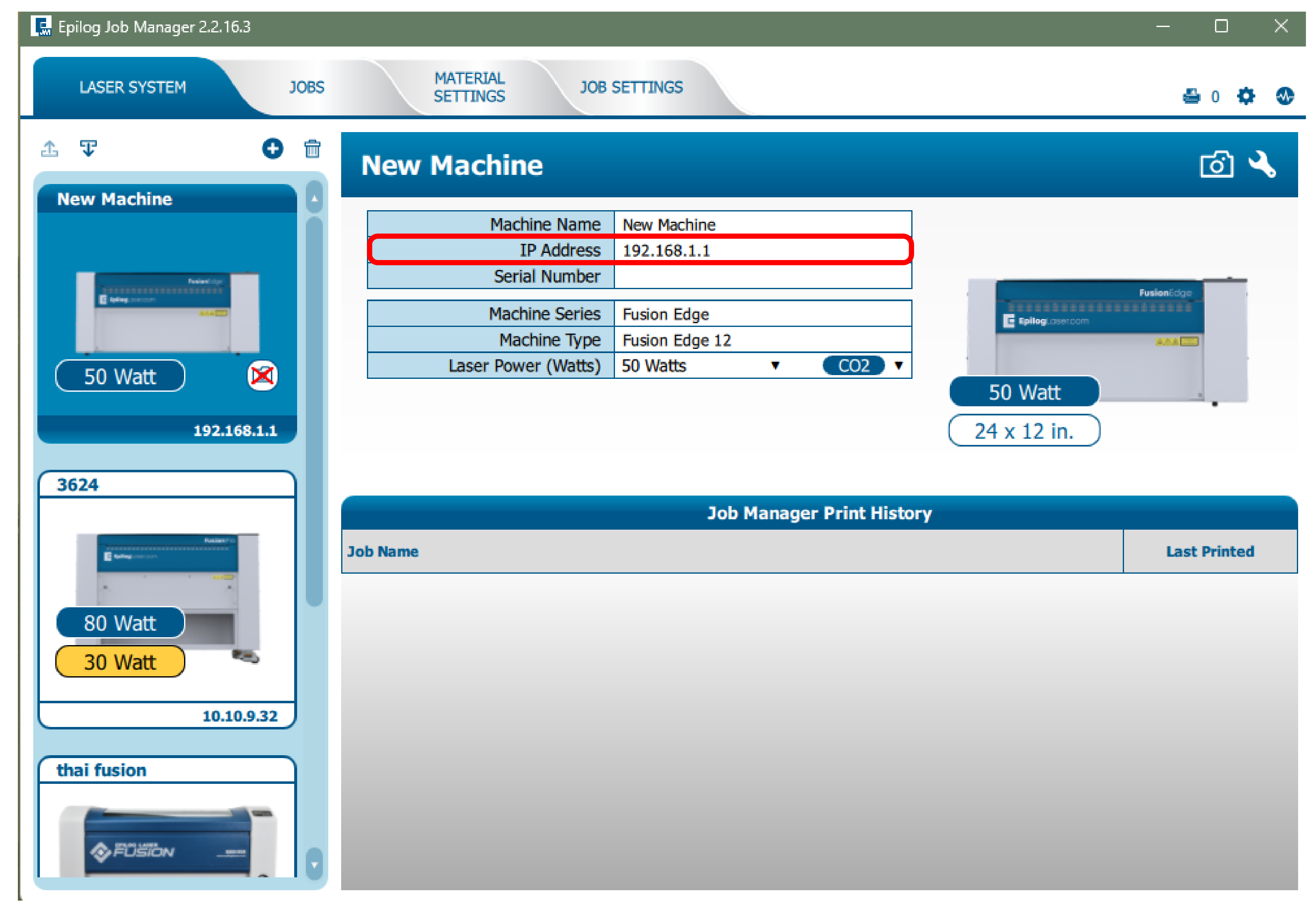
Dado que el paquete de software ya está instalado, solo tienes que asegurarte de que la dirección IP que aparece en el Gestor de tareas coincide con la dirección IP que acabas de asignar al láser.
¡Todo listo!
¡Enhorabuena! Tu software ya está totalmente configurado.
Consejos para la resolución de problemas:
- Comprueba que la dirección IP del láser coincida con la introducida durante la instalación del controlador o del software.
- Asegúrate de que el cable USB NO esté conectado cuando utilices Ethernet.
- Comprueba el cable Ethernet si siguen surgiendo problemas de conexión.
- Comprueba que la configuración del cortafuegos permita la comunicación con la impresora.