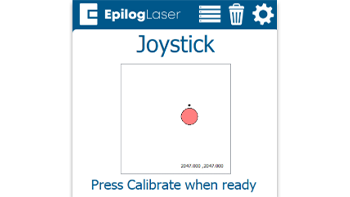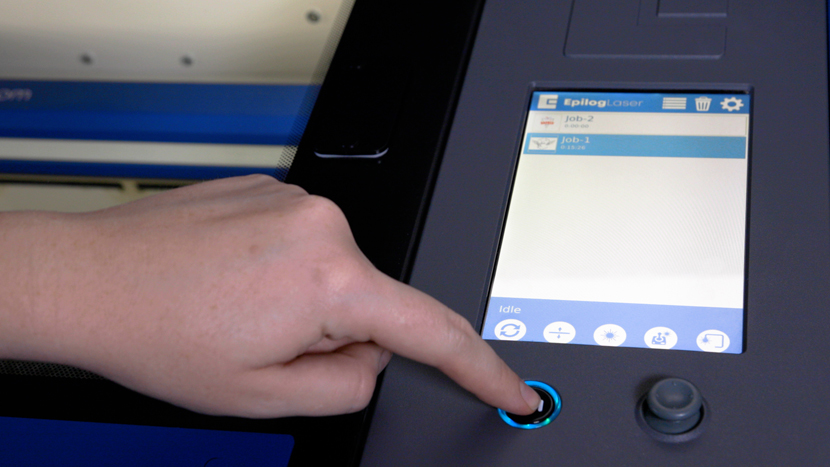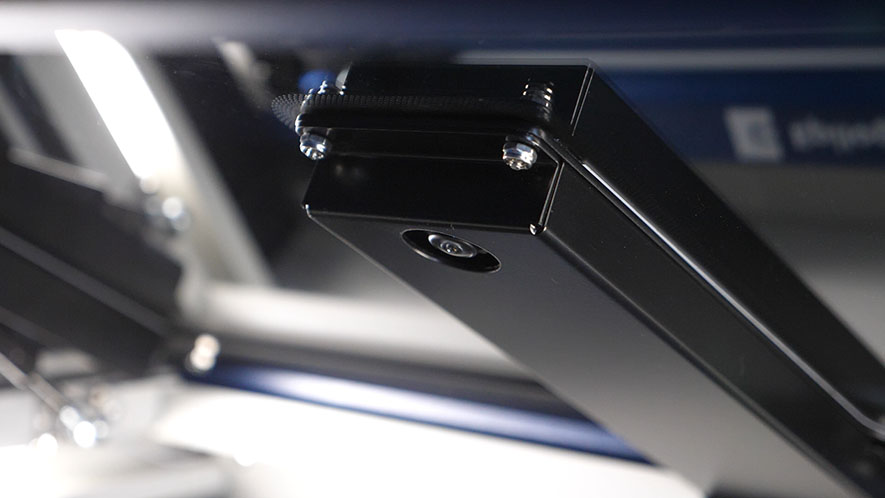
Étapes pour calibrer le joystick Ouvrir le menu Paramètres Sur l'écran d'affichage, appuyez sur l'icône en forme d'engrenage située dans le coin supérieur droit pour ouvrir le menu Paramètres. Image 1 : Écran d'accueil avec l'icône en forme d'engrenage dans le coin supérieur droit Accéder aux paramètres avancés Appuyez longuement sur le mot « Paramètres » à l'écran jusqu'à ce que (...)
Téléchargements de pilotes et de micrologiciels
Vous trouverez les dernières versions des pilotes et des micrologiciels d'Epilog Laser, disponibles au téléchargement sur www.epiloglaser.com/support/drivers/. Pour être informé de la sortie d'une nouvelle version de pilote, inscrivez-vous à la liste de diffusion « Driver Notification » accessible depuis cette page.
Bienvenue
Déballage du laser
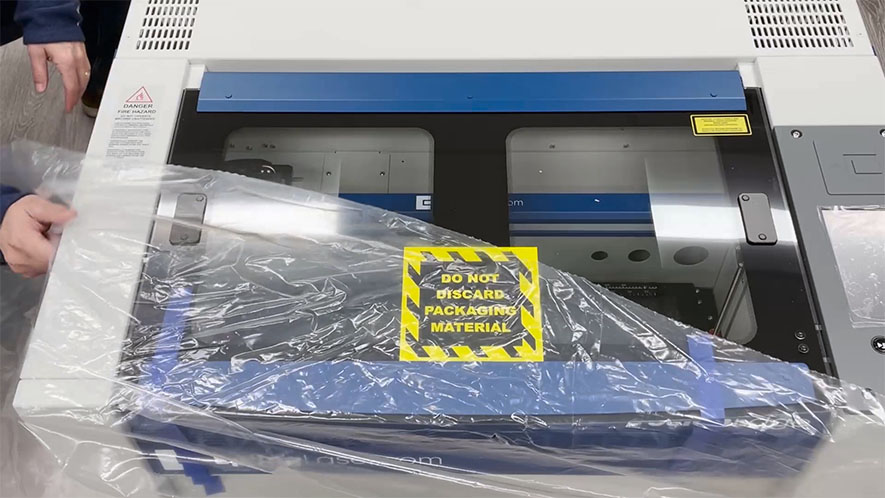
Ouvrir l'emballage : commencez par déplacer la palette et la machine au centre d'une pièce ou d'un espace dégagé. Commencez par utiliser des ciseaux ou un cutter pour couper les sangles du carton. Tenez-vous à l'écart des sangles, car elles sont soumises à une forte tension et peuvent se détacher à grande vitesse (...)
Configuration initiale Epilog Laser
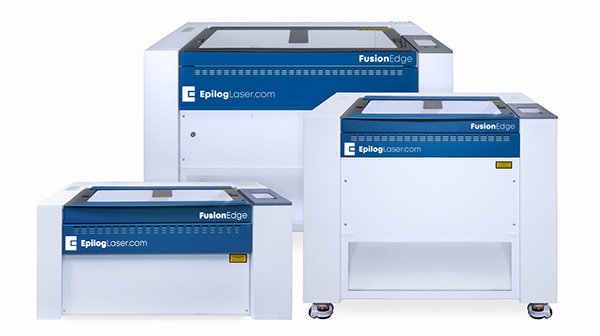
Étape 1 : Allumez votre machine. Commencez par allumer votre système laser. L'interrupteur d'alimentation se trouve sur le côté, près de l'arrière de la machine, sur tous les modèles : Fusion Maker, Edge, Pro et Galvo. Pour les modèles Fusion Pro 48 et Fusion Galvo G100, il existe une touche supplémentaire pour (...)
Envoi de votre premier travail vers le laser
Choisissez votre logiciel de conception Les systèmes laser Epilog fonctionnent avec la suite logicielle « Epilog Laser », conçue selon une architecture ouverte qui vous permet de créer vos fichiers graphiques à partir de nombreux logiciels de conception graphique, notamment CorelDraw, Illustrator, Photoshop, AutoCAD et bien d’autres encore. Choisissez le logiciel avec lequel vous êtes le plus à l’aise, afin de ne pas (...)
Comment enregistrer définitivement des travaux sur votre graveur laser
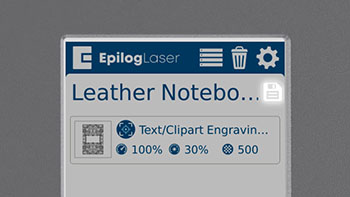
Comment enregistrer un fichier sur la machine laser ? L'enregistrement d'un fichier sur votre machine laser est simple et rapide. Cela permet à n'importe quel opérateur d'accéder à un fichier couramment utilisé et de le lancer, même s'il ne connaît pas bien ce fichier. Après avoir envoyé un fichier à la machine laser, vous pouvez le voir dans le (...)
Résolution d'image et son incidence sur la gravure
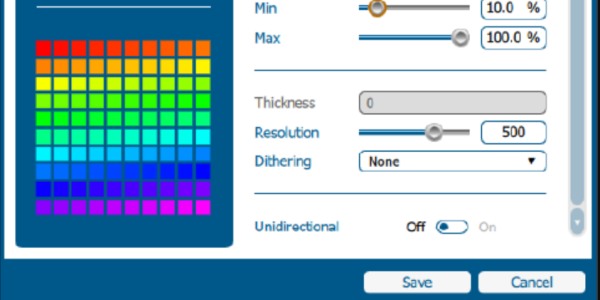
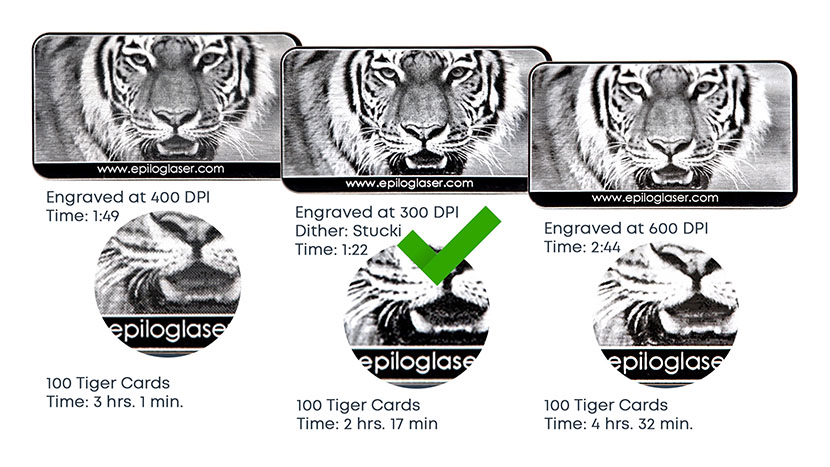
La résolution de 1 200 DPI est utilisée pour les projets qui exigent une qualité de gravure optimale. Elle est idéale pour les polices de très petite taille ou lorsqu'une gravure profonde est nécessaire. Comment savoir quel réglage de DPI convient à votre projet ? La qualité d'impression est souvent déterminée par la résolution d'une image, et (...)
Bitmap (raster) ou graphiques vectoriels pour la gravure
Images matricielles Commençons par parler des images matricielles. Une image matricielle est un ensemble de cellules, appelées pixels, qui forment une image lorsqu’elles s’affichent à l’écran. Cette image de cerf est un excellent exemple d’image matricielle. Elle ressemble à une image très détaillée, mais elle est en réalité composée (...)
Présentation du panneau de commande – Lasers Fusion (Pro, Edge, Maker, Galvo)
Le panneau de commande se compose d'un écran LCD de 7 pouces, d'un joystick et d'un bouton « Go/Stop » permettant de lancer et d'arrêter vos tâches sur la machine. Une fois la machine mise sous tension, vous remarquerez plusieurs icônes sur l'écran. En haut de l'écran, vous verrez des icônes de boutons (...)
Carré en bois
Configuration de votre page Commençons par créer un nouveau fichier dans CorelDRAW. Cliquez sur « Fichier » dans la barre de menu en haut de l'écran. Sélectionnez ensuite « Nouveau » dans la liste déroulante. Indiquez maintenant les dimensions de votre page. Entrez 4,5 pouces pour la largeur et 4,5 pouces pour la hauteur. Ensuite (...)
Sous-verre en verre
Configuration de votre page Nous allons commencer par créer un nouveau fichier. Cliquez sur l'option « Commencer » dans l'écran d'accueil, puis sur le bouton « Nouveau document ». Vous pouvez également utiliser le raccourci clavier Ctrl + N pour ouvrir un nouveau document. Saisissez ensuite les dimensions de votre page. Entrez 3,5 pouces pour (...)