Configuration de votre page Nous allons commencer par créer un nouveau fichier. Sur l’écran d’accueil, cliquez sur le bouton « Nouveau document ». Vous pouvez également appuyer sur Ctrl + N pour créer un nouveau document. Saisissez ensuite les dimensions de votre page. Indiquez 4” pour la largeur et 4” pour la hauteur de la page, (...)
Création de plans de ville (CorelDRAW)
Capture d'écran d'une carte de ville Commencez par vous rendre sur snazzymaps.com pour créer une carte de ville personnalisée destinée à la gravure ou à la découpe au laser. Il n'est pas nécessaire de créer un compte, mais si vous souhaitez créer différentes cartes de ville pour vos clients ou vos amis, l'inscription vous permettra d'enregistrer vos cartes (...)
Création de plans de ville (Illustrator)
Capture d'écran d'une carte de ville : commencez par vous rendre sur snazzymaps.com pour créer une carte de ville personnalisée destinée à la gravure ou à la découpe au laser. Il n'est pas nécessaire de créer un compte, mais si vous souhaitez créer différentes cartes pour vos clients ou vos amis, l'inscription vous permettra d'enregistrer les emplacements des cartes (...)
Utilisation de PhotoLaser Plus
Préparer la photo : Commencez par importer une photo dans PhotoLaser Plus. Sélectionnez l’option « Importer » dans le menu « Fichier ». Sélectionnez ensuite une photo. Cliquez ensuite sur la zone de travail pour placer la photo. Redimensionnez ensuite l’image pour l’adapter à la pièce à graver. Dans cet exemple, notre pièce à graver mesure 6” x (...)
Utilisez un gabarit pour pré-graver un objet en vue d'une personnalisation ultérieure.
Préparation du motif Nous allons ici créer un gabarit pour pré-graver quatre carnets en cuir. Nous ajouterons plus tard des noms personnalisés sur chacun d'entre eux. Les lignes rouges correspondent aux contours des carnets que nous allons découper à l'aide d'un gabarit. Nous découperons une flèche dans le coin supérieur gauche afin que (...)
Utilisation du mappage des couleurs dans la suite logicielle Epilog
La cartographie des couleurs est un jeu d'enfant avec le tableau de bord Epilog. Préparez le fichier pour la cartographie des couleurs. Pour ce fichier, nous souhaitons rainurer les chiffres rouges et découper les contours bleus. Une fois le fichier prêt, imprimez-le sur la machine laser. Tout s'est déroulé en une seule opération (...)
Utilisation des marges pour prévisualiser votre gravure
Pour vous donner un conseil utile, nous allons vous montrer comment utiliser les marges dans le tableau de bord Epilog pour prévisualiser la gravure et vous assurer que la qualité de votre photo est optimale. Préparation du fichier Nous allons graver cette photo sur une plaque en bois. Tout d’abord, nous allons traiter la photo dans PhotoLaser Plus. (...)
Gravure centre-centre vs gravure centre personnalisée
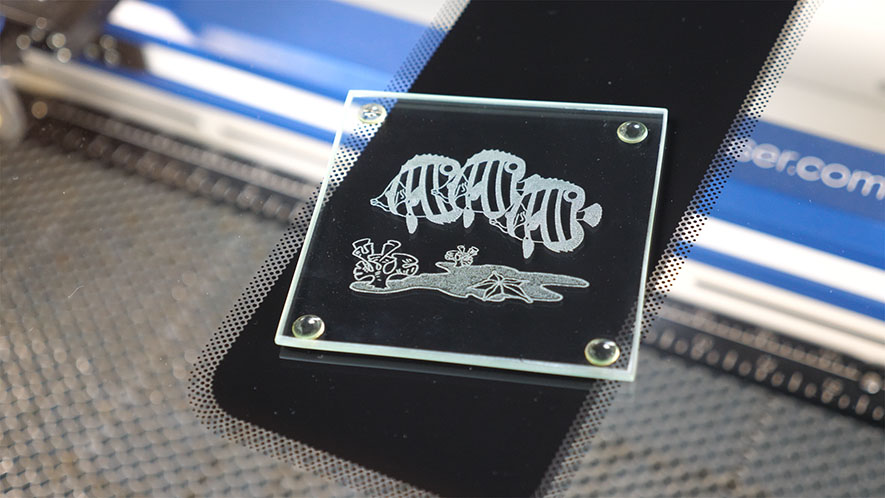
Utilisation de la fonction « Center-Center » Il existe de nombreuses façons d’utiliser la fonction « Center Engraving » (Gravure centrée) dans le tableau de bord d’ Epilog Laser . Prenons l’exemple d’un logo que nous souhaitons graver au centre d’un dessous de verre. Dans le tableau de bord d’ , sélectionnez l’onglet « Advanced » (Avancé). À côté de « Centering Point » (Point de centrage), vous verrez une liste de toutes les (...)
Utilisation de l'accessoire rotatif de type jante
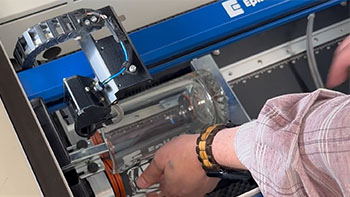
Installation de l'accessoire rotatif « Rim-Style » Pour installer l'accessoire rotatif « Rim-Style », abaissez la table et mettez la machine hors tension. Placez l'accessoire rotatif dans le coin supérieur gauche de la table. Branchez la fiche de l'accessoire sur la machine, dans le coin supérieur droit du plateau. Remettez la machine sous tension. (...)
Utilisation de l'accessoire rotatif à mandrin à 3 mors
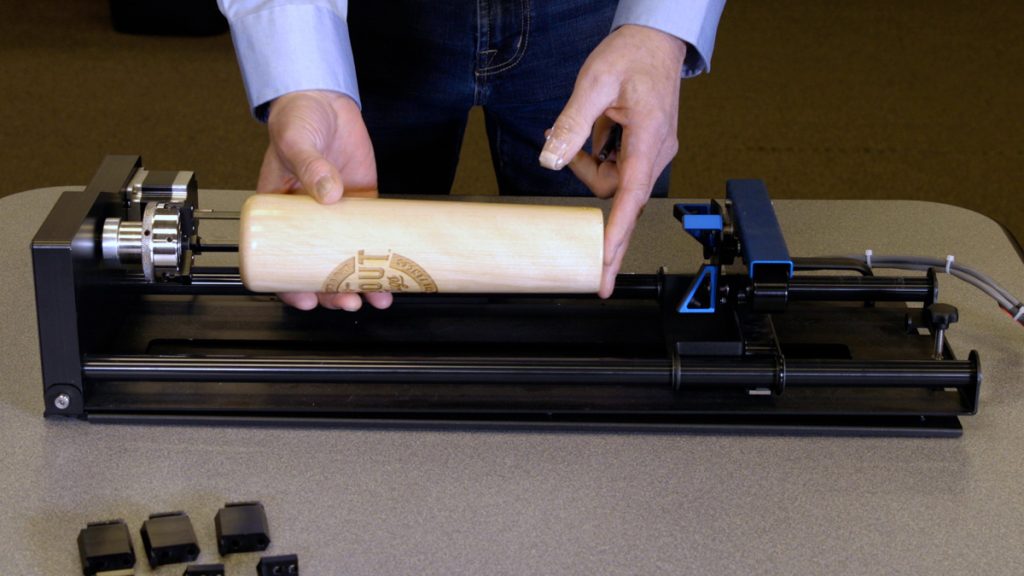
Installation du mandrin à trois mors Avant de commencer, il faudra abaisser la table du laser suffisamment pour pouvoir y installer l’accessoire rotatif du mandrin à trois mors. Une fois la table suffisamment basse, mettez la machine hors tension. Mesurez et notez le diamètre du cylindre que vous comptez graver ; vous devrez (...)
Comment réparer rapidement une gravure
Isoler le texte : cette première gravure est réussie, mais le texte pourrait être plus profond ! Nous pouvons isoler le texte pour améliorer le résultat. Désactivez la caméra. Dégroupez votre illustration. Sélectionnez le texte, puis choisissez « Séparer par sélection ». Vous verrez désormais deux processus répertoriés. Désactivez le processus « photo ». Réglez les paramètres (...)
Utilisez la fusion d'impression pour personnaliser plusieurs éléments
Importer des données Nous avons ici une série de badges nominatifs à graver et à découper au laser à l'aide de la fonction « Fusion d'impression ». Nous devons tout d'abord importer la liste des noms. Sélectionnez Fichier > Fusion d'impression > Créer/Charger une fusion d'impression. Cliquez sur « Importer un fichier » et accédez à votre fichier .csv, .rtf ou (...)