Capture d'écran d'une carte de ville : commencez par vous rendre sur snazzymaps.com pour créer une carte de ville personnalisée destinée à la gravure ou à la découpe au laser. Il n'est pas nécessaire de créer un compte, mais si vous souhaitez créer différentes cartes pour vos clients ou vos amis, l'inscription vous permettra d'enregistrer les emplacements des cartes (...)

Utilisation de PhotoLaser Plus
Préparer la photo : Commencez par importer une photo dans PhotoLaser Plus. Sélectionnez l’option « Importer » dans le menu « Fichier ». Sélectionnez ensuite une photo. Cliquez ensuite sur la zone de travail pour placer la photo. Redimensionnez ensuite l’image pour l’adapter à la pièce à graver. Dans cet exemple, notre pièce à graver mesure 6” x (...)
Utilisez un gabarit pour pré-graver un objet en vue d'une personnalisation ultérieure.
Préparation du motif Nous allons ici créer un gabarit pour pré-graver quatre carnets en cuir. Nous ajouterons plus tard des noms personnalisés sur chacun d'entre eux. Les lignes rouges correspondent aux contours des carnets que nous allons découper à l'aide d'un gabarit. Nous découperons une flèche dans le coin supérieur gauche afin que (...)
Utilisation du mappage des couleurs dans la suite logicielle Epilog
La cartographie des couleurs est un jeu d'enfant avec le tableau de bord Epilog. Préparez le fichier pour la cartographie des couleurs. Pour ce fichier, nous souhaitons rainurer les chiffres rouges et découper les contours bleus. Une fois le fichier prêt, imprimez-le sur la machine laser. Tout s'est déroulé en une seule opération (...)
Utilisation des marges pour prévisualiser votre gravure
Pour vous donner un conseil utile, nous allons vous montrer comment utiliser les marges dans le tableau de bord Epilog pour prévisualiser la gravure et vous assurer que la qualité de votre photo est optimale. Préparation du fichier Nous allons graver cette photo sur une plaque en bois. Tout d’abord, nous allons traiter la photo dans PhotoLaser Plus. (...)
Gravure centre-centre vs gravure centre personnalisée
Utilisation de la fonction « Center-Center » Il existe de nombreuses façons d’utiliser la fonction « Center Engraving » (Gravure centrée) dans le tableau de bord d’ Epilog Laser . Prenons l’exemple d’un logo que nous souhaitons graver au centre d’un dessous de verre. Dans le tableau de bord d’ , sélectionnez l’onglet « Advanced » (Avancé). À côté de « Centering Point » (Point de centrage), vous verrez une liste de toutes les (...)
Installation de l'accessoire rotatif Rim-Drive
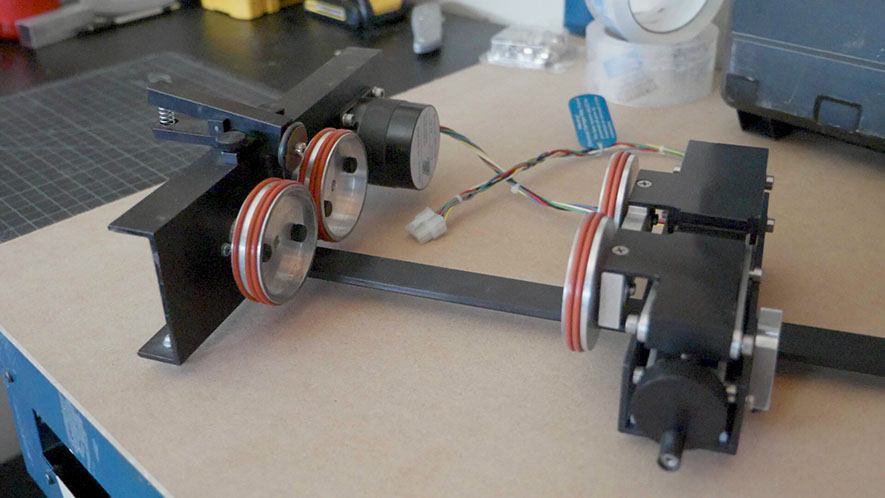
Installation de l'accessoire rotatif Rim-Drive Pour commencer l'installation de l'accessoire rotatif Rim-Drive, assurez-vous que votre machine est branchée et sous tension. Nous vous recommandons ensuite d'ouvrir la porte avant de votre machine afin de pouvoir vérifier la position verticale de la table de la machine. Sur le panneau de commande, appuyez sur le bouton (...)
Utilisez la fusion d'impression pour personnaliser plusieurs éléments
Importer des données Nous avons ici une série de badges nominatifs à graver et à découper au laser à l'aide de la fonction « Fusion d'impression ». Nous devons tout d'abord importer la liste des noms. Sélectionnez Fichier > Fusion d'impression > Créer/Charger une fusion d'impression. Cliquez sur « Importer un fichier » et accédez à votre fichier .csv, .rtf ou (...)
Positionnez précisément vos illustrations à l'aide de la caméra IRIS.
Configuration du motif Nous avons ici un motif que nous souhaitons graver sur la lame d'un couteau, ce que nous pouvons faire à l'aide de la caméra. Dans l'Laser Dashboard, grâce à la caméra, nous pouvons voir la lame du couteau placée dans le laser. Commencez par cliquer sur « Copier l'image d'arrière-plan (...) »
Création d'un motif sphérique en 3D pour la gravure laser
Configuration du motif Nous avons ici un motif de flocon de neige que nous avons reproduit sous forme de grille décalée afin de le transformer en un motif sphérique en 3D. Sélectionnez le motif et faites-le glisser dans l'onglet « Symboles ». Nommez le motif Puis définissez le type d'exportation sur « graphique ». Supprimez le (...)
Retrait du support adhésif de l'acrylique
Vaporiser le support adhésif Vaporisez le support adhésif avec le désodorisant Pure Citrus et laissez agir pendant 30 secondes. Retirer le support adhésif Le support adhésif devrait désormais s'enlever facilement et rapidement de votre acrylique. Nettoyer Essuyez les résidus restants et vous êtes prêt à graver ou (...)
Nettoyage de vos optiques
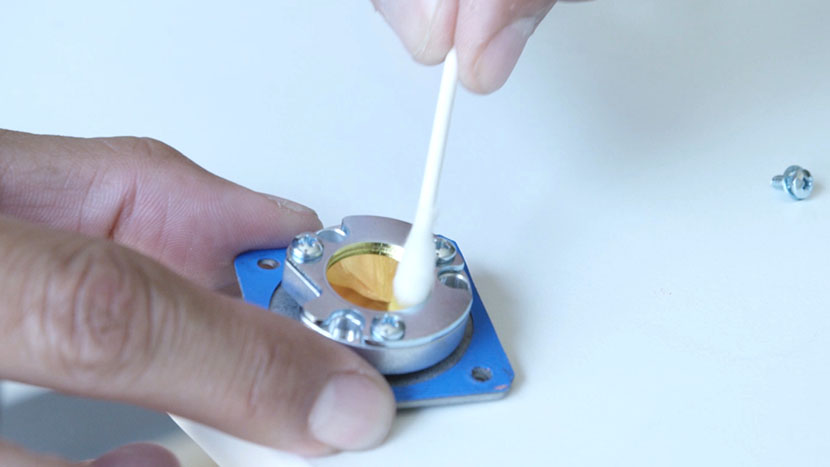
Retrait du panneau latéral gauche Pour commencer la procédure de nettoyage des optiques, commencez par éteindre le laser et débranchez le cordon d'alimentation de l'appareil. Retirez le panneau latéral gauche en dévissant les quatre vis cruciformes situées sur le côté de l'appareil et les deux vis situées sur le (...)