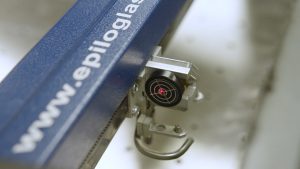
Ce guide explique comment régler les positions d'origine X et Y sur l'FiberMark, afin que le motif soit imprimé exactement à l'endroit où il a été placé sur la page.
Pièces nécessaires
- Aucun
Outils / Matériel nécessaire
- Règle ou pied à coulisse
- Chutes de bois (ou autre matériau à graver)
Réglage de la position d'origine X-Y
Allumer la graveuse
Allumez la graveuse.
Créer une boîte de test
Dans votre logiciel de graphisme, créez une nouvelle page et tracez un rectangle de 1" de côté, rempli de noir, situé à 1" du haut et à 1" du bord gauche de la page. Assurez-vous que le format de la page correspond à celui de la pièce défini dans le pilote d'impression.
Graver et mesurer
Gravez la boîte au format raster sur un morceau de chutes (le bois convient bien). Mesurez la distance entre les bords supérieur et gauche de la pièce et la boîte. Si l'une de ces mesures n'est pas égale à 1", procédez comme indiqué ci-dessous.
Remarque : réglez un axe à la fois : d'abord l'axe X, puis l'axe Y.
Régler X Accueil
Appuyez sur CONFIG, puis une fois sur la flèche vers le bas pour afficher X Home (par exemple -135 ; la plage va de 0 à -600). Utilisez les flèches vers le haut et vers le bas pour modifier la valeur, puis appuyez sur GO pour l'enregistrer.
- Pour déplacer l'image vers la gauche, réduisez la valeur.
- Pour déplacer l'image vers la droite, augmentez la valeur.
- Chaque pas de 1 déplace l'image de 0,001" (0,025 mm).
Régler Y Accueil
Appuyez sur CONFIG, puis deux fois sur la flèche vers le bas pour afficher « Y Home » (par exemple +425 ; la plage va de -3 000 à +1 200). Utilisez les flèches vers le haut et vers le bas pour modifier la valeur, puis appuyez sur GO pour l'enregistrer.
- Pour reculer l'image, réduisez la valeur.
- Pour faire avancer l'image vers l'avant, augmentez la valeur.
- Chaque pas de 1 déplace l'image de 0,001" (0,025 mm).
Tester et répéter
Après chaque modification, relancez la tâche et effectuez une nouvelle mesure. Répétez les réglages sur les axes X et Y jusqu’à ce que les deux mesures soient exactement de 1".