Het maken van een mal is een handige manier om meerdere exemplaren van hetzelfde item te graveren, of als je een grote graveerklus hebt met meerdere stukken van hetzelfde item met verschillende afbeeldingen/tekst op elk stuk.
Een ander groot voordeel van het maken en gebruiken van mallen is dat je tijd bespaart als je dezelfde klus in de toekomst nog eens doet.
In dit artikel gaan we een sjabloon maken voor het graveren van de bouwstenen van een Jenga™-spel.
Download het definitieve Jenga Block Jig-bestand hieronder door met de rechtermuisknop te klikken en 'Opslaan als' te kiezen: jig-jenga-blocks.cdr of jig-jenga-blocks.eps

Meet je product of ding op.
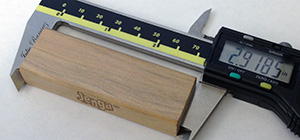
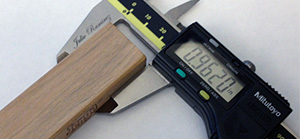
Begin met een schuifmaat of liniaal om de lengte en breedte van een Jenga-blok te meten. Dit wordt de grootte van het gat dat we uit ons sjabloonmateriaal gaan zagen.
Voeg een beetje extra ruimte toe aan de afmetingen om rekening te houden met kleine verschillen in de grootte van elk blok.
Jenga-blokjes = 7,5 cm x 2,5 cm
Maak een nieuw document aan
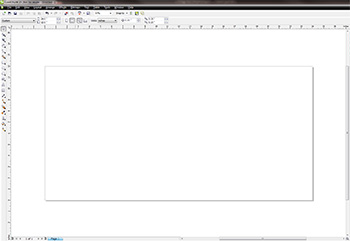
CorelDRAW vervolgens in CorelDRAW een nieuw document CorelDRAW met de afmetingen 24 x 12 inch.
Het plaatmateriaal dat we gaan gebruiken is een stuk plastic van 24 x 12 inch en 1/8 inch dik.
Maak de paginagidsen
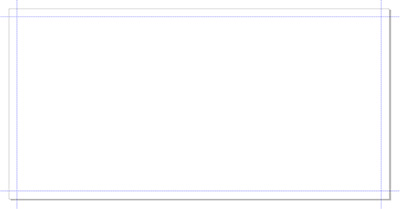
Sleep vier hulplijnen van de documentliniaal om een rand van 1,27 cm aan de binnenkant van de pagina te maken.
Door een rand van 1,25 cm te maken vanaf de rand van het materiaal tot de rand van de mal, wordt de mal wat steviger en minder snel kapot.
Als je document geen linialen laat zien, klik dan op Weergave | Linialen in het menu bovenaan je scherm.
Let op: Als je hulplijnen maakt, kun je het objectpositieveld linksboven op de pagina gebruiken om een hulplijn precies te verplaatsen. Het objectpositieveld verschijnt als je een hulplijn selecteert.

Maak de eerste mal
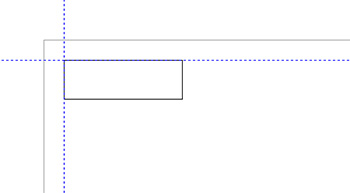
Gebruik het rechthoekgereedschap om een rechthoek te maken met de afmetingen uit stap 1.
Zodra je de rechthoek hebt gemaakt, zet je hem in de rechterbovenhoek van je hulplijnen.
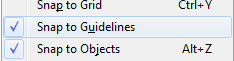
Opmerking: Met de functie 'Uitlijnen op hulplijnen' in CorelDRAW objecten supermakkelijk uitlijnen op hulplijnen. Zet 'Uitlijnen op hulplijnen' aan onder '
'
Bekijken | Uitlijnen op hulplijnen in het dropdownmenu bovenaan het scherm.
Maak een kopie van de mal om een rij te maken.
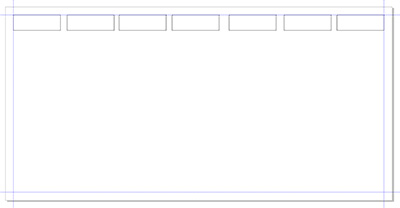
Maak zes kopieën van de eerste rechthoek, zodat je in totaal zeven rechthoeken hebt.
Er zijn twee snelle manieren om dingen te dupliceren of kopieën te maken in CorelDRAW. Je kunt het palet Transformeren gebruiken en een offset en het aantal kopieën invoeren, of je kunt op de originele rechthoek klikken en deze verslepen, waarbij je elke keer dat je een kopie wilt maken op de spatiebalk drukt.
Maak je nu nog geen zorgen over de ruimte tussen de vakjes. In de volgende stap maken we alle ruimtes tussen de vakjes gelijk.
De malkasten horizontaal uitlijnen
Open het palet Uitlijnen en verdelen door Arrange|Uitlijnen en verdelen|Uitlijnen en verdelen te kiezen in het dropdownmenu bovenaan het scherm.
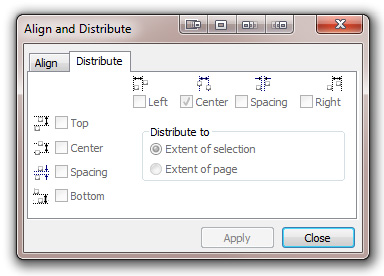
Selecteer alle vakjes en klik in het tabblad Verdelen van het palet Uitlijnen en verdelen op het vinkje naast Horizontaal centreren en klik vervolgens op Toepassen. (Sneltoets: Shift + P)
Dit zorgt ervoor dat de afstand tussen de vakjes in de eerste rij gelijk wordt.

Meer rijen met vakjes maken
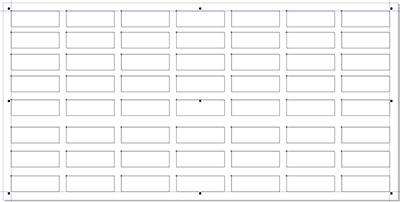
Selecteer de hele eerste rij vakjes. Klik en sleep dan, terwijl je de spatiebalk ingedrukt houdt, totdat je acht rijen vakjes hebt gemaakt. Lijn de onderkant van de laatste rij uit met de onderste paginaregel.
De rijen verticaal uitlijnen
Open het palet Uitlijnen en verdelen door Arrange|Uitlijnen en verdelen|Uitlijnen en verdelen te kiezen in het dropdownmenu bovenaan het scherm.
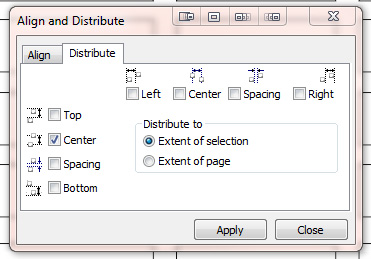
Kies alle vakjes in één kolom. Klik in het tabblad Verdelen van het palet Uitlijnen en verdelen op het vakje naast Verticaal centreren en klik dan op Toepassen. (Sneltoets: Shift + A).
Doe dit voor elke kolom totdat elk vakje in de mal goed op zijn rij en kolom past.
Lay-out van het raster van de eindstukmal
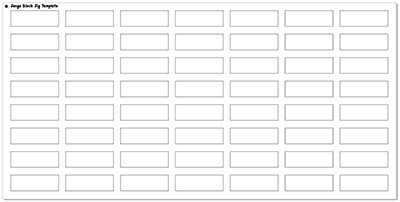
De uiteindelijke indeling voor de Jenga-blokmal heeft zeven kolommen en acht rijen. Een Jenga-spel heeft 54 stukken, dus je gebruikt de laatste twee dozen niet, maar ze zijn er als je ze nodig hebt!
Zet als laatste altijd de naam van de mal linksboven, zodat je weet voor welke klus de mal is en welke hoek linksboven is voor plaatsing in je machine.
Je mal maken
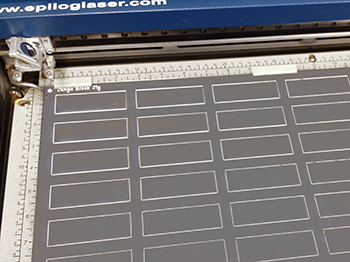
De laatste stap is om je plastic vel in het systeem te plaatsen en het te graveren en te snijden. Voor de Jenga Block Jig hebben we Rowmark Grey/White graveerbaar 0,0625 inch laserbaar plastic gebruikt.
Download het definitieve Jenga Block Jig-bestand hieronder door met de rechtermuisknop te klikken en 'Opslaan als' te kiezen:
jig-jenga-blocks.cdr
Technische bibliotheek: Hoe maak je een mal?
Het maken van een mal is een handige manier om meerdere exemplaren van hetzelfde item te graveren, of als je een grote graveerklus hebt met meerdere stukken van hetzelfde item met verschillende afbeeldingen/tekst op elk stuk.
Een ander groot voordeel van het maken en gebruiken van mallen is dat je tijd bespaart als je dezelfde klus in de toekomst nog eens doet.
In dit artikel gaan we een sjabloon maken voor het graveren van de bouwstenen van een Jenga™-spel.
Download het definitieve Jenga Block Jig-bestand hieronder door met de rechtermuisknop te klikken en 'Opslaan als' te kiezen: jig-jenga-blocks.cdr of jig-jenga-blocks.eps
Meet je product of ding op.
Begin met een schuifmaat of liniaal om de lengte en breedte van een Jenga-blok te meten. Dit wordt de grootte van het gat dat we uit ons sjabloonmateriaal gaan zagen.
Voeg een beetje extra ruimte toe aan de afmetingen om rekening te houden met kleine verschillen in de grootte van elk blok.
Jenga-blokjes = 7,5 cm x 2,5 cm
Maak een nieuw document aan
CorelDRAW vervolgens in CorelDRAW een nieuw document CorelDRAW met de afmetingen 24 x 12 inch.
Het plaatmateriaal dat we gaan gebruiken is een stuk plastic van 24 x 12 inch en 1/8 inch dik.
Maak de paginagidsen
Sleep vier hulplijnen van de documentliniaal om een rand van 1,27 cm aan de binnenkant van de pagina te maken.
Door een rand van 1,25 cm te maken vanaf de rand van het materiaal tot de rand van de mal, wordt de mal wat steviger en minder snel kapot.
Als je document geen linialen laat zien, klik dan op Weergave | Linialen in het menu bovenaan je scherm.
Let op: Als je hulplijnen maakt, kun je het objectpositieveld linksboven op de pagina gebruiken om een hulplijn precies te verplaatsen. Het objectpositieveld verschijnt als je een hulplijn selecteert.
Maak de eerste mal
Gebruik het rechthoekgereedschap om een rechthoek te maken met de afmetingen uit stap 1.
Zodra je de rechthoek hebt gemaakt, zet je hem in de rechterbovenhoek van je hulplijnen.
Opmerking: Met de functie Uitlijnen op hulplijnen in CorelDRAW objecten supermakkelijk uitlijnen op hulplijnen. Zet Uitlijnen op hulplijnen aan via Beeld | Uitlijnen op hulplijnen in het menu bovenaan je scherm.
Maak een kopie van de mal om een rij te maken.
Maak zes kopieën van de eerste rechthoek, zodat je in totaal zeven rechthoeken hebt.
Er zijn twee snelle manieren om dingen te dupliceren of kopieën te maken in CorelDRAW. Je kunt het palet Transformeren gebruiken en een offset en het aantal kopieën invoeren, of je kunt op de originele rechthoek klikken en deze verslepen, waarbij je elke keer dat je een kopie wilt maken op de spatiebalk drukt.
Maak je nu nog geen zorgen over de ruimte tussen de vakjes. In de volgende stap maken we alle ruimtes tussen de vakjes gelijk.
De malkasten horizontaal uitlijnen
Open het palet Uitlijnen en verdelen door Arrange|Uitlijnen en verdelen|Uitlijnen en verdelen te kiezen in het dropdownmenu bovenaan het scherm.
Selecteer alle vakjes en klik in het tabblad Verdelen van het palet Uitlijnen en verdelen op het vinkje naast Horizontaal centreren en klik vervolgens op Toepassen. (Sneltoets: Shift + P)
Dit zorgt ervoor dat de afstand tussen de vakjes in de eerste rij gelijk wordt.
Meer rijen met vakjes maken
Selecteer de hele eerste rij vakjes. Klik en sleep dan, terwijl je de spatiebalk ingedrukt houdt, totdat je acht rijen vakjes hebt gemaakt. Lijn de onderkant van de laatste rij uit met de onderste paginaregel.
De rijen verticaal uitlijnen
Open het palet Uitlijnen en verdelen door Arrange|Uitlijnen en verdelen|Uitlijnen en verdelen te kiezen in het dropdownmenu bovenaan het scherm.
Kies alle vakjes in één kolom. Klik in het tabblad Verdelen van het palet Uitlijnen en verdelen op het vakje naast Verticaal centreren en klik dan op Toepassen. (Sneltoets: Shift + A).
Doe dit voor elke kolom totdat elk vakje in de mal goed op zijn rij en kolom past.
Lay-out van het raster van de eindstukmal
De uiteindelijke indeling voor de Jenga-blokmal heeft zeven kolommen en acht rijen. Een Jenga-spel heeft 54 stukken, dus je gebruikt de laatste twee dozen niet, maar ze zijn er als je ze nodig hebt!
Zet als laatste altijd de naam van de mal linksboven, zodat je weet voor welke klus de mal is en welke hoek linksboven is voor plaatsing in je machine.
Je mal maken
De laatste stap is om je plastic vel in het systeem te plaatsen en het te graveren en te snijden. Voor de Jenga Block Jig hebben we Rowmark Grey/White graveerbaar 0,0625 inch laserbaar plastic gebruikt.
Download het definitieve Jenga Block Jig-bestand hieronder door met de rechtermuisknop te klikken en 'Opslaan als' te kiezen:
jig-jenga-blocks.cdr