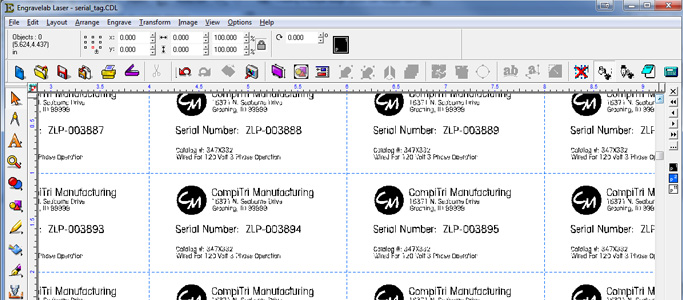
Wist je dat je de badge-ontwerptool in PhotoLaser Plus kunt gebruiken om serienummerlabels met variabele gegevens te maken? Het is een snelle en makkelijke manier om een serienummerlabelsysteem te maken dat met de laser kan worden gegraveerd en gesneden.
In dit artikel laten we je zien hoe je snel een seriële tag kunt instellen met een serienummer.
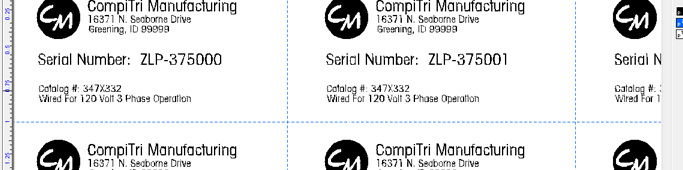
We beginnen met het ontwerpen van één label en gebruiken dat sjabloon om zoveel labels te maken als we nodig hebben. In dit geval maken we twintig badges van 5 x 2,5 cm.
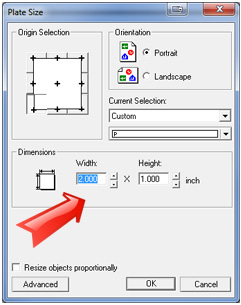
1) Open PhotoLaserPlus en stel het plaatformaat in op 2″ x 1″ – het formaat van één serienummerlabel.
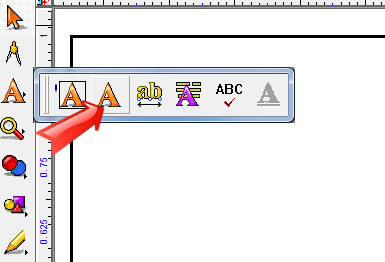
2) Nu kun je een enkele plaat als sjabloon instellen. Klik op de knop Tekst in het menu en kies dan het gereedschap Tekst samenstellen (de tweede optie in het uitklapvenster).
3) Klik ongeveer waar je de tekst op de pagina wilt hebben en typ je tekst.
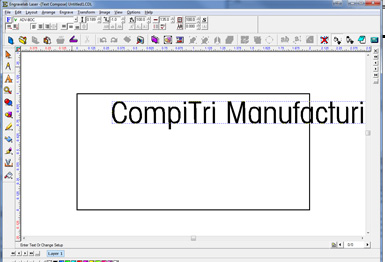
4) Om de grootte van je tekst aan te passen, kies je uit de volgende opties:
- Sleep aan de hoeken om de grootte aan te passen
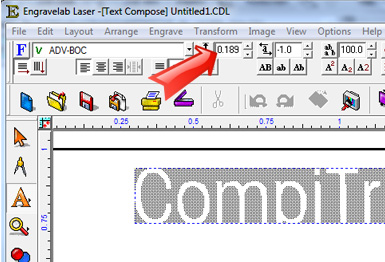
- Of als je een exacte afmeting wilt instellen, selecteer je de tekst om het tekstbewerkingsmenu bovenaan de pagina te openen en verander je de teksthoogte in inches.
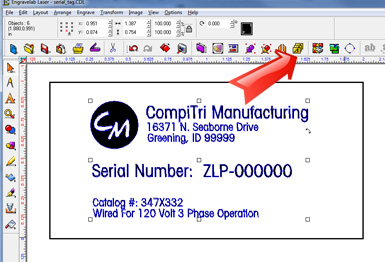
5) Vul je sjabloon serienummer in. In dit geval is onze variabele data het serienummer. ZLP blijft hetzelfde, terwijl de zes cijfers veranderen. Selecteer alles op de badge. Als je dit niet doet, worden de niet-geselecteerde items niet herhaald op de badge. Als alles is geselecteerd, klik je op de Badge Tool in de werkbalk bovenaan de pagina (of selecteer je Layout/Badges).
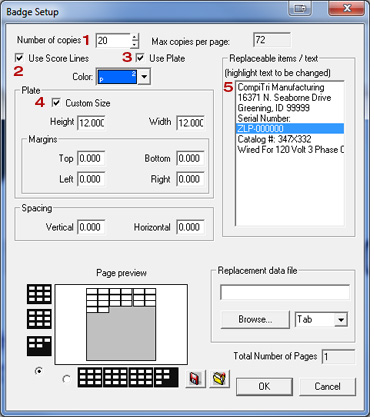
6) Stel de instellingen voor de badge in zoals hieronder getoond.
1. Aantal exemplaren: stel dit in op het aantal serienummers dat je wilt maken, in ons geval 20.
2. Snijlijnen: Dit is een optie die je kunt gebruiken om de badges te snijden als je materiaal zoals hout of plastic gebruikt.
3. Gebruik plaat: Het is belangrijk dat je dit aanvinkt, zodat de afbeelding past bij de plaat die je echt gebruikt.
4. Aangepaste afmetingen: De aangepaste plaatgrootte past bij het materiaal dat je gebruikt om de badges te graveren – in dit geval een stuk plastic van 30 x 30 cm.
5. Vervangbare items/tekst: Hier zie je alle tekst die je in je bestand kunt veranderen. In dit geval is dat "ZLP-000000" dat we eerder hebben getypt. Het is superbelangrijk dat dit veld gemarkeerd is voordat je verdergaat.
Druk op OK om verder te gaan.
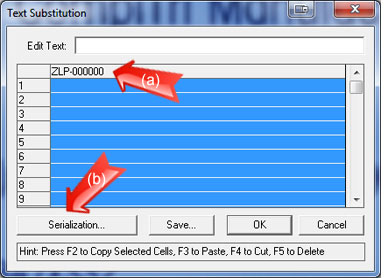
7) Het vak Tekstvervanging verschijnt. Klik op de variabele gegevenstekst bovenaan de lijst "ZLP-000000" (pijl a) om de knop Serialisatie te activeren.
Klik op de knop Serialisatie (b) om verder te gaan.
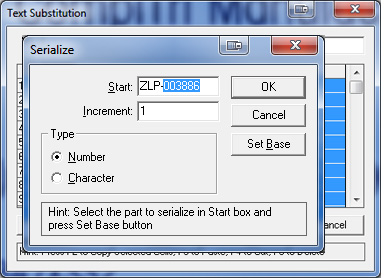
8) Typ in het venster Serialization Window dat je nu ziet een startnummer voor de serie. In dit geval zijn we bij onderdeelnummer 3886.
Typ het hele serienummer, inclusief de vaste tekens, "ZLP-003886".
Markeer het variabele deel van het nummer "003886". Klik op de knop Basis instellen om de software te laten weten dat je dit gedeelte op elke serietag wilt veranderen.
Stel je increment in, in dit geval willen we dat het getal met één verandert.
Druk ten slotte op OK om verder te gaan.
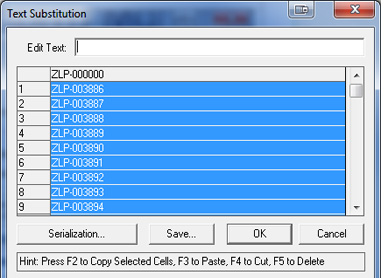
9) In het venster Tekstvervanging zie je een voorbeeld van hoe de gegevens die je op de tags gaat updaten, worden geserialiseerd.
Druk op OK om verder te gaan.
10) Je labels zijn klaar om te gebruiken! Je hoeft ze alleen nog maar op de laserprinter af te drukken.