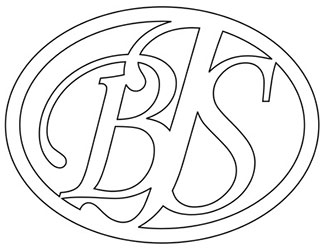
Monogramkettingen zijn super populaire cadeaus. Hier laten we je zien hoe je een monogram maakt in CorelDRAW hoe je het zo aanpast dat de laser het als één stuk snijdt. Het enige wat je hoeft te doen is er een ketting doorheen te halen en je hebt een geweldig, persoonlijk cadeau dat perfect is voor elke gelegenheid!
Maak je monogramletters in CorelDRAW
Begin met het selecteren van het tekstgereedschap in de gereedschapskist.
Kies dan het lettertype en de tekstgrootte in de eigenschappenbalk bovenaan het scherm.

Voor dit voorbeeld hebben we Monotype Corsiva gebruikt, ingesteld op 100 punten. Monotype Corsiva is een geweldig lettertype voor monogrammen vanwege de cursieve stijl en omdat het makkelijk te lezen is.
Klik dan op de pagina en typ de hoofdletters voor je monogram.
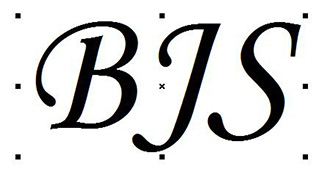
Haal de letters van je monogram uit elkaar.
Selecteer nu de letters met het selectiegereedschap en kies 'Artistieke tekst opsplitsen: (lettertype)', naast het vervolgkeuzemenu 'Schikken' bovenaan het scherm.
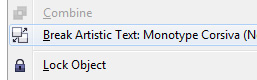
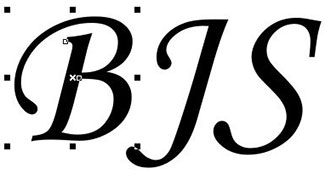
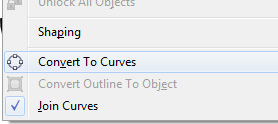
Zet lettertype om in curven.
Pak de letters met het selectiegereedschap en kies dan 'Omzetten naar curven' in het menu 'Schikken' bovenaan het scherm.
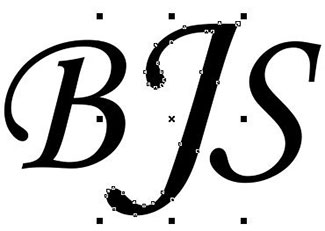
Maak de middelste letter groter.
Kies de middelste letter en vul in de vakjes Objectgrootte 125% in voor de hoogte en breedte.

Als je op de knop Verhoudingen vergrendelen klikt, worden de afmetingen van de letter evenredig groter.
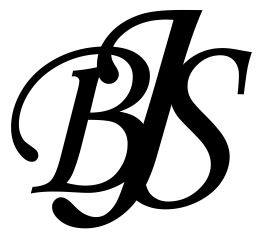
Leg de letters over elkaar heen om het monogram te maken.
Klik vervolgens op de linker- en rechterletter en sleep ze apart, zodat ze allebei over de middelste letter heen vallen.
Las het monogram vast.
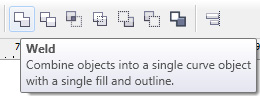
Zet alle drie de letters aan elkaar vast door ze allemaal te selecteren en op de knop 'Weld' te klikken in het vak 'Shaping Box' bovenaan het scherm.
Om de resultaten van de las beter te zien, kun je een zwarte omtrek toevoegen en wit als vulkleur kiezen. (zie afbeelding hieronder.)

Maak een kettinglus.
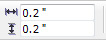
Kies het Ellipsgereedschap uit de gereedschapskist en teken een cirkel van 0,5 cm x 5 cm. Dit is je buitenste lus. Houd Ctrl ingedrukt om een evenredige cirkel te tekenen.
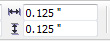
Kopieer en plak dan de eerste cirkel en verander de grootte naar 0,125 inch x 0,125 inch. Dit is je binnenste lus.
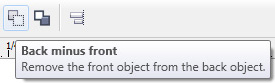
Kies nu beide en selecteer Achterkant minus voorkant in het vakje Vormgeving.

Buitenste lussen

Binnenste lus

Laatste lus
De kettingslus aan het monogram vastmaken.
Kies de plek voor de kettingslus die je het leukst vindt (er zijn twee opties hieronder) en las de lussen aan het monogram vast door het monogram en de lus te selecteren en vervolgens op de knop 'Lassen' te klikken. Hoe je de lussen plaatst, hangt af van wat je klanten willen.
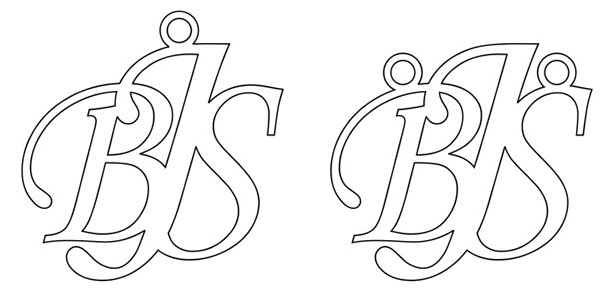
Een andere optie voor een monogram.
Een andere leuke manier om een monogram te maken, is door er een ovaal omheen te zetten. Als je een heel sierlijk lettertype gebruikt, zorgt het ovaal ervoor dat de letters niet afbreken en geeft het een heel andere uitstraling dan alleen de letters.
Probeer nu eens uit wat je hierboven hebt geleerd en gebruik die vaardigheden om de ovale vorm te maken, zoals je rechts ziet.
We geven je een kleine hint: de functie in CorelDRAW moet gebruiken heet 'Contouren omzetten naar object'.
Voeg de kettingsluitingen en een mooie ketting toe aan de ovaal als finishing touch. Veel plezier!