
Inleiding
Lasergegraveerde of -gesneden stadsplattegronden zijn makkelijk te maken en worden snel een geweldige nieuwe toevoeging aan je populaire lasergegraveerde en -gesneden producten. Maak je eigen lokale stadsplattegronden en graveer ze met een laser op snijplanken, marmeren tegels en kleine tafels, of maak lasergesneden versies met papier, hout of acryl en hang ze op als wanddecoratie – de mogelijkheden en combinaties van materialen zijn eindeloos!
Stadsplattegrond Afbeelding vastleggen
- Begin met een bezoek aan snazzymaps.com om een eigen kaart te maken voor lasergraveren of -snijden. Je hoeft geen account aan te maken, maar als je verschillende kaarten voor klanten of vrienden wilt maken, kun je door je aan te melden kaartlocaties en aangepaste stijlen opslaan voor later gebruik. En maak je geen zorgen, het is helemaal gratis!
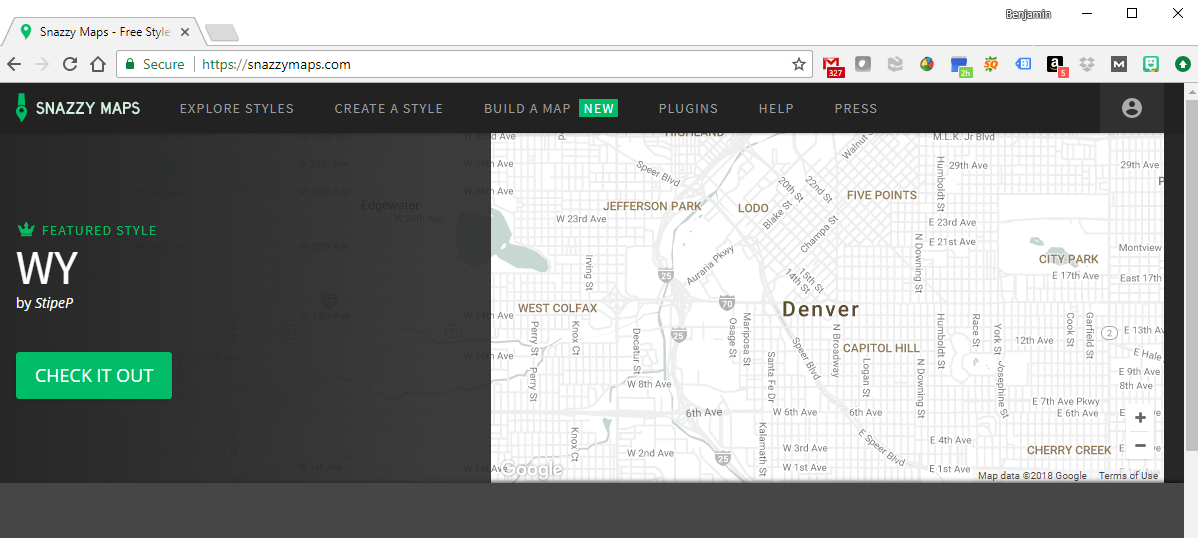
- Als je op de website van Snazzy Maps bent, klik je op de knop 'Build a Map' (Een kaart maken) bovenaan de pagina.

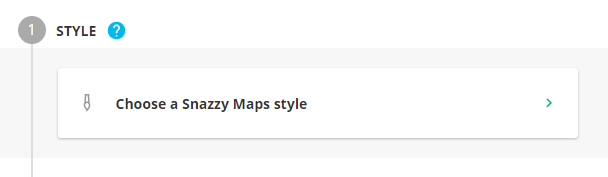
- Nu ben je klaar om een eigen kaart te maken. Begin door op de knop Kies een Snazzy Maps-stijl onder Stijl te klikken.
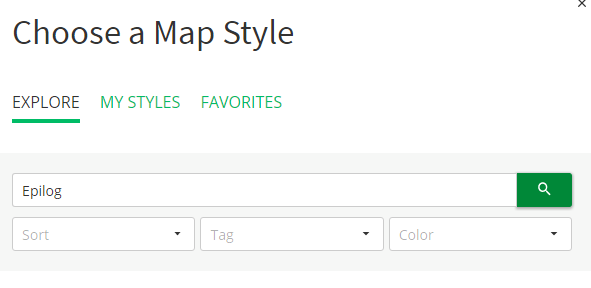
- Typ Epilog in het zoekveld en klik dan op de knop Zoeken.
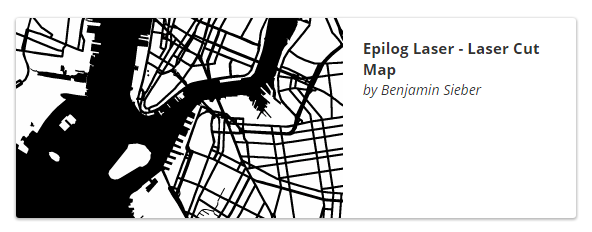
- Kies de stijlEpilog Laser Laser Cut Maps' in het resultatenvak door op de optie te klikken en klik dan onderaan de pagina op 'Stijl toepassen'.

- Klik nu op de optie Grootte en locatie in het paneel Een kaart maken.
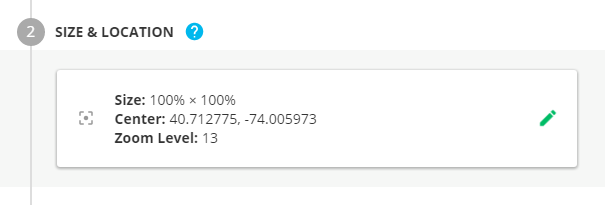
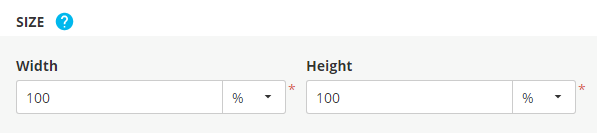
- Zet in het gedeelte Grootte de optie Hoogte op 100%.
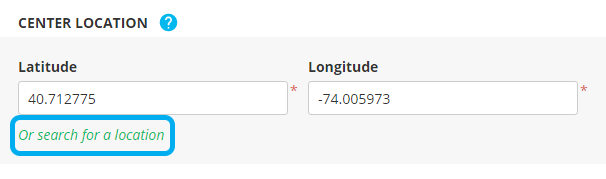
- Klik in het gedeelte Locatie in het centrum op de knop 'Of zoek een locatie' onder de lengte- en breedtegraadcoördinaten.
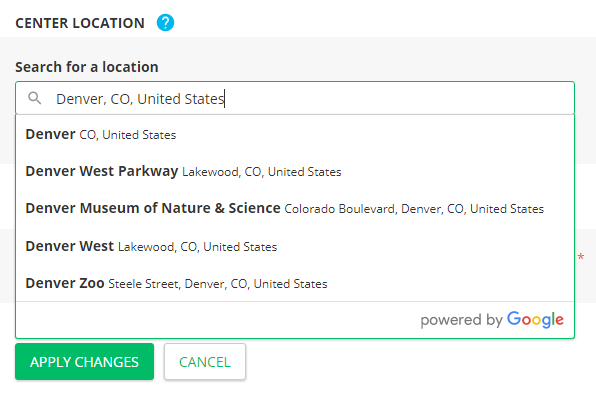
- Vul de naam van de stad in en druk op Enter, of kies je stad uit de lijst met opties.
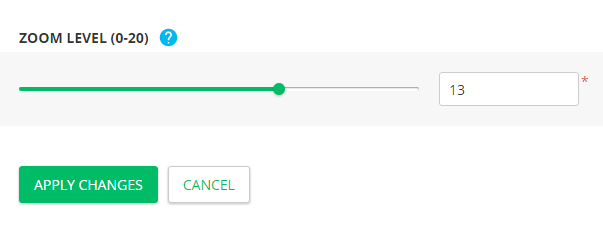
- Stel in het gedeelte Zoomniveau de zoomfactor in op 13 en klik vervolgens op Wijzigingen toepassen. Dit moet mogelijk worden aangepast aan de totale grootte van de stad waarmee je werkt en het uitsnijdingsgebied dat je wilt bereiken. Je kunt het zoomniveau later aanpassen door met je muis over het kaartscherm te scrollen.
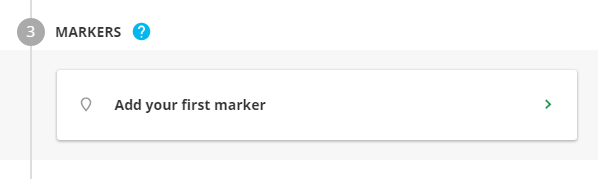
- We gebruiken het gedeelte Markeringen niet voor deze kaart, maar we laten je wel een handige toepassing zien die je misschien nuttig vindt. Klik op het gedeelte Markeringen voor een korte rondleiding.
- Het gedeelte Markeringen heeft een naam, locatie en pictogramstijl die je kunt gebruiken om je eigen locaties aan je kaart toe te voegen. We kunnen markeringen toevoegen voor bijvoorbeeld je huis, favoriete restaurants of trouwlocatie, zodat je kaart nog persoonlijker wordt.
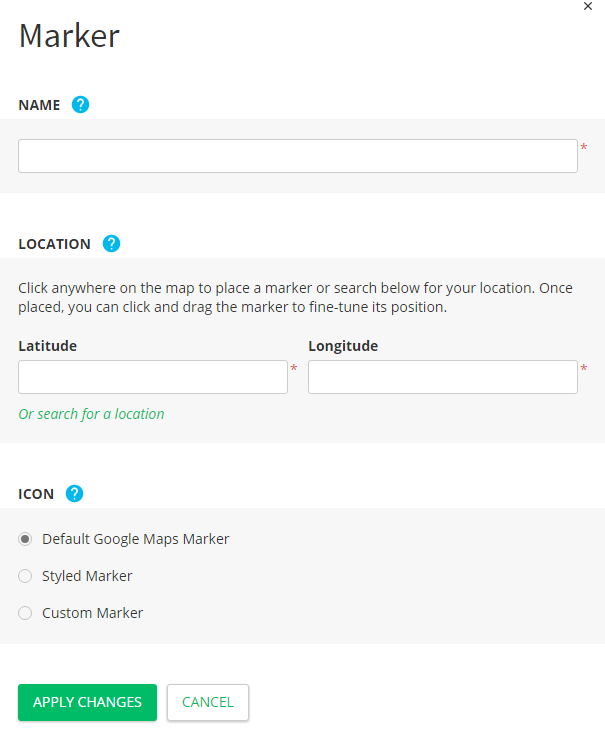
- Klik op Annuleren om terug te gaan naar het gedeelte Markering.
- Klik dan op het gedeelte Geavanceerde instellingen.
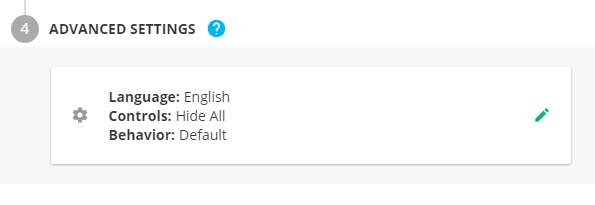
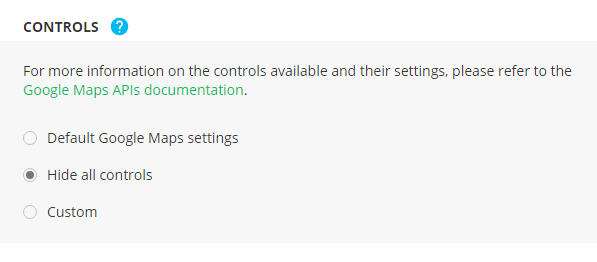
- De meeste instellingen in dit gedeelte zijn voor het gebruik van kaarten op een website, dus je kunt de meeste ervan negeren. Klik onder het gedeelte Bedieningselementen op de knop naast Alle bedieningselementen verbergen – dit maakt het makkelijker om een afbeelding van de kaart te maken. Klik vervolgens op Wijzigingen toepassen.
- Klik nu op de knop Paneel verbergen aan de rechterkant van het paneel Een kaart maken.
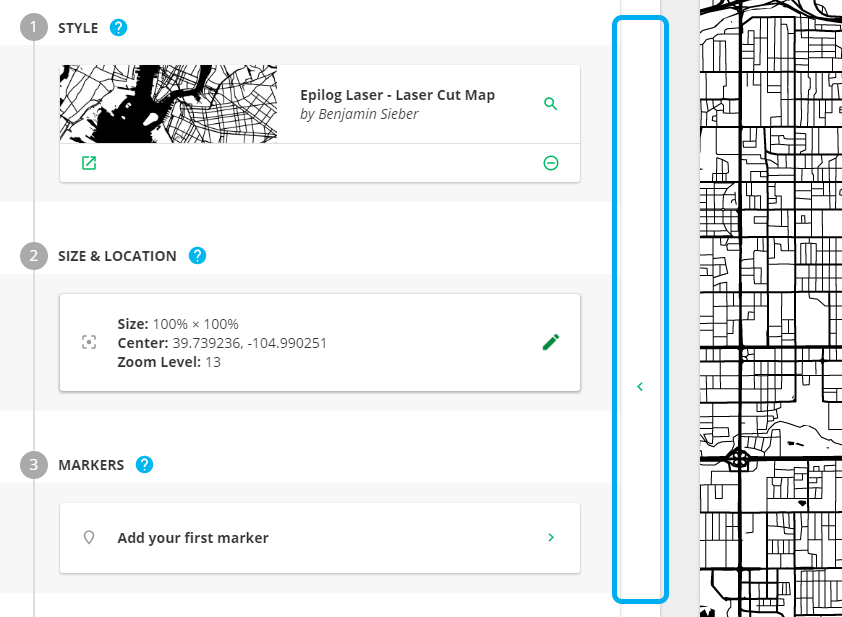
- Nu zijn we klaar om een afbeelding van de kaart te maken, die we later in CorelDRAW Adobe Illustrator kunnen openen Illustrator vectoriseren.
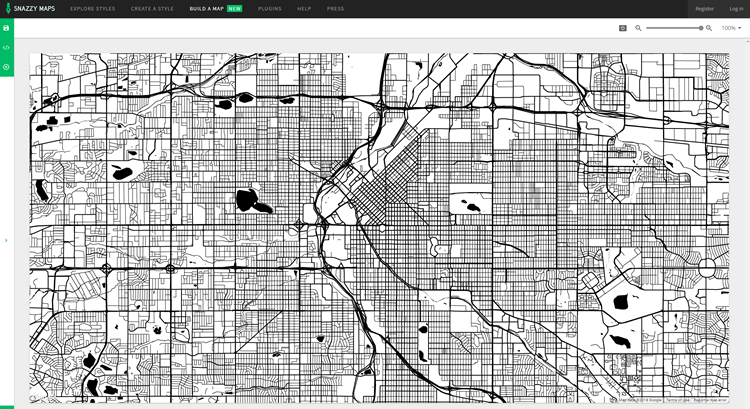
- Open de app Windows Tool.
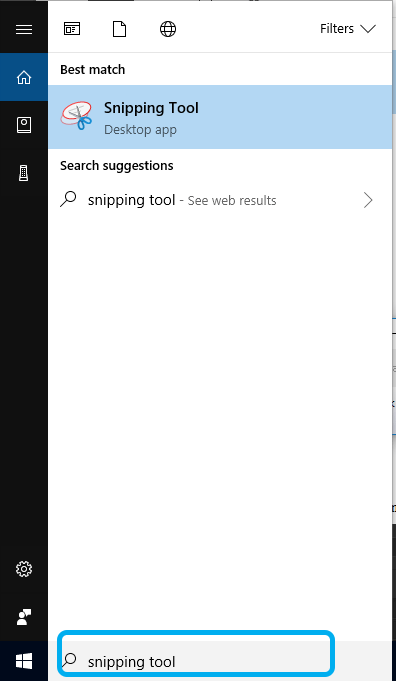
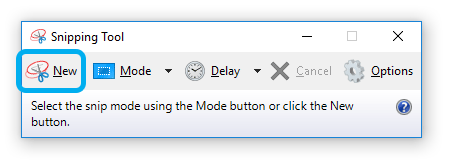
- Kies de optie Nieuw.
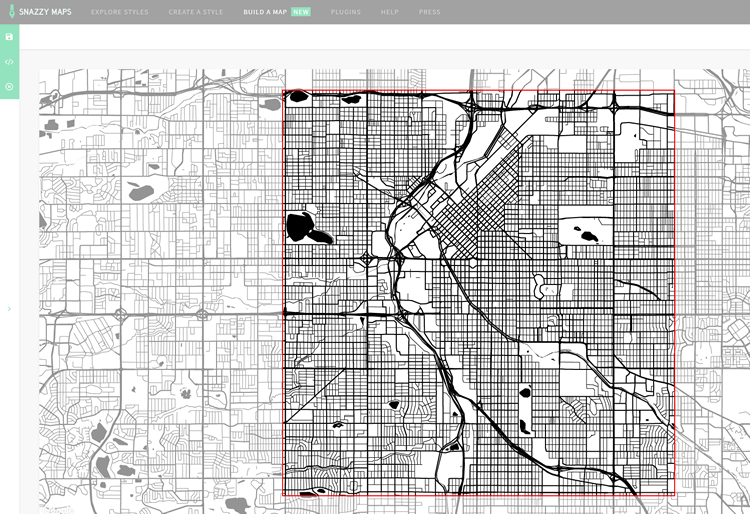
- Klik en sleep dan over het bovenste gedeelte van de kaart op het scherm om een Snip-opname (screenshot) van de kaart te maken.
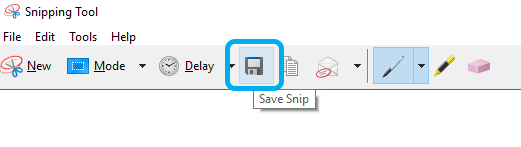
- Klik dan op de optie 'Snip opslaan' (schijfpictogram) bovenaan het scherm.
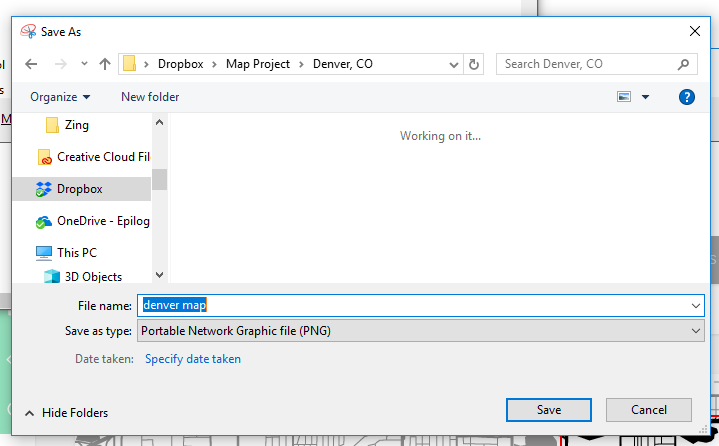
- Geef het bestand een naam en kies de optie .PNG in het menu 'Opslaan als type', en klik dan op 'Opslaan'. Opmerking: Het .PNG-bestandsformaat geeft je de beste afbeelding, met weinig compressie, voor de vector-trace in CorelDRAW Illustrator.
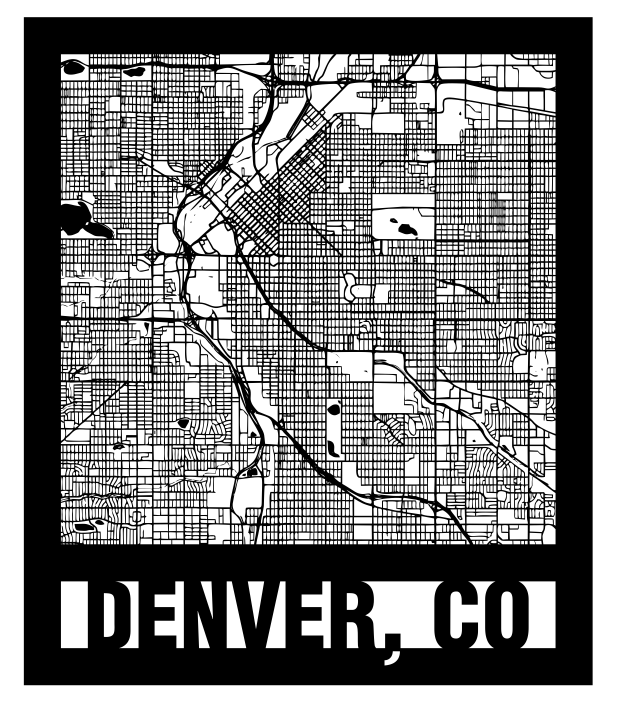
- Om de kaart klaar te maken voor lasergraveren of -snijden met je Epilog Laser , gebruiken we CorelDRAW snel een vectorversie te maken van onze schermafbeelding, een kader toe te voegen en de naam van de stad in het kader te zetten.
Vector Trace – CorelDRAW
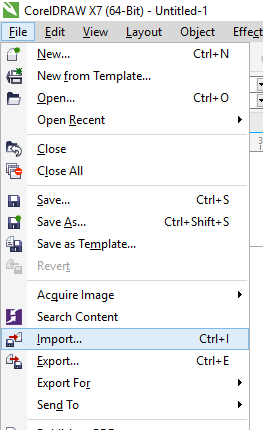
- CorelDRAW en maak een nieuwe pagina. Begin door de optie Afbeelding importeren te kiezen uit het menu Bestand bovenaan de pagina (Ctrl + I).
- Gebruik de bestandsbrowser Importeren om naar de map te gaan die je in de vorige stappen hebt gemaakt. Klik op de afbeelding om 'm te kiezen en druk dan op de knop Importeren.
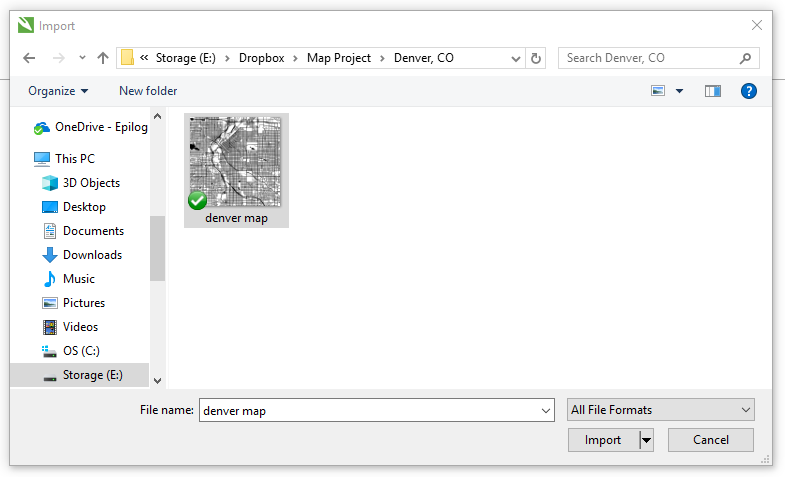
- Klik ergens op de pagina om de afbeelding in het werkgebied te zetten.
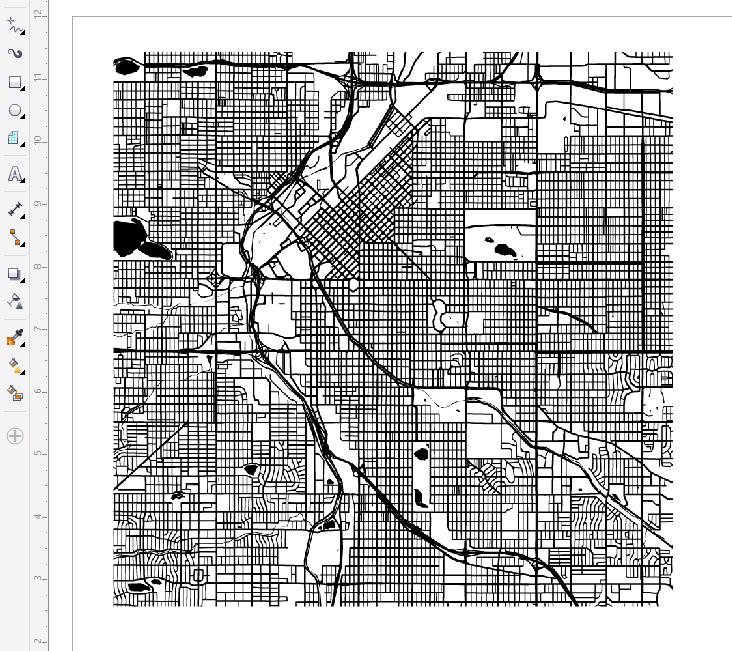
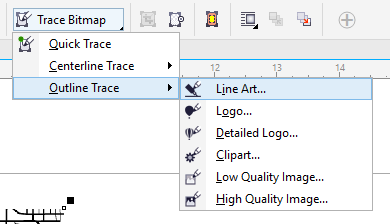
- Vervolgens zetten we de rasterafbeelding om in een vectorafbeelding met de instellingen voor Line Art in de functie Trace Bitmap. Selecteer de kaart, klik op Trace Bitmap bovenaan het scherm in de eigenschappenbalk, klik vervolgens op Outline Trace en kies Line Art als stijl voor het traceren.
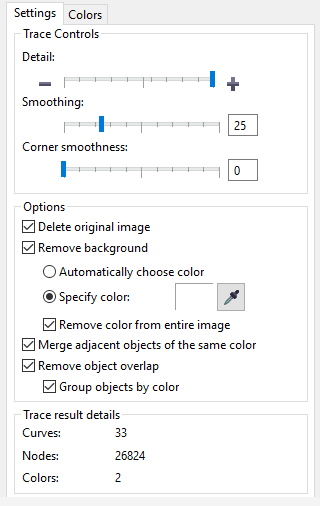
- Stel in het instellingenpaneel aan de rechterkant van het PowerTrace-venster het volgende in...
- Zet alles op de hoogste instellingen.
- Laat Smoothing op 25 staan, dat is de standaard voor een Line Art-trace.
- Laat de hoekgladheid op 0 staan (dit is ook de standaardinstelling).
- Zet 'Origineel beeld verwijderen' aan.
- Zet 'Achtergrond verwijderen' aan.
- Zet 'Kleur specificeren' aan, klik op het pipetje rechts en klik dan op een willekeurig wit gebied in het venster 'Rastervoorbeeld' aan de linkerkant.
- Zet 'Kleur uit hele afbeelding verwijderen' aan.
- Zet 'Aangrenzende objecten samenvoegen' aan
- Zet 'Objectoverlap verwijderen' aan.
- Zet dan ook 'Groep objecten op kleur' aan.
- Klik nu op het tabblad Kleuren om het paneel Kleuren te openen.

- Kies in het menu Kleurmodus voor Zwart-wit.
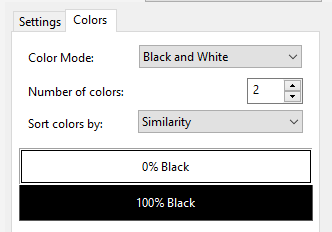
- Als je klaar bent met traceren, klik je op OK om je vector-tracering af te ronden.
- Nu gaan we een kader toevoegen, tekst toevoegen en alle dingen samenvoegen.
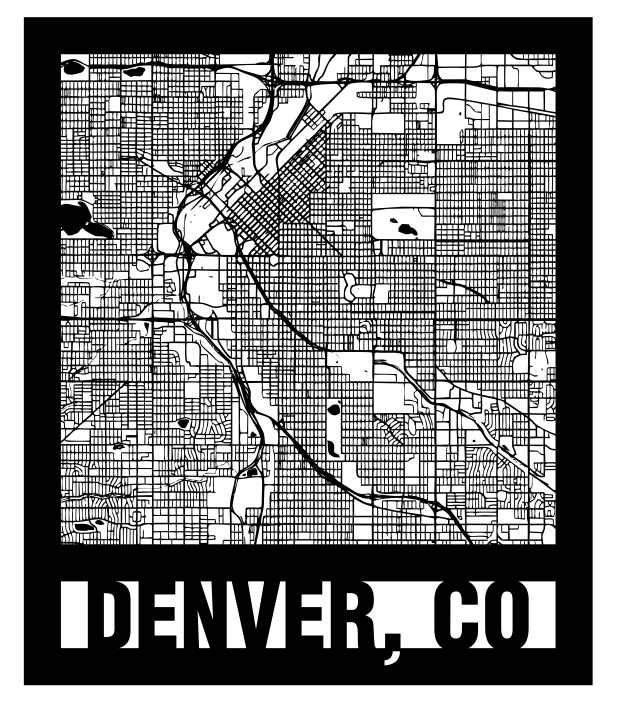
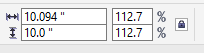
- Begin met het aanpassen van de afmetingen van je pagina en illustratie naar het uiteindelijke formaat dat je wilt graveren of snijden met je Epilog laser. We voegen een rand toe aan de buitenkant van de illustratie en voegen de kaarttekst toe aan de onderkant, dus houd rekening met een paar centimeter rondom de illustratie.
- Teken een rand rond de kaart met het gereedschap Rechthoek door te klikken en te slepen, of selecteer je afbeelding, houd de Shift-toets ingedrukt en dubbelklik op het gereedschap Rechthoek om automatisch een rechthoek rond je kaart te maken.
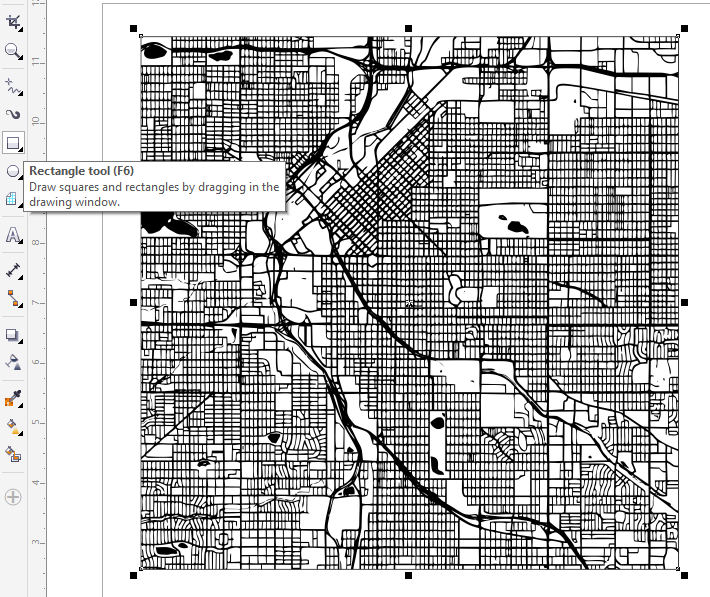
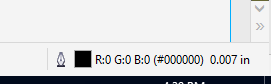
- Nu gaan we het palet met opties voor de omtrekpen openen. Terwijl de rand nog steeds geselecteerd is, dubbelklik je op het gereedschap Omtrekpen in de rechterbenedenhoek van CorelDRAW.
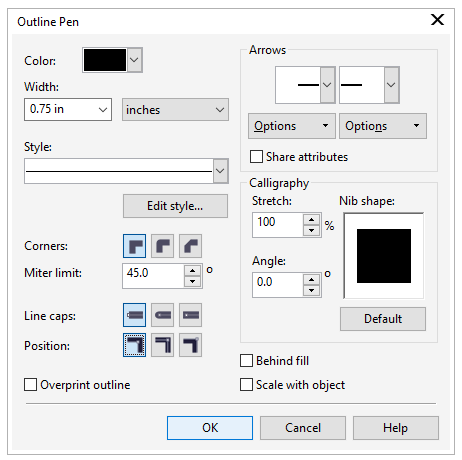
- In het venster Contourpen...
- Stel de lijndikte in op de gewenste dikte van de rand. In dit voorbeeld gebruiken we 0,75 inch.
- Kies naast Positie het pictogram Buitenpositie.
- Klik op OK.
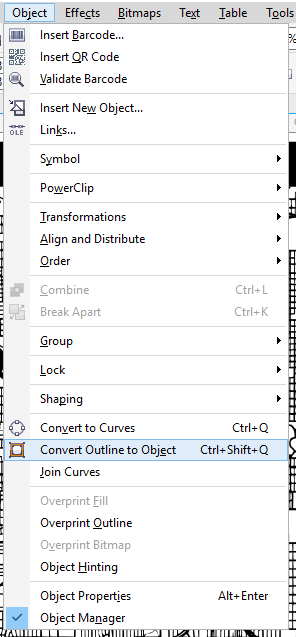
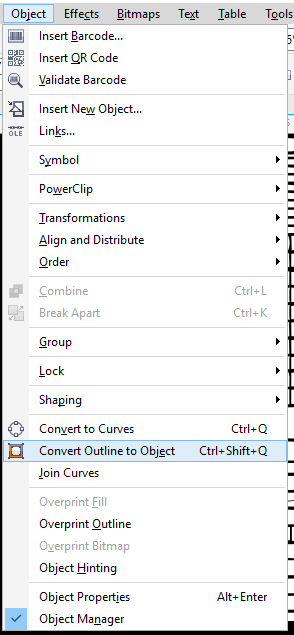
- Nu gaan we de randlijn omzetten in een object. Met de omtrek nog steeds geselecteerd, klik je op de menuoptie Object bovenaan het scherm en vervolgens op Omtrek omzetten in object (Ctrl + Shift + Q).
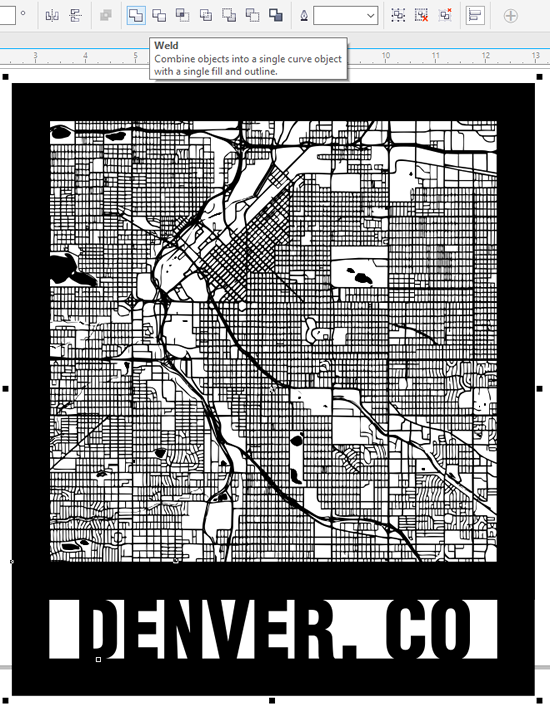
- Gebruik nu het selectiegereedschap om zowel de kaart als de rand te kiezen, en klik dan op de optie 'Weld' die je in de eigenschappenbalk bovenaan het scherm ziet.
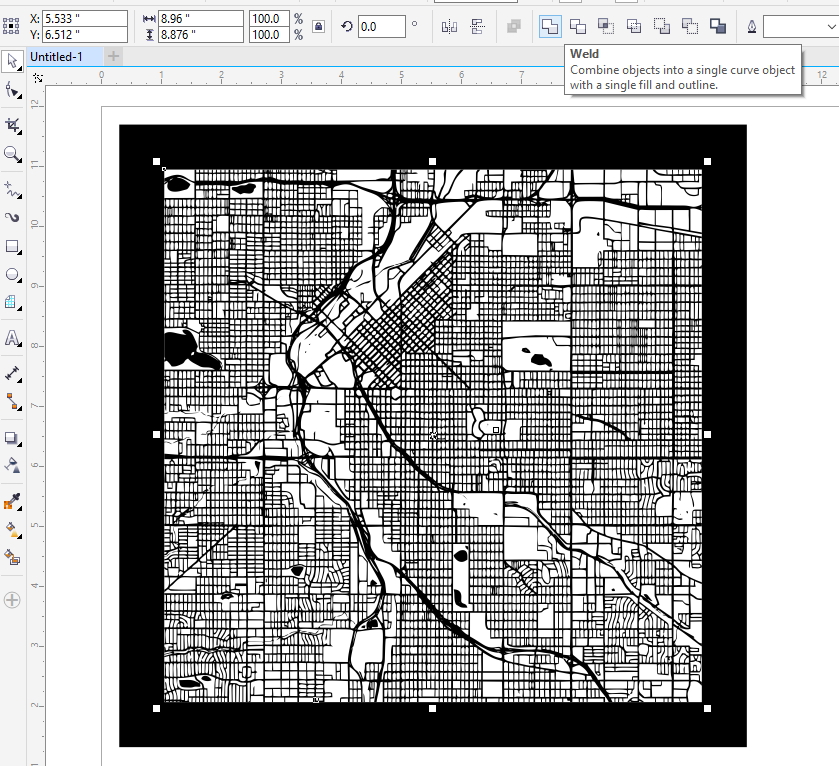
- Nu we het kaartgedeelte hebben afgerond, gaan we de tekst toevoegen, een kader rond de tekst maken en die combineren met de rest van de kaart.
- Begin met het tekstgereedschap om de naam van je stad in hoofdletters te typen. Een lettertype met een vetgedrukte, gecondenseerde optie werkt goed voor dit soort lasergesneden kaarten, dus we gebruiken Helvetica Condensed Black voor dit voorbeeld.
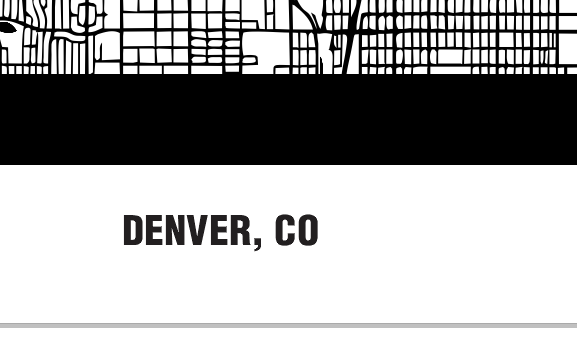
- Nadat je je tekst hebt getypt en je lettertype hebt gekozen, verplaats je de tekst iets naar boven zodat deze de onderkant van je kader een beetje overlapt. Pas dan het formaat van de tekst aan, zodat er aan de linker- en rechterkant van je tekst ongeveer 1,25 tot 2,5 cm ruimte overblijft vanaf de binnenrand.
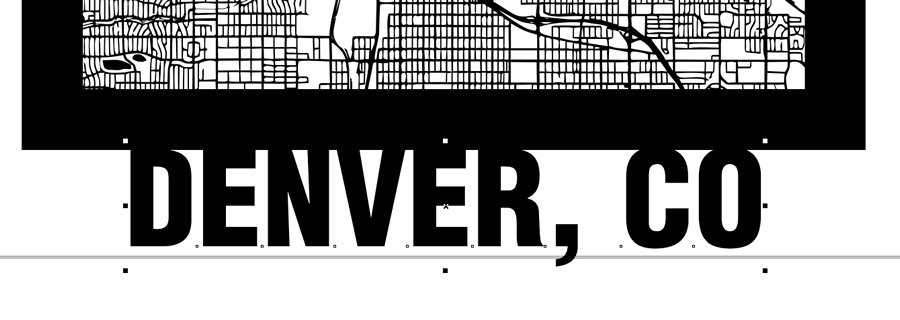
- Kopieer en plak nu de tekst, en klik en sleep de kopie naar de zijkant. We gaan de kopie gebruiken om de komma-afsteker opnieuw te maken die in de volgende stap met het kader wordt gecombineerd.
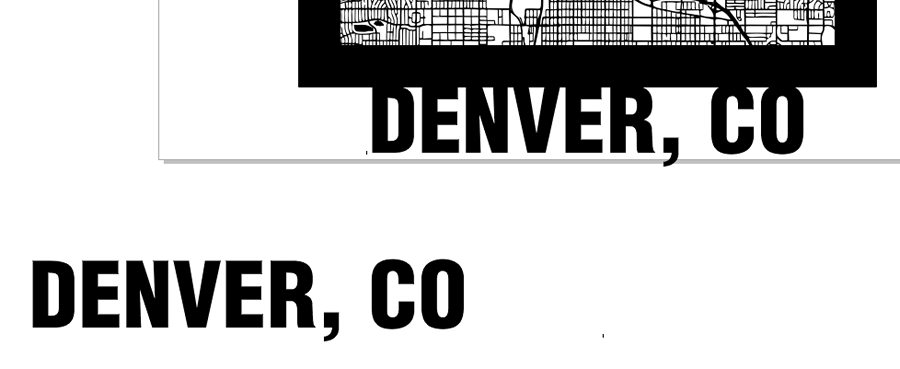
- Maak de tekst af door 'm om te zetten naar Curves. Klik op het menu-item Objects bovenaan het scherm en dan op Convert to Curves (Ctrl + Q).
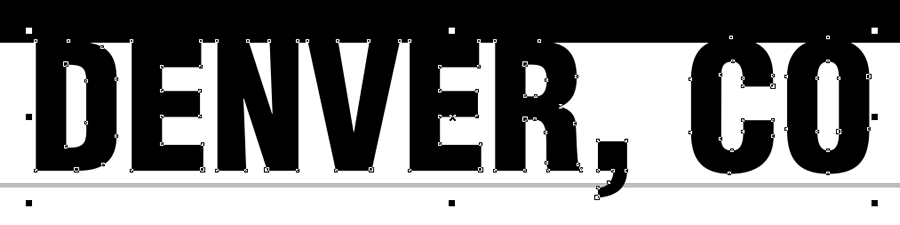
- Nu maken we het kader rond de tekst met het gereedschap Rechthoek. Selecteer de tekst en gebruik de functie voor automatische omlijning die we eerder hebben gebruikt. Houd Shift ingedrukt en dubbelklik op het gereedschap Rechthoek om een rechthoek rond de tekst te maken.
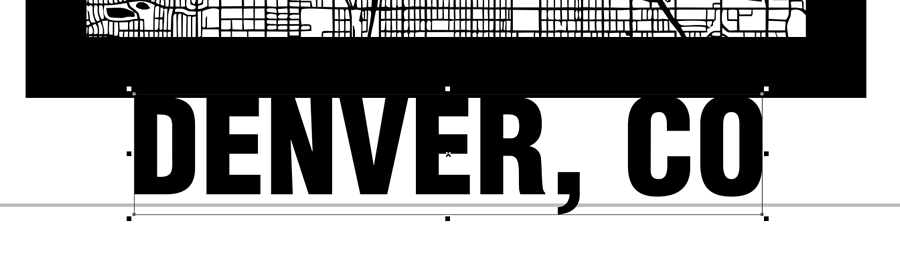
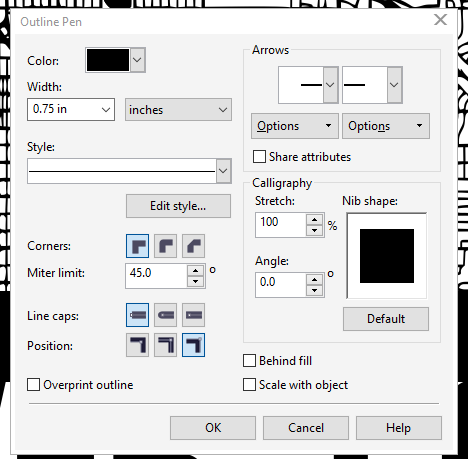
- Klik nu op het gereedschap Contourpen rechtsonder in CorelDRAW, verander de lijndikte naar 0,75 inch en kies deze keer Binnenpositie naast Positie. Klik dan op OK.
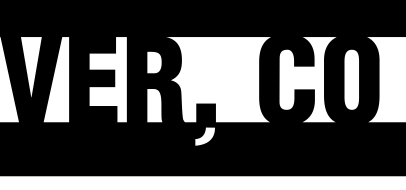
- Maak het rechthoekige kader nu zo groot dat het de onderkant van het kaartkader raakt en een beetje over de onderkant van de tekst DENVER, CO heen valt. Tip: als je 'Dynamische hulplijnen' aanzet in het menu 'Beeld' bovenaan het scherm, kun je het tekstkader makkelijker uitlijnen met het kaartkader in deze stap.
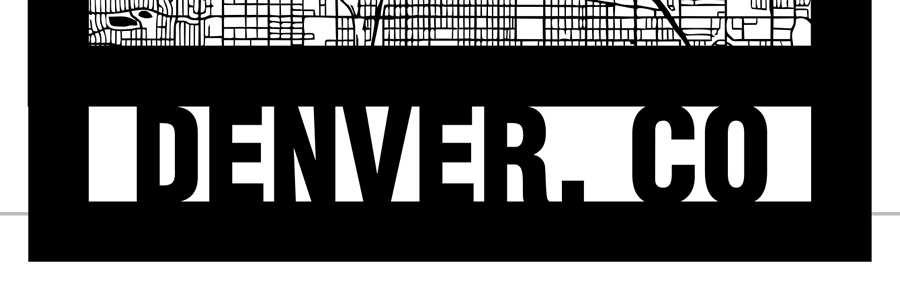
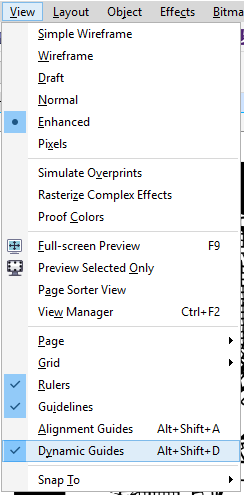
- Zet nu de lijn om in een object door op Object te klikken en dan op Outline naar object converteren (Ctrl + Shift + Q) in het dropdownmenu.
- Om alle objecten voor de definitieve stadsplattegrond samen te voegen, gebruik je het selectiegereedschap om alle objecten voor de plattegrond te selecteren en klik je op de optie Weld (Samenvoegen) in de eigenschappenbalk bovenaan de pagina.
- Om de komma die aan het onderste frame vastgelast was opnieuw te maken, selecteer je de kopie van de stadstekst die je eerder hebt gemaakt en verwijder je alles behalve de komma. Zet het dan om in curven door op Object te klikken en vervolgens op Convert to Curves (Ctrl + Q) in het dropdownmenu bovenaan de pagina.
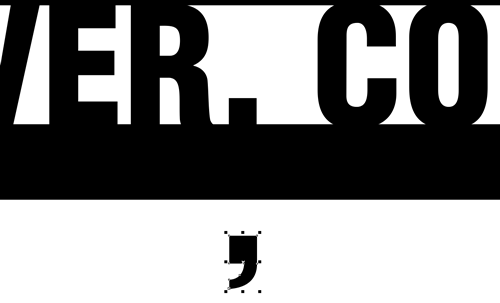
- Nu de komma is omgezet in curven, kunnen we de delen van de vorm bewerken die we niet meer nodig hebben voor de volgende stap. Met de komma nog steeds geselecteerd, klik je op het vormgereedschap (F10).
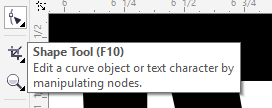
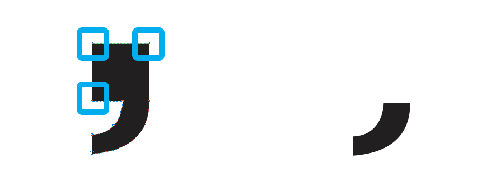
- Klik met het gereedschap Vorm op de drie punten die het bovenste deel van de komma vormen om het bovenste deel van de komma weg te halen.
- Klik en sleep dan het streepje net onder de komma in de tekst Denver, CO.
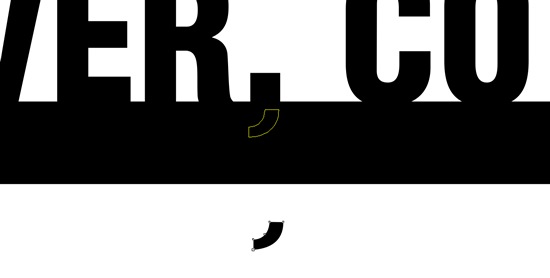
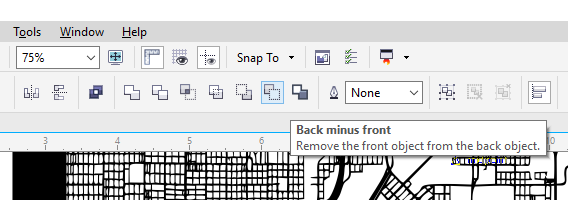
- Kies de kaartillustratie en de komma-descender met het selectiegereedschap en klik dan op de optie 'Achtergrond minus voorgrond' die je in de eigenschappenbalk bovenaan het scherm ziet.
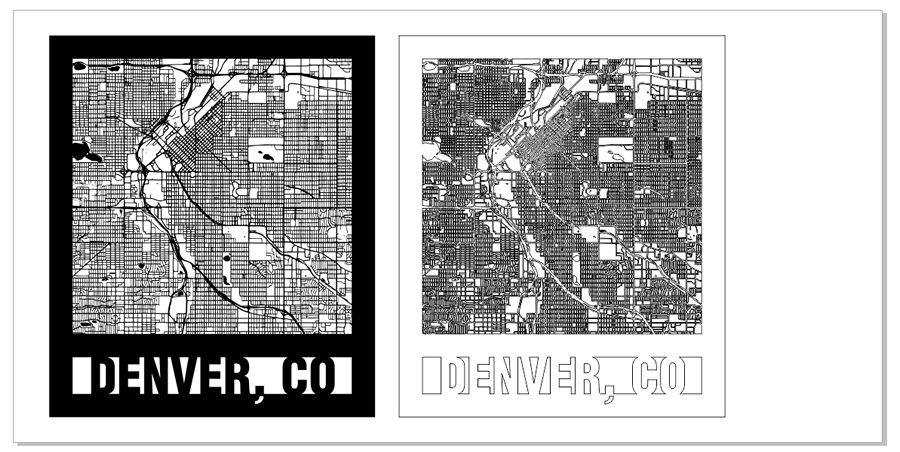
- Nu is het ontwerp klaar om gegraveerd te worden. Om het ontwerp klaar te maken om gesneden te worden, hoef je alleen maar een dunne omtrek toe te voegen en de zwarte vulling te verwijderen.
Was dit nuttig?
Bedankt voor je feedback!
