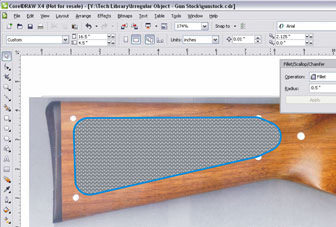
Het graveren van een onregelmatig of gebogen voorwerp, zoals een geweerkolf, kan best een uitdaging zijn. We laten je een paar verschillende CorelDRAW en -tools zien die het graveren op een gebogen oppervlak zoals dit een stuk makkelijker maken.
Voor deze oefening laten we zien hoe je een geweerkolf kunt instellen voor 3D-graveren in CorelDRAW .
Het bestand dat je in deze oefening hebt gemaakt, kun je hier downloaden.
1) Begin met het bekijken van de kolf van het geweer vanaf het uiteinde en vanaf de zijkant. Zoek het middelpunt van de curve en plak een stipje stopverf of tape op dit punt.
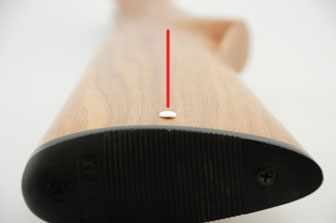
2) Meet vervolgens met een liniaal 1/8″ vanaf de bovenrand van de geweerkolf en zet daar een stip.
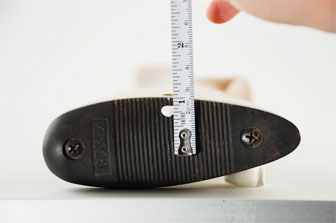
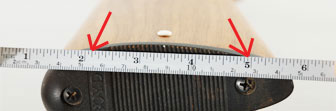
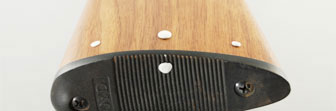
3) Pak je liniaal weer en leg de bovenkant op je stip. Waar de liniaal de rand van de kolf raakt, zet je twee stippen op ongeveer 1,25 cm van de rand op het houten oppervlak van de geweerkolf (afbeelding 3a). Het resultaat ziet er ongeveer uit zoals in afbeelding 3b.
Figuur 3a
Figuur 3b
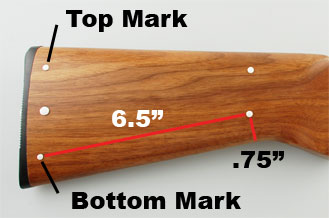
4) Kijk naar de kolf van het geweer vanaf de zijkant, zet een stip op 6,5 inch vanaf de onderste markering, meet dan 0,75 inch omhoog vanaf de onderkant van de kolf en zet een stip (zie afbeelding rechts). Doe nu hetzelfde vanaf de bovenste markering en zet een stip.
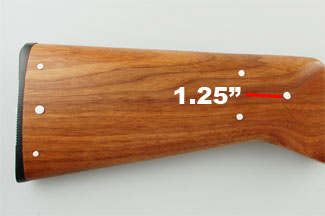
5) Voor het laatste punt meet je 1,25 inch vanaf het midden van de twee vorige punten.
6) Nu je de grenzen van het graveergebied op de kolf hebt gemarkeerd, kun je verdergaan in CorelDRAW. Open CorelDRAW maak een pagina van 16,5 inch x 4,5 inch (de buitenafmetingen van de kolf).
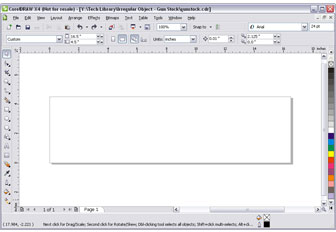
7) Gebruik een scanner of digitale camera om de kolf van het geweer te scannen of te fotograferen en importeer de afbeelding in CorelDRAW. Let op: voordat je de kolf van het geweer scant of fotografeert, moet je het middelpunt uit stap één verwijderen.
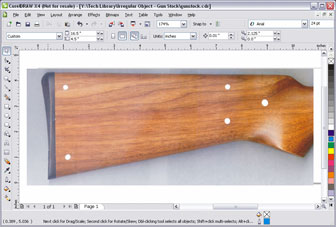
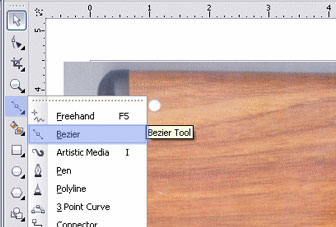
8) Klik daarna op het gereedschap Vrije hand en houd het ingedrukt totdat het vervolgkeuzemenu verschijnt. Kies in het vervolgkeuzemenu het gereedschap Bezier.
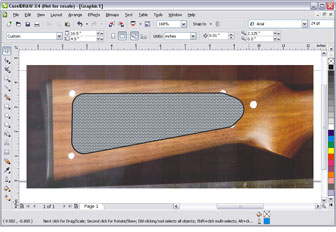
9) Als je het Bezier-gereedschap hebt gekozen, klik je eerst op het punt linksboven dat je hebt gemarkeerd. Klik daarna op het punt rechtsboven om een lijn te maken (Afbeelding C). Volg de punten met de klok mee en klik op elk punt tot je weer terug bent bij het begin (Afbeelding D).
Figuur C
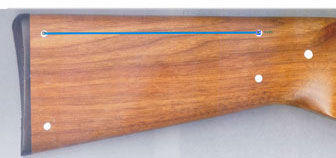
Figuur D
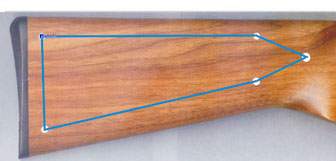
10) Kies het selectiegereedschap.
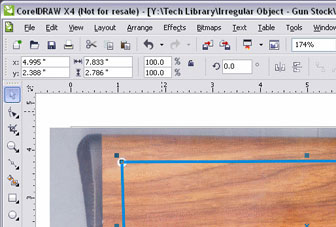
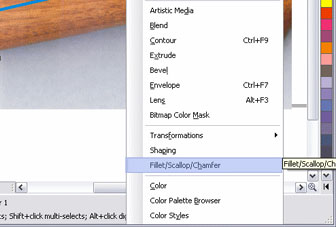
11) Open hetChamfer door Venster > Dockers >Chamfer te kiezen.
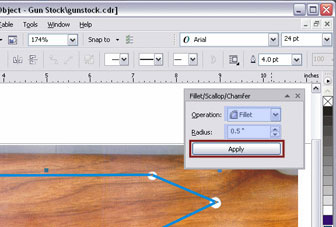
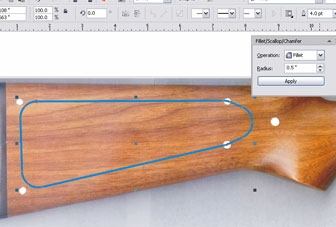
12) Nu zie je hetChamfer aan de rechterkant van de pagina. Zet de bewerking op Fillet en de straal op 0,5 inch, en klik dan op Apply om een afgeronde hoek te maken.
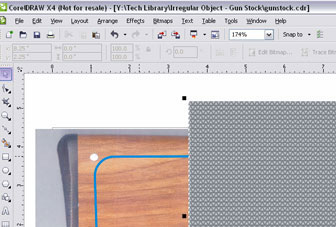
13) Nu we de omtrek van het graveergedeelte van de geweerkolf hebben getekend, kunnen we een 3D-patroon aan de omtrek vastklikken. Importeer het 3D-patroon in de pagina door Bestand > Importeren te kiezen en het 3D-patroon uit het dialoogvenster te selecteren.
14) Kies nu het selectiegereedschap en klik op het 3D-patroon.
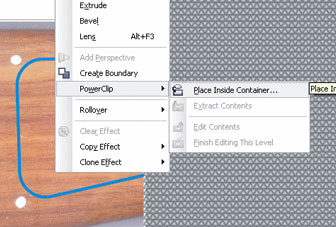
15) Kies Effecten > PowerClip > Plaatsen in container en klik dan op de vorm om het 3D-patroon erin te zetten.
16) Haal de afbeelding van de geweerkolf uit de achtergrond en je bent klaar om het 3D-patroon op een geweerkolf te graveren. Gebruik de rode punt om de omtrek van je afbeelding te volgen en check of de geweerkolf goed in de machine zit. Stuur dan de geknipte afbeelding door om te beginnen met het graveren van je ontwerp.