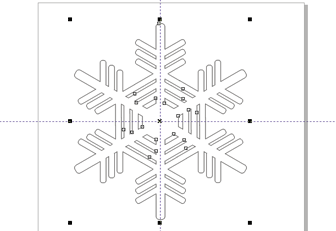
De functie Dupliceren in CorelDRAW een van onze favoriete functies, omdat we hiermee snel veel van onze laserprojecten kunnen ontwerpen. Voor bepaalde projecten passen we de functie Dupliceren vaak aan om een ontwerp te kopiëren en rond een specifiek punt op de pagina te draaien. Dit is handig bij het maken van allerlei verschillende ontwerpen, vooral bij zeer geometrische afbeeldingen zoals bloemen en sneeuwvlokken.
Voor deze oefening laten we zien hoe je snel een eigen sneeuwvlokontwerp kunt maken in CorelDRAW .
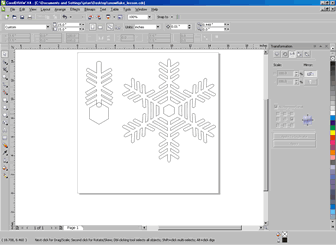
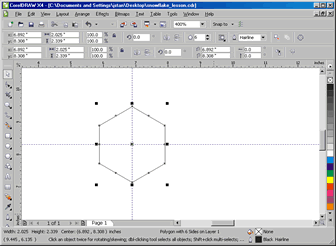
1) Begin met het maken van een zeshoek met het gereedschap Polygon in de werkbalk aan de linkerkant van de pagina. Dit wordt het midden van het sneeuwvlokontwerp. Sleep de hulplijnen van de linialen bovenaan en aan de zijkant van de pagina om het middelpunt van de zeshoek te markeren.
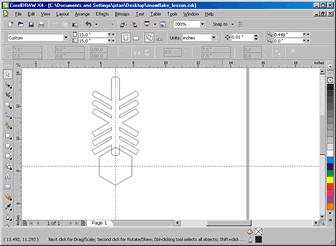
2) Maak nu een van de armen van de sneeuwvlok. Je kunt hiervoor elke gewenste combinatie van vormen gebruiken. Probeer eens een mix van cirkels, rechthoeken, ovalen of andere vormen die je leuk vindt. We gaan deze arm zes keer dupliceren rond het middelpunt van de zeshoek die we in stap één hebben gemarkeerd.
3) Open het paneel Roteren door Venster > Dockers > Transformaties > Roteren te kiezen.
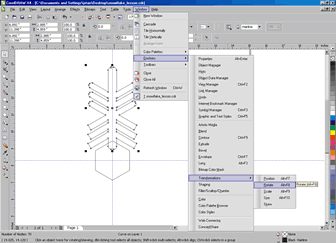
4) Nu zie je het transformatievak Roteren aan de rechterkant van de pagina. Selecteer het selectiegereedschap (pijl) en klik twee keer op de arm van de sneeuwvlok, zodat de rotatiepijlen aan de zijkanten van de selectie verschijnen en er een bullseye in het midden van de arm verschijnt.
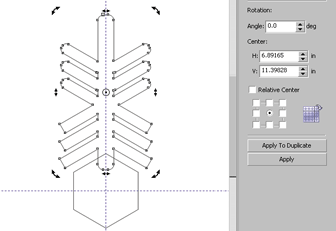
5) Klik op het middelpunt van de arm van de sneeuwvlok en sleep het naar het middelpunt van de zeshoek die we met de hulplijnen hebben gemarkeerd. Stel in het venster Rotate Transformation (Rotatietransformatie) de rotatiehoek in op 60 graden. (Omdat we het zes keer gelijkmatig rond de zeshoek gaan dupliceren, hebben we 360 door 6 gedeeld.) Druk op de knop Apply to Duplicate (Toepassen om te dupliceren).
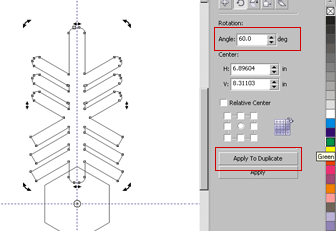
6) Blijf op de knop 'Toepassen op duplicaat' drukken totdat de arm van de sneeuwvlok rondom de hele zeshoek is gedupliceerd.
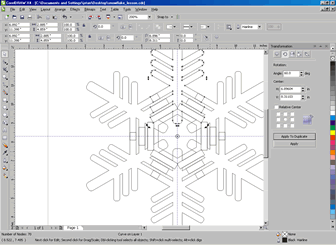
7) Tot slot gaan we alle delen van de sneeuwvlok die we hebben ontworpen samenvoegen. Selecteer de hele sneeuwvlok en druk op de knop Weld.
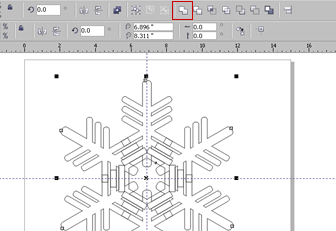
8) Je sneeuwvlok is nu klaar! Probeer je eigen unieke sneeuwvlokontwerp te maken, of oefen nog meer door dezelfde techniek te gebruiken om een bloemblad te maken en dit rond een bloem te dupliceren.