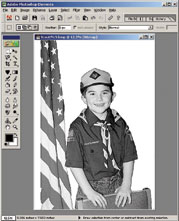
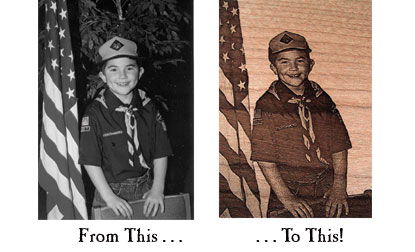
Iedereen die wel eens foto's heeft gegraveerd, heeft wel eens meegemaakt dat iemand een foto met een donkere achtergrond meebracht waarop geen contrast te zien was met de persoon op de foto.
Hoewel je veel problemen kunt oplossen met software zoals Photograv, moet je die donkere achtergrond verwijderen om de foto echt te laten opvallen en er goed uit te laten zien wanneer deze op een product, zoals een muziekdoos of juwelendoosje, wordt gegraveerd. Geloof het of niet, het kost niet zoveel tijd als je misschien denkt!
Met een goedkoop programma als Photoshop Elements, dat je voor minder dan 100 dollar kunt kopen, kun je snel een foto bewerken en voorkomen dat je een potentiële klant moet afwijzen.
Nadat je de foto hebt gescand als een grijswaardenafbeelding met een resolutie van 600 dpi, open je deze in Photoshop Elements. Zoom in op een klein deel van de foto om aan te werken. Hoe meer je inzoomt, hoe beter je selectie wordt. Kies het magnetische lasso-gereedschap en klik in de afbeelding om het eerste bevestigingspunt in te stellen. Bevestigingspunten verankeren het gebied dat je wilt selecteren. Blijf de omtrek volgen van het gebied van de achtergrond dat we willen verwijderen. We proberen de achtergrond te verwijderen door zo dicht mogelijk bij het gedeelte van de foto te komen dat we willen graveren. Terwijl je de muis beweegt, verschijnen er stippen op de plaatsen waar het programma het gebied selecteert dat we willen verwijderen.
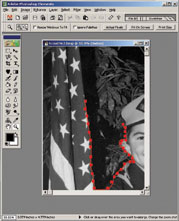
Als je de muis beweegt, springt het actieve stukje naar de sterkste rand in de afbeelding. Soms voegt het magnetische lasso-gereedschap bevestigingspunten toe aan gebieden die je niet wilt selecteren. Als dit gebeurt, ga dan met de muis terug naar het laatste juiste selectiepunt en klik op verwijderen totdat alle verkeerde punten weg zijn. Dit gebeurt vooral in gebieden waar de achtergrond bijna dezelfde kleur heeft als de foto. Ga een stukje verder en klik met de muis om een handmatig selectiepunt te maken.
Als je het gebied hebt gekozen dat je wilt verwijderen, klik je op het eerste selectiepunt en wordt het gebied geselecteerd (Afbeelding 2).
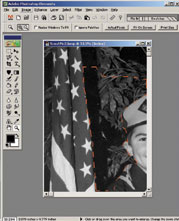
Klik op verwijderen om dat gebied weg te halen (Afbeelding 3).
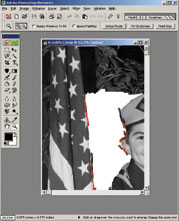
Maak de randen van de foto schoon waar nog achtergrond te zien is door een kader te maken rond wat er nog op de pagina staat. Verwijder deze stukjes achtergrond. Ga op het scherm naar het volgende deel van de foto en maak dat deel schoon totdat je de hele foto hebt gedaan. (Afbeelding 4)
Maak je geen zorgen als de randen van de foto niet helemaal strak zijn. Dit ziet er na het graveren natuurlijker uit dan je denkt. Probeer de foto eens op een stukje restmateriaal te graveren. Als je een klein stukje ziet dat opvalt en gladgestreken moet worden, kun je het gummetje gebruiken om dat stukje weg te halen. Kijk voor meer info over Photoshop Elements op www.adobe.com.