
Inleiding
Heb je ooit een logo van een klant gekregen dat in vectorformaat moest zijn, maar dat ze alleen in een gerasterd bitmapformaat hadden? CorelDRAW heeft hun functie voor het omzetten van raster naar vector bijgewerkt, zodat het sneller en makkelijker te gebruiken is, met veel betere resultaten dan ooit tevoren!
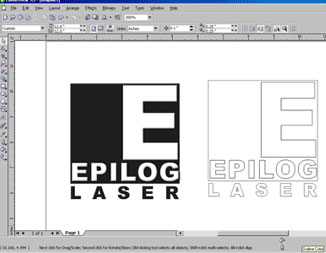
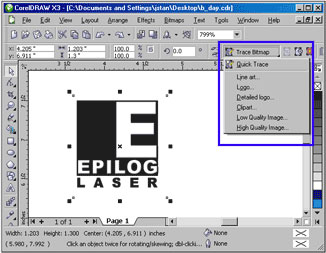
- Begin met het logo op een nieuwe pagina in Corel. Als je het logo selecteert, zie je een knop verschijnen in de werkbalk bovenaan de pagina met de naam 'Bitmap traceren'.
Als je op de knop klikt, verschijnt er een vervolgkeuzelijst. Je kunt 'Quick Trace' kiezen om de bitmap in één keer over te trekken, of een vooraf ingestelde stijl kiezen, waardoor je meer controle hebt over de traceerfunctie. Voor dit voorbeeld hebben we de logostijl gekozen.
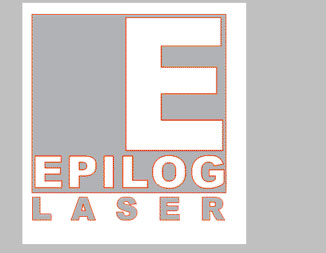
- Zoals je kunt zien aan de rode lijn in de afbeelding rechts, werkt de trace die we hebben gemaakt met Logo supergoed en lijkt hij heel erg op het origineel. Het enige dat lijkt te ontbreken, is het midden van de "A" in laser. We kunnen de details die het traceprogramma zoekt aanpassen door de schuifbalk Detail naar links of rechts te schuiven.
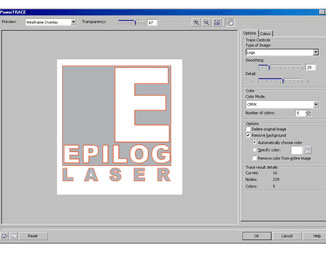
- Als we Detail helemaal naar rechts schuiven, zie je dat de logo-trace hele kleine verschillen in de afbeelding heeft opgepikt, waardoor er te veel lijnen zijn toegevoegd.
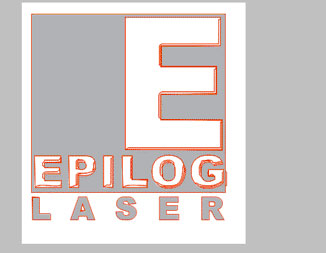
- Door de Detail-instelling iets verder terug te schuiven dan de oorspronkelijke instelling, is het midden van de "A" aan de getraceerde afbeelding toegevoegd zonder dat er ongewenste extra lijnen zijn opgenomen.
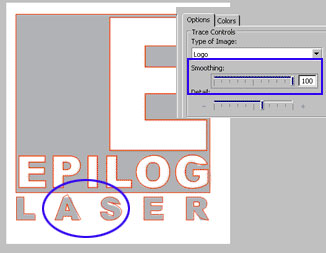
- Je kunt ook instellen hoe vloeiend de lijnen zijn. Als we Smoothing helemaal naar rechts schuiven, zie je hoe de lijnen op de "A" en "S" zijn aangepast, zodat ze te vloeiend zijn en niet meer overeenkomen met onze originele afbeelding.
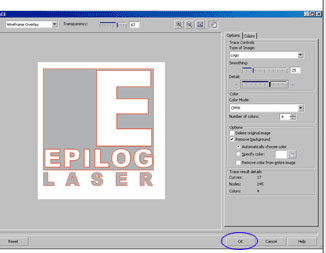
- Als je alles hebt ingesteld zoals je wilt, kun je je schets terugsturen naar CorelDRAW op de knop OK te klikken.
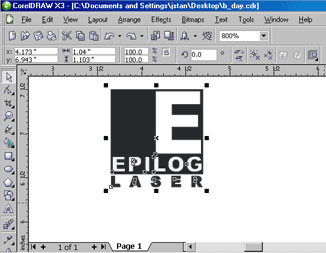
- Dat is alles! Je logo is nu een vectorafbeelding die je kunt uitsnijden. Je kunt de PowerTRACE-functie van Corel X13 gebruiken om contouren te maken van alle soorten afbeeldingen waarmee je werkt. Speel met de instellingen en je vindt er vast een die werkt voor je logo.
Was dit nuttig?
Bedankt voor je feedback!
