
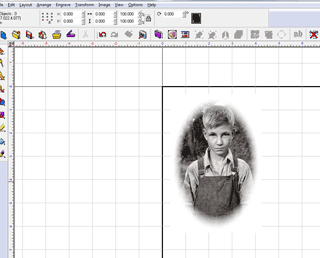
Als je op zoek bent naar een meer verfijnde look bij het bijsnijden en graveren van foto's, denk dan eens aan een vignet – een bijsnijdtechniek die een zachte, vervaagde rand geeft die er heel mooi uitziet.
Om een vignet te maken, moet je eerst de afbeelding bijsnijden. Bij het bijsnijden van een foto in PhotoPaint of PLP (PhotoLaser Plus) raken veel gebruikers gefrustreerd omdat het lastig, zo niet onmogelijk is om de juiste gewenste grootte en vorm te krijgen. Vanwege deze moeilijkheid laten deze instructies een alternatieve bijsnijdtechniek in CorelDRAW zien CorelDRAW makkelijk uit te voeren en zeer nauwkeurig is.
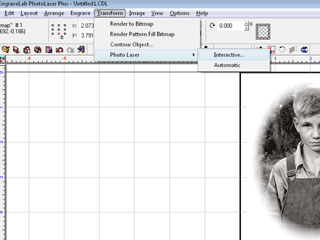
Kies de foto en ga naar Transformeren/PhotoLaser/Interactief. Als je Interactief kiest, kun je uit allerlei verschillende materialen kiezen.
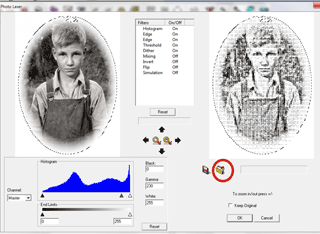
Om een nieuw materiaal te kiezen, klik je op het mapje (met een rood cirkeltje rechts) van de bewerkte foto om de gele map Materialen te openen.
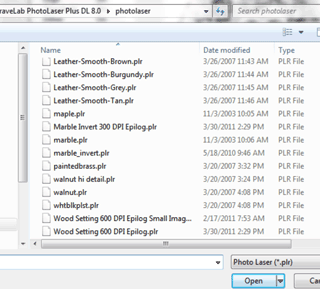
Er is een heleboel materiaal om uit te kiezen. De namen van materialen met 'Epilog' erin hebben de instellingen die volgens ons het beste resultaat geven voor dat materiaal. Er zijn Epilog-materiaalbestanden voor hout, glas, acryl, leer, marmer en geanodiseerd aluminium.
Als je de Epilog-instellingen niet ziet, kun je ze downloaden van support.epiloglaser.com/article/ka-01038/. We werken deze bestanden af en toe bij of voegen er dingen aan toe, dus check onze website om op de hoogte te blijven van het laatste nieuws op het gebied van foto-graveren!
Transformatie voltooien:
Je kunt nu een voorbeeld van de foto bekijken. De software biedt verschillende tools waarmee je de instellingen kunt aanpassen. Deze omvatten onder andere histogram, rand, drempelwaarde en meer.
Als je zowel de originele als de bewerkte foto op het scherm wilt houden, kun je op dit scherm 'Origineel behouden' aanvinken, anders wordt deze vervangen door de bewerkte foto.
Klik op OK en het venster sluit zich en je gaat terug naar je hoofdpagina.
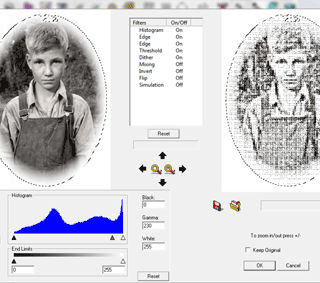
De afbeelding rechts is de getransformeerde afbeelding die je nu gaat exporteren.
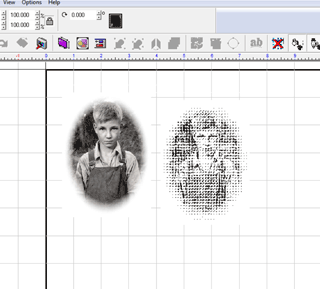
Kopieer en plak de bewerkte afbeelding terug in Corel:
Ga naar Bewerken|Kopiëren om de afbeelding in PLP te kopiëren. Ga dan terug naar Corel en gebruik de opdracht Plakken speciaal om de afbeelding in Corel te plakken. Selecteer in het venster Plakken speciaal de optie Afbeelding (verbeterd metabestand).
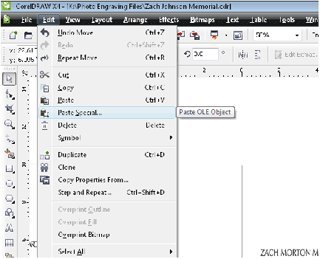
Je kunt het getransformeerde beeld ook opslaan als een .bmp-bestand en het importeren in Corel.
Ga naar Bestand | Afbeelding exporteren en sla (exporteer) de bewerkte afbeelding op als een .bmp-bestand. Onthoud waar je het bestand hebt opgeslagen, zodat je het kunt vinden als je het in Corel wilt importeren.
Je kunt zowel assets/img/knowledge-base als alleen de bewerkte afbeelding exporteren. Veel mensen verwijderen het origineel en exporteren alleen de bewerkte afbeelding.
Nadat je de afbeelding uit PLP hebt geëxporteerd, ga je terug naar Corel en klik je op Bestand | Importeren om de opgeslagen afbeelding in Corel te importeren. Je bent nu klaar om te lasergraveren!
