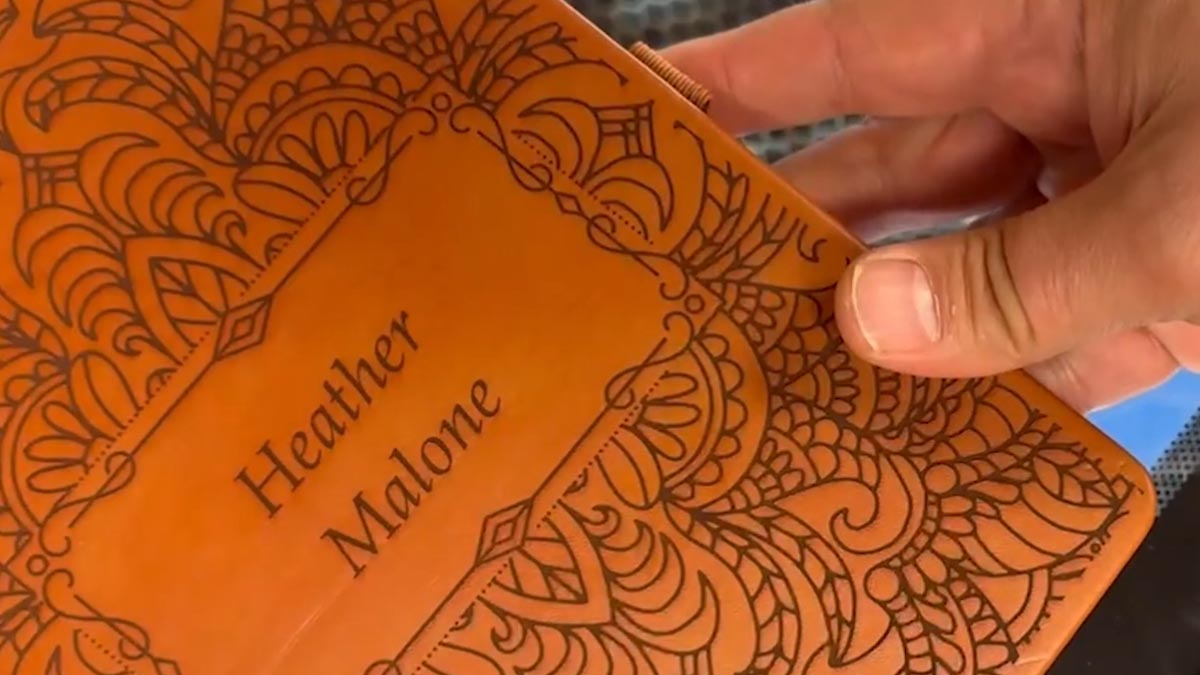
Door een item vooraf te graveren, kun je het meest tijdrovende deel van het graveren van tevoren doen en het op het laatste moment aanpassen, of zelfs voor de ogen van je klant! Hier laten we je zien hoe je een mal kunt gebruiken om tijd te besparen bij je populairste lasergraveerprojecten.
Zet het artwork klaar
Hier maken we een mal om vier leren notitieboekjes voor te graveren.
We zullen later aan elk exemplaar een gepersonaliseerde naam toevoegen.
De rode lijnen zijn de contouren van de notitieboekjes die we met een mal gaan uitsnijden.
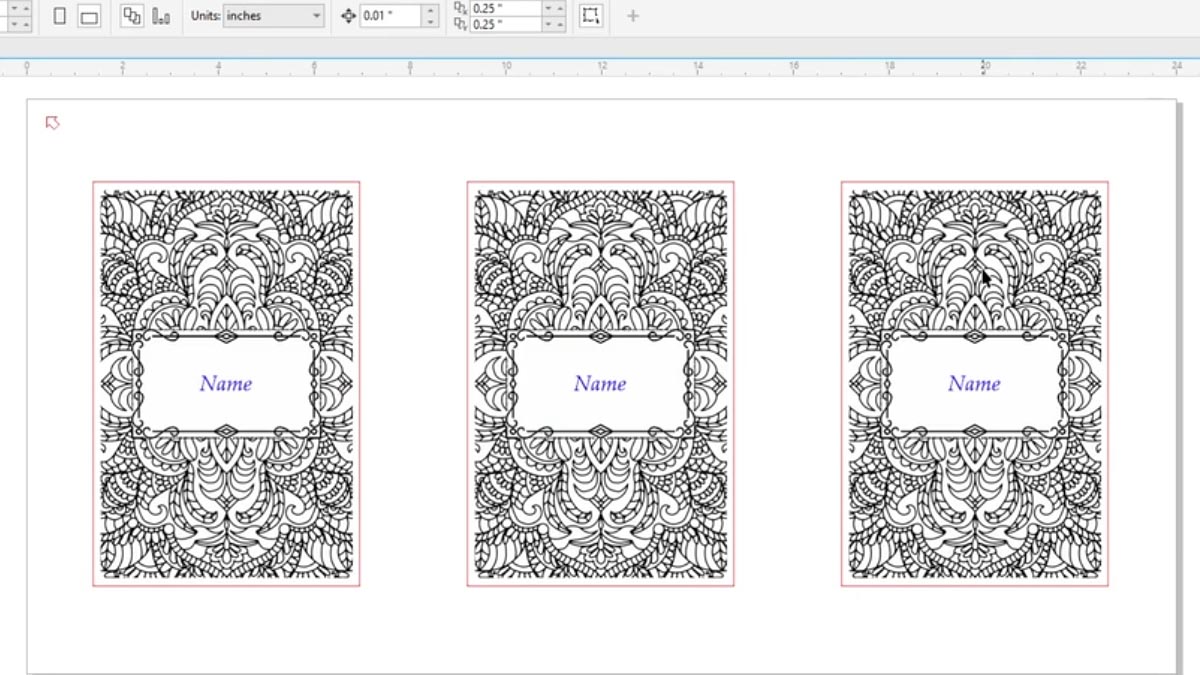
We snijden een pijl uit in de linkerbovenhoek, zodat we weten hoe we de mal later in de laser moeten plaatsen.
Print het bestand op de laserprinter.
Dashboardinstellingen
We hebben ons Laser Dashboard ingesteld Laser Dashboard het automatisch op kleur wordt gesorteerd.
Je kunt drie processen zien op basis van de kleuren in het bestand.
Blauw voor de namen, zwart voor het ontwerp en rood voor de uitsparingen in de mal.
Zet het rode proces om naar Vector.
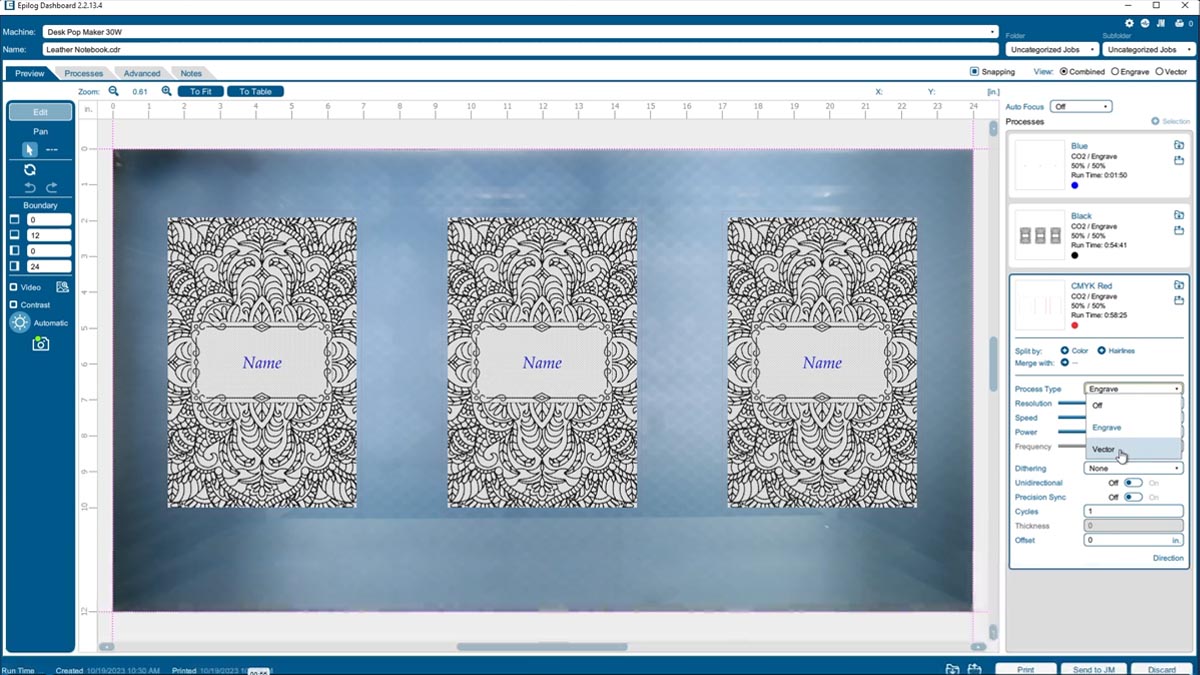
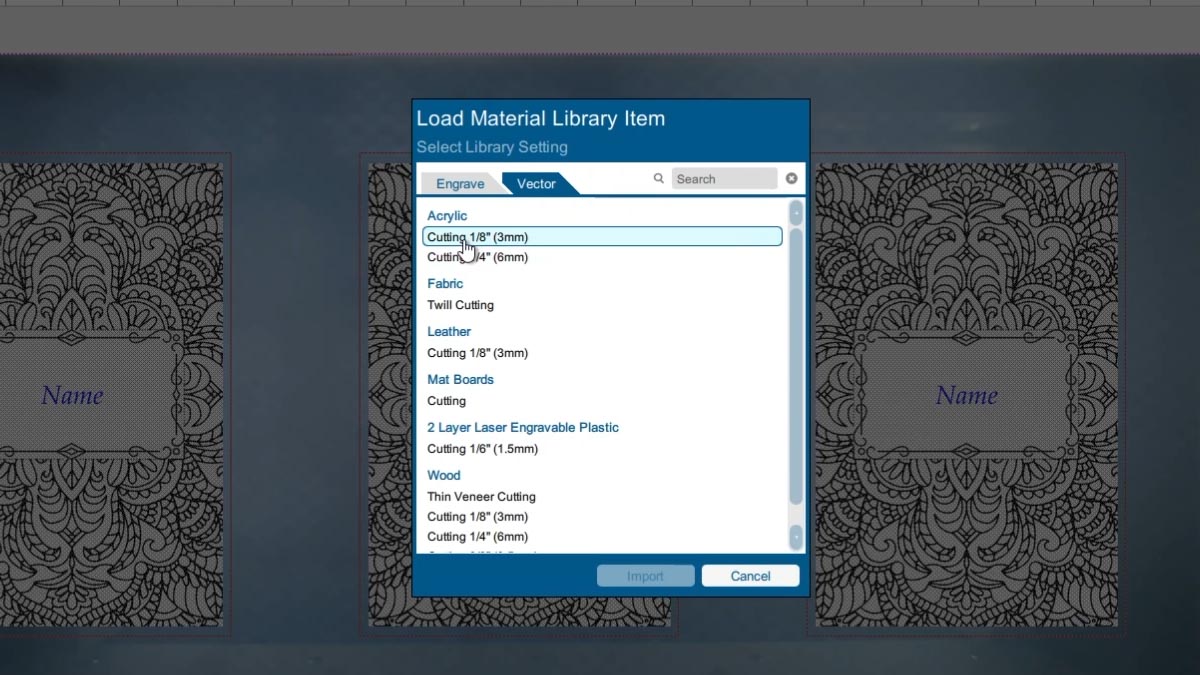
Importeer de instellingen voor het snijden van 1/8” acryl.
Zet de zwarte en blauwe processen uit.
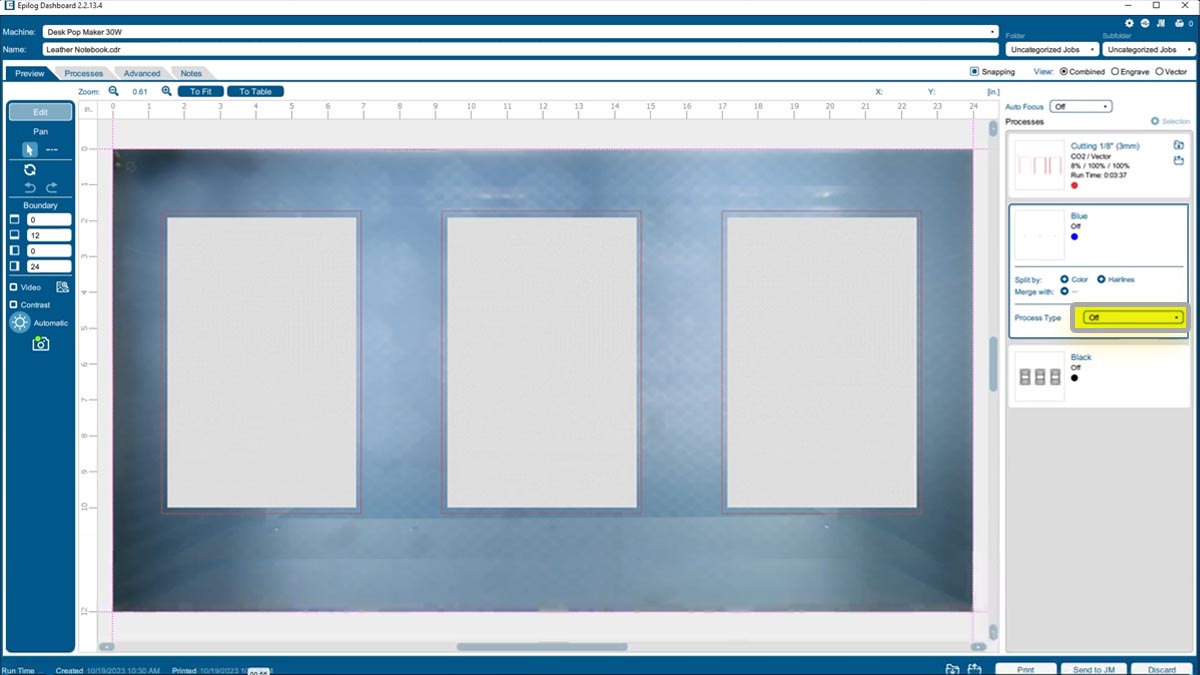
Print de taak naar de laserprinter.
Knip de mal uit
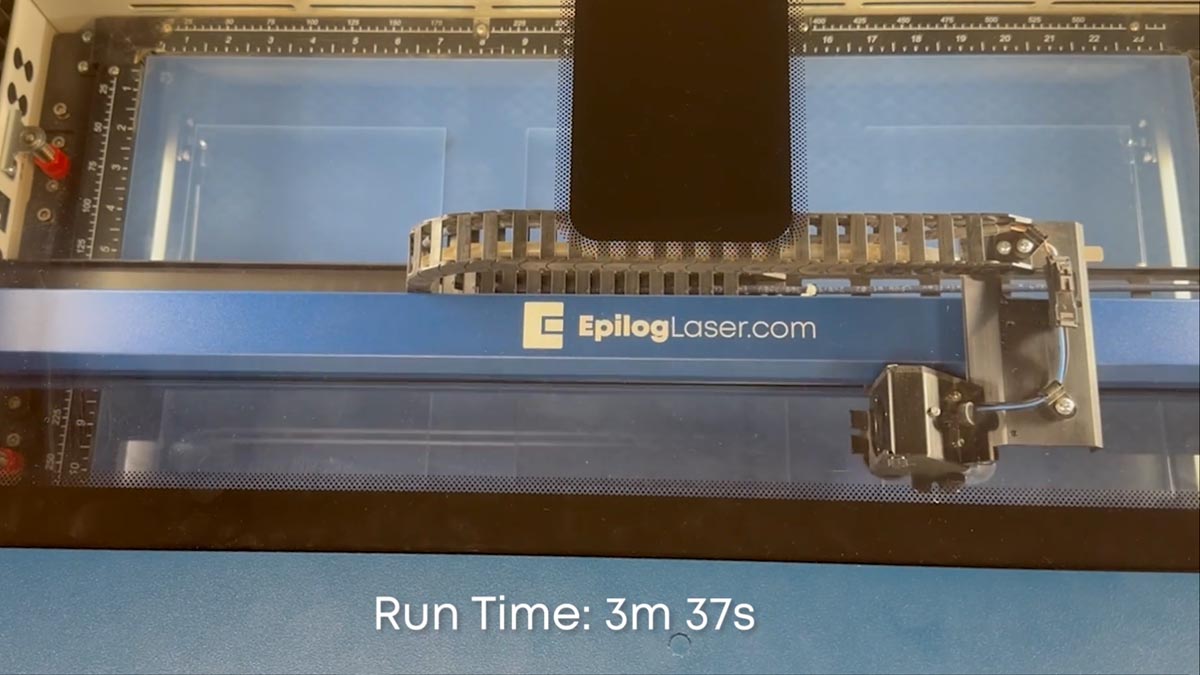
Laad de laser met het materiaal dat je wilt gebruiken. Voor deze les gebruiken we een stuk acryl.
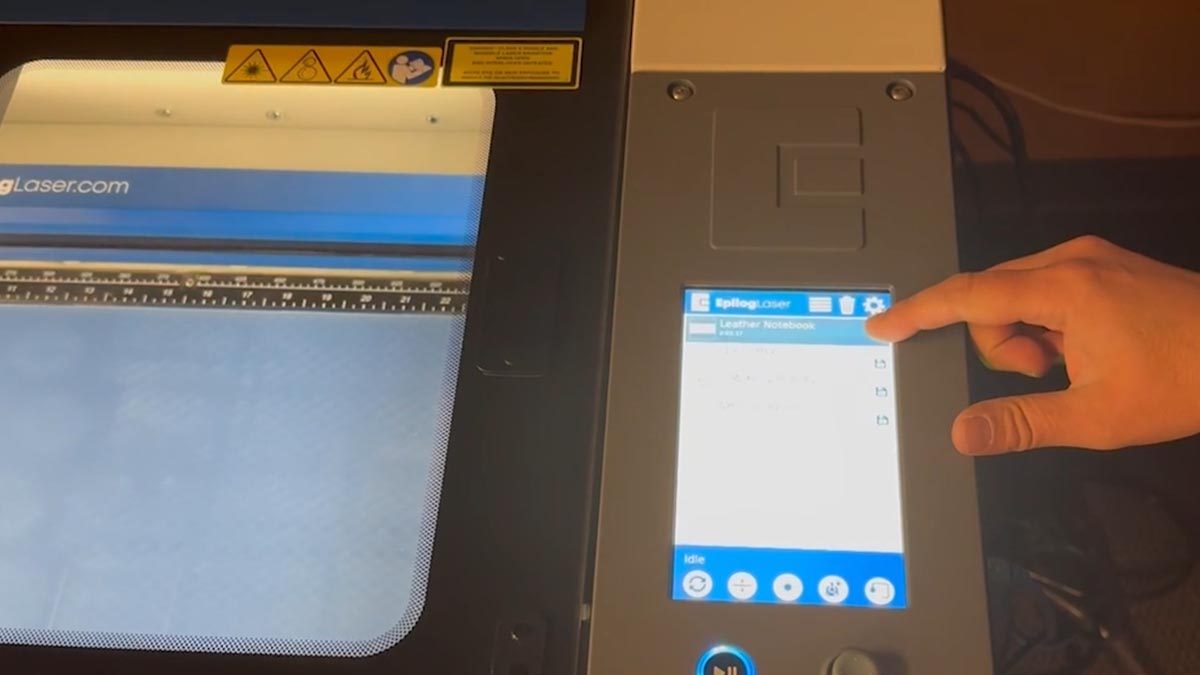
Kies het bestand op de laser en druk op de startknop.
Je hebt nu een mal die je steeds weer kunt gebruiken.
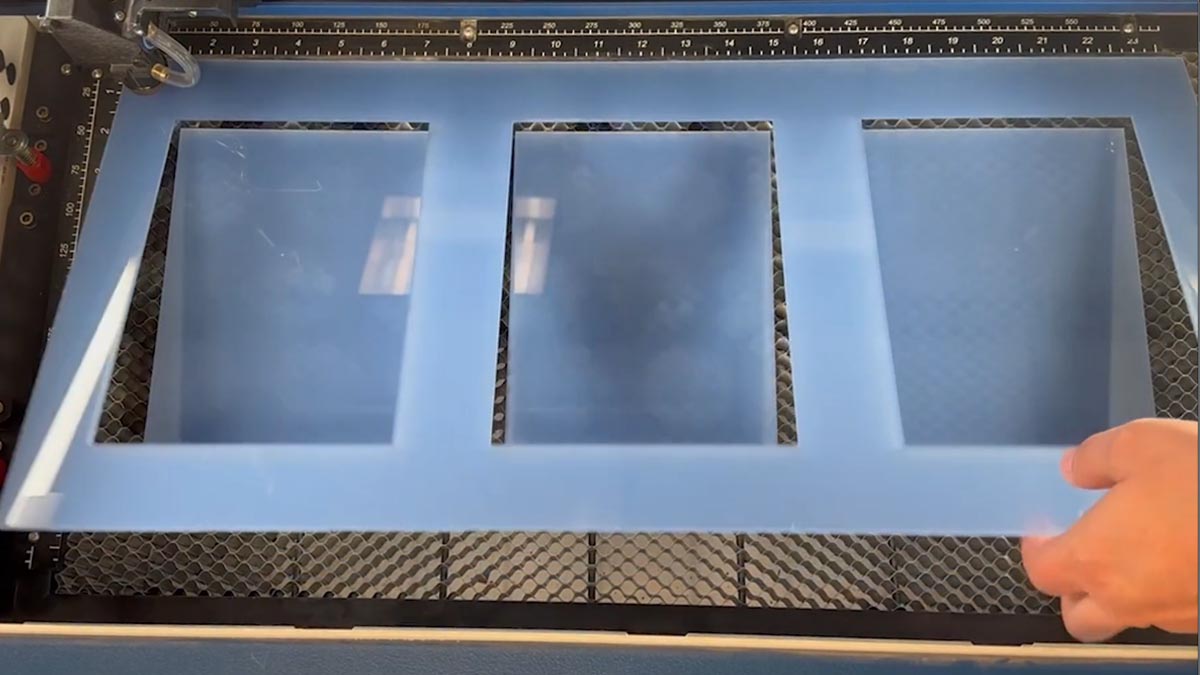
Laad de mal
Als je klaar bent om de mal te gebruiken, zet je 'm met de pijl in de linkerbovenhoek van de tafel.
Zet je leren notitieboekjes in de uitsparingen.
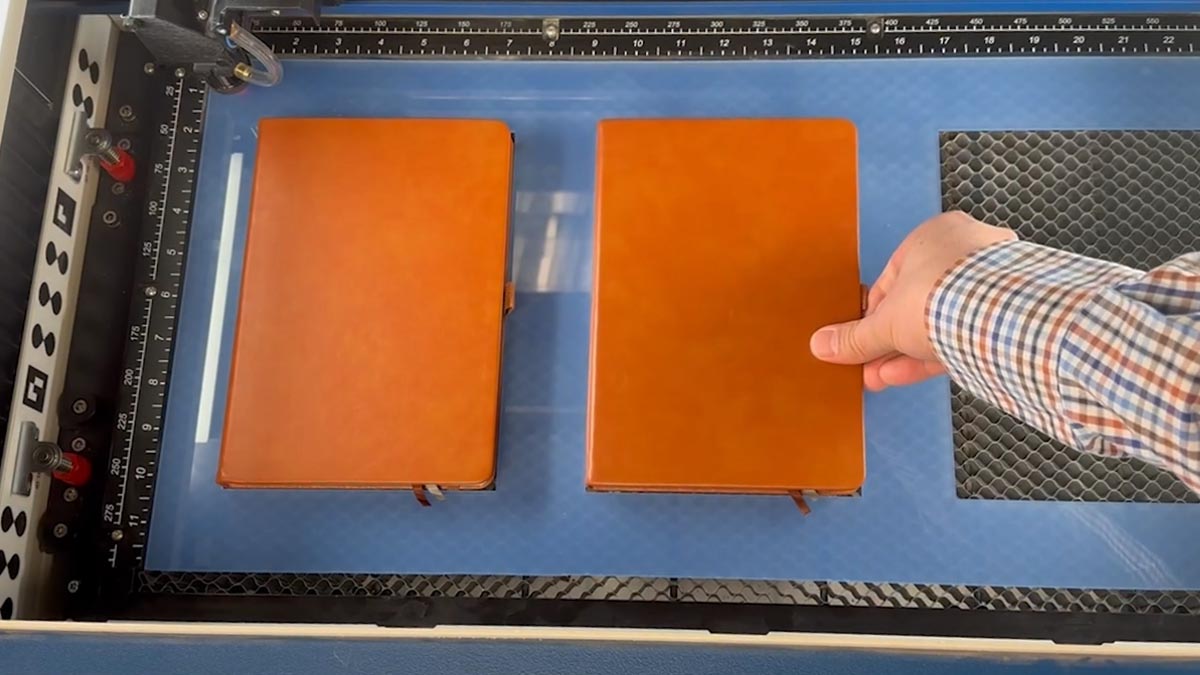
Notitieboekjes met vooringraveerde tekst
Terug bij de computer zetten we de camera uit, zodat we het ontwerp beter kunnen zien.
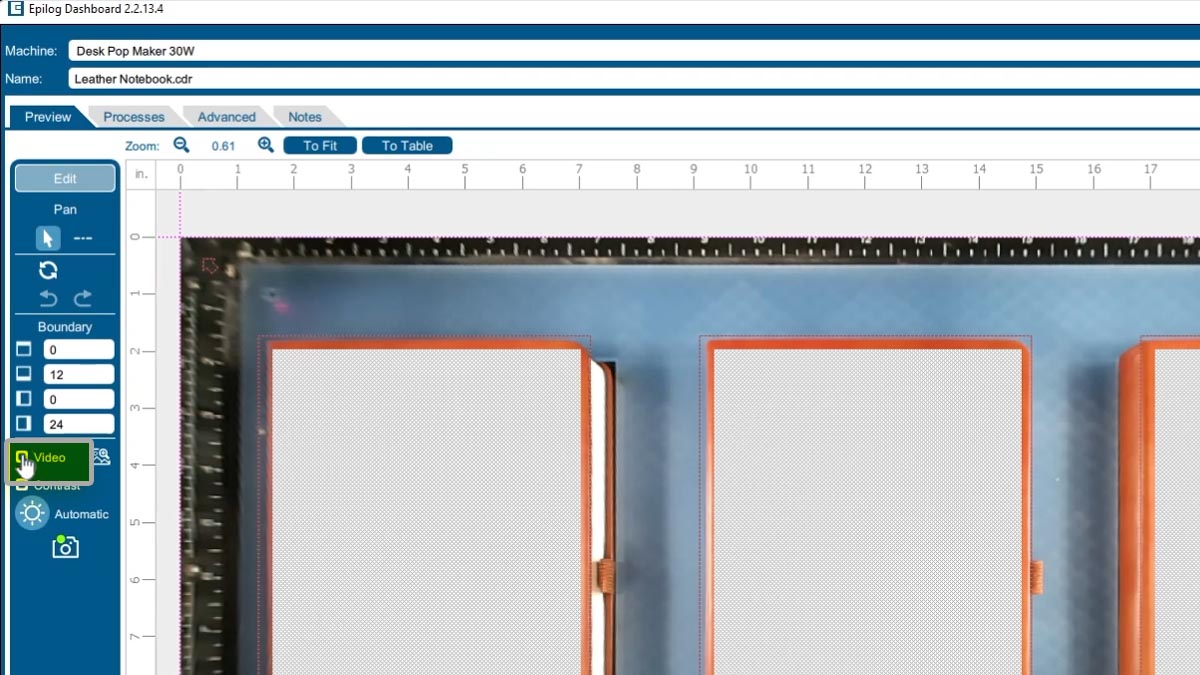
Zet de rode snijlaag uit.
En verander het procestype van de zwarte laag naar Graveren.
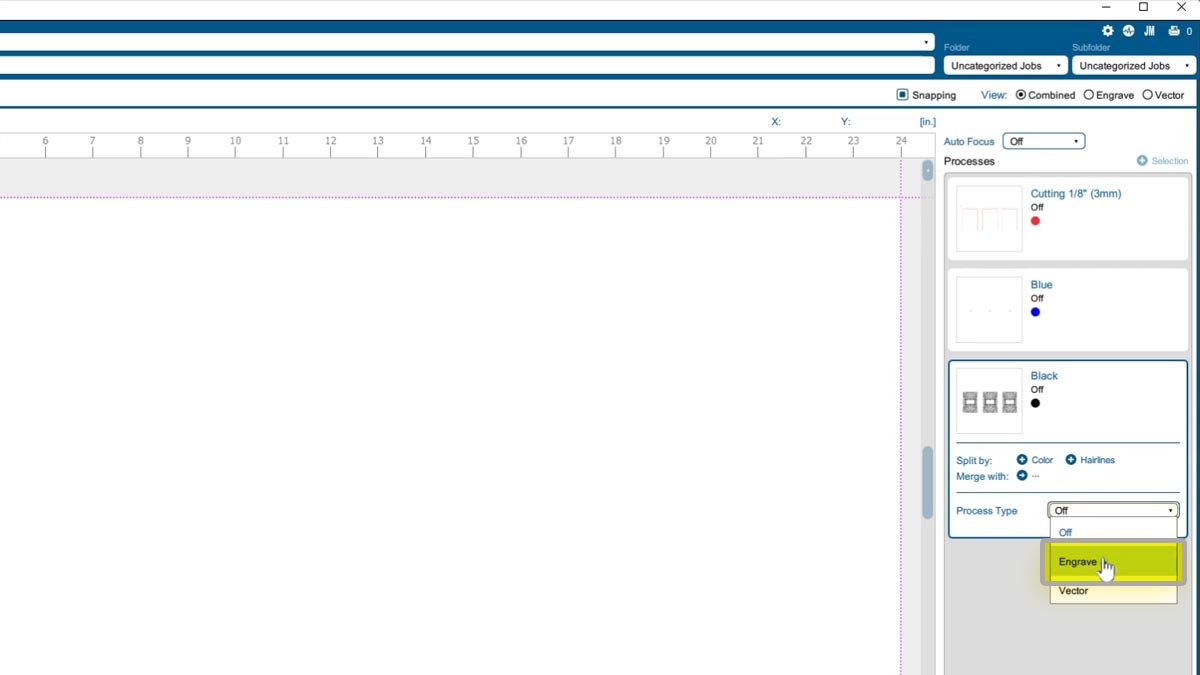
We gaan onze instellingen voor het graveren van leer importeren.
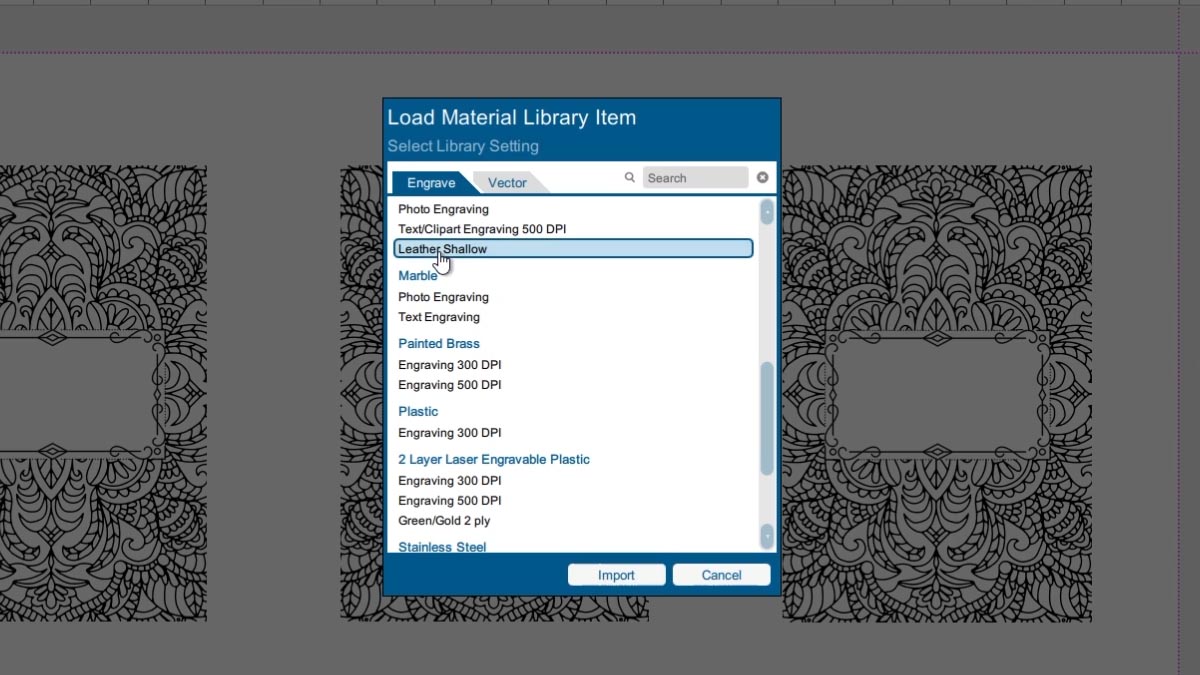
We veranderen ook de bestandsnaam in Leather Notebook Design Only.
En print het op de laserprinter.
Als dit een bestand is dat we vaak gebruiken, kunnen we het gewoon op de laser opslaan, zodat we er makkelijk bij kunnen.
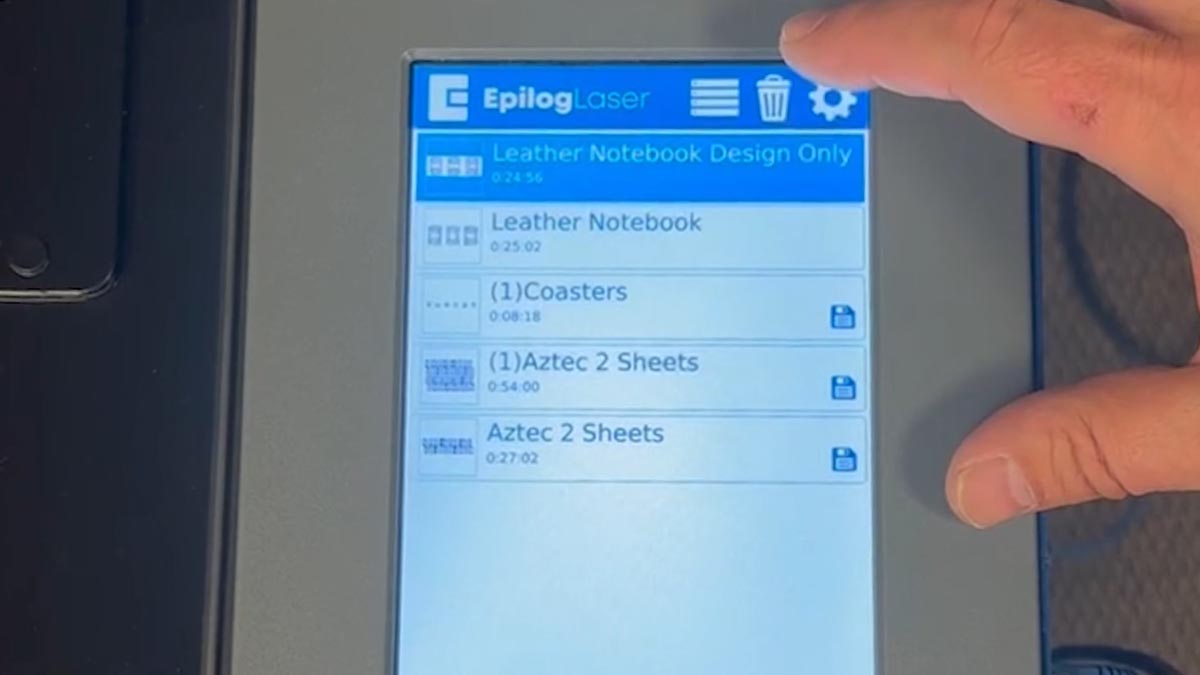
Als je er klaar voor bent, begin dan met de klus.
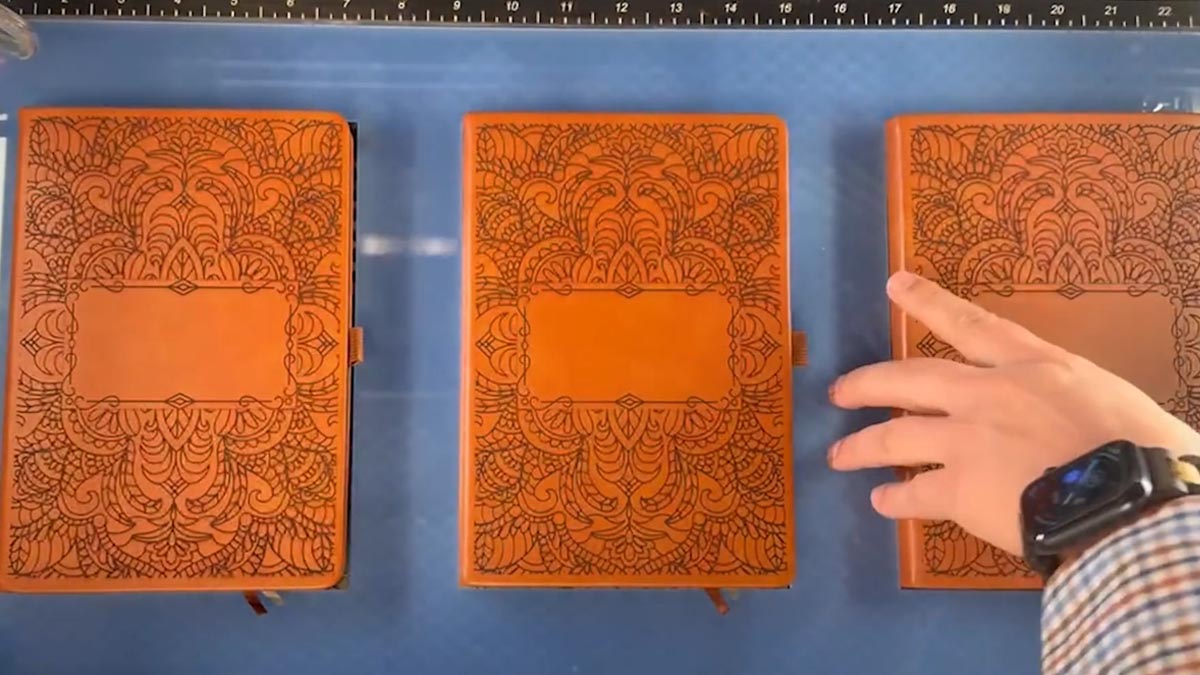
Nu hebben we producten die al gegraveerd zijn en later aangepast kunnen worden!
Aanpassingen toevoegen
Als een bestelling klaar is, zet je de mal weer in de laser en leg je het voorgeëtste item in een van de vakjes.
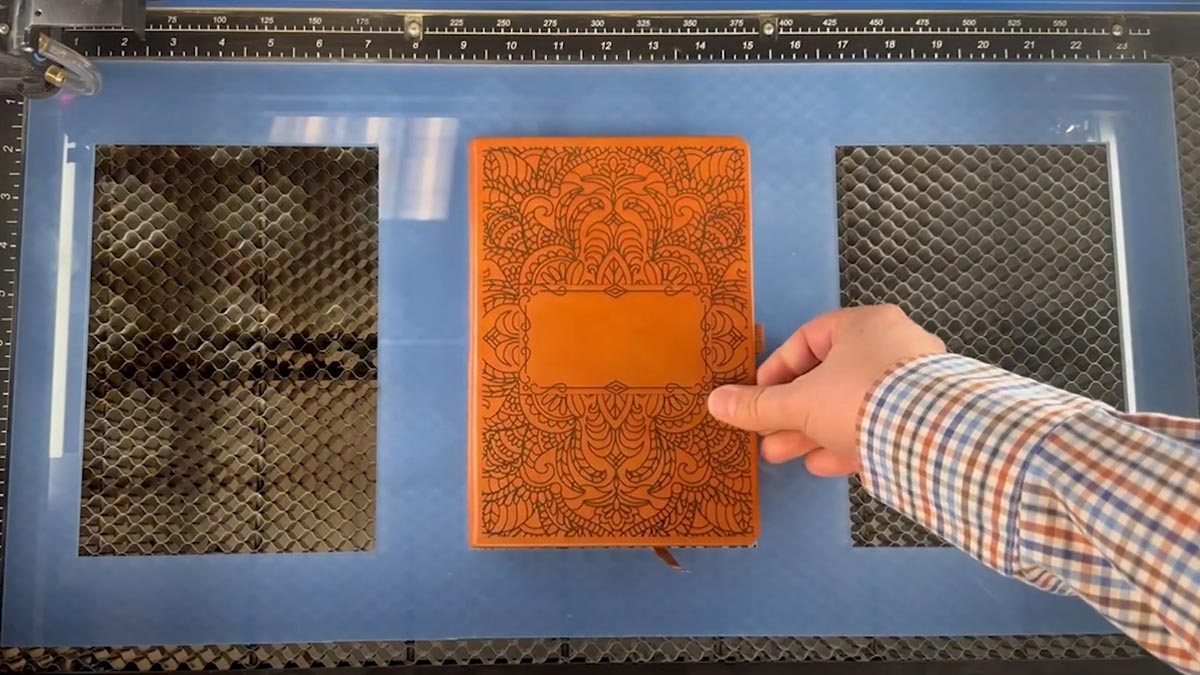
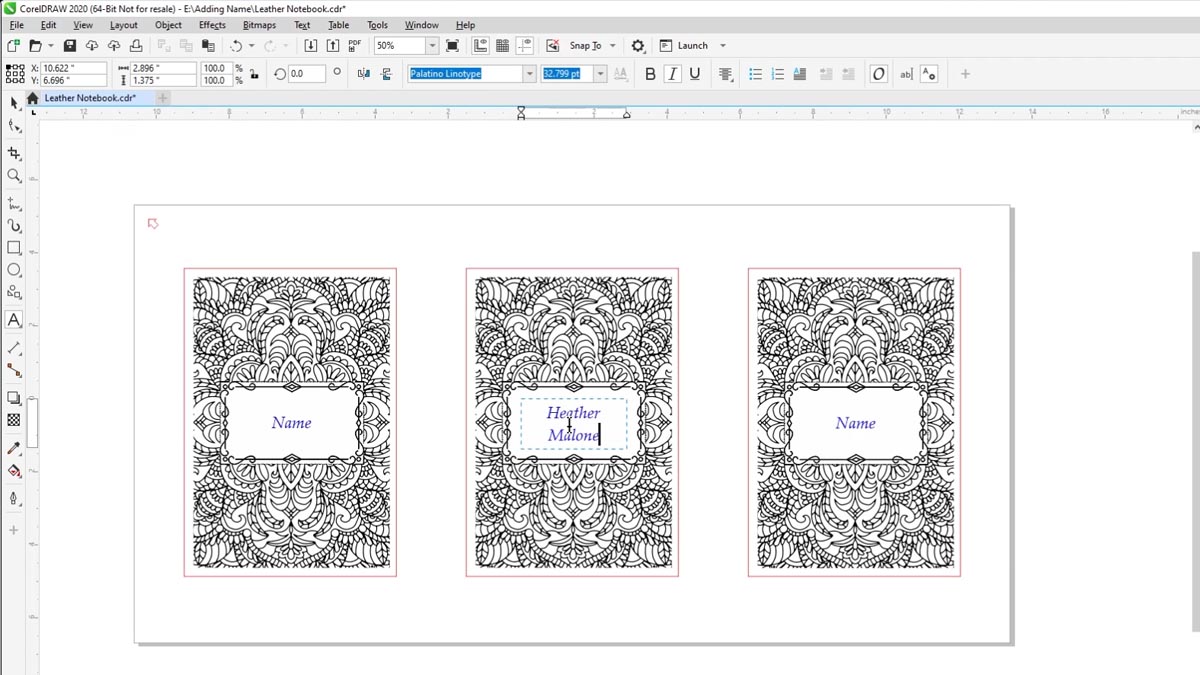
Typ gewoon de naam in het veld van het notitieblok.
Print het bestand op de laserprinter en kies alleen selectie.
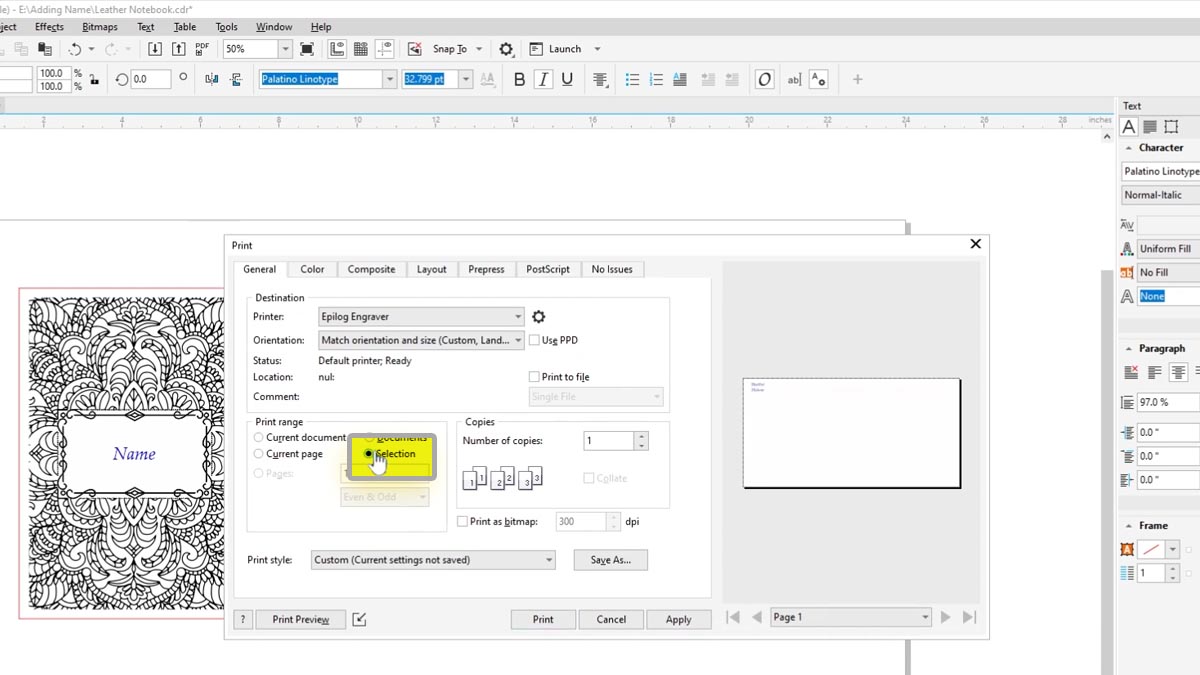
Kies onze instellingen voor ondiepe gravure in leer en stuur het bestand naar de laserprinter.
Kies het bestand op de laser en druk op de startknop.
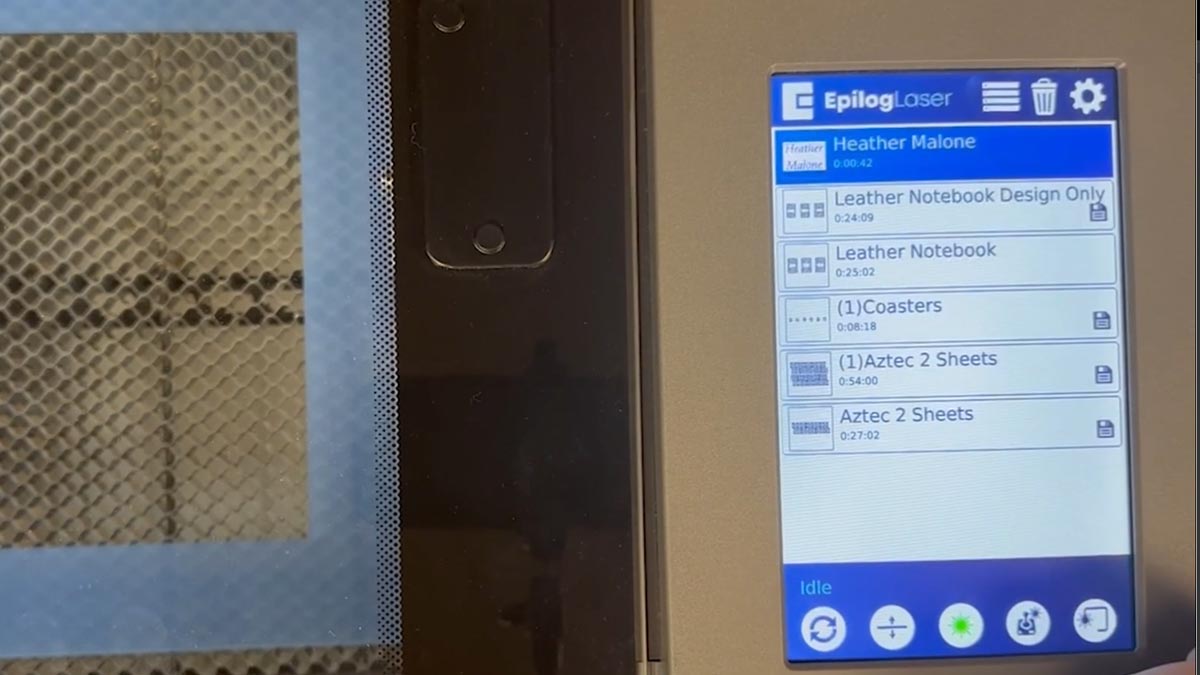
Binnen een minuut is je gepersonaliseerde notitieboekje klaar om te worden geleverd!