Heb je ooit meerdere dingen moeten graveren met maar één klein verschil? Zoals namen, datums of titels? Met afdruk samenvoegen kun je automatisch kunstbestanden bijwerken met datasets en de info doorgeven aan je laser. Maak makkelijk grote batches aan en werk efficiënter.
Gegevens importeren
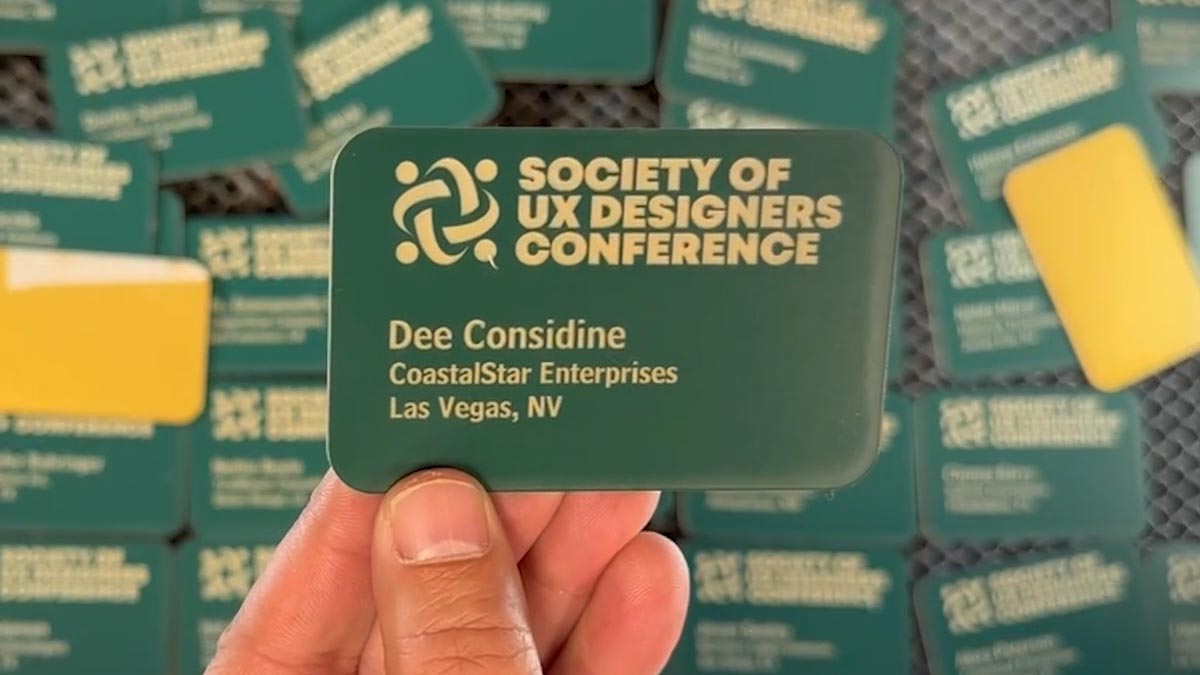
Hier hebben we een reeks naamkaartjes die we met behulp van afdruksamenvoeging met de laser gaan graveren en snijden.
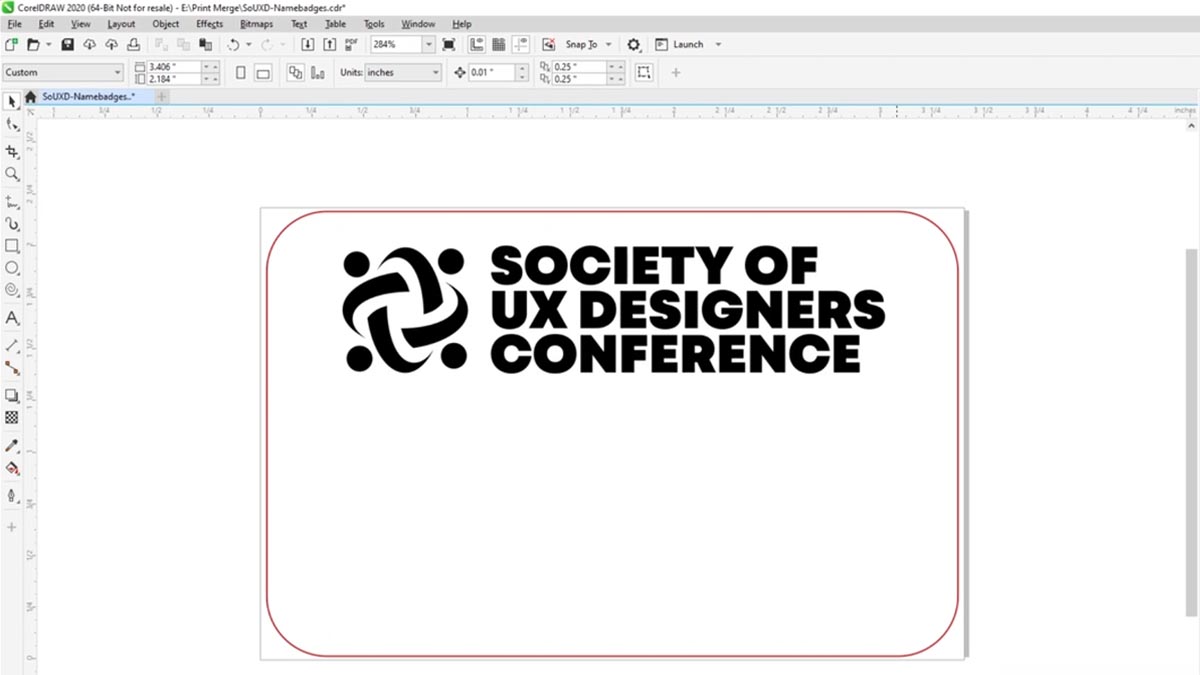
Eerst moeten we de lijst met namen ophalen.
Kies Bestand > Afdrukken samenvoegen > Afdrukken samenvoegen maken/laden
Klik op Bestand importeren en zoek je .csv-, .rtf- of .txt-bestand.
We kunnen hier alle namen die we niet willen gebruiken deselecteren.
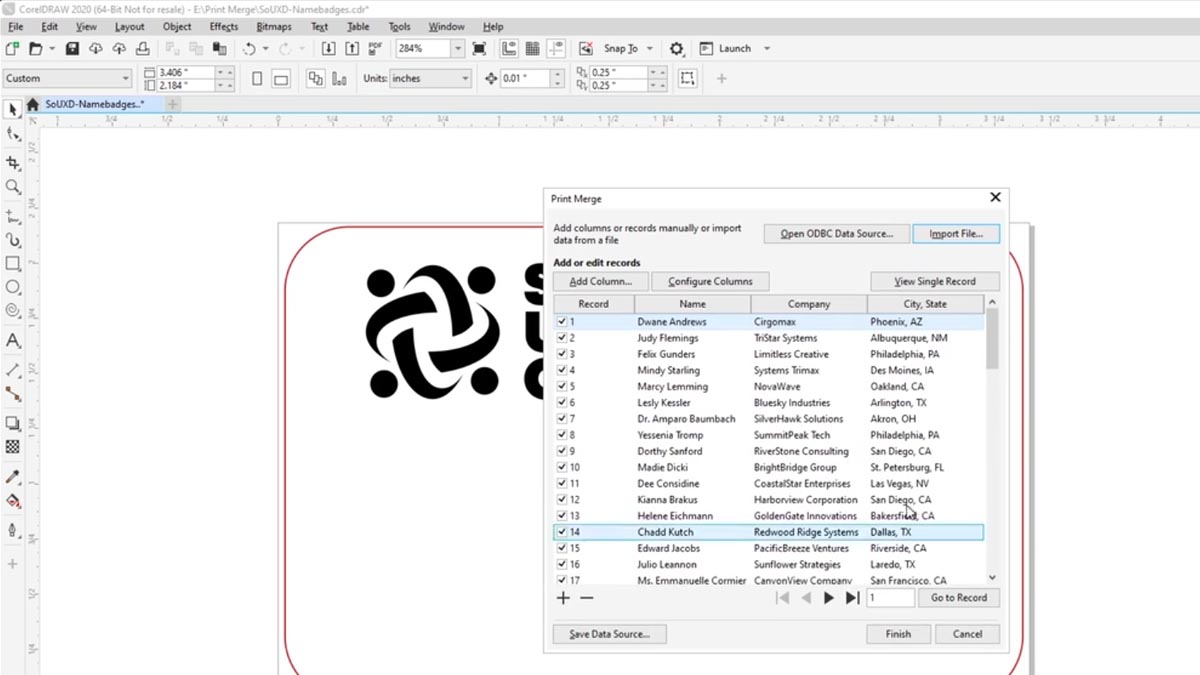
Klik op Voltooien
Ontwerp artwork voor afdrukken samenvoegen
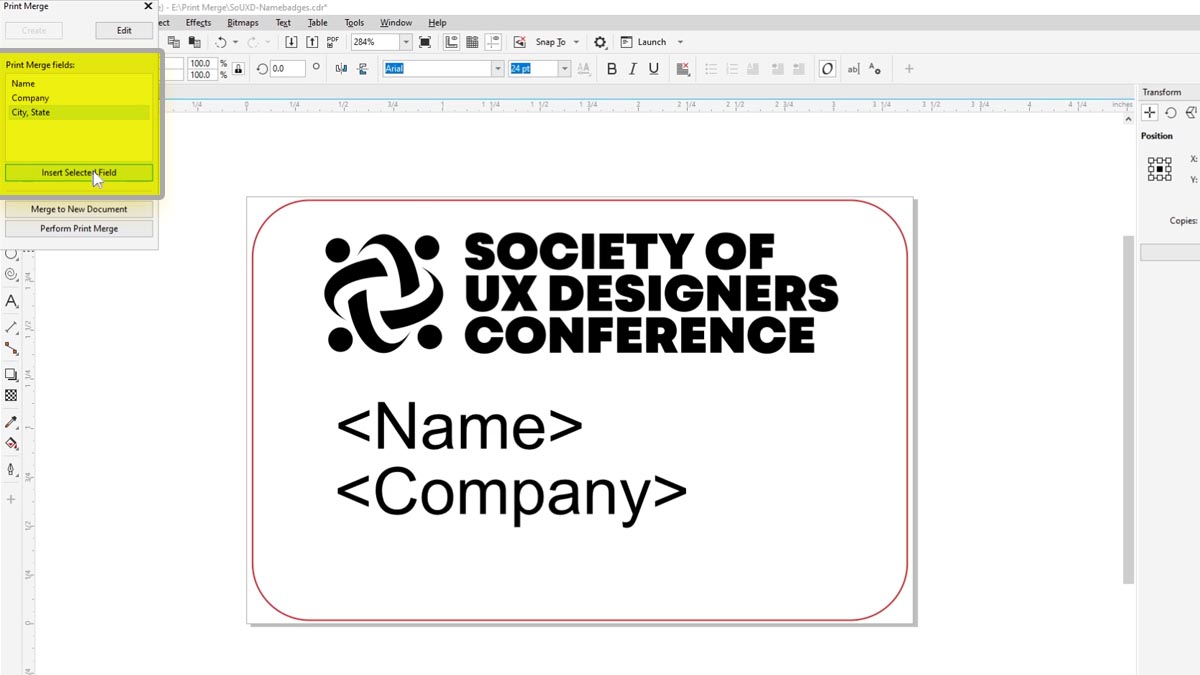
Kies voor elke kolom in je spreadsheet 'Geselecteerd veld invoegen'.
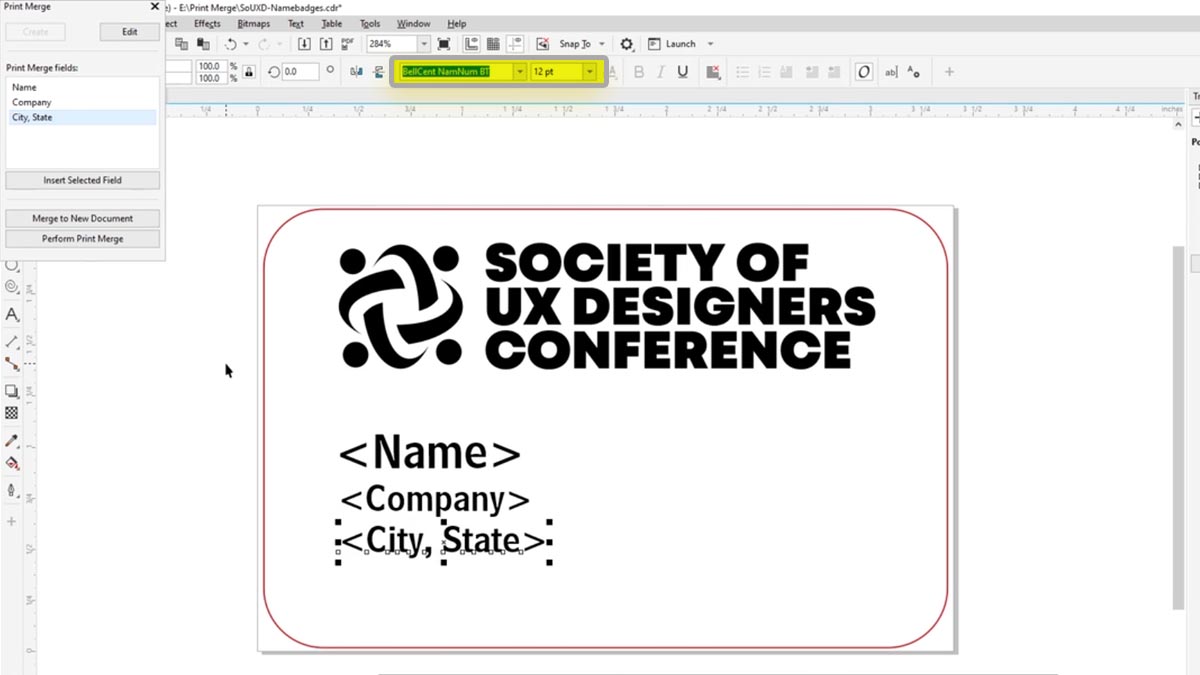
Nu kunnen we de tekstvelden opmaken.
Afdrukken samenvoegen
Klik op 'Afdrukken samenvoegen'
Kies Afdrukvoorbeeld
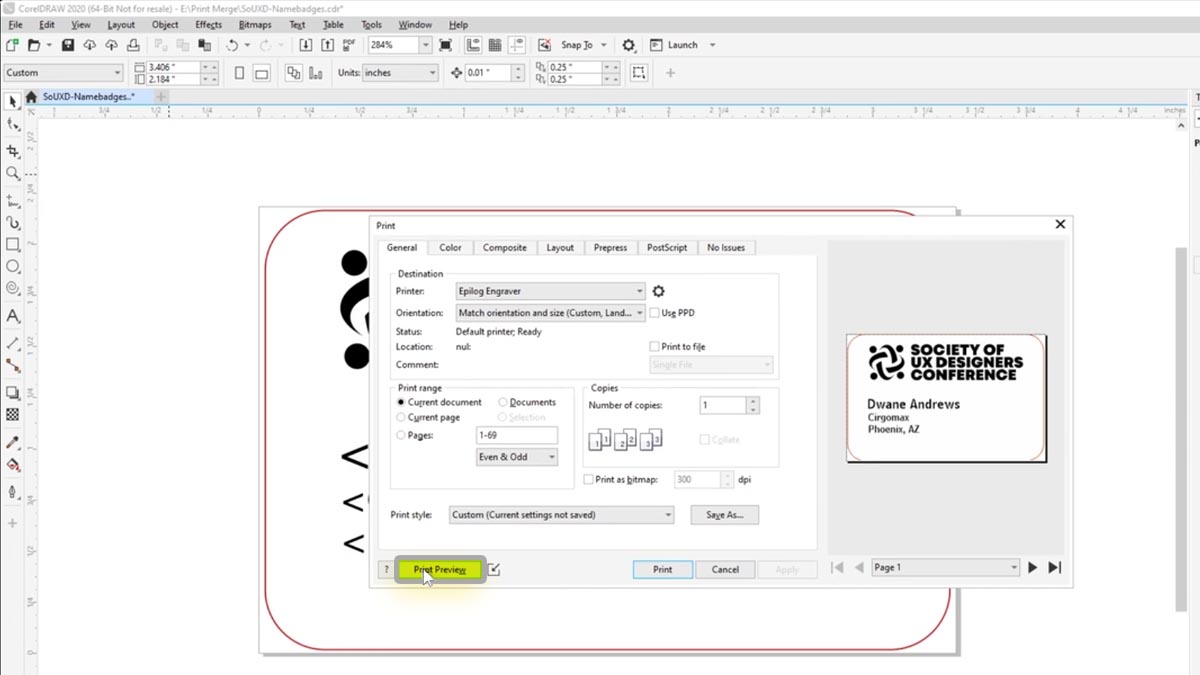
Op dit moment staat elke badge op een aparte pagina en wordt het een apart bestand bij de laser.
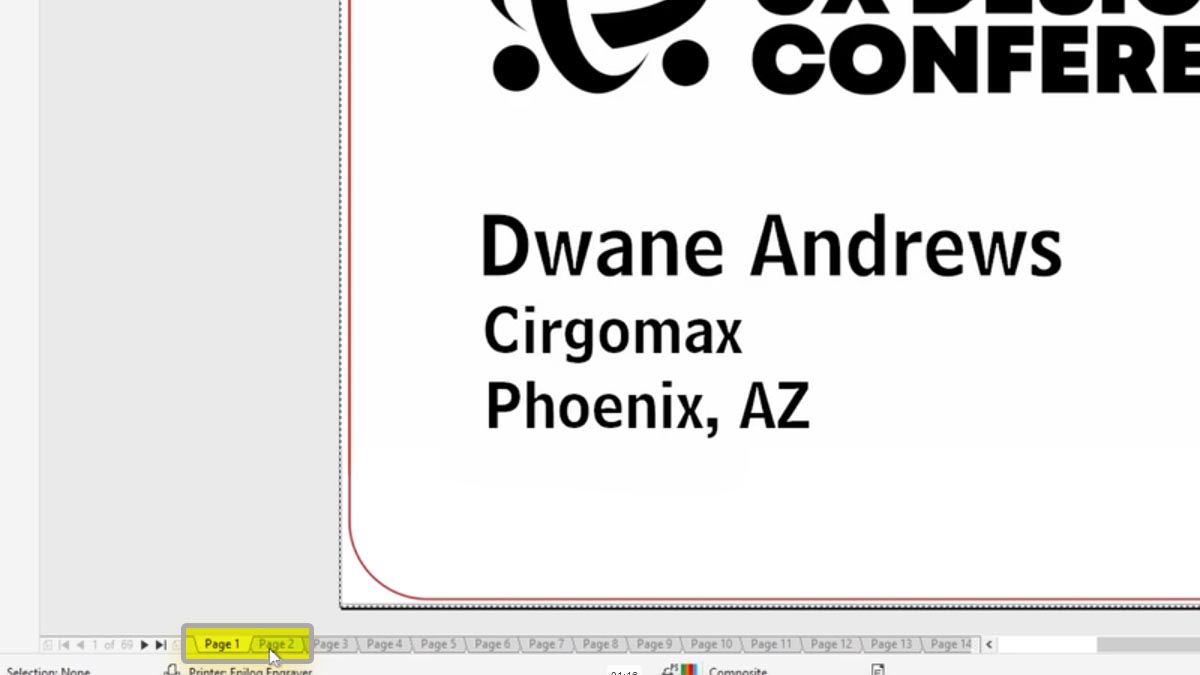
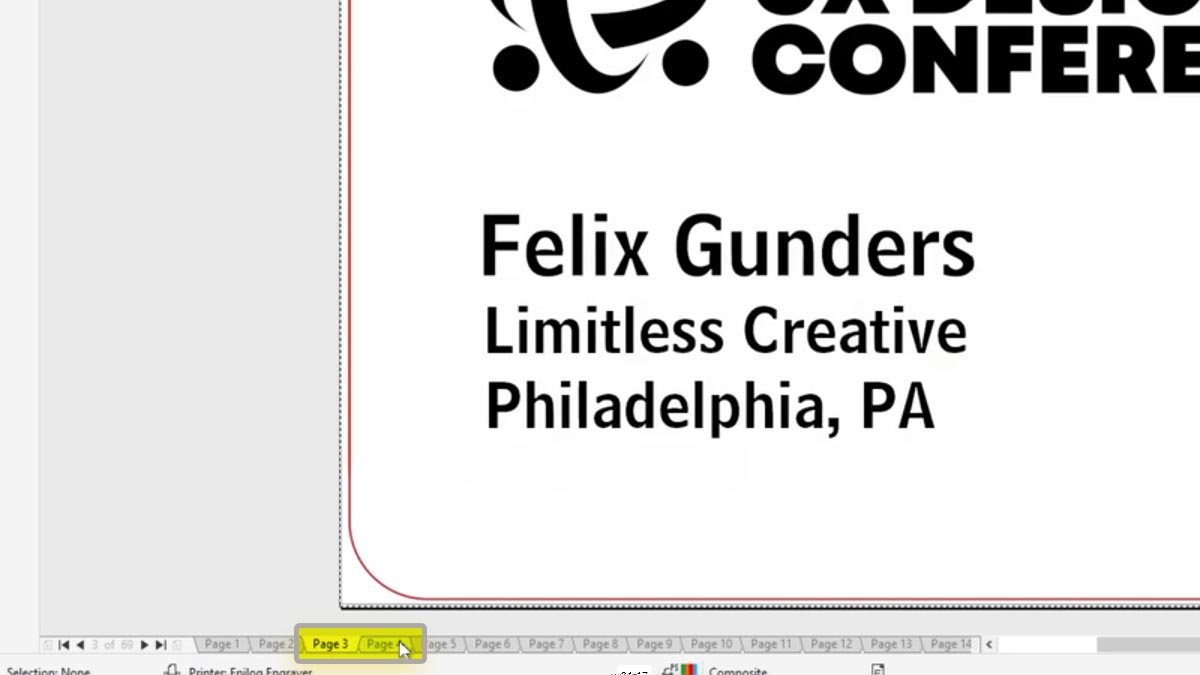
Dit is handig als je grote aangepaste items één voor één moet uitvoeren.
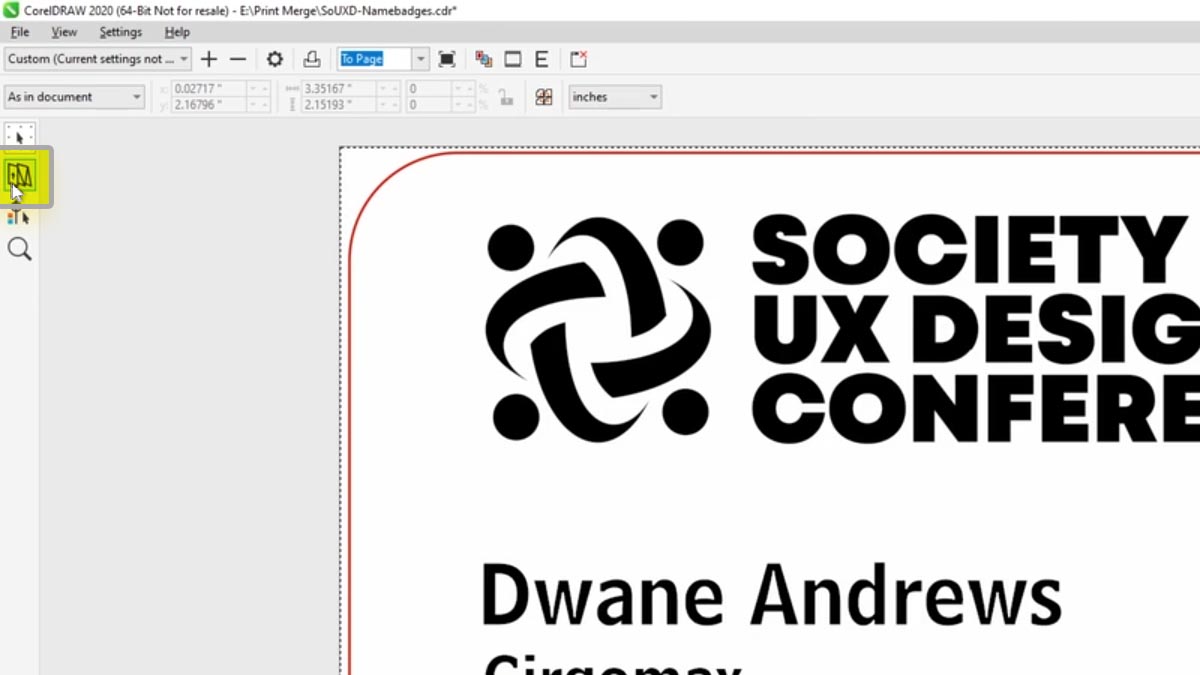
Om meerdere exemplaren op één pagina af te drukken, klik je op de knop Imposition Layout Tool.
Bepaal hoeveel er op je plastic vel passen. In dit geval is dat 7 bij 5.
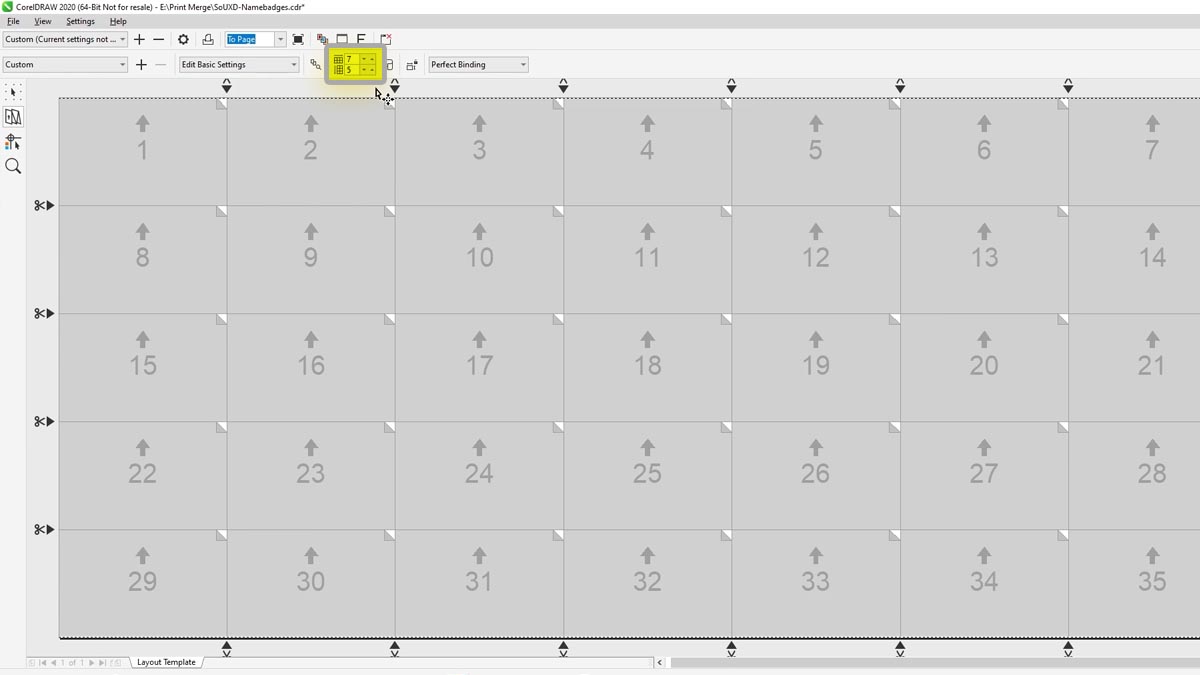
Kies het selectiegereedschap om te zien hoe ze er bij de laser uit zullen zien.
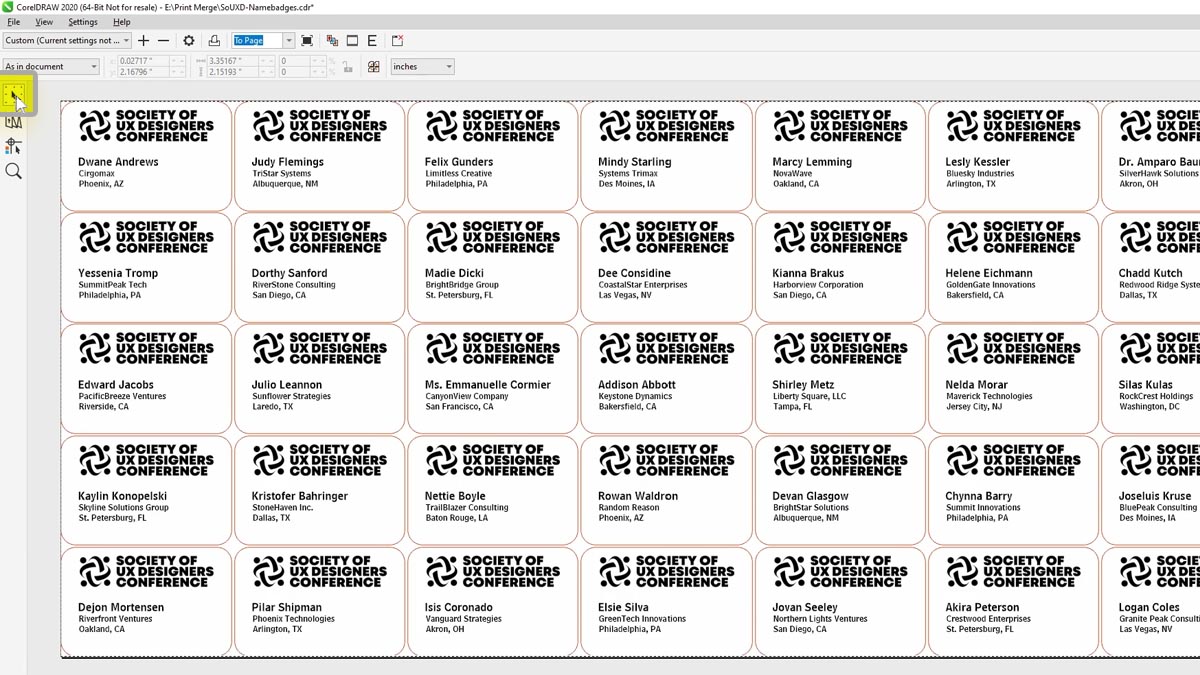
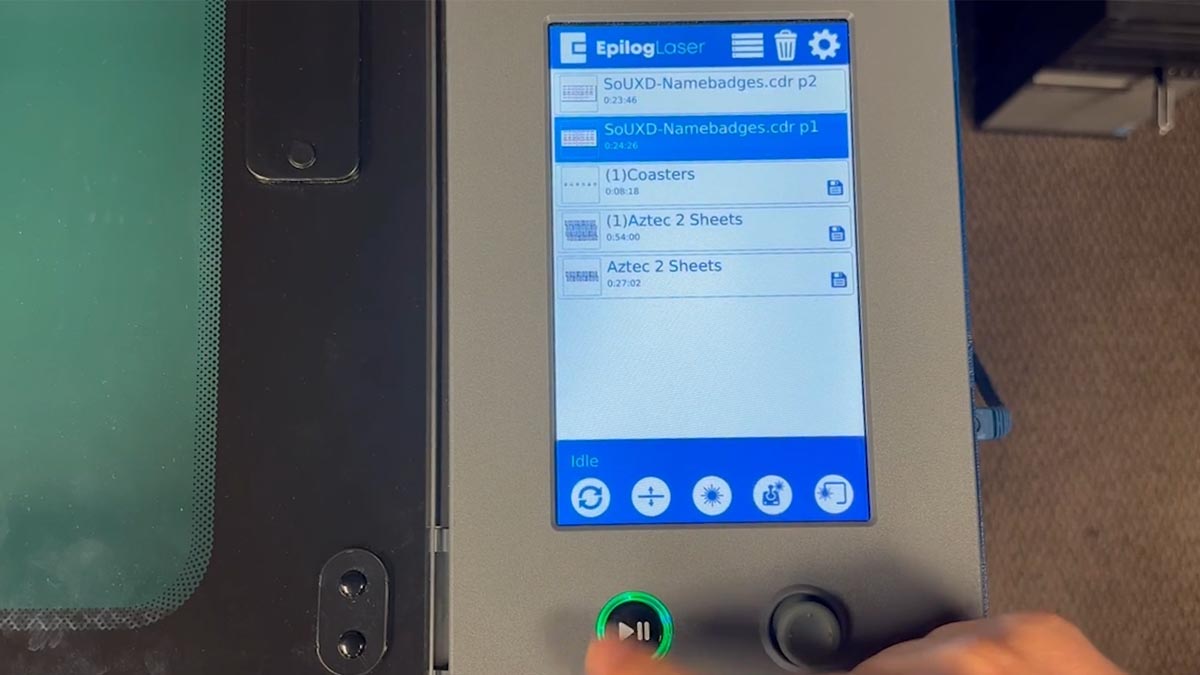
Er zijn twee bestanden die naar de laser gaan om alle badges te printen die we nodig hebben.
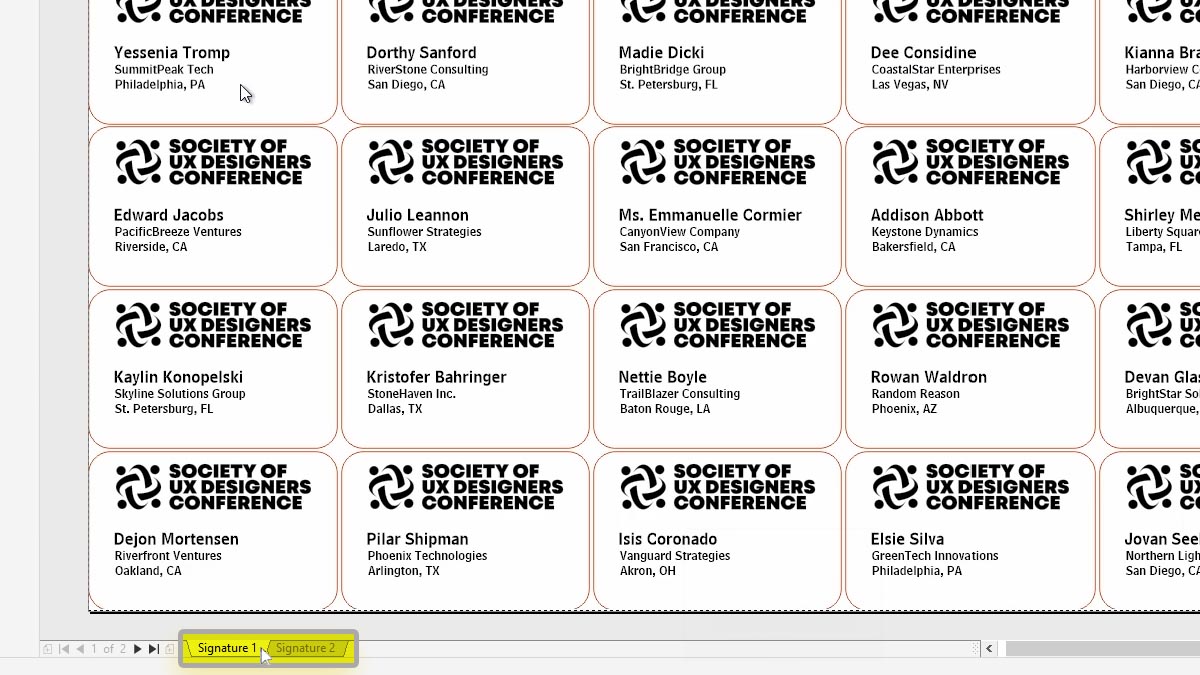
Print de bestanden op de laserprinter.
Laserinstellingen
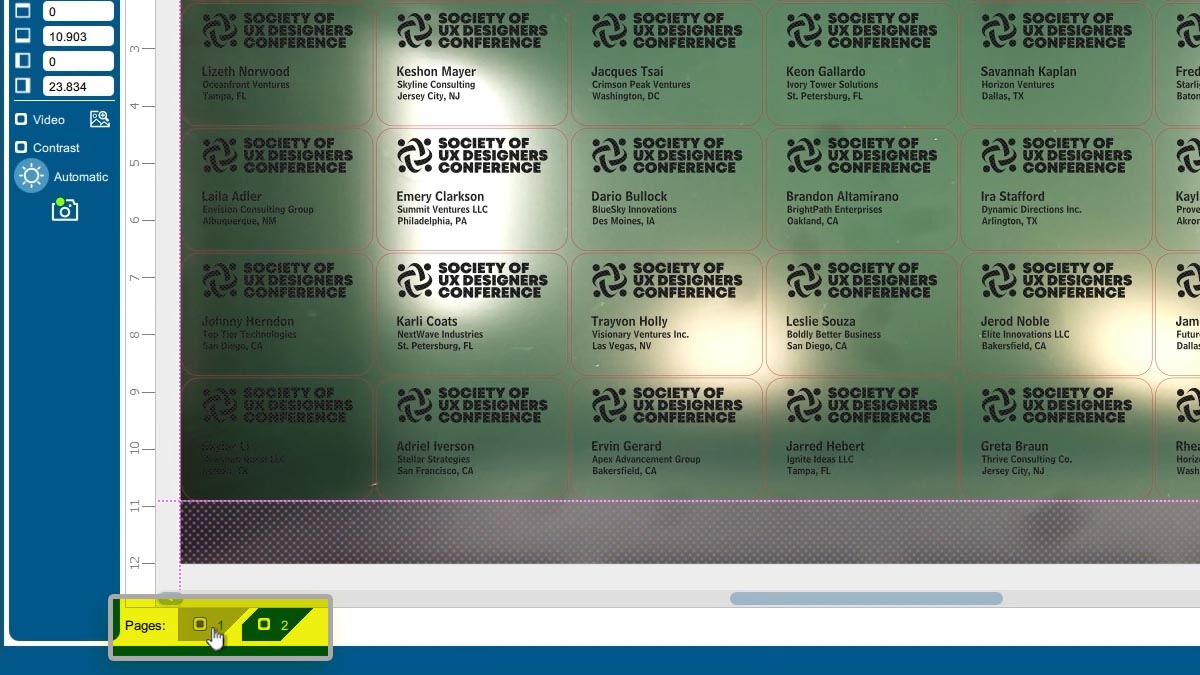
Met het bestand in de laserprinter zien we onderaan het scherm twee pagina's met badges.
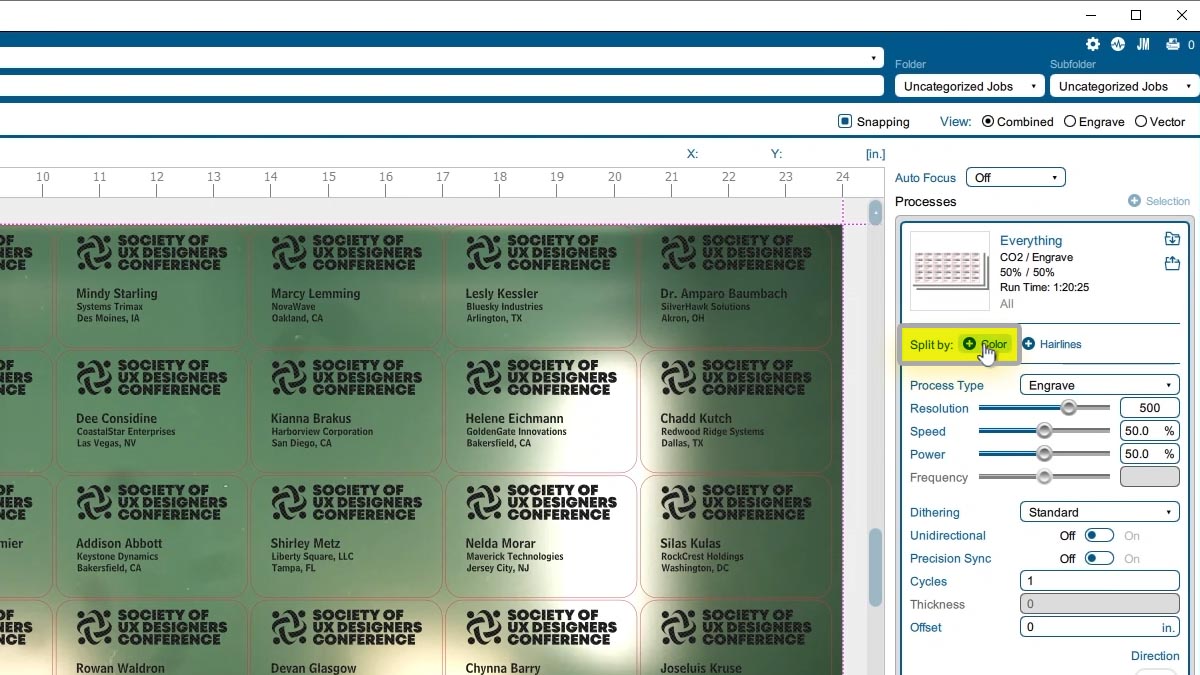
Splits op kleur om de gravure te scheiden van de rode snijlijnen.
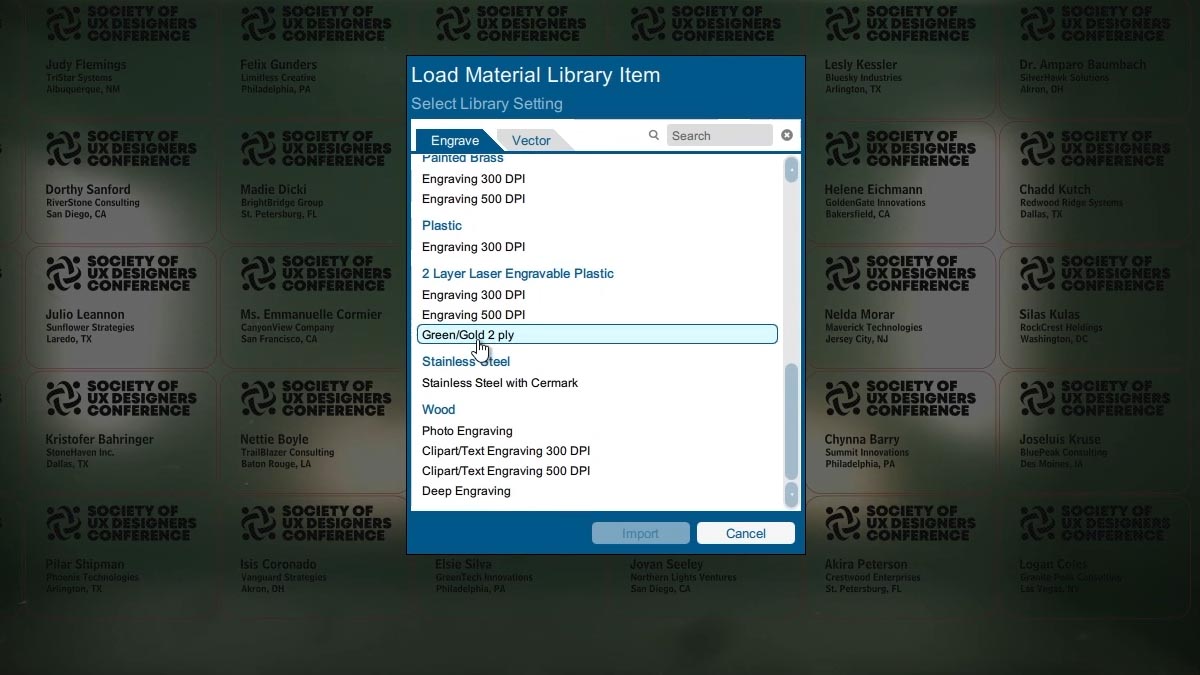
Importeer je materiaalinstellingen. We hebben een instelling gemaakt voor dit soort plastic.
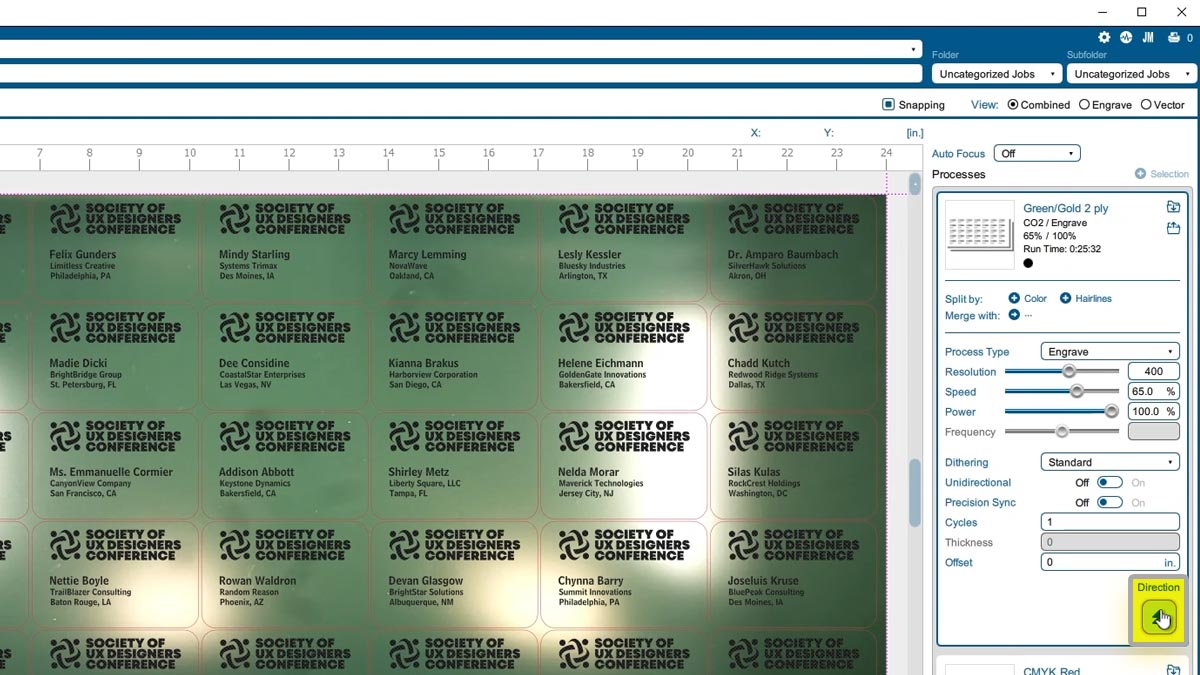
We gaan het graveerproces aanpassen, zodat het van onder naar boven graveert.
Importeer de snij-instellingen.
En print de taak naar de laserprinter.
Voer de taak uit
Beide badgebestanden zijn bij de laser. Kies de eerste en druk op Start.
Veeg de badges af om vuil te verwijderen en je bent klaar om je volgende set badges te gebruiken! Dat is de kracht van afdrukken samenvoegen.