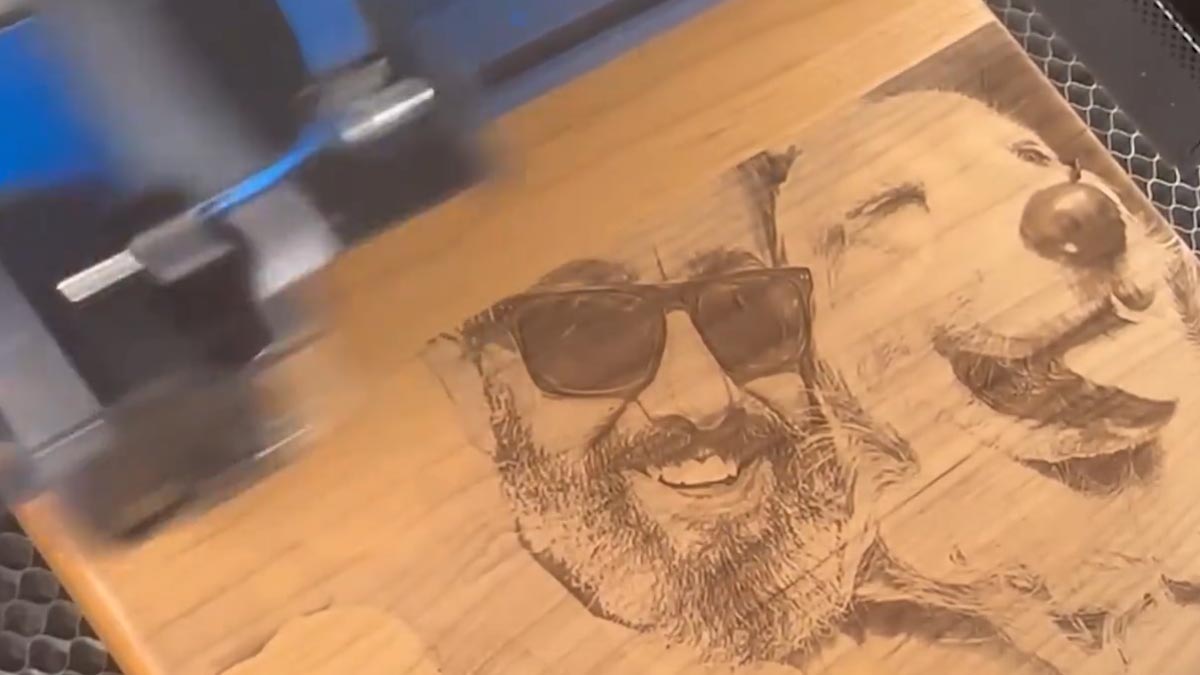
Niets is zo vervelend als een bestand klaarmaken om te graveren, zoals een foto, en dan zien dat het niet wordt gegraveerd zoals je wilt of zoals je dacht dat het zou worden. Hier laten we je zien hoe je marges kunt gebruiken in het Epilog Laser om een voorbeeld van de gravure te maken, zodat je het kunt testen voordat je het eindresultaat maakt. Geen verspilling van materiaal meer!
Als handige tip laten we zien hoe je marges kunt gebruiken in het Epilog Dashboard om een voorbeeld van de gravure te bekijken, zodat je zeker weet dat de kwaliteit van je foto perfect is.
Maak je artwork klaar
We gaan deze foto op een houten plaquette zetten.
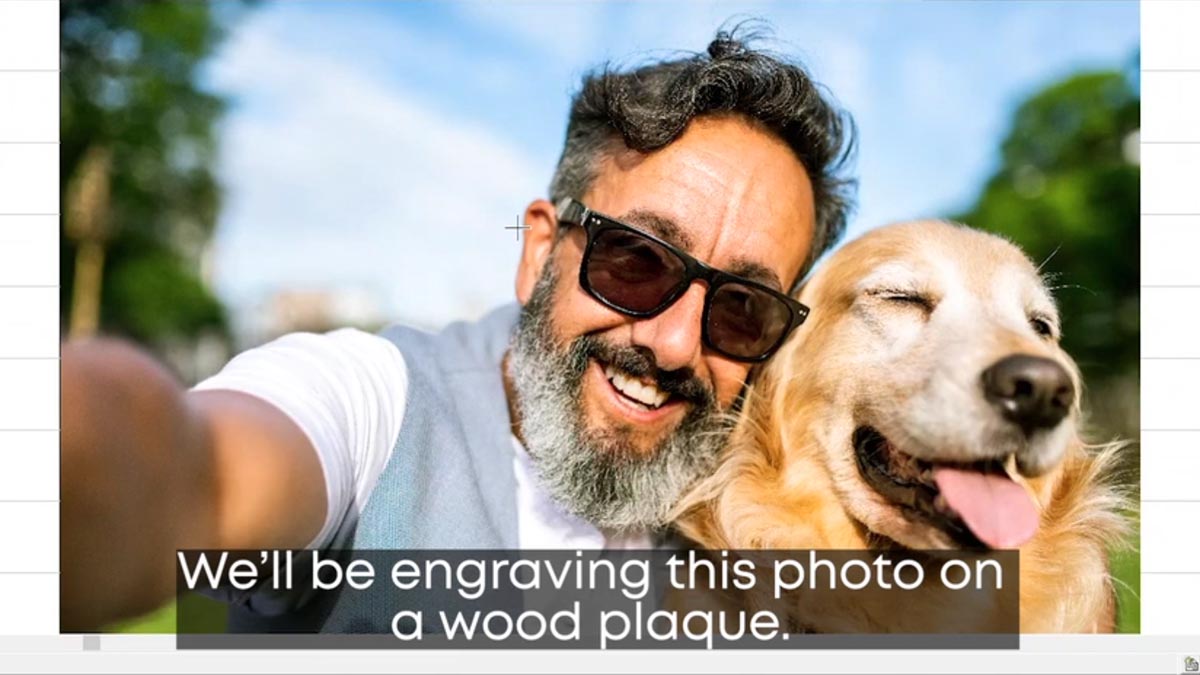
Eerst gaan we de foto bewerken in PhotoLaser Plus.
Zet de afbeelding op een pagina van 30 x 25 cm.
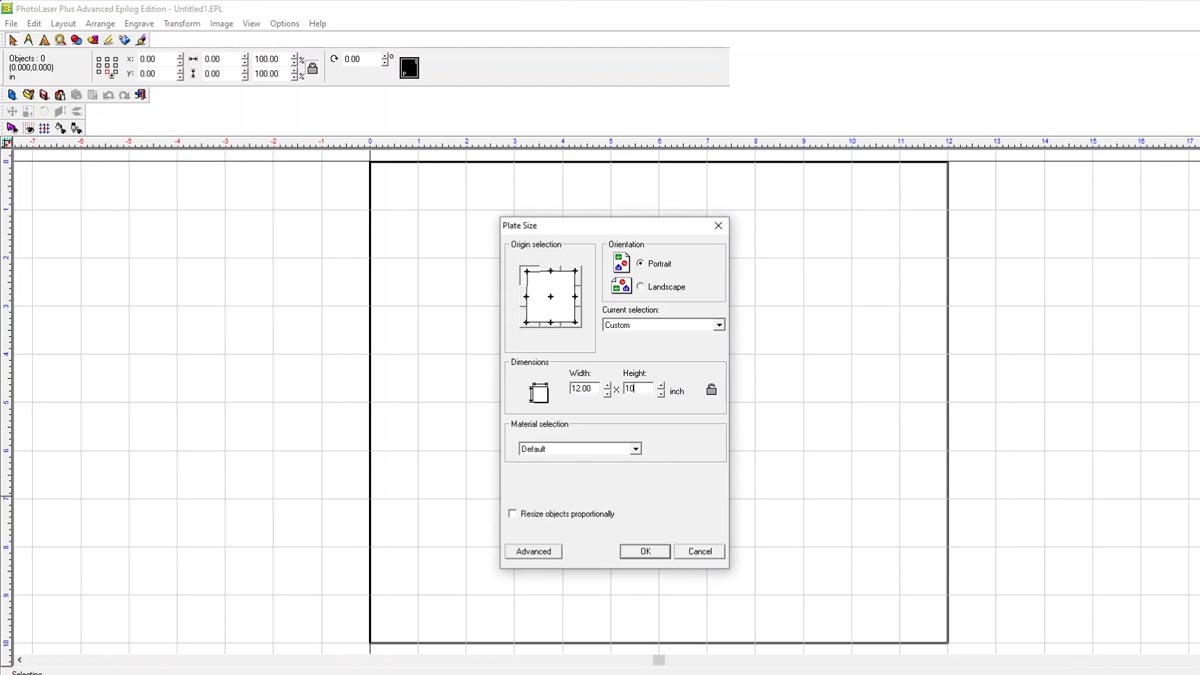
Maak de afbeelding zo groot dat ze precies op de hele plaquette past.
Verplaats de foto zodat het gedeelte dat we willen laten graveren op de plaquette komt te staan.
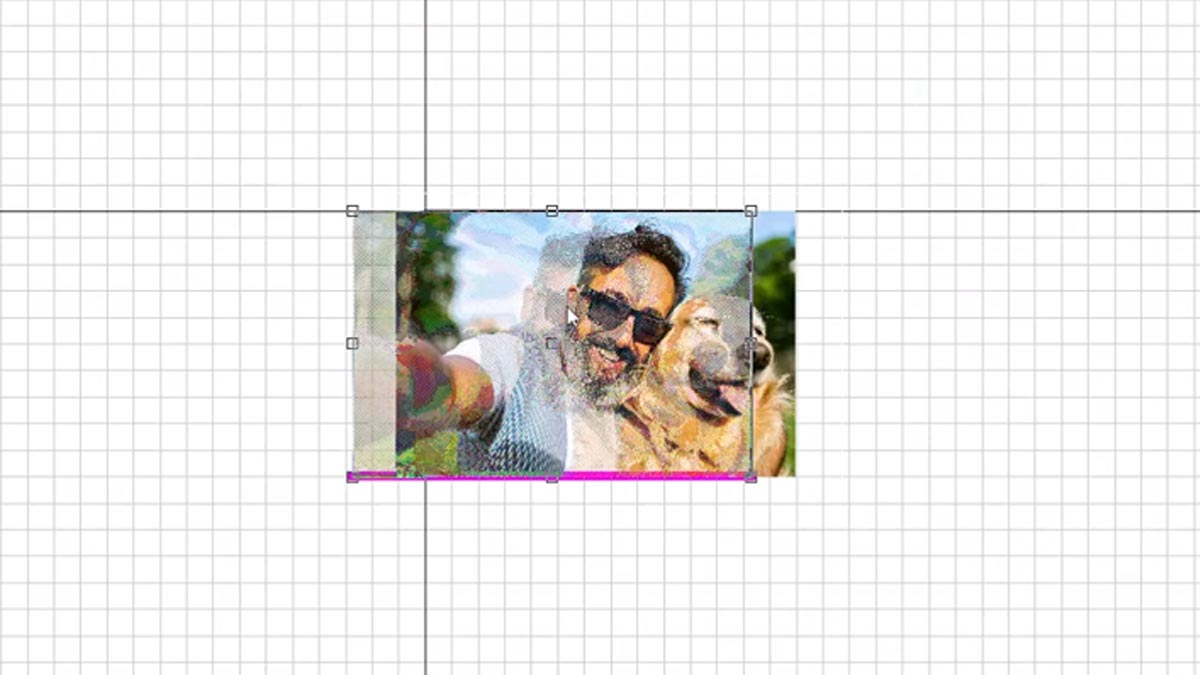
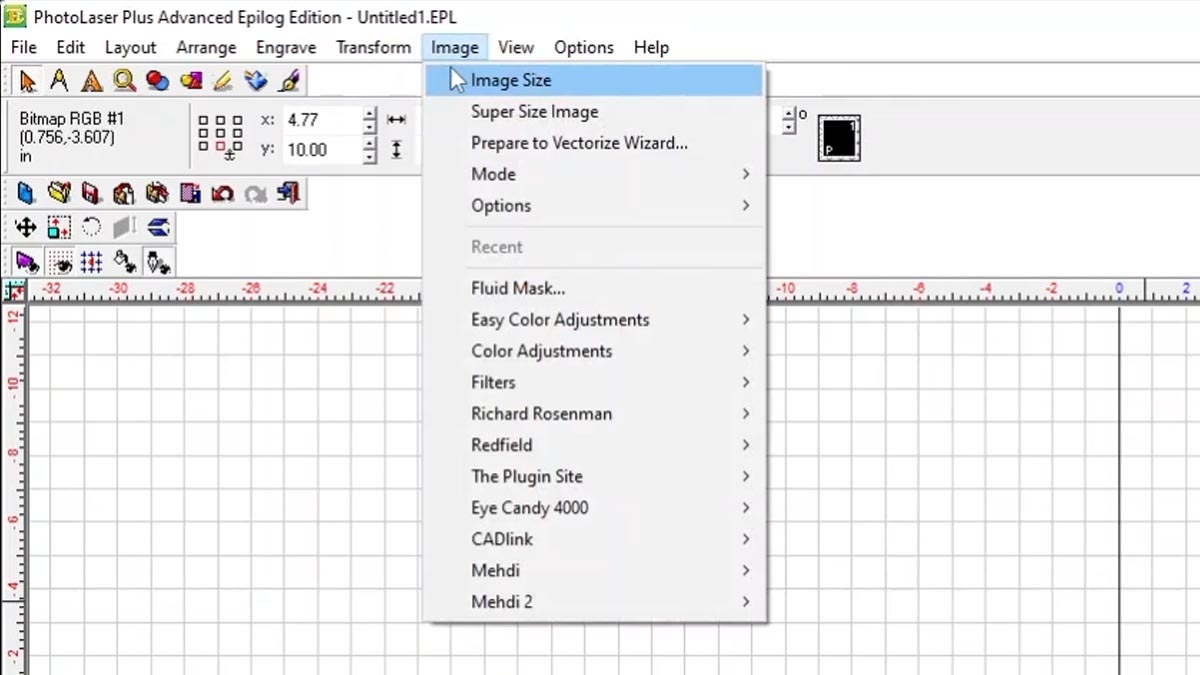
Kies Afbeelding > Afbeeldingsgrootte.
Zet de resolutie op 600 x 600, zodat het overeenkomt met de dpi die we gaan gebruiken om de foto te graveren.
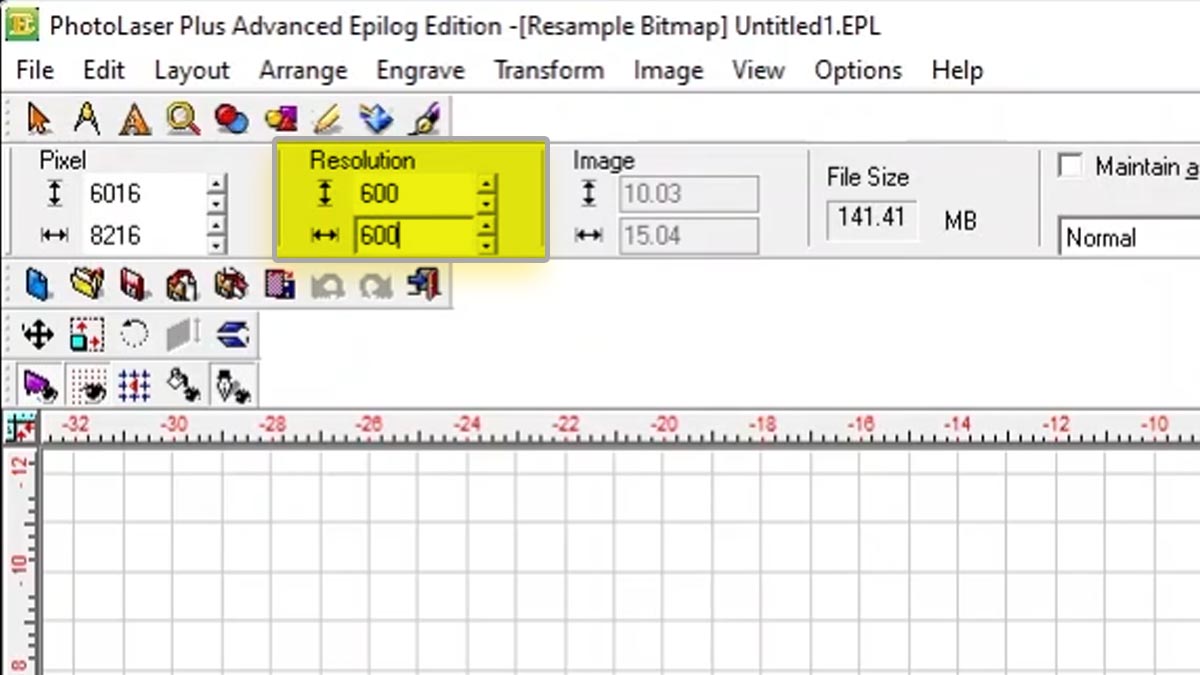
Klik op Toepassen.
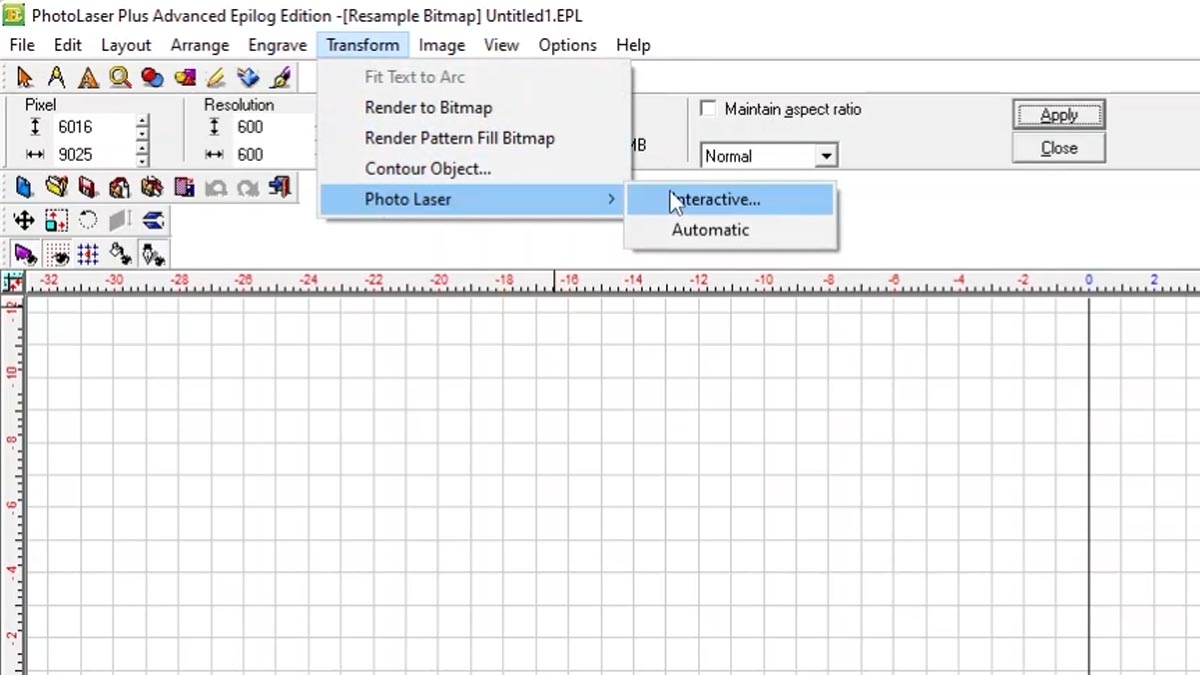
Kies Transformeren > PhotoLaser > Interactief.
Kies de map met materialen.
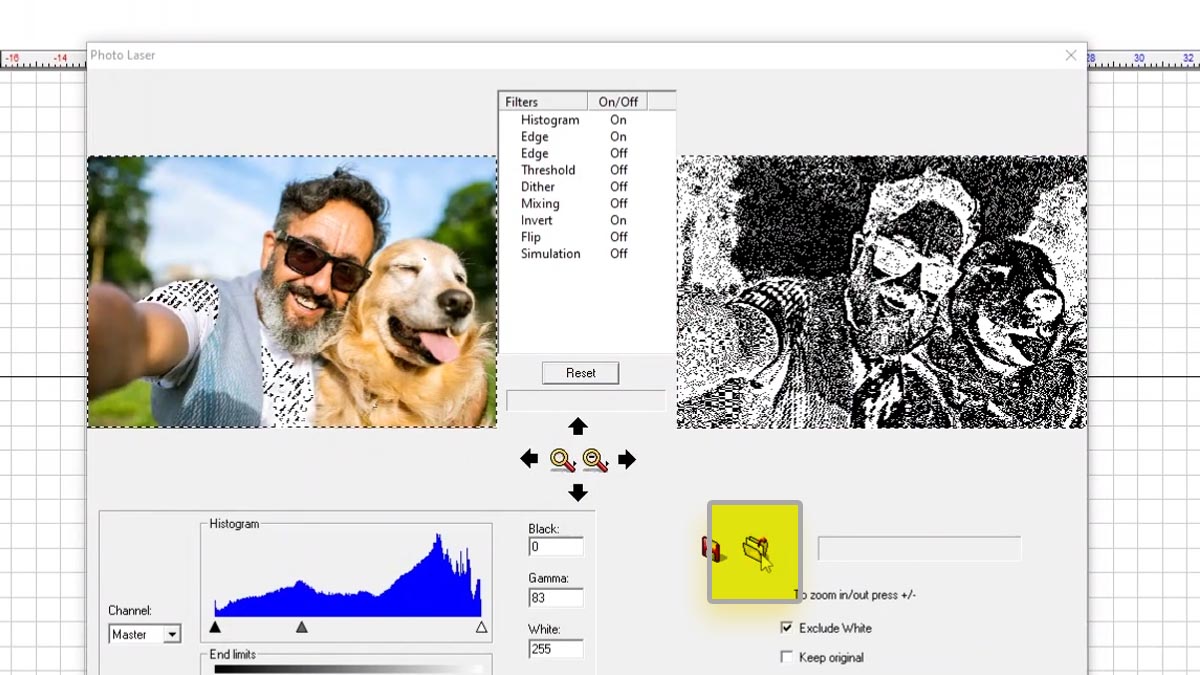
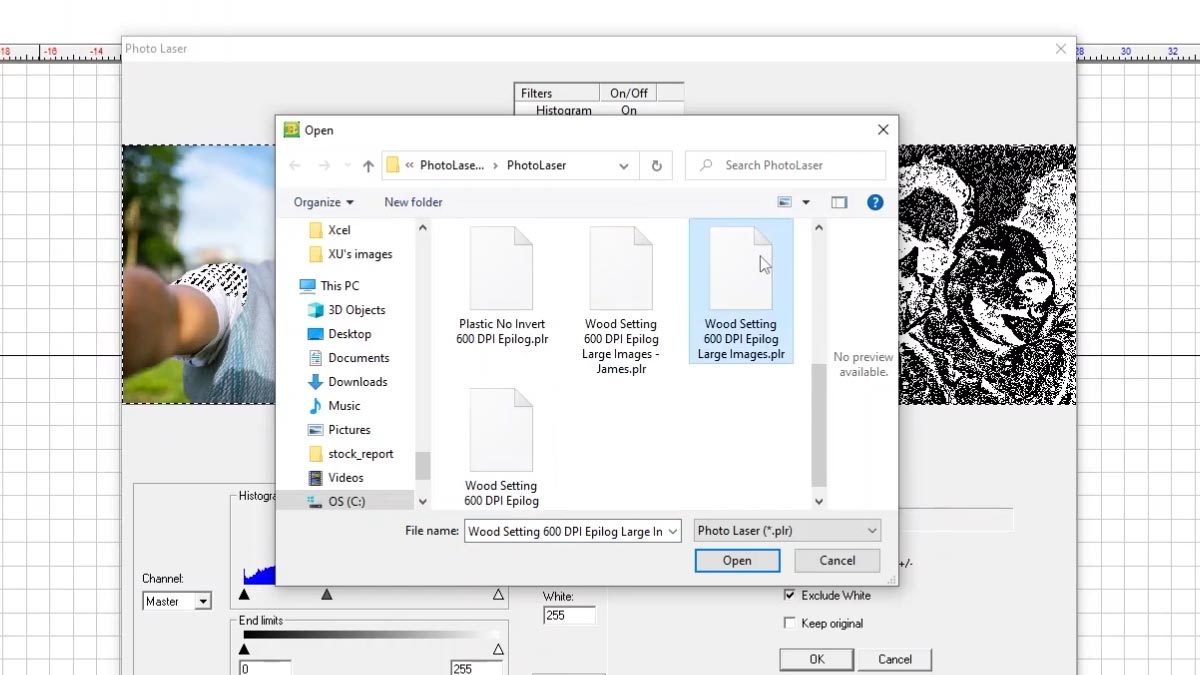
Kies Houtinstelling 600 DPI Epilog Grote afbeeldingen en Open.
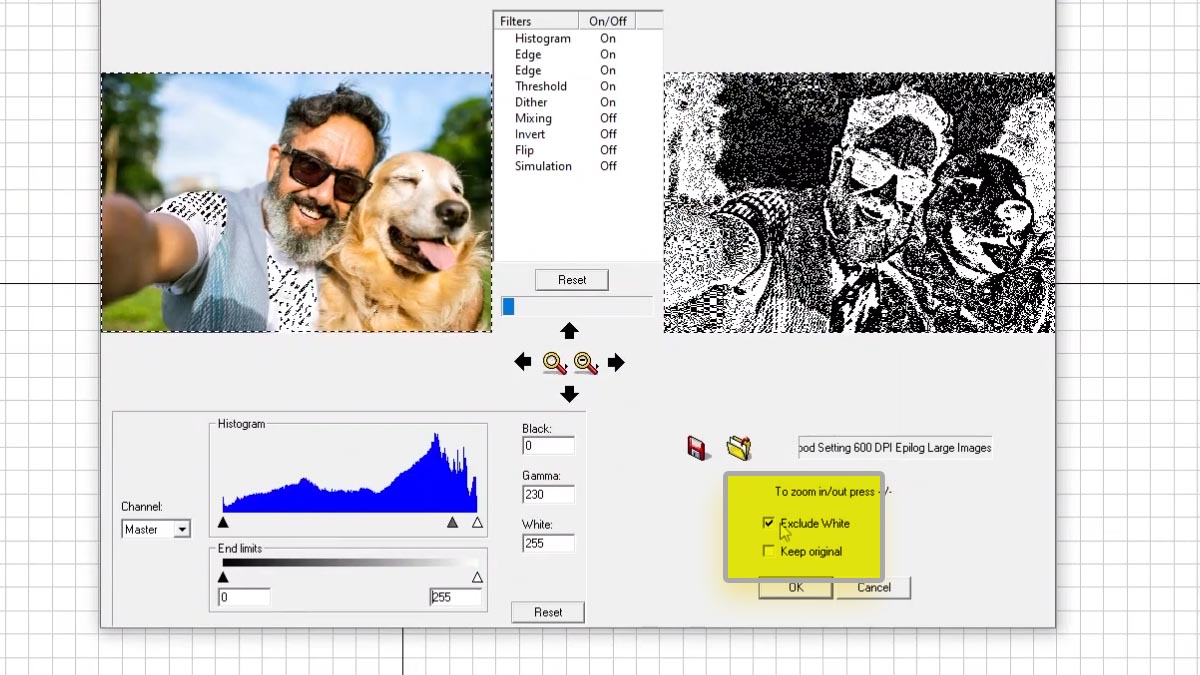
Zet het vinkje bij 'Wit uitsluiten' weg en klik op OK.
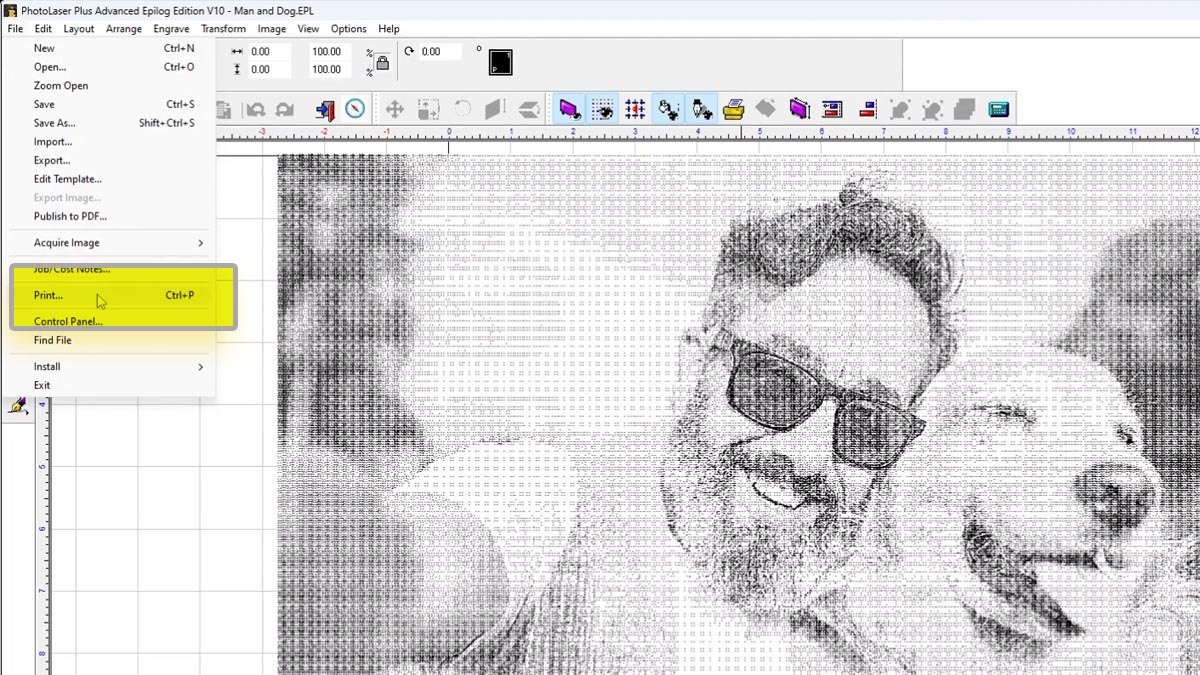
Als de foto klaar is, print je het bestand op de laserprinter.
Testgravure met marges
Nu gaan we een klein stukje van de hele gravure op een stukje afvalhout graveren.
Trek de randen aan beide kanten naar de rand van het stukje afvalhout.
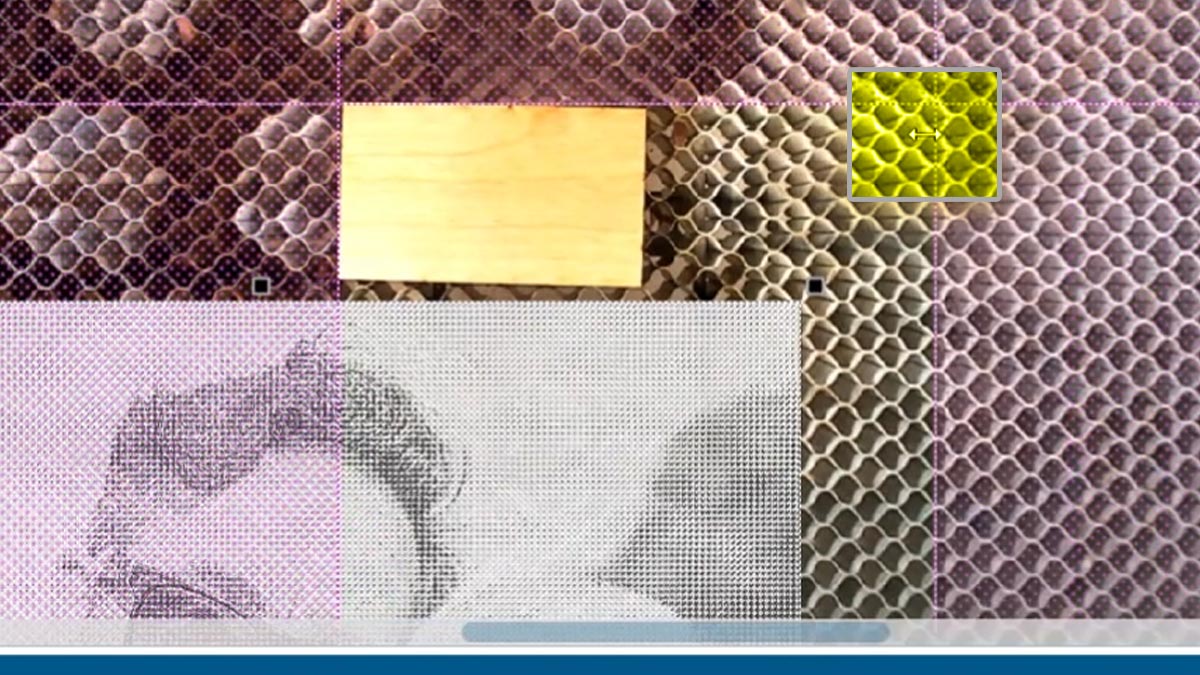
Zet een donker stukje van de gravure op het hout.
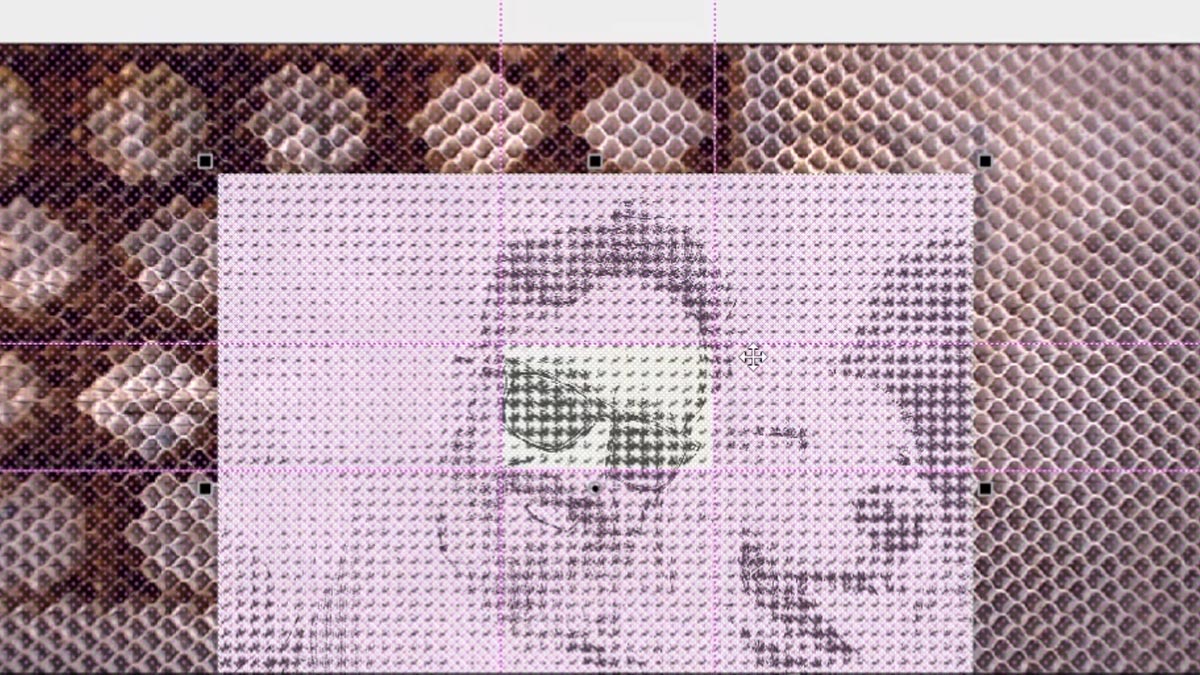
Kies de instellingen voor de houten foto.
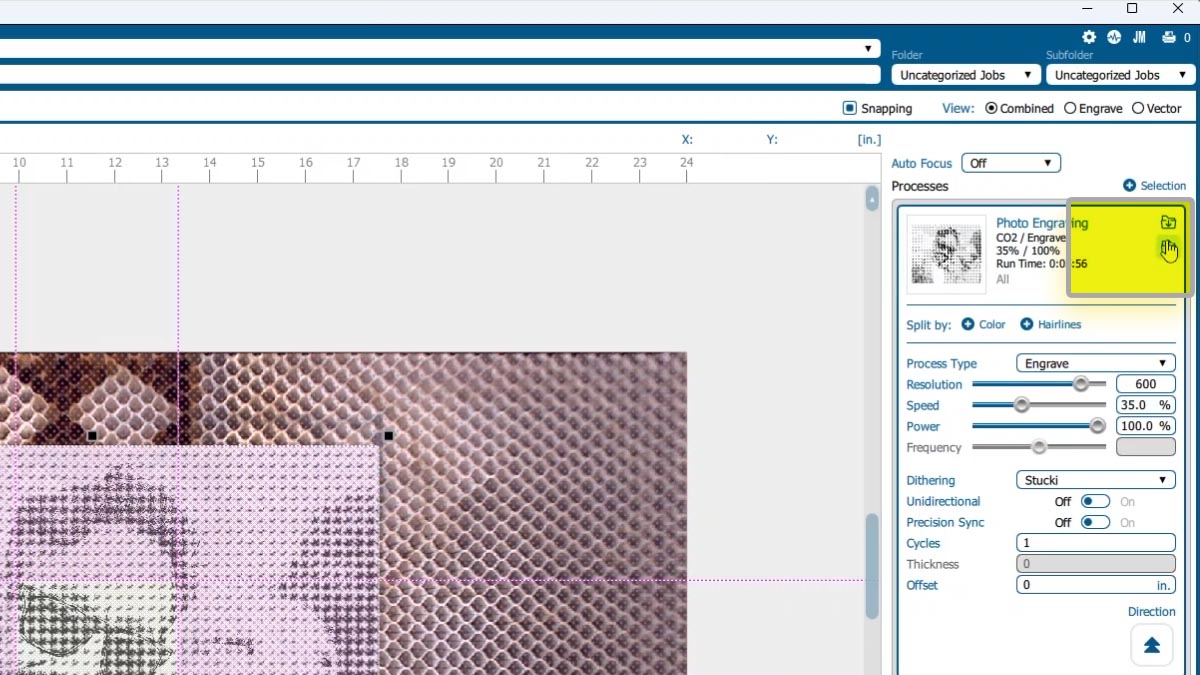
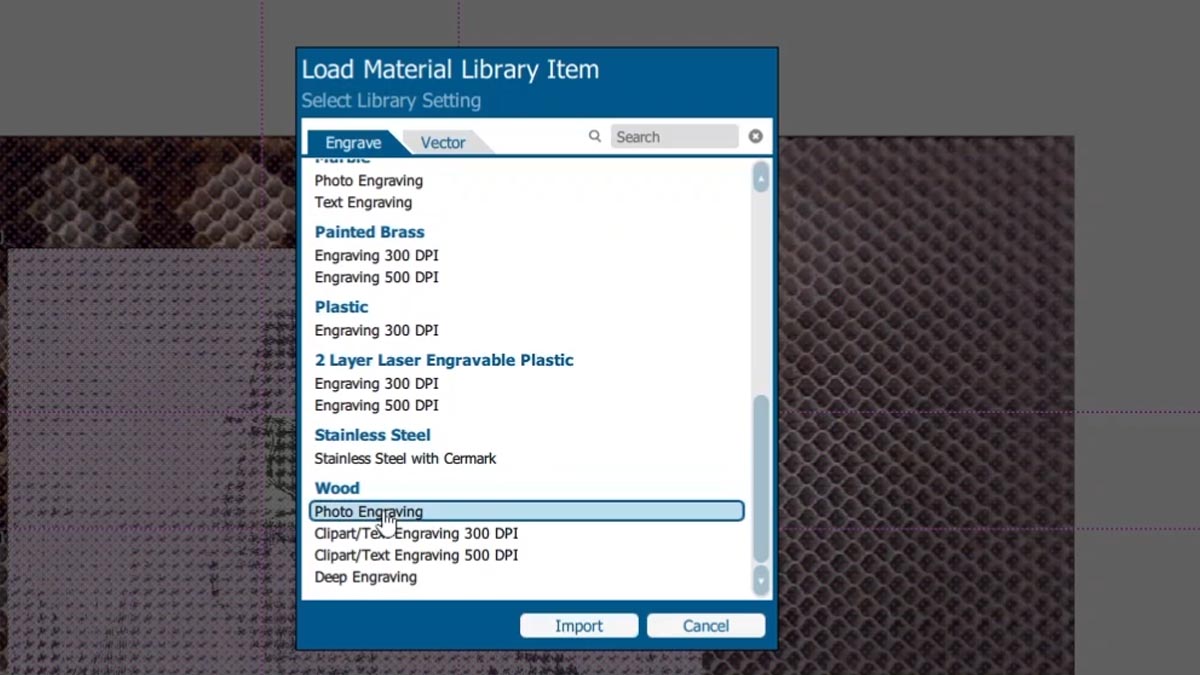
We zetten het naar 600 dpi om het aan te passen aan onze instellingen in PhotoLaser Plus.
Zet de snelheid op 50%.
En zet het op bottom-up graveren.
Begin met de klus op de laser en kijk of het resultaat is wat je ervan verwacht.
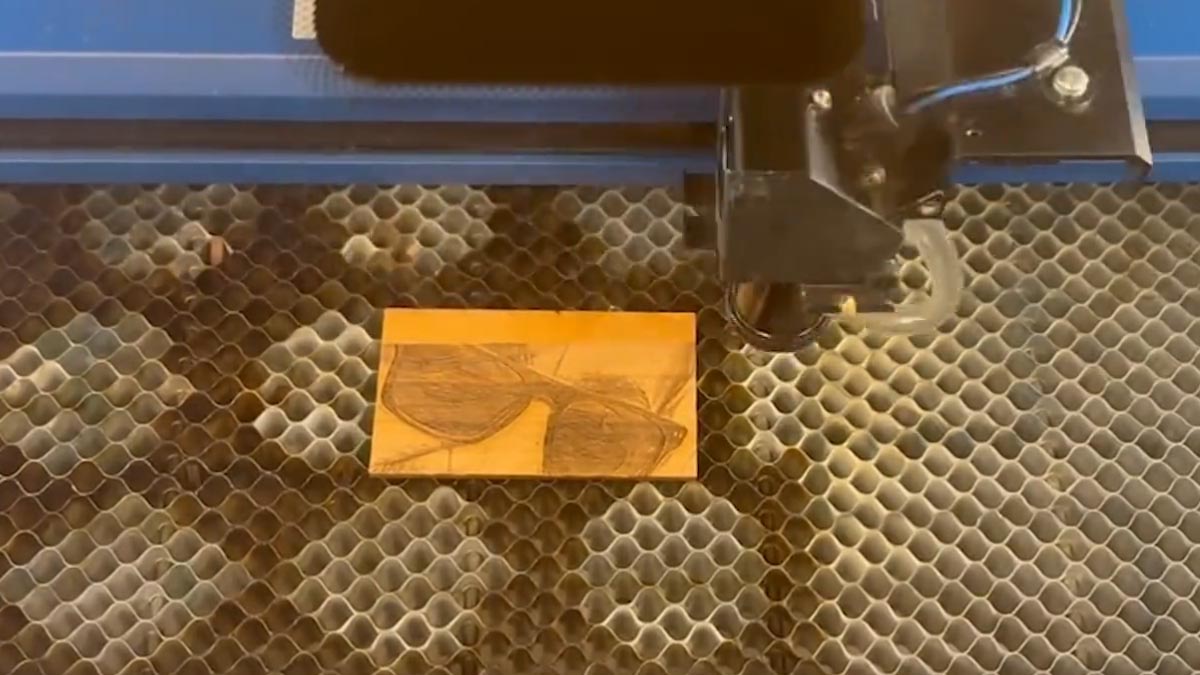
Goed contrast, en de laser ziet veel details. Ziet er goed uit!
Laatste gravure
Nu kunnen we onze hele plaquette graveren. Trek de randen helemaal naar de buitenkant van de plaquette.
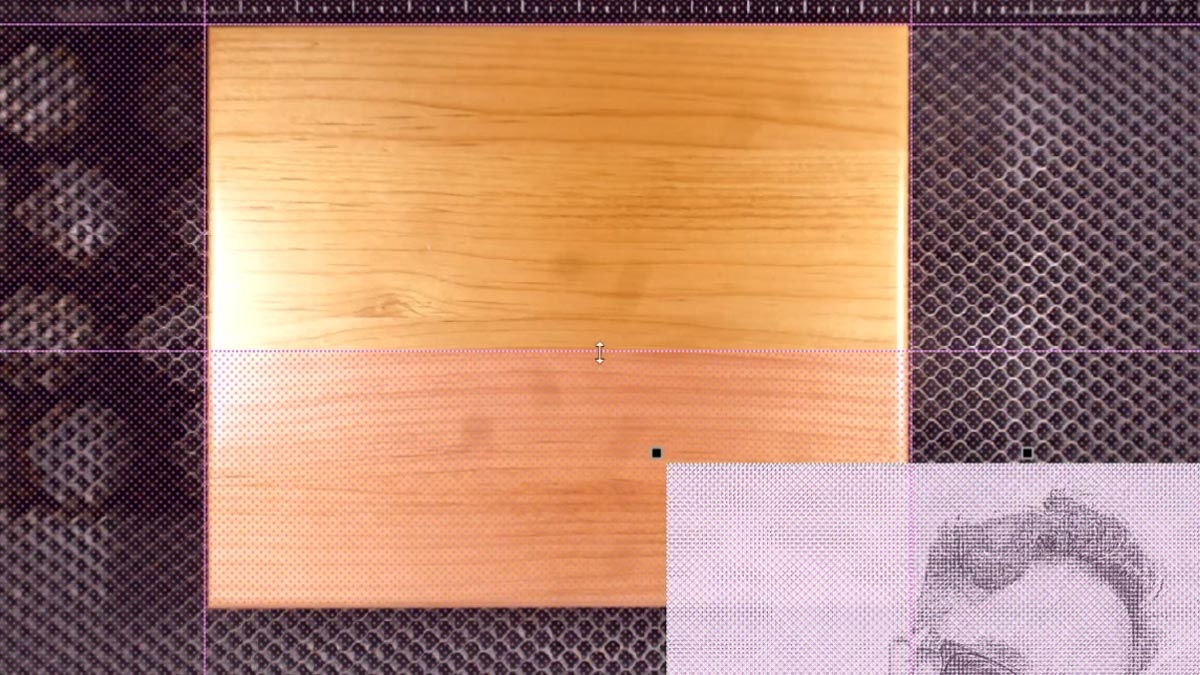
Onze foto is iets groter dan de plaquette, dus zet hem op het scherm zoals je hem gegraveerd wilt hebben.
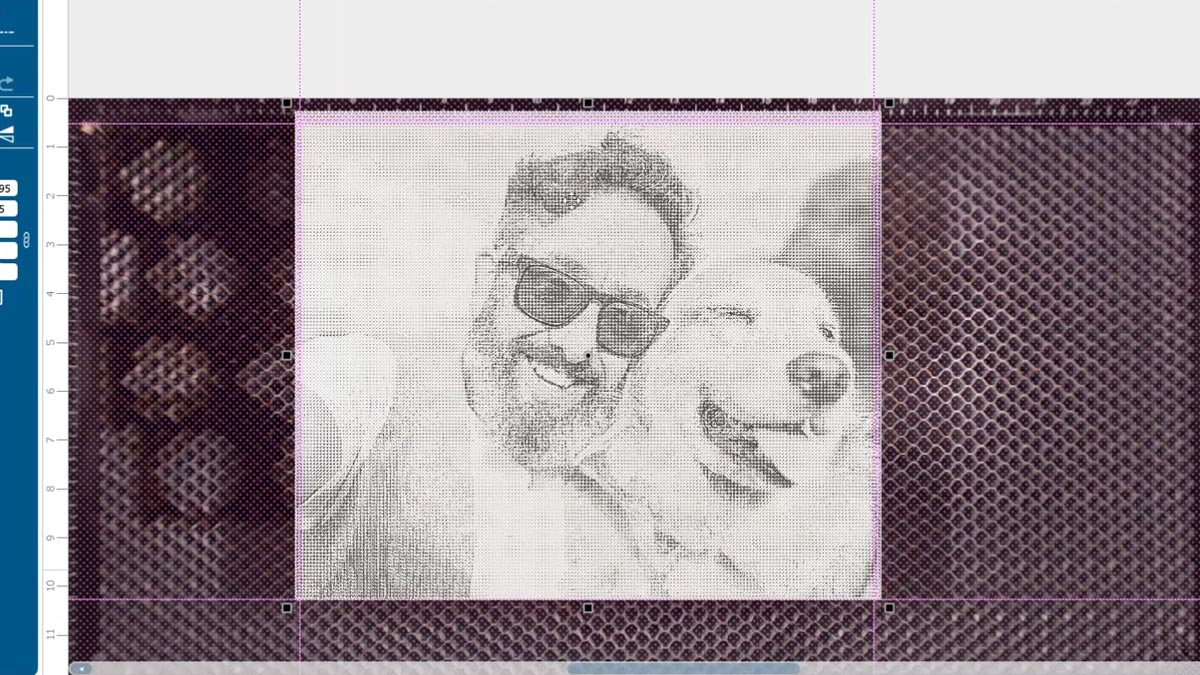
Print het op de laserprinter.
Nu kunnen we onze volledige plaquette met vertrouwen graveren dankzij onze graveerinstellingen, positionering en kwaliteit!