Deze handleiding laat je zien hoe je de X-as-aandrijfkaart voor Fusion Edge Pro 24/36-modellen kunt verwijderen, installeren en programmeren. Het is belangrijk om de juiste voorzorgsmaatregelen te nemen, zoals het gebruik van een antistatische polsband, om elektronische onderdelen veilig te kunnen hanteren.
Hoe vervang je een drive board
Modellen: Edge 12, 24 & 36, Pro 24 & 36
Belangrijk: Als je met printplaten werkt, moet je een antistatische band gebruiken om schade door statische ontlading te voorkomen.
-
De antistatische band gebruiken
- Haal de antistatische band uit de verpakking.
- Doe 'm om je pols en pas 'm aan zodat 'ie lekker zit.
- Zorg ervoor dat de klem dicht is en dat de metalen plaat je huid raakt.
- Zet de krokodillenklem op het blanke metaal van het chassis van de graveermachine.
-
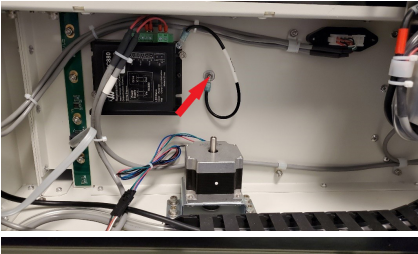
De beste plek is een chassisbout die vastzit aan de grond achter het rechterpaneel.
-
X-as aandrijfkaart verwijderen
- Zet de graveermachine uit en haal de stekker uit het stopcontact.
-
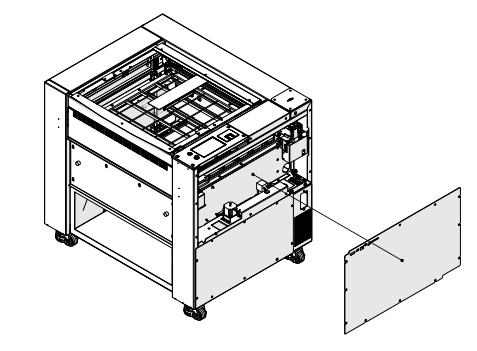
Haal het rechterpaneel van de graveermachine eraf.
-
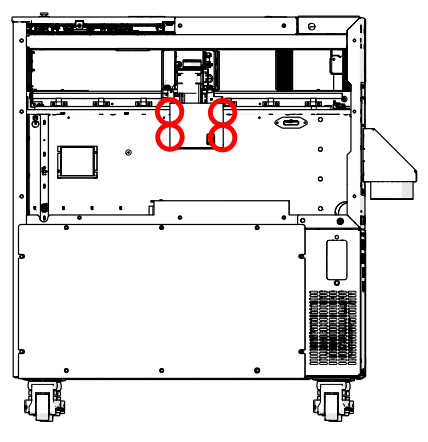
Draai de 4 kruiskopschroeven op het deksel van de aandrijfkaart los (verwijder ze niet).
-
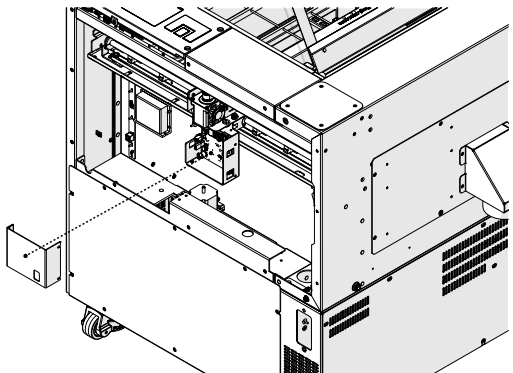
Haal het deksel van de aandrijfkaart eraf.
- Doe een antistatische polsband om en maak die vast aan iets dat geaard is.
-
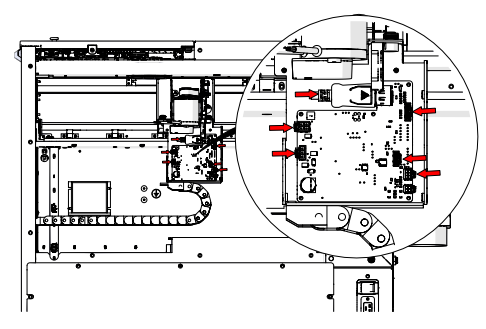
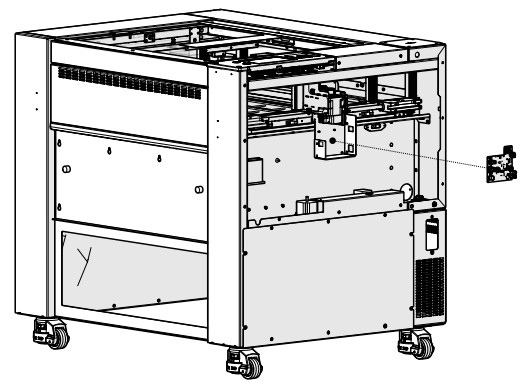
Haal 6 elektrische aansluitingen van de aandrijfkaart.
-
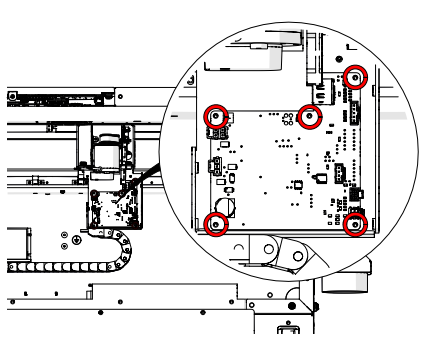
Draai de 5 kruiskopschroeven los waarmee het bord vastzit.
-
Haal het x-as-aandrijfbord eraf.
-
Installatie van de X-as-aandrijfkaart
-
Doe een antistatische polsband om en zorg dat je geaard bent.
-
Zet een nieuwe aandrijfkaart in en zet 'm vast met 5 kruiskopschroeven.
-
Sluit de 6 elektrische aansluitingen weer aan.
-
Zet de kap van de aandrijfkaart weer erop en draai de 4 schroeven vast.
-
Zet het rechterpaneel weer terug en sluit de stroom aan.
-
-
De X-as-aandrijfkaart programmeren
-
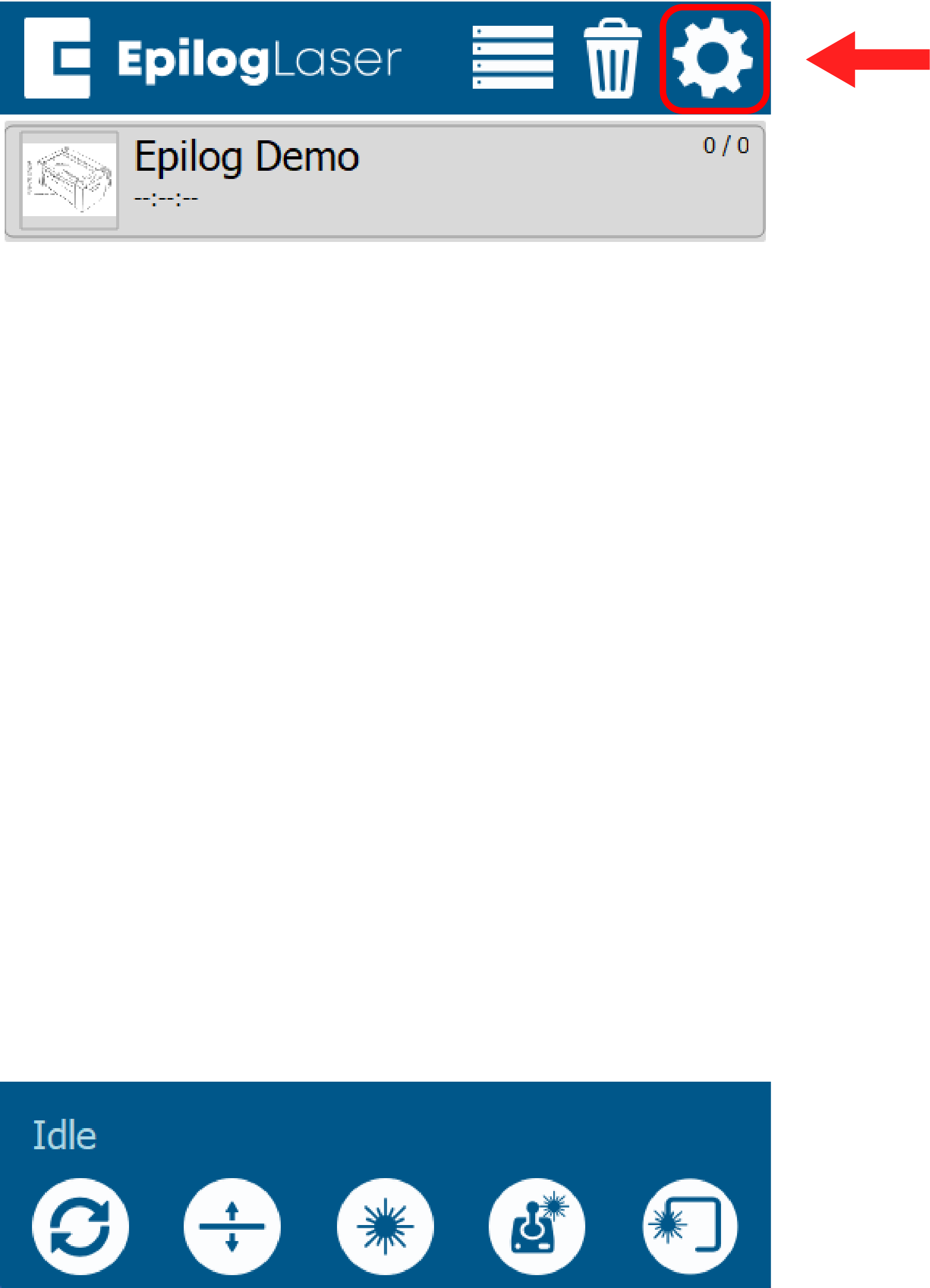
Druk op het displaypaneel op het tandwielpictogram in de rechterbovenhoek van het scherm om het menu Instellingen te openen:
-
Persbericht:

-
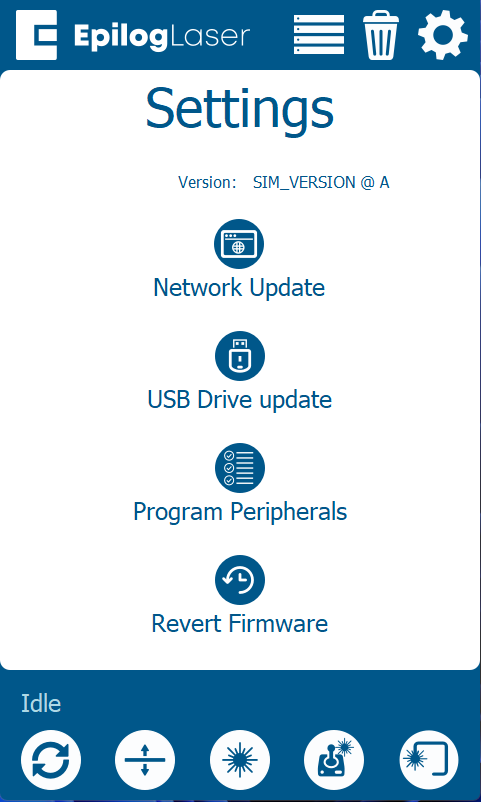
Persprogramma Randapparatuur:
-
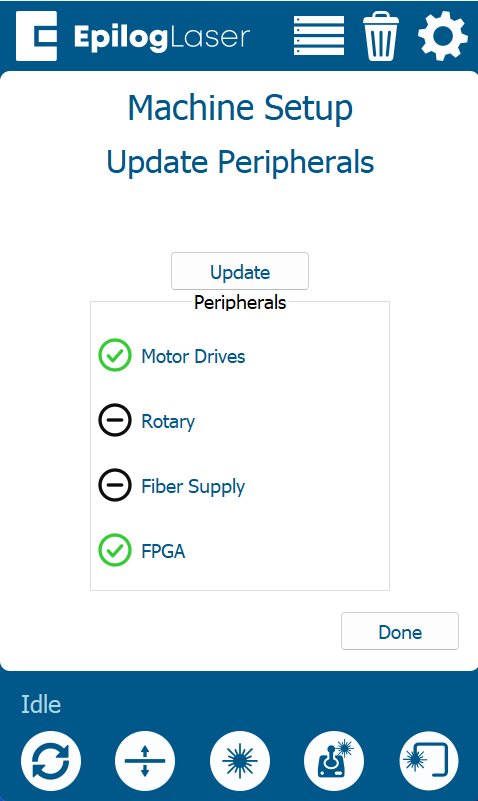
Als je in het menu Peripheral Update bent, kies je alle beschikbare onderdelen en druk je op Update:
-
Laat de graveur het updateproces uitvoeren.
Waarschuwing: Zet de graveermachine niet uit tijdens het updaten van randapparatuur. Tijdens het updaten van randapparatuur kan het scherm uitvallen. Zodra de update is voltooid, vraagt de graveermachine om opnieuw op te starten.
- Zodra de graveermachine je vraagt om opnieuw op te starten, zet je de graveermachine even uit en weer aan.
-