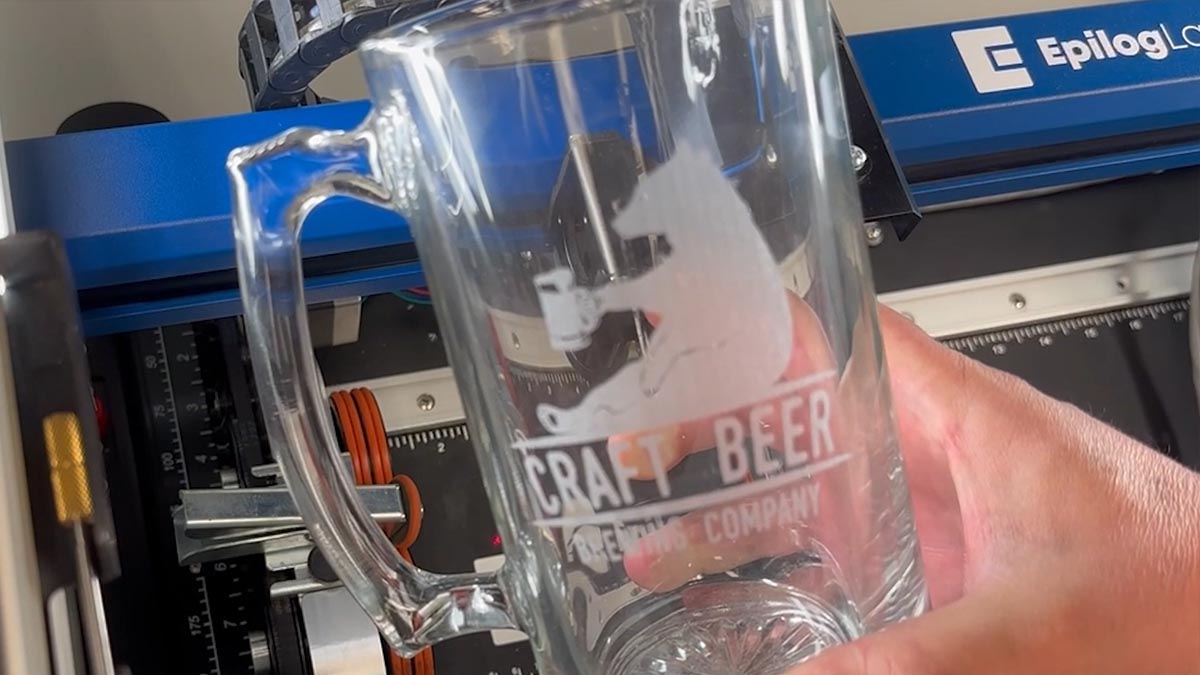
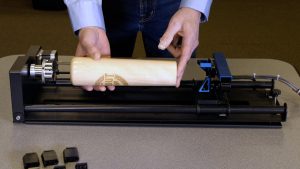
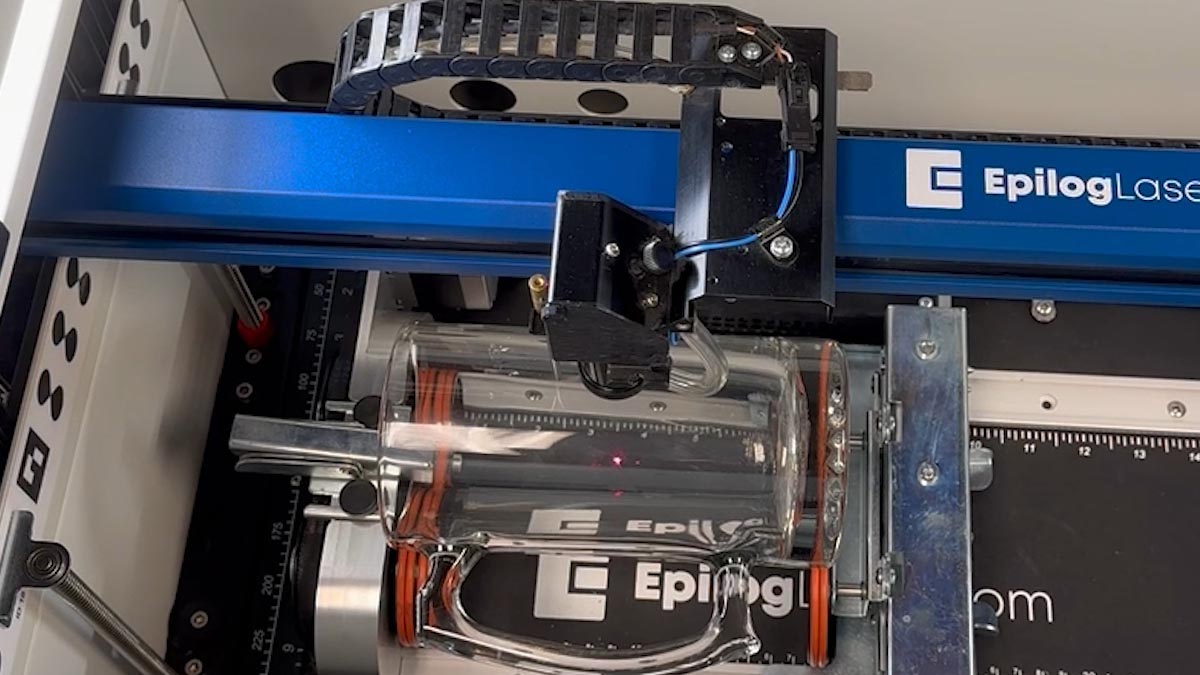
Met het roterende hulpstuk voor Epilog Laser kun je allerlei ronde dingen graveren, zoals flessen, vazen, bekers, wijnglazen en nog veel meer. Hier laten we je stap voor stap zien hoe je een gepersonaliseerde glazen bierpul kunt maken.
Installeer de Rim-Style Rotary
Om het Rim-Style Rotary Attachment te installeren, laat je de tafel zakken en zet je de machine uit.
Zet de Rotary in de linkerbovenhoek van de tafel.
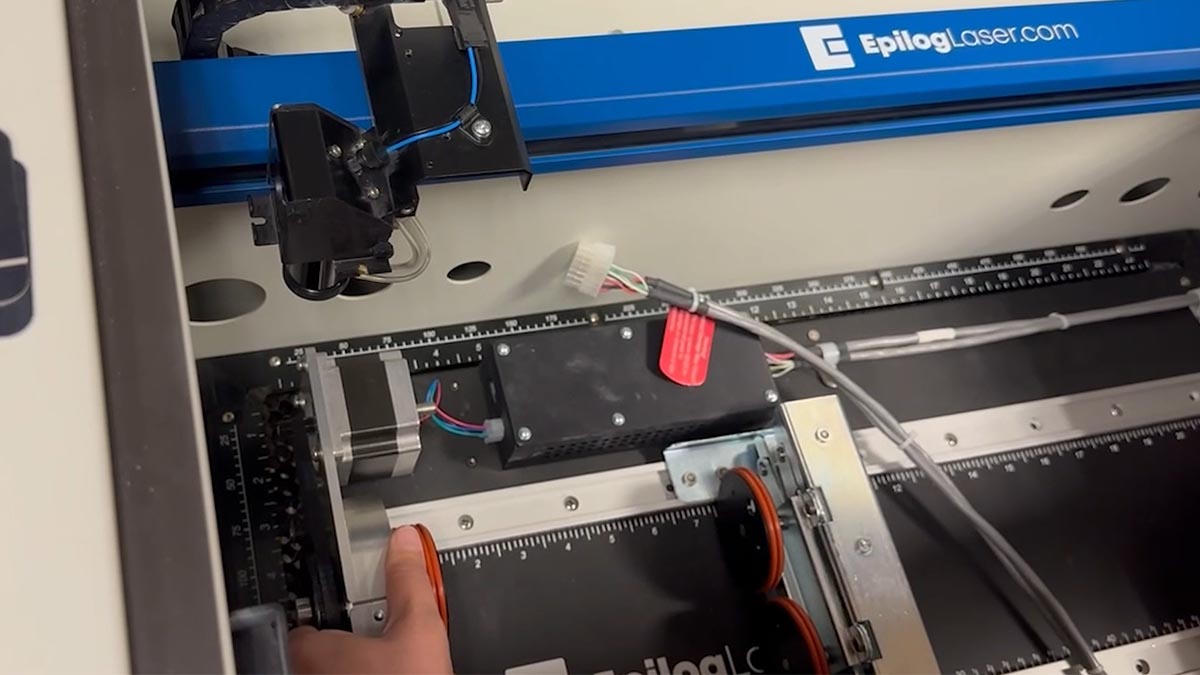
Steek de stekker in het stopcontact rechtsboven op het bed van de machine.
Zet de machine weer aan.
Het glas neerzetten
Zet de rand van het glas onder de bovenste rol.
Verplaats de rechterkant van het Rim-Style Rotary Attachment zodat het glas op de rand komt te zitten.
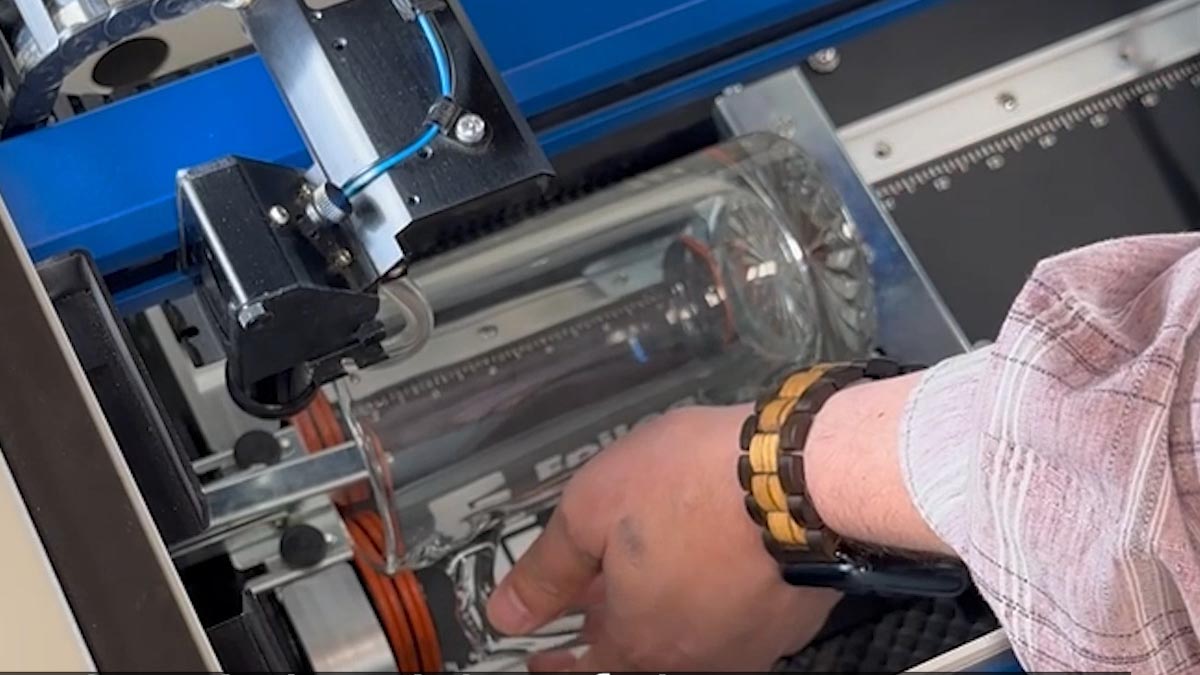
Een waterpas kan helpen om ervoor te zorgen dat het glas recht ligt.
Draai de knop omhoog of omlaag om het graveergebied waterpas te zetten.
De laser richten
Beweeg de laser over het midden van het glas.
Zet de handmatige focusmeter neer.
Zet de tafel hoger zodat het glas de onderkant van de focusmeter raakt.
Opmaak artwork
We gaan dit logo op een glazen mok zetten.

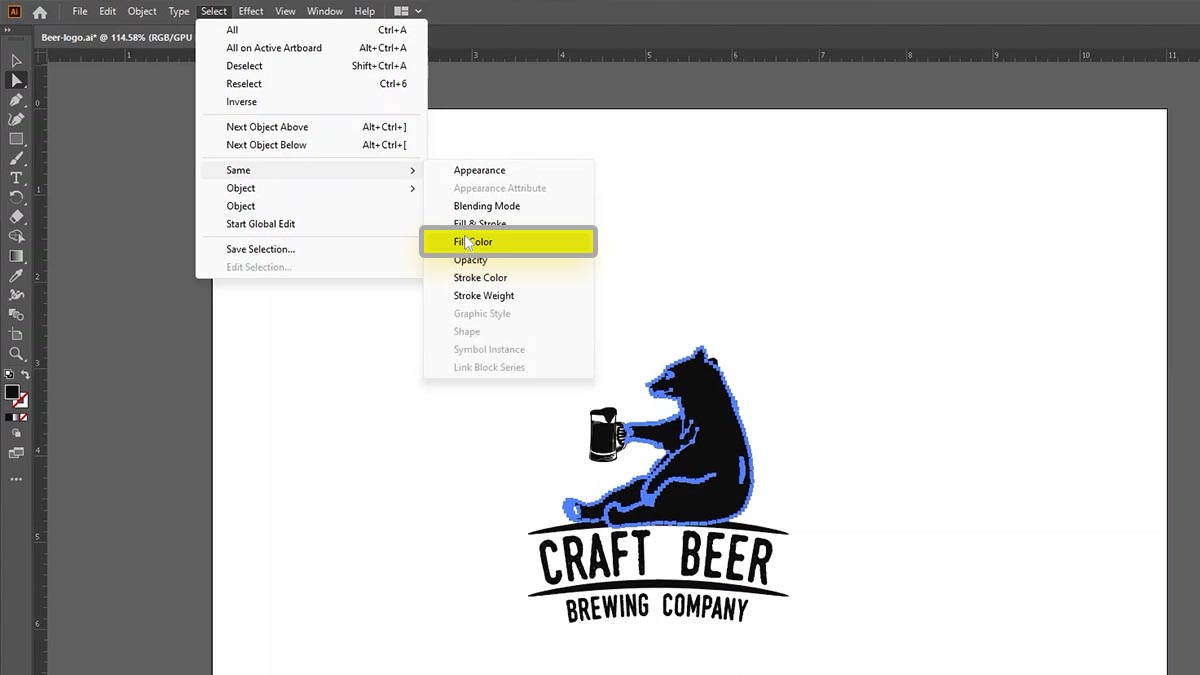
Begin met de kleur te veranderen naar 70% zwart, dat helpt om het graveren soepeler te laten gaan.
Kies een deel van het logo en ga naar Selecteren > Hetzelfde > Vulkleur.
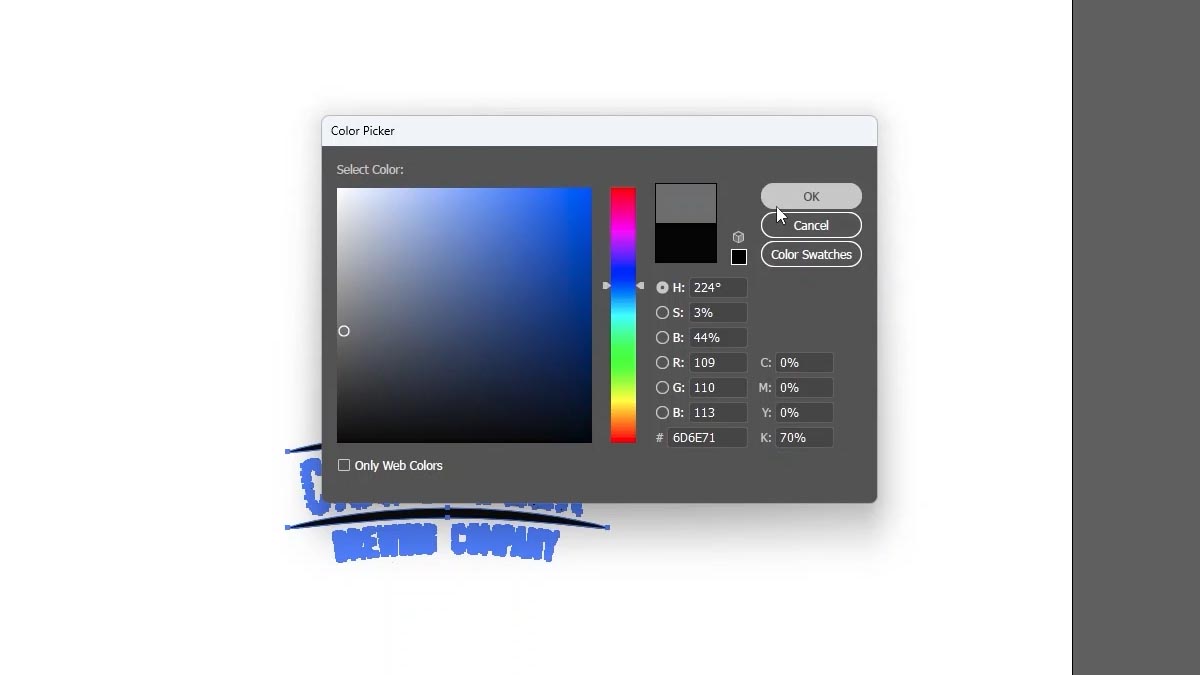
Klik twee keer op de vulkleur en verander deze naar 70% zwart.
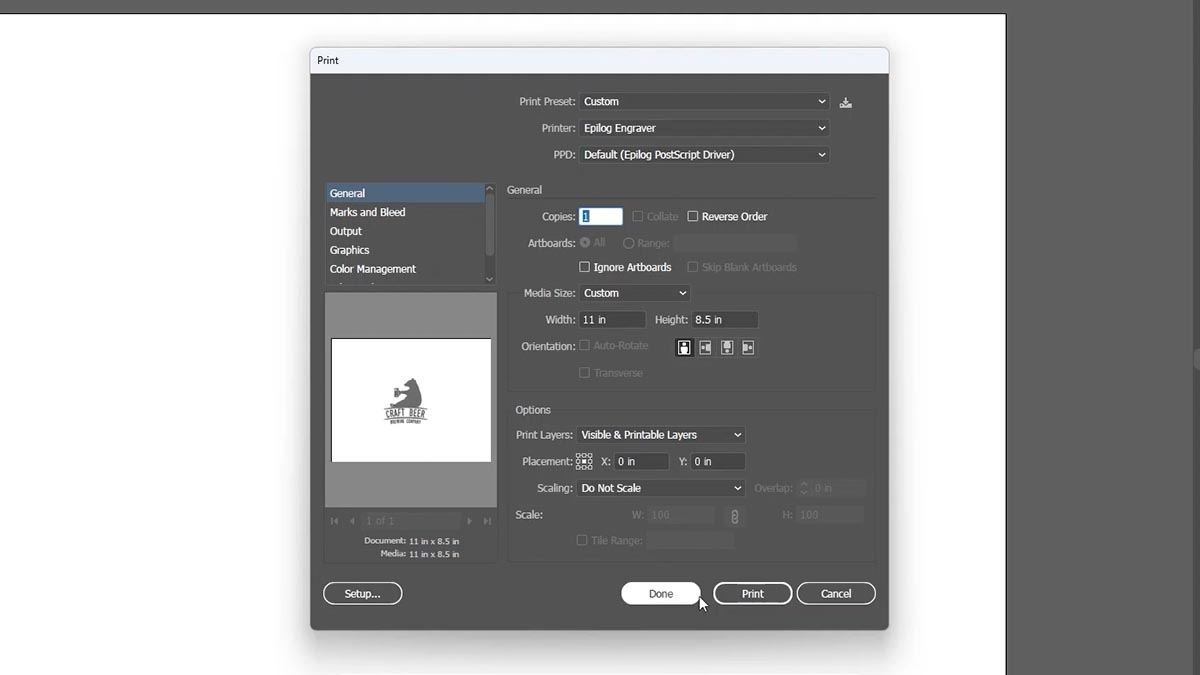
Print het op de laserprinter.
Laser instellen
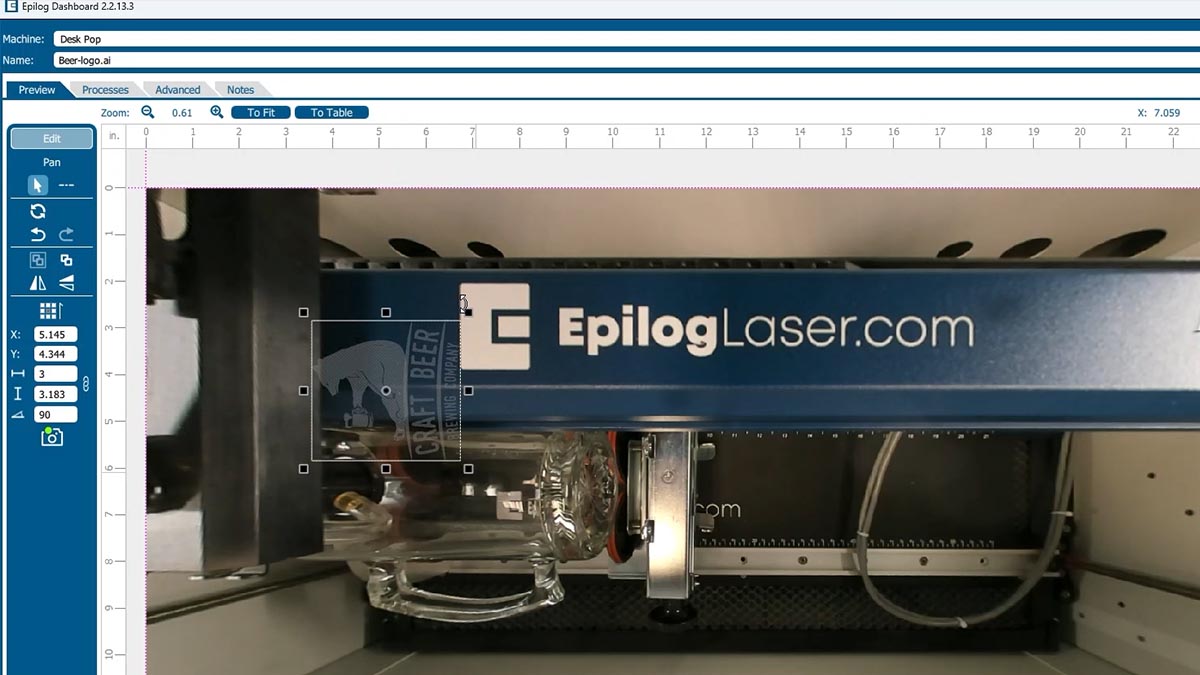
Klik en draai 90 graden
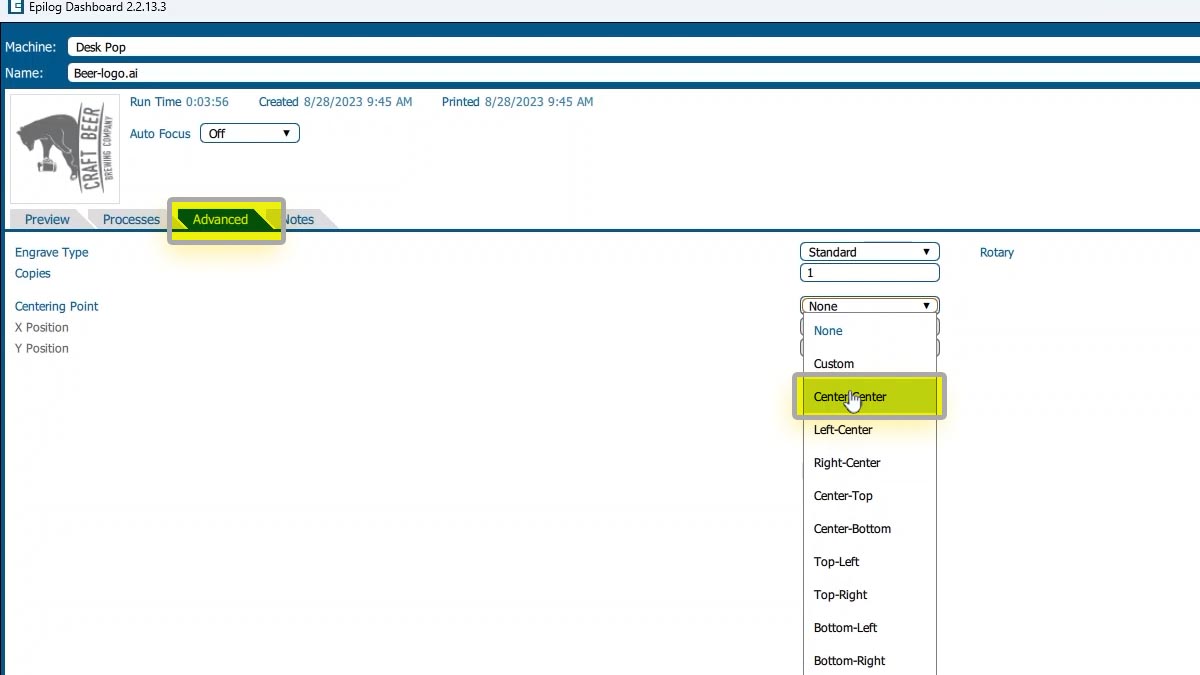
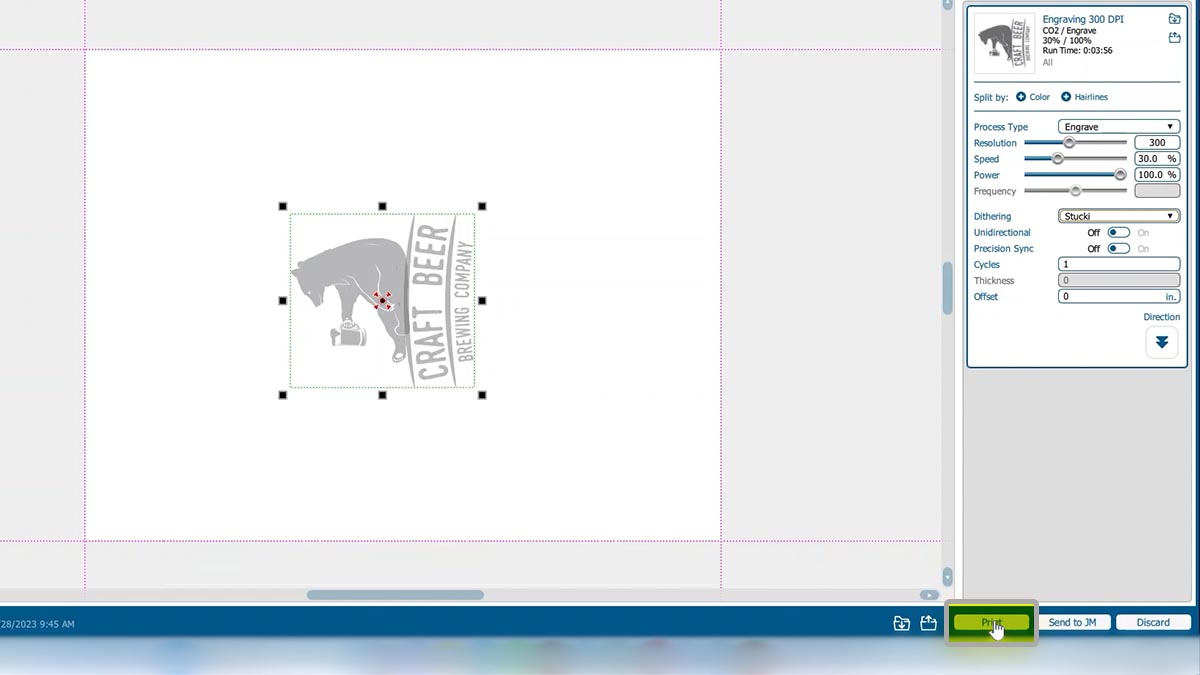
Stel op het tabblad Geavanceerd het centreerpunt in op Midden-midden.
Zet de Rotary-instelling aan.

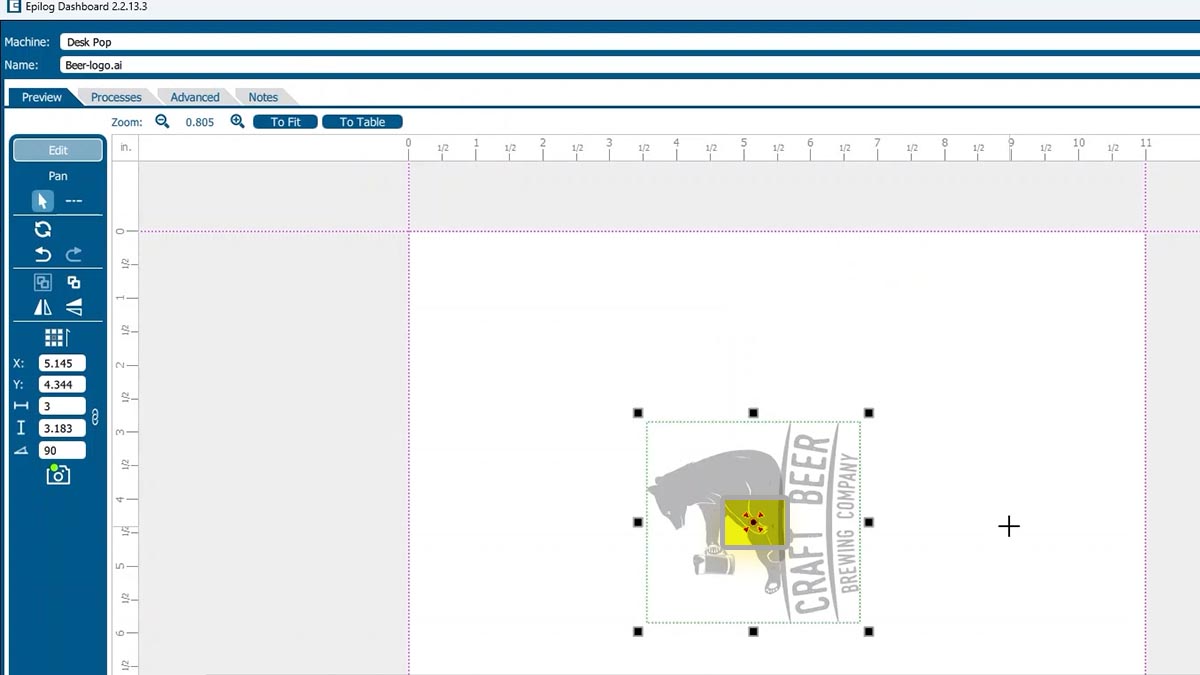
Terug op het tabblad Voorbeeld zien we een rode stip die het middelpunt van onze afbeelding aangeeft.
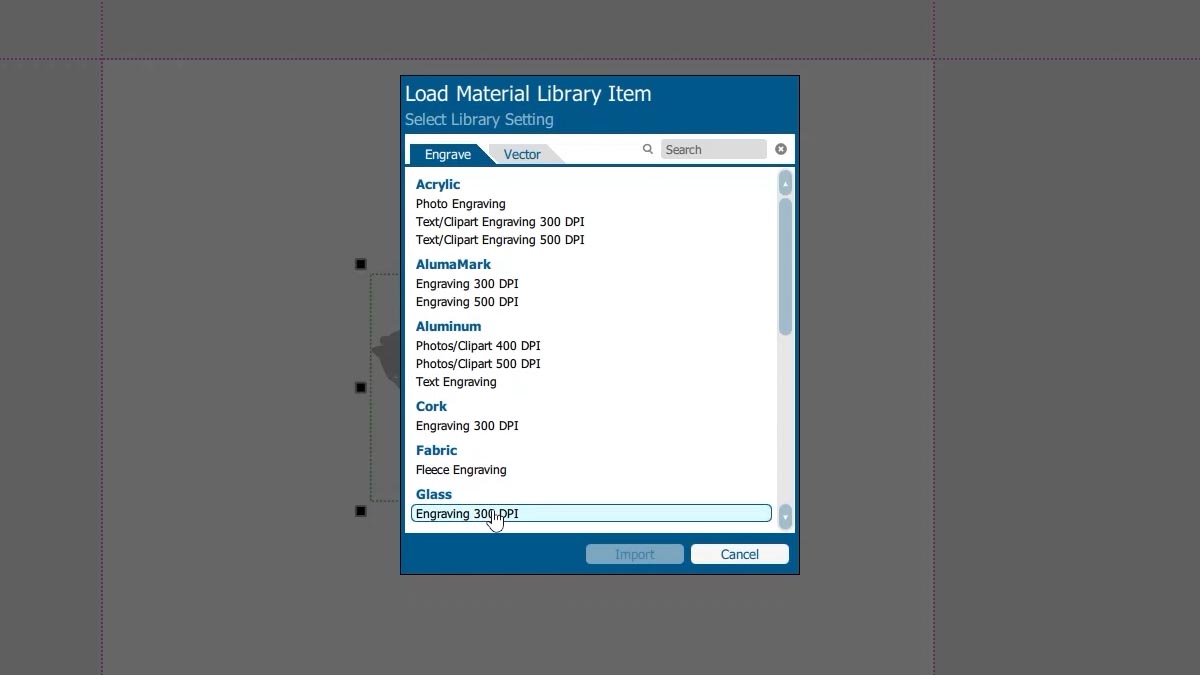
Importeer de instellingen voor glasgraveren.
Zorg ervoor dat de dithering is ingesteld op Stucki.

Druk op de knop Afdrukken.
Doe de klus met het randvormige roterende hulpstuk
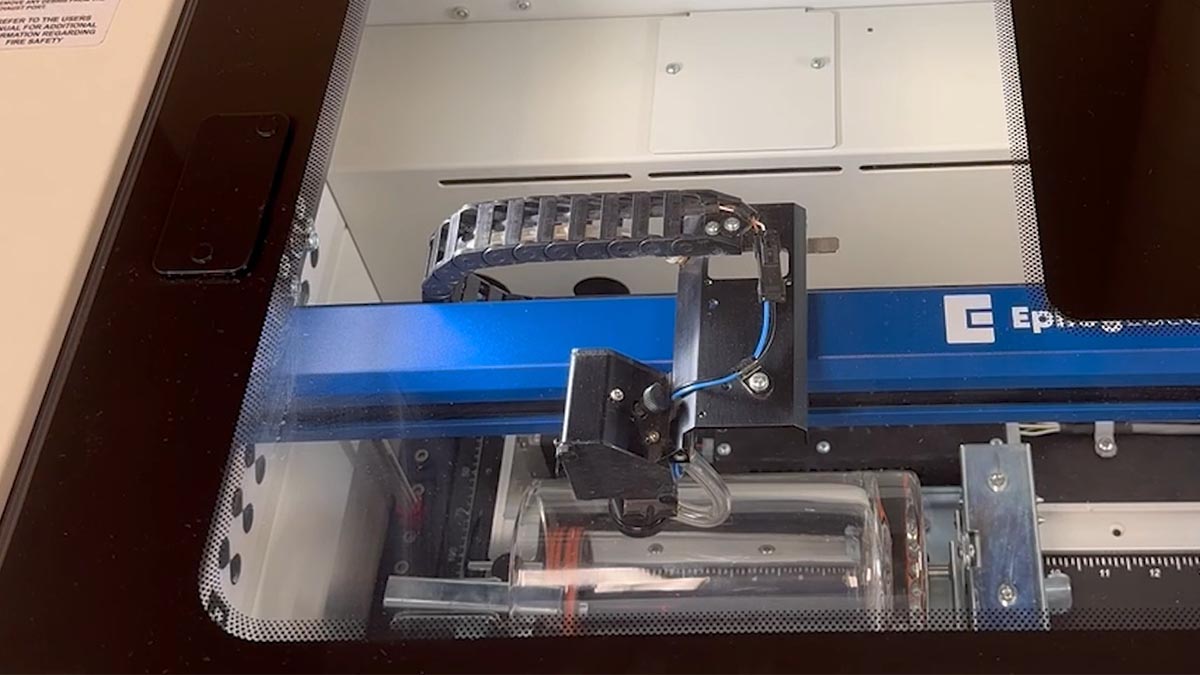
Verplaats bij de laser de rode punt naar het midden van de plek waar je wilt graveren.
Klik op Centering Point.
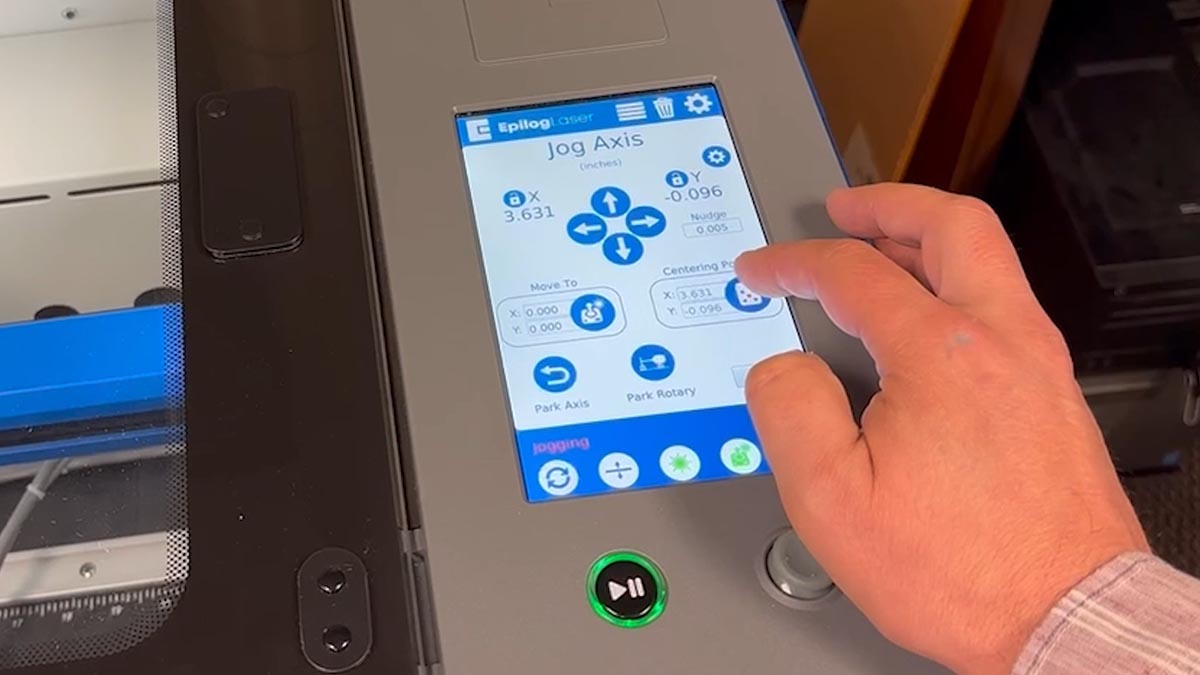
Ga terug naar de takenlijst met je geselecteerde taak en druk op de Start-knop.
De laser gaat je ontwerp rond dat middelpunt graveren.
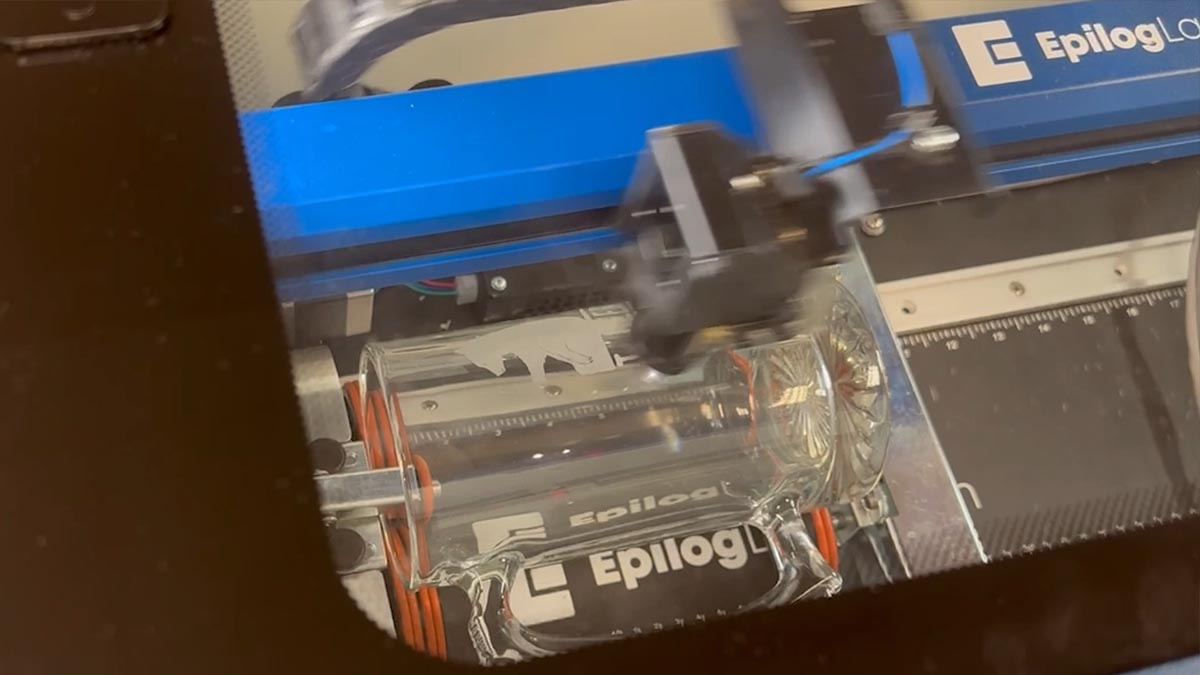
Zo simpel is het!