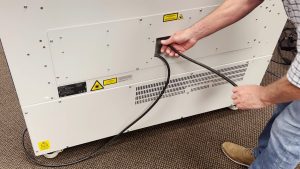
In firmwareversie 1.0.9.0 is het updateproces makkelijker gemaakt. Voor systemen die op versie 1.0.9.0 of nieuwer draaien, kun je de richtlijnen in dit document volgen om de update te doen. Je kunt kiezen uit twee manieren om de firmware te updaten: de netwerkoptie, ideaal voor verbindingen via een ethernetkabel, of de USB-optie, waarvoor je een USB-stick nodig hebt.
Aan de slag
Download het firmwarebestand via de onderstaande link:
USB-update
Let op: Een lege USB-stick is het beste. Deze moet geformatteerd zijn in FAT32 en mag niet groter zijn dan 32 GB.
- Steek de USB-stick in je computer.
- Pak het firmwarebestand uit.
- Sleep het SWU-bestand naar je USB-stick.
- Als je klaar bent met het overzetten van bestanden, haal je de USB-stick eruit.
-
Steek de USB-stick in de computer.
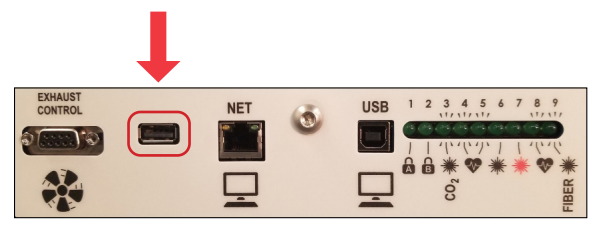
Zet de machine aan.

-
De computer herkent de USB-stick vanzelf en vraagt je om te updaten.
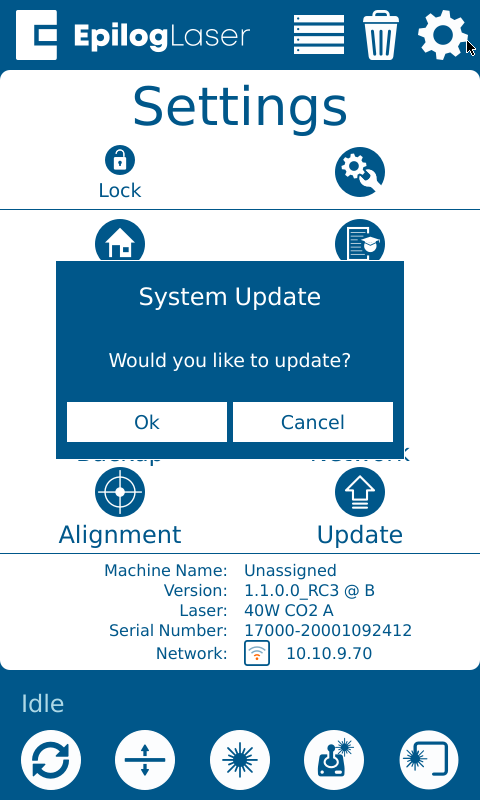
Opmerking: Als de flashdrive niet automatisch wordt herkend, volg dan de onderstaande stappen om hem handmatig te updaten. Anders kun je doorgaan naar stap 11.
-
Klik op het tandwielpictogram.

-
Kies bijwerken.

-
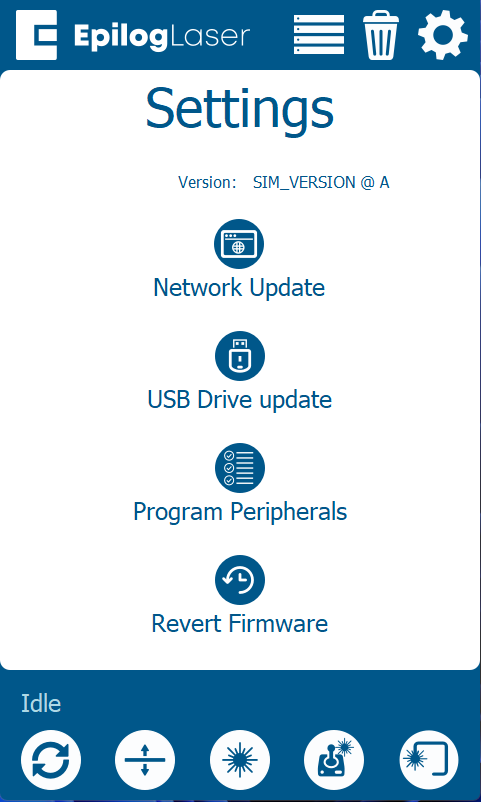
Kies USB-stick bijwerken.
-
Kies het SWU-bestand en klik op 'Update'.
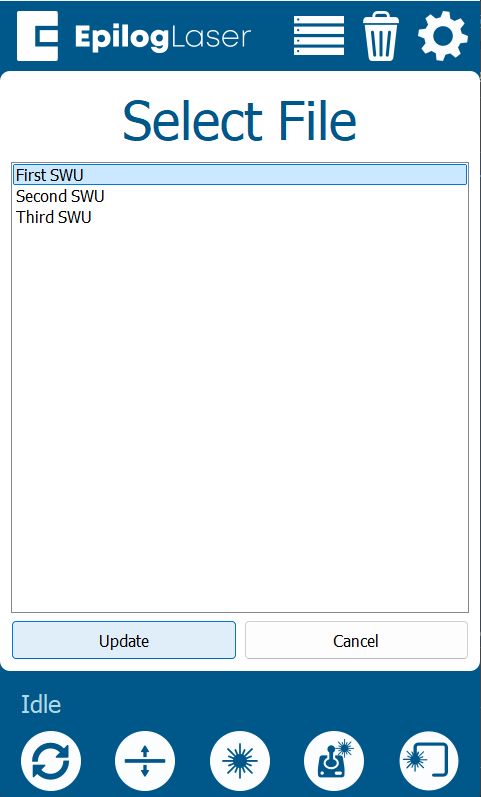
Opmerking: Als het SWU-bestand niet verschijnt, probeer dan het station te verwijderen en opnieuw te installeren, een ander flashstation te gebruiken of het station opnieuw te formatteren.
-
Kies voor update.
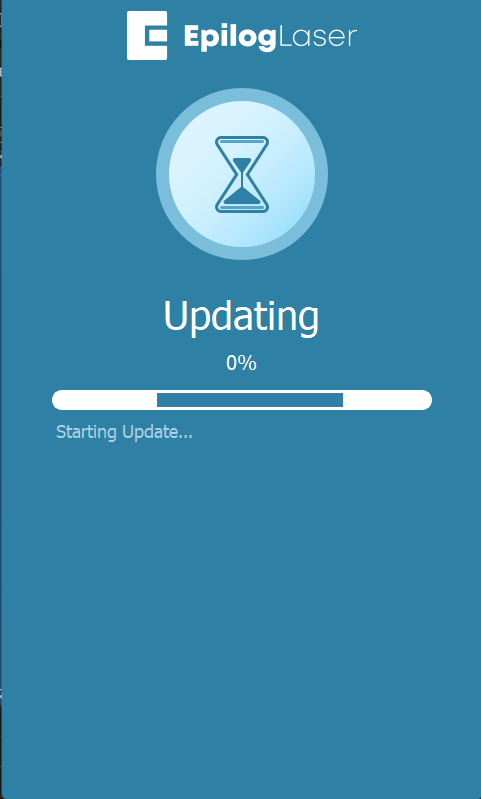
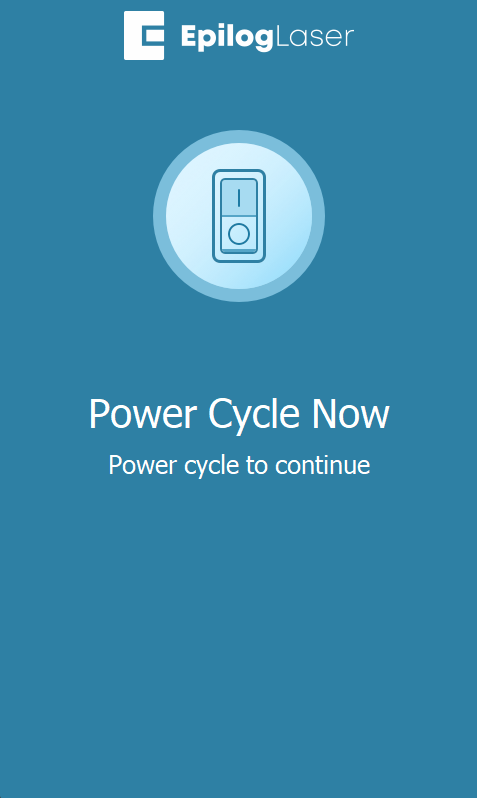
Waarschuwing: Het scherm kan tijdens het updaten even zwart worden. Zet het apparaat niet uit voordat je het bericht 'Power Cycle Now' (Nu opnieuw opstarten) ziet.
-
Zodra de update klaar is, start je de computer opnieuw op.
Netwerkupdate
Opmerking: Om via het netwerk te updaten, moet de computer met een ethernetkabel aan de machine zijn gekoppeld. Voor meer info over hoe je een ethernetverbinding opzet, klik je op deze link. Ethernetverbinding opzetten
-
Zet de machine aan.
-
Klik op het tandwielpictogram.
-
Kies bijwerken.
-
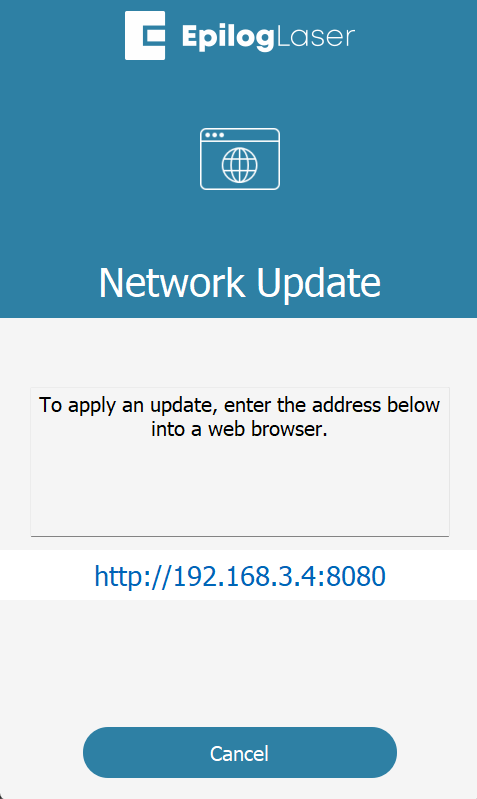
Kies Netwerkupdate.
- Open een webbrowser op je computer.
- Typ het webadres precies zoals het op de machine staat in je browser. http://xxx.xxx.xxx.xxx:8080
Opmerking: Het adres begint met http:// , dan het IP-adres van de machine en eindigt met :8080
-
Pak het firmwarebestand uit.
-
Sleep het SWU-bestand naar het onderstaande venster van de webbrowser.
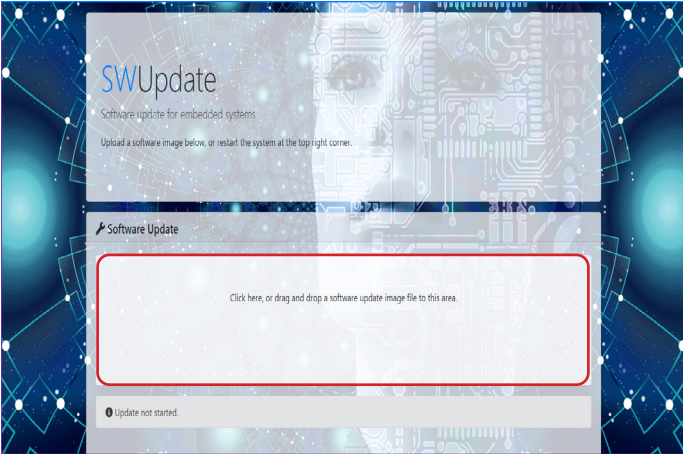
Waarschuwing: Het scherm kan tijdens het updaten even zwart worden. Zet het apparaat niet uit voordat je het bericht 'Power Cycle Now' (Nu opnieuw opstarten) ziet.
-
Zodra de update klaar is, start je de computer opnieuw op.