Durch das Einrichten einer Verbindung für Ihr Lasersystem wird eine zuverlässige Kommunikation zwischen dem Laser und Ihrem Computer gewährleistet. Es gibt drei Hauptverbindungsarten: USB, Ethernet (direkt oder über das Netzwerk) und WLAN (Wi-Fi). Dieser Assistent bietet eine Schritt-für-Schritt-Anleitung zur Konfiguration aller Verbindungstypen.
- ✔ Fusion Edge
- ✔ Fusion Pro
- ✔ Fusion Maker
- ✔ Fusion Galvo
- ✔ Fusion Ascent
Assistent zum Einrichten der Verbindung
Schritt 1: Verbindungstyp auswählen
Wie möchten Sie Ihr Lasersystem anschließen?
- USB: Eine direkte, einfache Kabelverbindung zu einem einzelnen Computer.
- Ethernet: Eine kabelgebundene Verbindung (entweder direkt mit einem PC oder über einen Router im lokalen Netzwerk).
- Drahtlos (WLAN): Eine kabellose Verbindung zu Ihrem lokalen WLAN-Netzwerk.
Ethernet-Einrichtung: Verbindungstyp
Wie ist Ihr Ethernet-Kabel verlegt?
- Direkte Verbindung: Der Laser wird direkt an Ihren Computer angeschlossen.
- Netzwerkverbindung: Der Laser ist mit Ihrem lokalen Netzwerk/Router/Switch verbunden.
USB-Einrichtung: Stromversorgung & Anschluss
- Schalten Sie das Gerät ein.
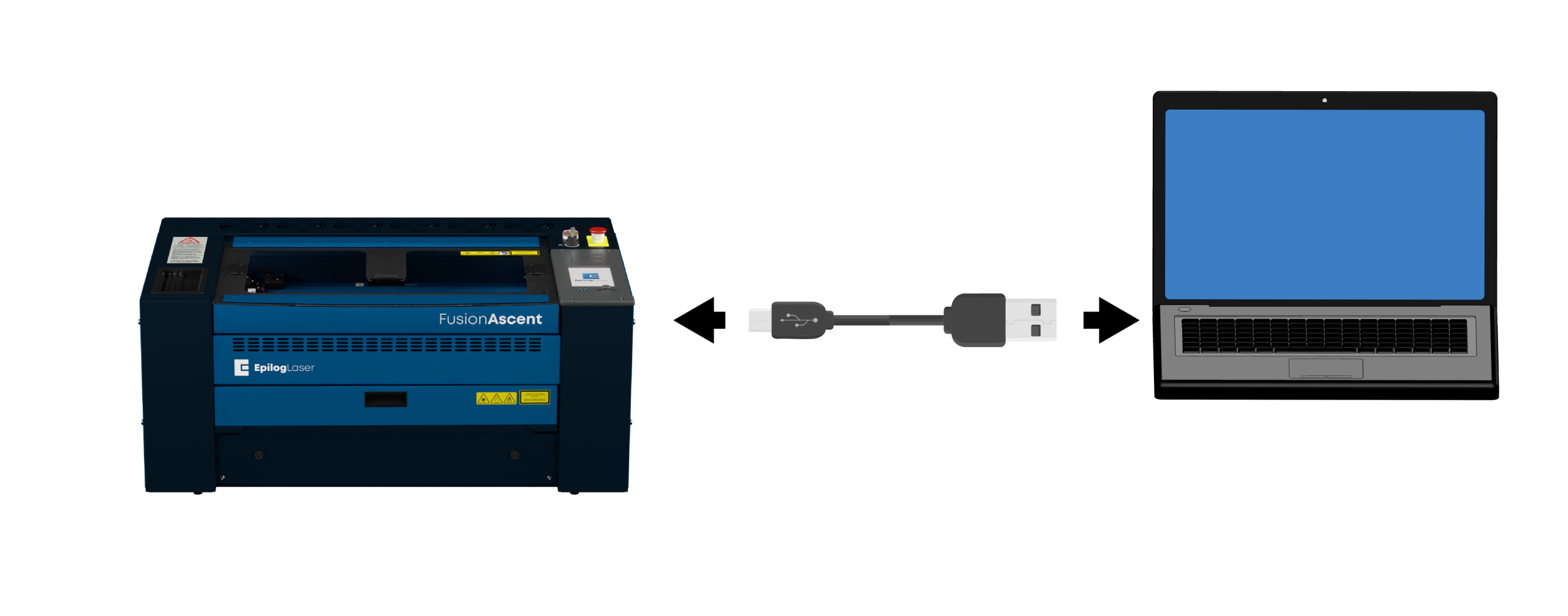
- Verbinden Sie den Laser über ein USB-Kabel mit dem Computer.
USB-Einrichtung: Einstellungen
Klicken Sie auf das Zahnrad-Symbol in der oberen rechten Ecke des Anzeigefelds.

USB-Einrichtung: Netzwerkmenü
Netzwerk auswählen.

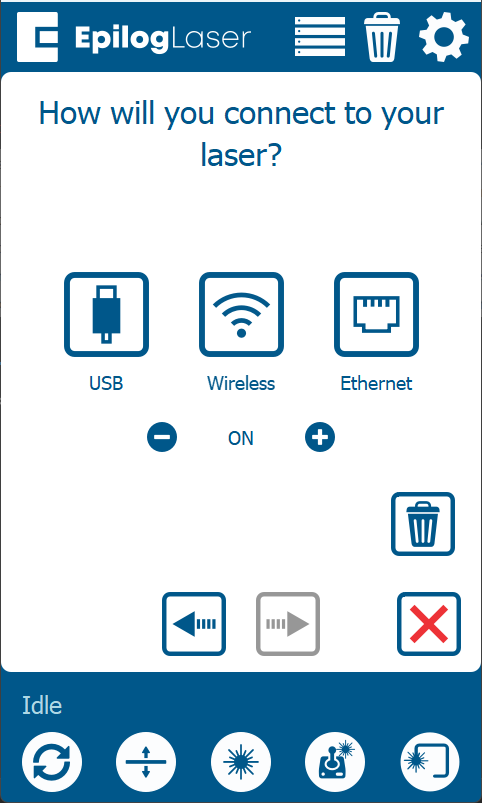
USB-Einstellungen: USB auswählen
Wählen Sie USB als Verbindungstyp.
Hinweis: Falls diese Option nicht angezeigt wird, müssen Sie möglicherweise auf die Schaltfläche „Bearbeiten“ unten in der Mitte des Bildschirms klicken.
USB-Einrichtung: Standard-IP
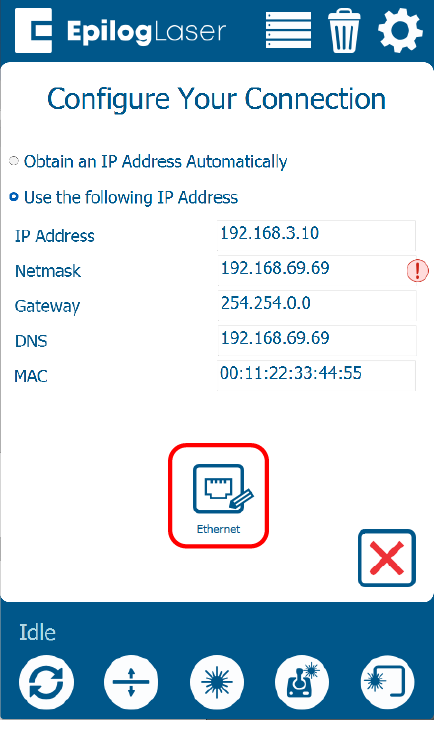
Die Standard-IP-Adresse für eine USB-Verbindung lautet 169.254.7.2. Klicken Sie auf den grünen Pfeil, um die Einrichtung abzuschließen.
Hinweis: Dies ist die Standard-IP-Adresse für USB-Verbindungen. Notieren Sie sich die IP-Adresse für die spätere Verwendung bei der Softwareeinrichtung.
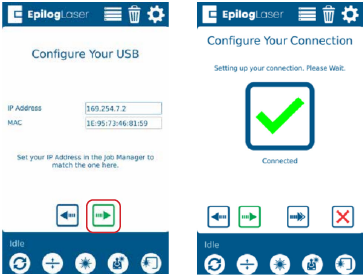
USB-Einrichtung: Einrichtung des Geräts abgeschlossen
Ihr Computer und der Laser sind nun so konfiguriert, dass sie über USB kommunizieren.
Drahtlose Einrichtung: Einstellungen
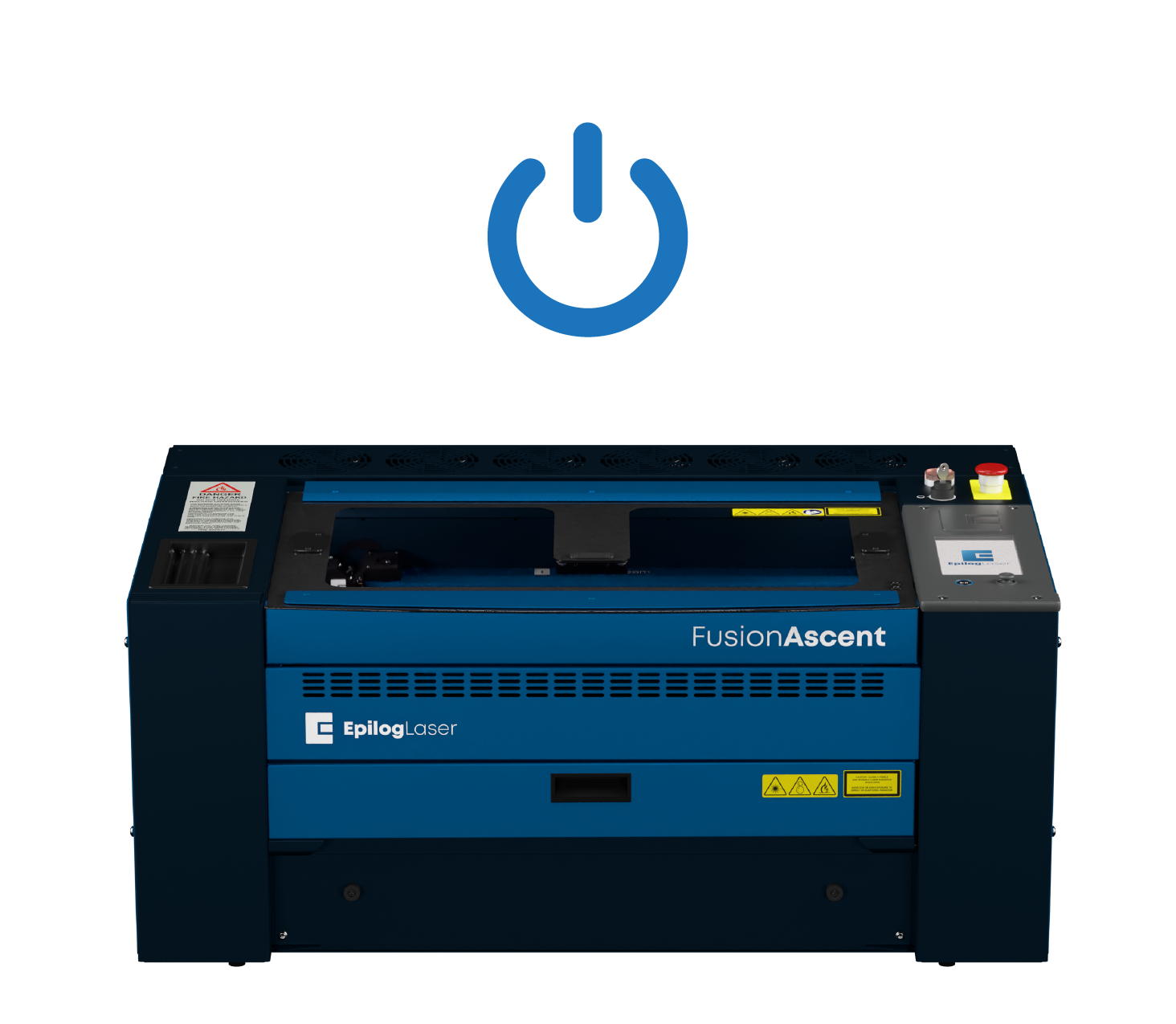
Drahtlose Einrichtung: Einstellungen
Klicken Sie auf das Zahnrad-Symbol in der oberen rechten Ecke des Anzeigefelds.
Einrichtung der WLAN-Verbindung: Netzwerkmenü
Netzwerk auswählen.
WLAN-Einrichtung: WLAN-Menü
Wählen Sie „Drahtlos“.
Hinweis: Falls diese Option nicht angezeigt wird, müssen Sie möglicherweise auf die Schaltfläche „Bearbeiten“ unten in der Mitte des Bildschirms klicken.
WLAN-Einrichtung: Netzwerk auswählen
Wählen Sie Ihr WLAN-Netzwerk aus der Liste aus und klicken Sie dann auf den grünen Pfeil, um fortzufahren.
Hinweis: Wählen Sie dasselbe WLAN-Netzwerk aus, mit dem Ihr Computer verbunden ist.
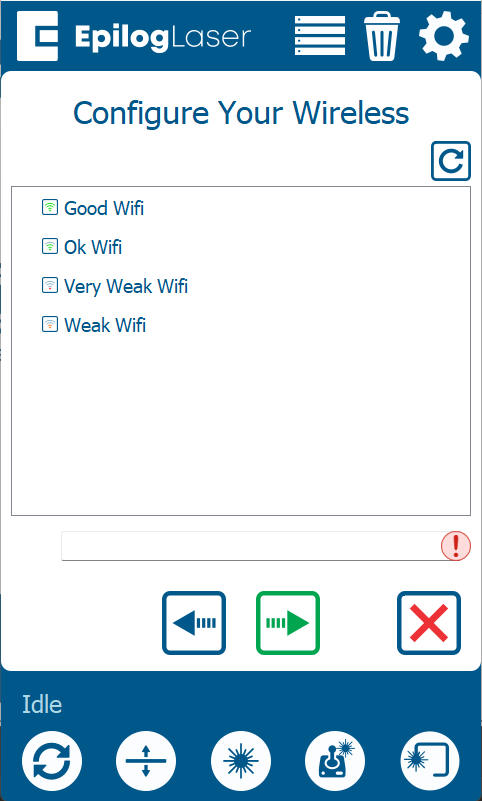
WLAN-Einrichtung: Sicherheit & Passwort
Wählen Sie das Sicherheitsprotokoll des Netzwerks aus und geben Sie das Passwort ein. Der gängigste Typ ist WPA2 Personal.
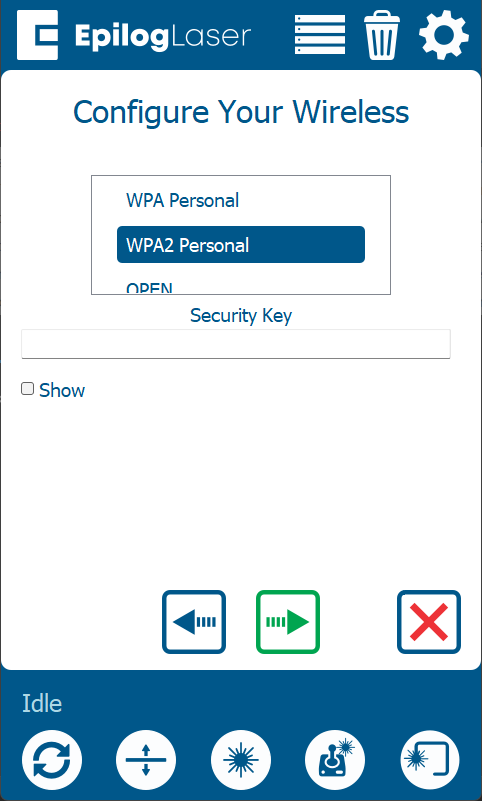
WLAN-Einrichtung: IP-Adresse
Wählen Sie „IP-Adresse automatisch beziehen“ und klicken Sie anschließend auf den grünen Pfeil, um die Einrichtung abzuschließen.
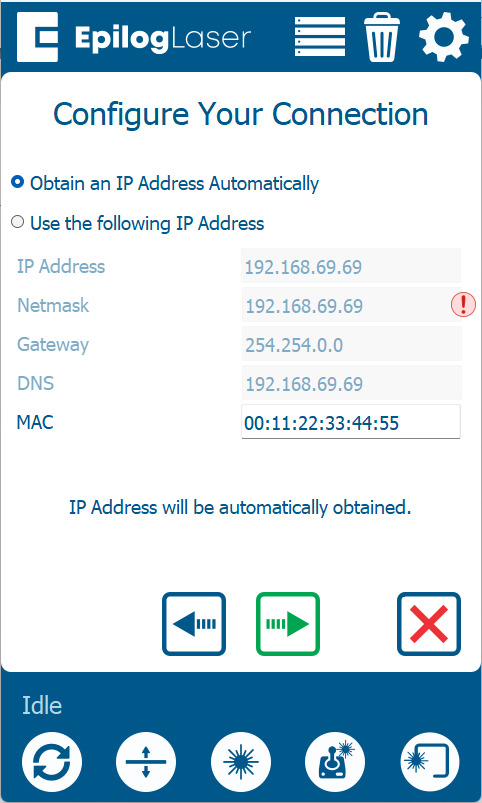
Einrichtung der WLAN-Verbindung: Einrichtung des Geräts abgeschlossen
Ihr Laser ist nun für die Kommunikation über Ihr WLAN-Netzwerk konfiguriert.
Direkte Einrichtung: Einschalten und anschließen
- Schalten Sie das Gerät ein.
- Verbinden Sie den Laser über ein Ethernet-Kabel mit dem Computer.
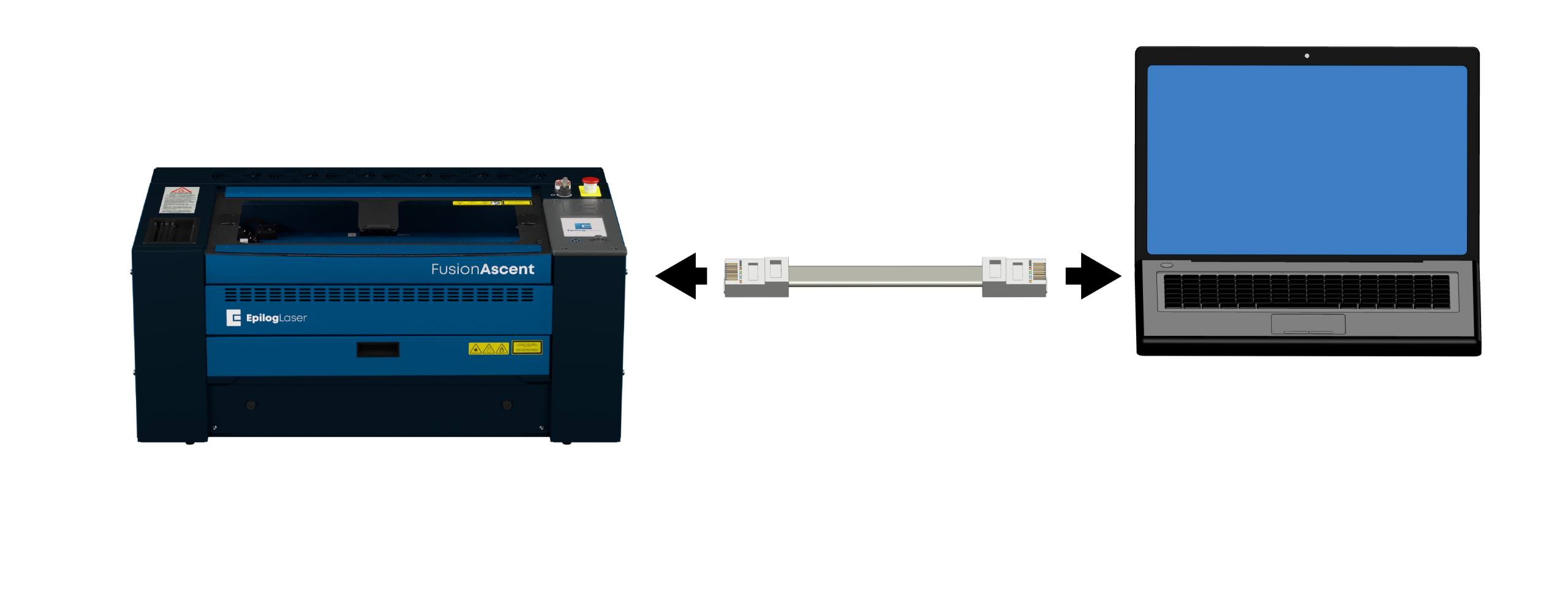
Direkte Einrichtung: Einstellungen
Klicken Sie auf das Zahnrad-Symbol in der oberen rechten Ecke des Anzeigefelds.
Direkte Einrichtung: Netzwerkmenü
Netzwerk auswählen.
Direkte Einrichtung: Ethernet-Menü
Wählen Sie Ethernet.
Hinweis: Falls diese Option nicht angezeigt wird, müssen Sie möglicherweise auf die Schaltfläche „Bearbeiten“ unten in der Mitte des Bildschirms klicken.
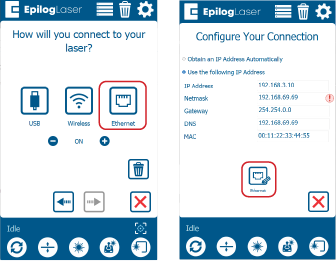
Direkte Einrichtung: IP-Adresse zuweisen
Wählen Sie „Folgende IP-Adresse verwenden“. Geben Sie im Feld „IP-Adresse“ die Zahl 192.168.3.4 ein. Klicken Sie auf den grünen Pfeil, um die IP-Adresse zu speichern.
Hinweis: Dies ist die Standard-IP-Adresse für direkte Verbindungen. Notieren Sie sich die IP-Adresse für die spätere Verwendung bei der Softwareeinrichtung.
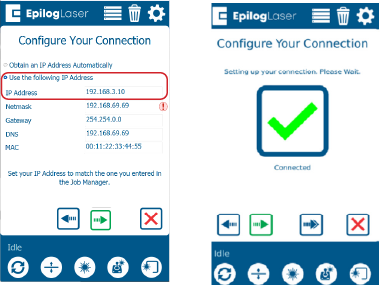
Direkte Einrichtung: TCP/IP-Port konfigurieren
Konfigurieren Sie die TCP/IP-Port-Einstellungen auf Ihrem Computer.
- Die Einrichtung des TCP/IP-Ports ist nur für direkte Verbindungen erforderlich.
- Falls Sie den TCP/IP-Port auf dem Computer noch nicht eingerichtet haben, müssen Sie die folgenden Anweisungen entsprechend Ihrem Betriebssystem befolgen.
Windows -Einrichtung: Netzwerkcenter
Um eine direkte Ethernet-Verbindung zu Ihrem Epilog laser herzustellen, müssen Sie Ihrem Computer eine statische IP-Adresse zuweisen. Die TCP/IP-Portadresse, die Sie auf dem PC einstellen, ist nicht mit der IP-Adresse des Lasers identisch.
Öffnen Sie das Netzwerk- und Freigabecenter über die Systemsteuerung.
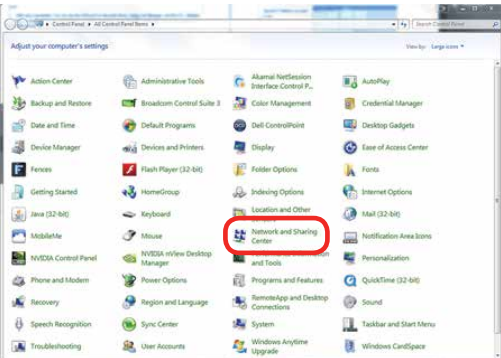
Windows 10-Einrichtung: Adaptereinstellungen
Klicken Sie auf „Adaptereinstellungen ändern“.
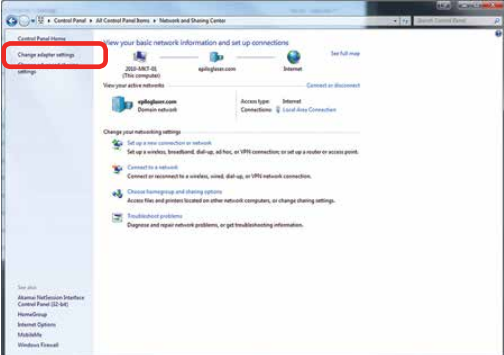
Windows -Einrichtung: Verbindungseigenschaften
Klicken Sie mit der rechten Maustaste auf „LAN-Verbindung “ (oder die Verbindung mit der Bezeichnung „Nicht identifiziertes Netzwerk“) und wählen Sie „Eigenschaften“.
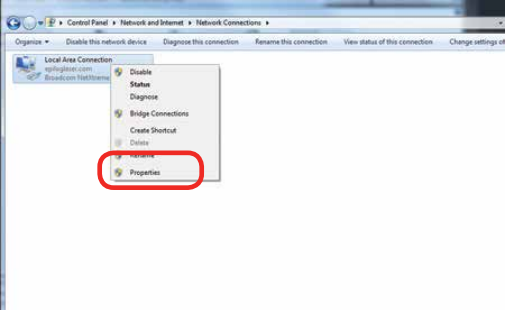
Windows -Einrichtung: IPv4-Einstellungen
Wählen Sie „Internetprotokoll Version 4 (TCP/IPv4) “ aus und klicken Sie auf „Eigenschaften“.
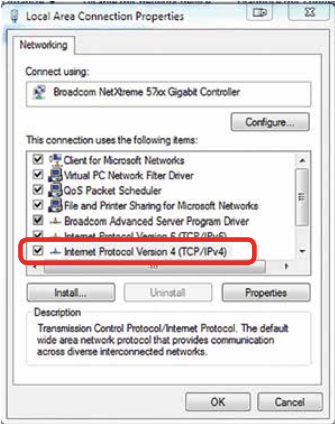
Windows 10-Einrichtung: IP-Adresse zuweisen und speichern
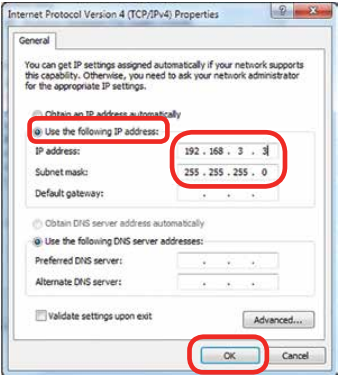
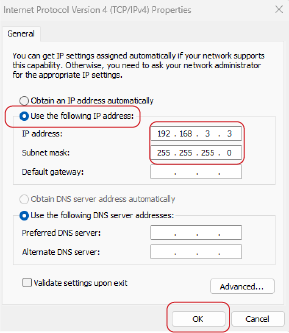
Wählen Sie „Folgende IP-Adresse verwenden“ und geben Sie 192.168.3.3 als IP-Adresse ein.
Stellen Sie die Subnetzmaske auf 255.255.255.0 ein und klicken Sie dann auf „OK“, um die Einstellungen zu speichern.
Windows 11-Einrichtung: „Einstellungen“ öffnen
Um eine direkte Ethernet-Verbindung zu Ihrem Epilog laser herzustellen, müssen Sie Ihrem Computer eine statische IP-Adresse zuweisen. Die TCP/IP-Portadresse, die Sie auf dem PC einstellen, ist nicht mit der IP-Adresse des Lasers identisch.
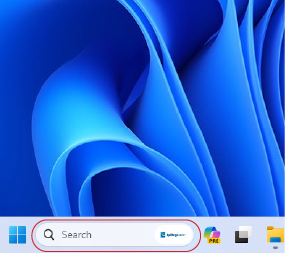
Geben Sie in der Suchleiste am unteren Bildschirmrand „Einstellungen“ ein.
Windows 11-Einrichtung: „Einstellungen“ öffnen
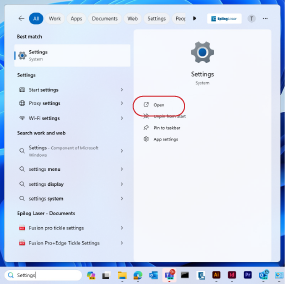
Klicken Sie auf „Öffnen“.
Windows -Einrichtung: Netzwerk und Internet
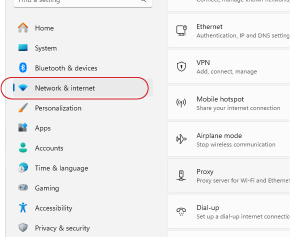
Klicken Sie auf „Netzwerk und Internet“.
Windows -Einrichtung: Erweiterte Einstellungen
Klicken Sie auf „Erweiterte Netzwerkeinstellungen“.
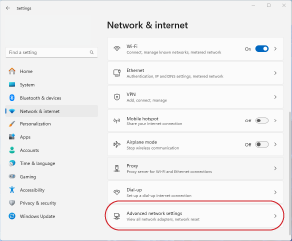
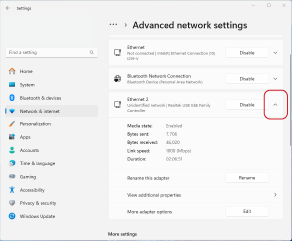
Windows 11-Einrichtung: Adapter auswählen
Wählen Sie den Dropdown-Pfeil neben der Ethernet-Verbindung des Lasers aus.
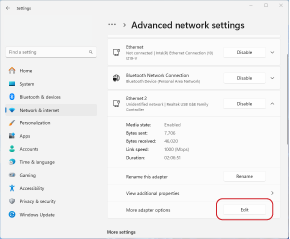
Windows -Einrichtung: Einstellungen bearbeiten
Klicken Sie neben „Weitere Adaptereinstellungen“ auf „Bearbeiten“.
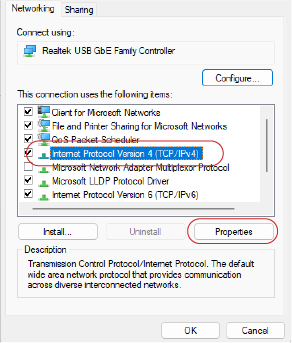
Windows -Einrichtung: IPv4-Eigenschaften
Wählen Sie „Internetprotokoll Version 4 (TCP/IPv4)“ aus und klicken Sie dann auf „Eigenschaften“.
Windows 11-Einrichtung: IP-Adresse zuweisen und speichern
Wählen Sie „Folgende IP-Adresse verwenden“ und geben Sie 192.168.3.3 als IP-Adresse ein.
Stellen Sie die Subnetzmaske auf 255.255.255.0 ein und klicken Sie dann auf „OK“, um die Einstellungen zu speichern.
Direkte Einrichtung: Verbindung hergestellt
Ihr Computer und der Laser sind nun so konfiguriert, dass sie direkt miteinander kommunizieren können.
Netzwerkeinrichtung: Kabel anschließen
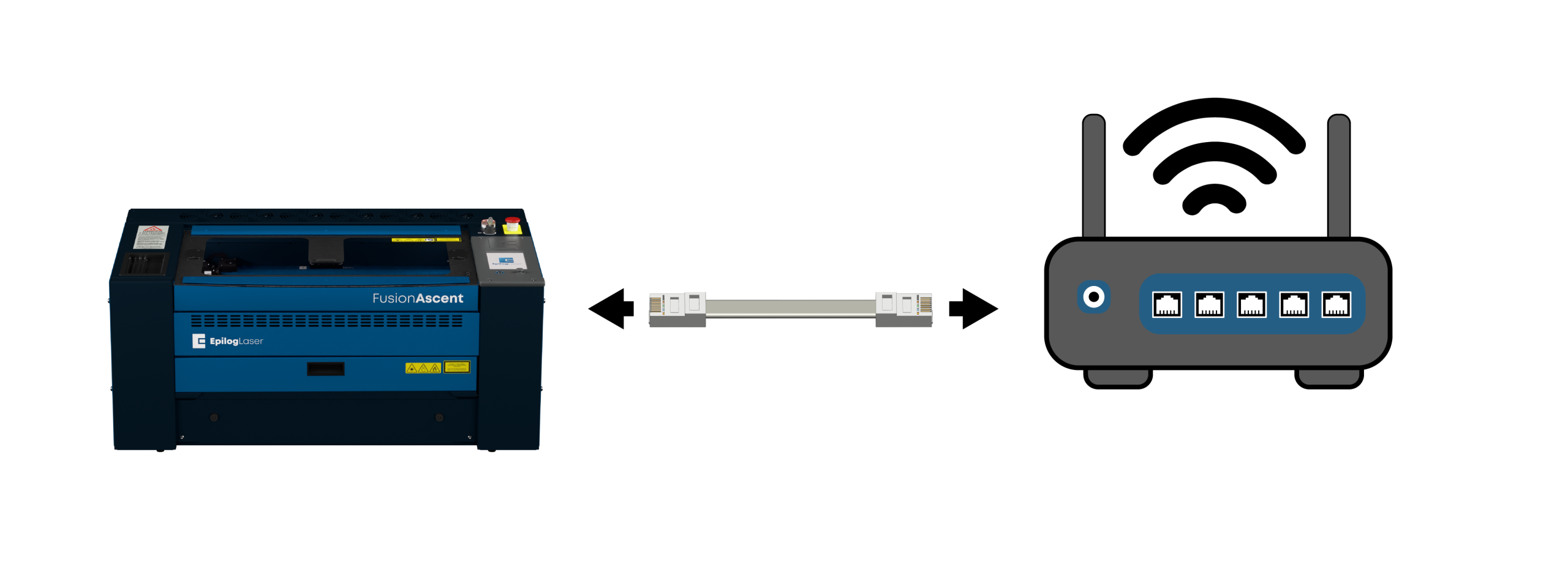
Verbinden Sie den Laser über ein Ethernet-Kabel mit dem Netzwerk (Router oder Switch).
Netzwerkeinrichtung: Einstellungen
Klicken Sie auf das Zahnradsymbol in der oberen rechten Ecke des Anzeigefelds am Laser.
Netzwerkeinrichtung: Netzwerkmenü
Netzwerk auswählen.
Netzwerkeinrichtung: Ethernet-Menü
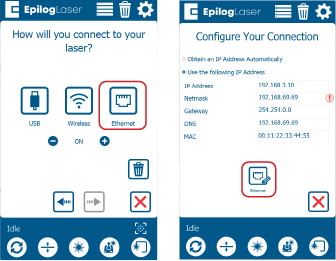
Wählen Sie Ethernet.
Netzwerkeinrichtung: IP-Adresse beziehen
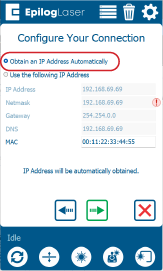
Wählen Sie „IP-Adresse automatisch beziehen“. Klicken Sie auf den grünen Pfeil, um die Einstellungen zu speichern.
Netzwerkeinrichtung: Einrichtung des Geräts abgeschlossen
Die Verbindung zu Ihrer Hardware wurde hergestellt.
Software-Einrichtung: Software auswählen
Die Einrichtung Ihrer Lasermaschine ist abgeschlossen! Nun müssen wir die Software auswählen, mit der Sie Aufträge an den Laser senden möchten.
Verwenden Sie einen Mac oder bevorzugen Sie die browserbasierte Pulse-App?
Software-Einrichtung: Installationsstatus
Haben Sie die Epilog Software Suite bereits auf Ihrem Computer installiert?
Software-Installation: Herunterladen
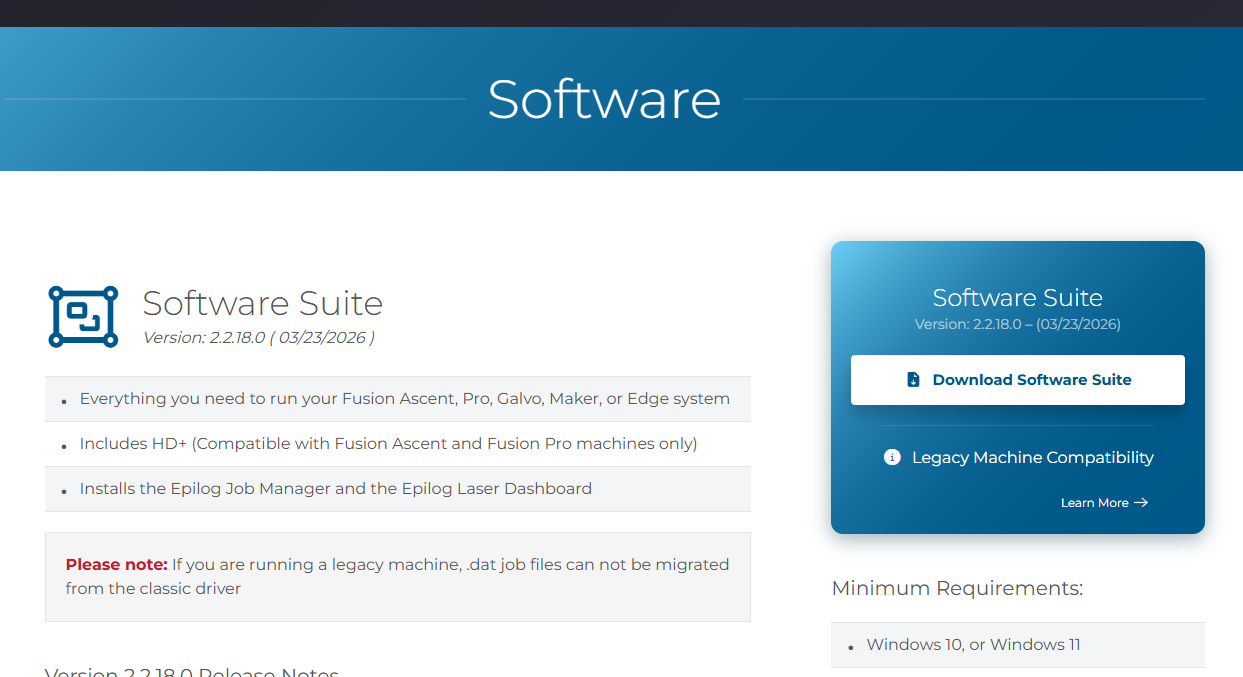
Gehen Sie zu den Seite „Treiber und Firmware“ und klicken Sie dann auf „Software-Suite herunterladen“.
Software-Installation: Entpacken und ausführen
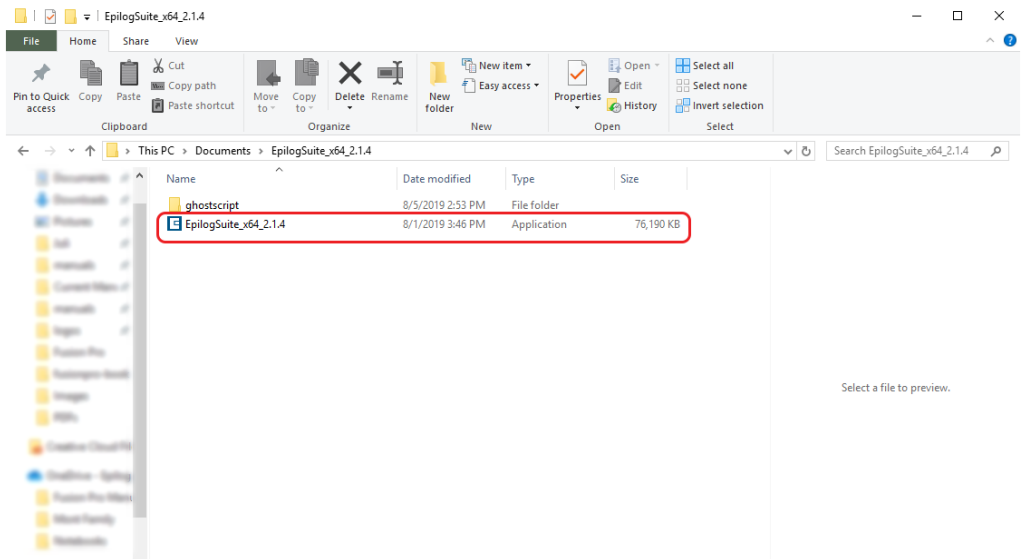
Die Installationsdatei wird als ZIP-Ordner heruntergeladen, der entpackt werden muss. Klicken Sie mit der rechten Maustaste auf den Ordner und wählen Sie „Alle extrahieren“. Sobald der Vorgang abgeschlossen ist, doppelklicken Sie auf die Datei „EpilogSuite“.
Software-Einrichtung: Willkommen
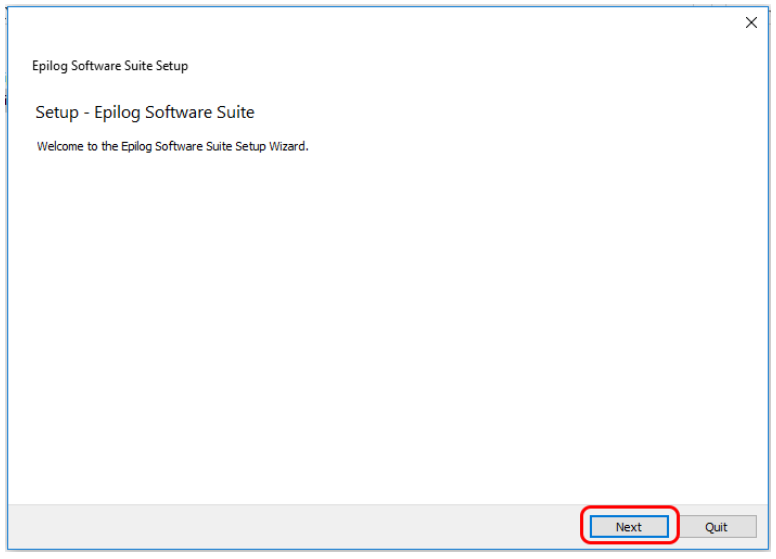
Es erscheint ein Begrüßungsbildschirm. Klicken Sie auf „Weiter“.
Software-Einrichtung: Verzeichnis auswählen
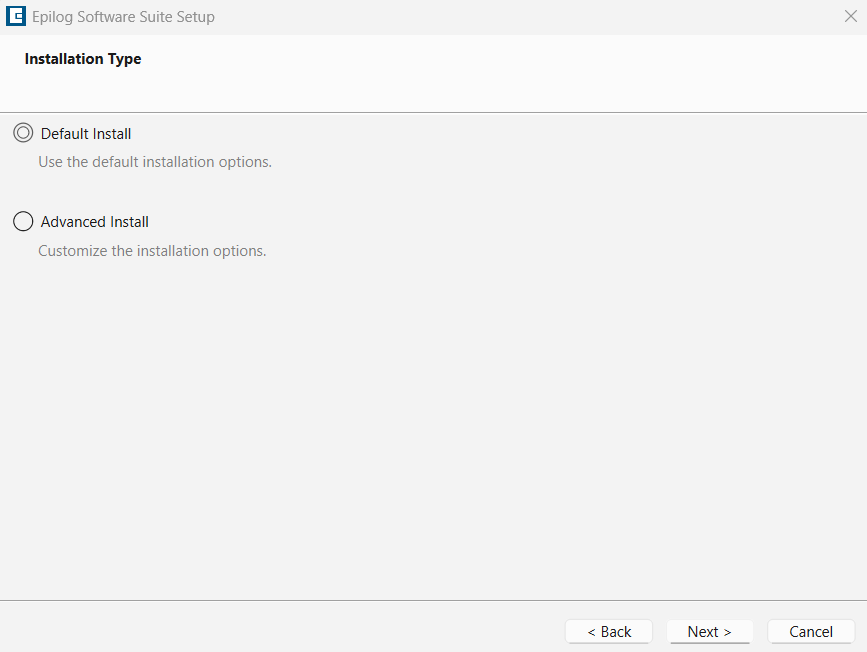
Wählen Sie die Standardinstallation aus und klicken Sie auf „Weiter“.
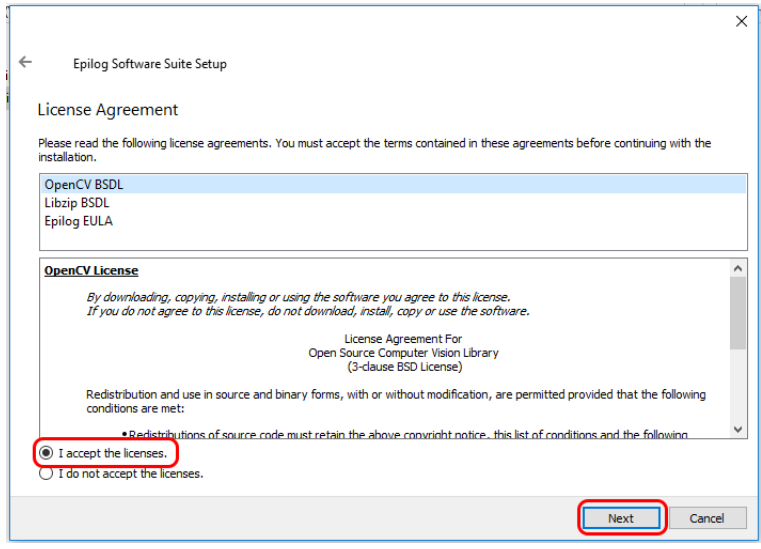
Software-Installation: Lizenzvereinbarung
Lesen und akzeptieren Sie die Lizenzvereinbarungen und klicken Sie auf „Weiter“.
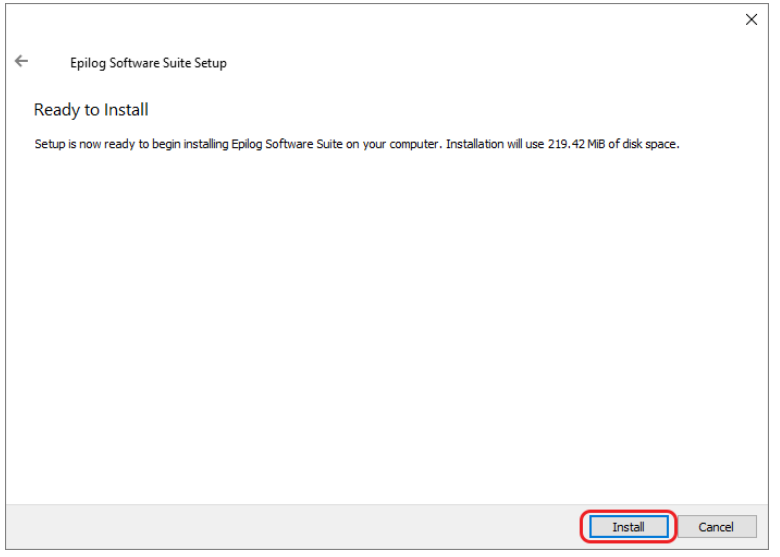
Software-Einrichtung: Bereit zur Installation
Klicken Sie auf „Installieren“, um die Installation zu starten.
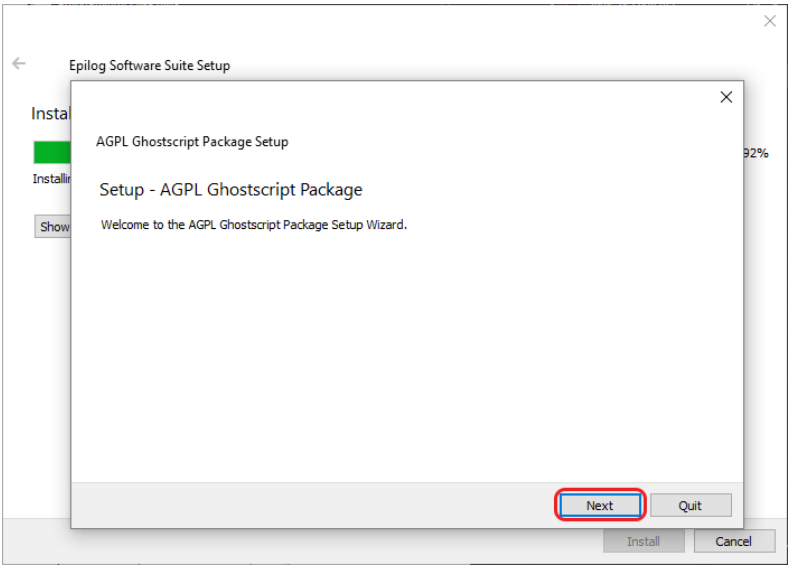
Software-Einrichtung: Ghostscript installieren
Die Installation der Epilog Software Suite wird nun gestartet. Während der Installation erscheint ein Dialogfeld, in dem Sie gefragt werden, ob Sie auch das AGPL-Ghostscript-Paket installieren möchten. Klicken Sie auf „Weiter“.
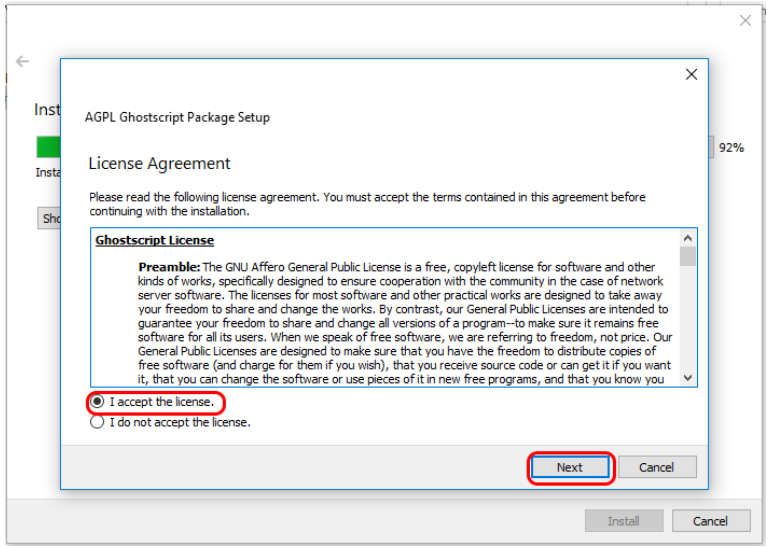
Software-Einrichtung: Ghostscript-Lizenz
Lesen und akzeptieren Sie die AGPL-Lizenzvereinbarung für Ghostscript und klicken Sie anschließend auf „Weiter“.
Software-Einrichtung: Ghostscript fertigstellen
Klicken Sie auf „Fertig stellen“, um die Installation von AGPL Ghostscript abzuschließen und die Installation der Epilog Software Suite fortzusetzen.
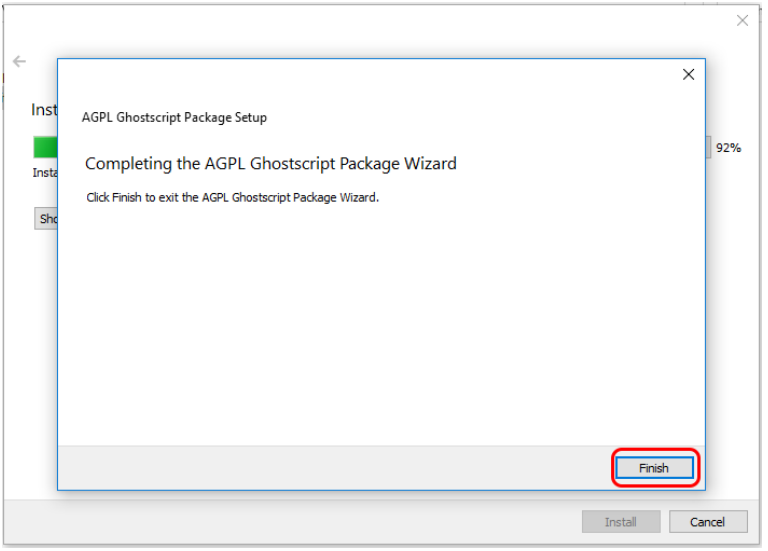
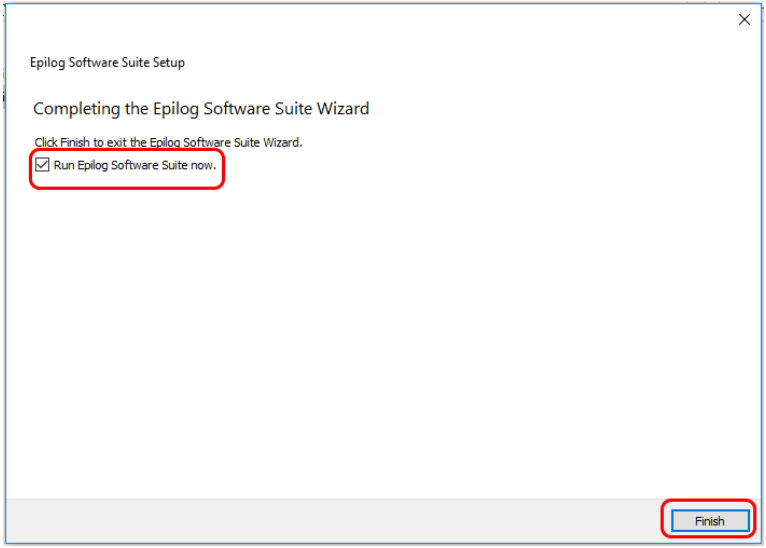
Software-Einrichtung: Installation abschließen
Wählen Sie aus, ob Sie das Programm jetzt ausführen möchten. Klicken Sie auf „Fertig stellen“, um die Installation abzuschließen.
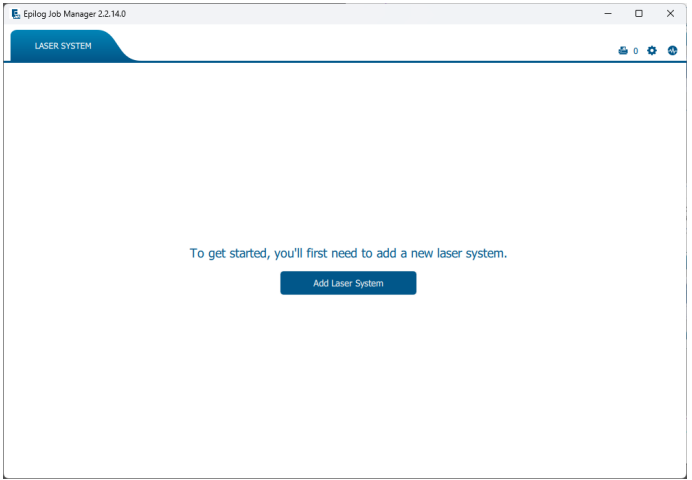
Software-Einrichtung: System hinzufügen
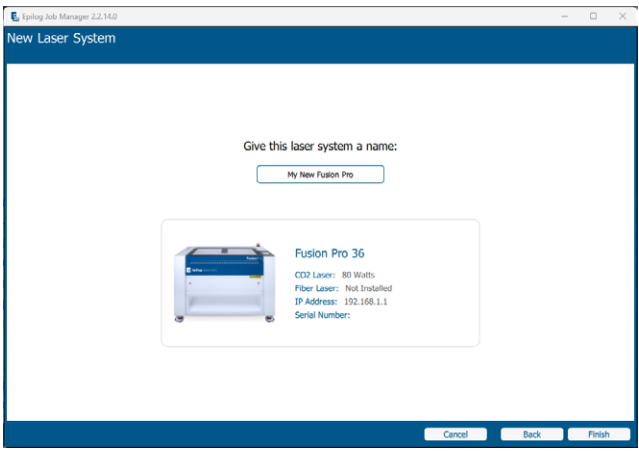
Wenn Sie den Job-Manager zum ersten Mal öffnen, wird dieser Bildschirm angezeigt. Klicken Sie auf „Lasersystem hinzufügen“, um loszulegen.
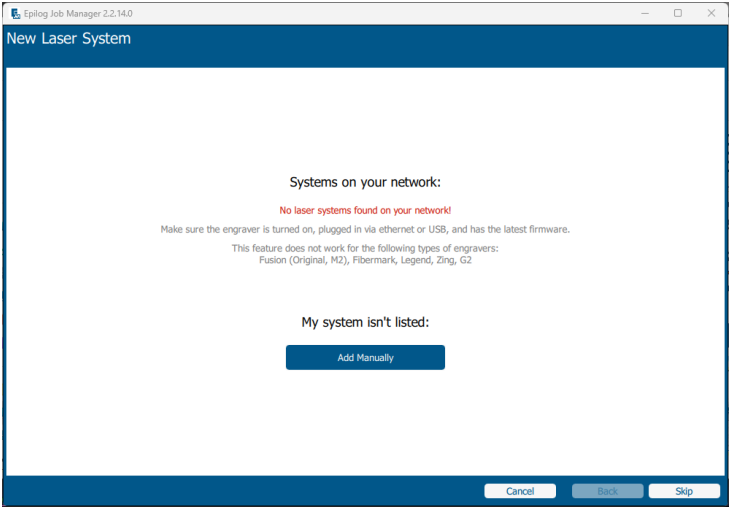
Software-Einrichtung: Erkennung
Wenn Ihr Gerät eingeschaltet und mit Ihrem Computer verbunden ist, erkennt der Job-Manager es und ermöglicht Ihnen, das Gerät hinzuzufügen. Sie können es auch manuell hinzufügen, indem Sie „Manuell hinzufügen“ auswählen.
Software-Einrichtung: Konfiguration
Wählen Sie Ihr Gerät aus der Modellliste aus und nehmen Sie Ihre individuellen Einstellungen vor:
- Modell & Leistung: Wählen Sie Ihr spezifisches Gerät aus.
- IP-Adresse: Geben Sie die zuvor eingerichtete IP-Adresse ein.
- Seriennummer & Name: Geben Sie die Seriennummer Ihres Geräts ein und vergeben Sie einen benutzerdefinierten Namen.
Wenn Sie diese Angaben eingegeben haben, klicken Sie auf „Fertigstellen“.
-
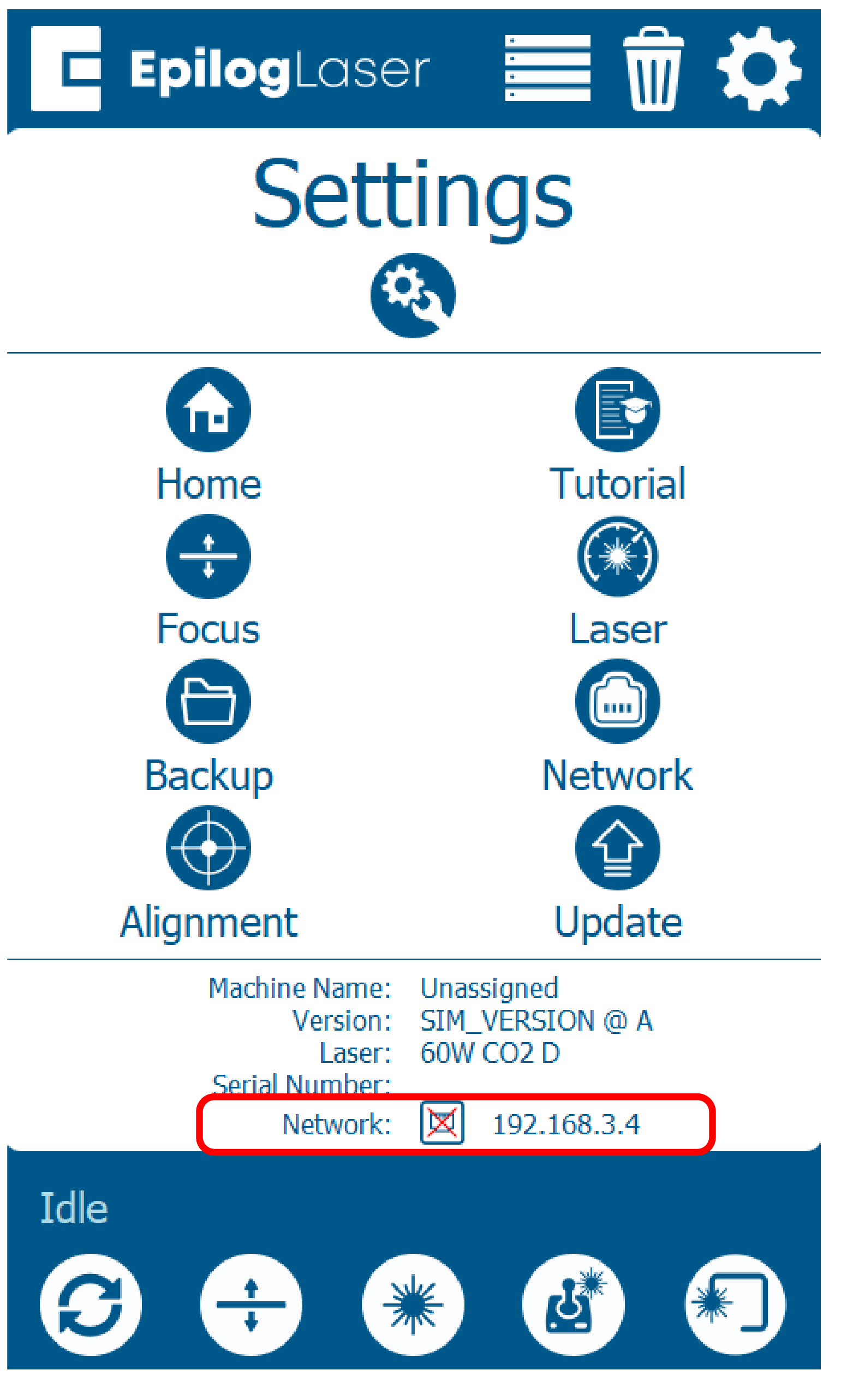
Brauchst du Hilfe beim Finden der IP-Adresse?
Um die IP-Adresse Ihres Lasers zu ermitteln, rufen Sie das Display des Lasers auf:
- Klicken Sie auf das Zahnrad-Symbol.
- Die aktuelle IP-Adresse wird unten auf dem Bildschirm unter „Netzwerk“ angezeigt :
Software-Einrichtung: Aktivierung
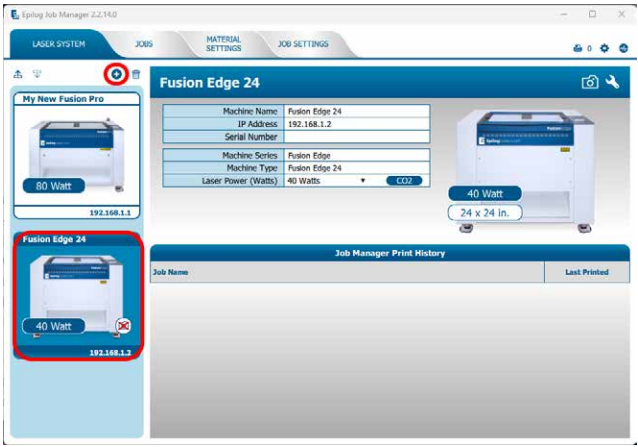
Ihr Laser wurde dem Auftragsmanager hinzugefügt und wird im linken Bereich angezeigt. Er ist nun bereit, Aufträge anzunehmen.
Verwenden Sie die Schaltflächen „Hinzufügen“ oder „Löschen“, um weitere Computer hinzuzufügen oder zu entfernen.
Software-Einrichtung: IP-Adresse eingeben
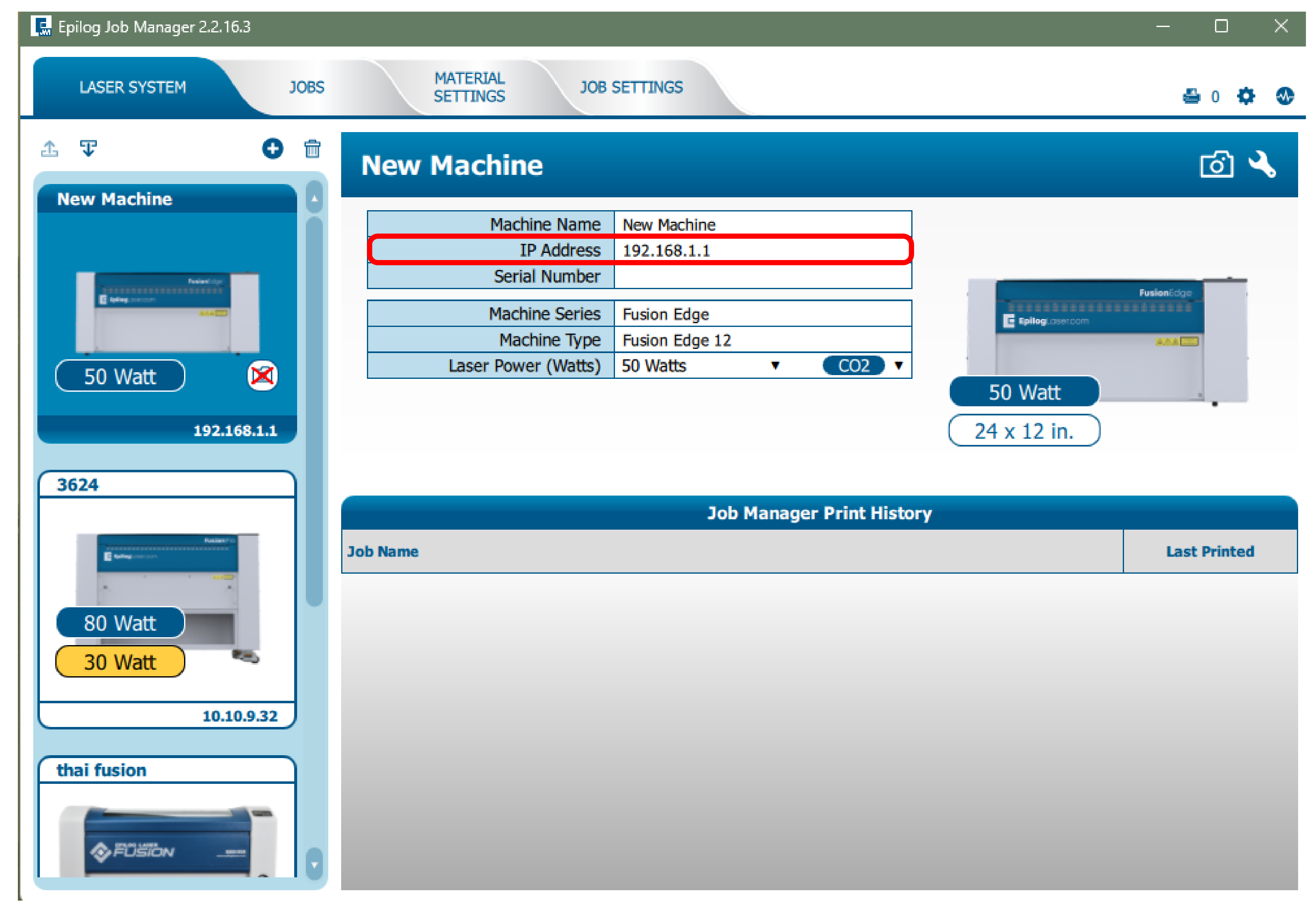
Da die Software-Suite bereits installiert ist, müssen Sie lediglich sicherstellen, dass die IP-Adresse im Job-Manager mit der IP-Adresse übereinstimmt, die Sie dem Laser gerade zugewiesen haben.
-
Brauchst du Hilfe beim Finden der IP-Adresse?
Um die IP-Adresse Ihres Lasers zu ermitteln, rufen Sie das Display des Lasers auf:
- Klicken Sie auf das Zahnrad-Symbol.
- Die aktuelle IP-Adresse wird unten auf dem Bildschirm unter „Netzwerk“ angezeigt :
Software-Einrichtung: Epilog Pulse App
Kompatibilität mit Impulssystemen
- Chrome 91 oder höher
- Firefox 89 oder höher
- Safari 16.4 oder höher
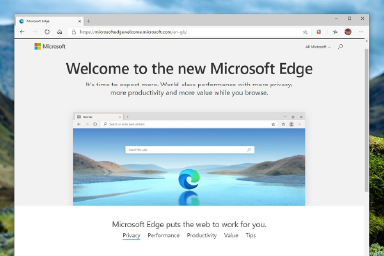
- Edge 91 oder höher
Pulse-Einrichtung: Anwendung starten
- Öffnen Sie ein Webbrowser-Fenster.
- Geben Sie in die Adressleiste http:// ein, gefolgt von der IP-Adresse des Lasers. Beispiel: http://192.168.3.4
- Drücken Sie die Eingabetaste.
- Die Pulse App wird in Ihrem Webbrowser-Fenster geladen.
-
Brauchst du Hilfe beim Finden der IP-Adresse?
Um die IP-Adresse Ihres Lasers zu ermitteln, rufen Sie das Display des Lasers auf:
- Klicken Sie auf das Zahnrad-Symbol.
- Die aktuelle IP-Adresse wird unten auf dem Bildschirm unter „Netzwerk“ angezeigt :
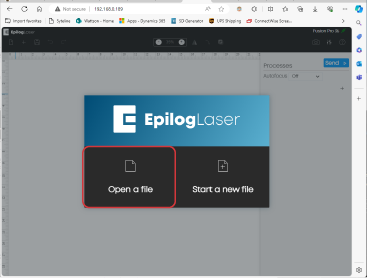
Impulseinstellungen: Datei öffnen
- Wählen Sie „Datei öffnen“.
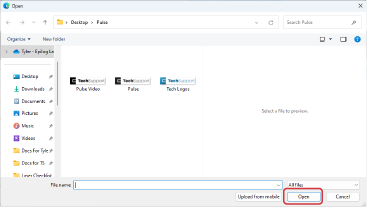
- Wählen Sie eine Datei aus und klicken Sie auf „Öffnen“.
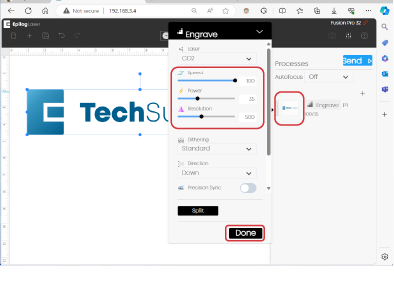
Impuls-Einstellungen: Einstellungen & Senden
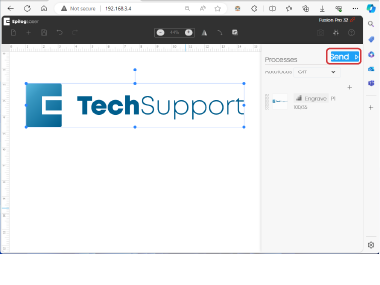
- Klicken Sie unter „Prozesse“ in der rechten Spalte auf die Miniaturansicht für „Gravieren/Schneiden“. Stellen Sie Geschwindigkeit und Leistung ein und klicken Sie auf „Fertig“.
- Klicken Sie auf „Senden“.
Impulseinstellungen: Auftrag ausführen
- Vergewissern Sie sich, dass die Datei nun auf dem Display des Lasers angezeigt wird.
- Laden Sie Ihr Material.
- Wählen Sie den Auftrag aus.
- Klicken Sie auf die Wiedergabe-/Pause-Taste am Laser, um den Auftrag auszuführen.
Alles bereit!
Herzlichen Glückwunsch! Ihr Laser und Ihre Software sind nun vollständig konfiguriert.