Willkommen zu Ihrem dritten Projekt mit Ihrem Fusion Edge ! Für Projekt 3 benötigen Sie den Holzschlüsselanhänger, der im Lieferumfang der Schulungsunterlagen enthalten ist, die Sie mit Ihrer Maschine erhalten haben, sowie ein Stück Pappe mit geraden Kanten im rechten Winkel, um eine Schablone für den Schlüsselanhänger zu erstellen.
In diesem Tutorial zeigen wir Ihnen, wie Sie eine Schablone erstellen und diese dann verwenden, um sicherzustellen, dass Ihr Schlüsselanhänger bei mehreren Gravuren immer in derselben Ausrichtung bleibt.
Einrichten Ihrer Seite
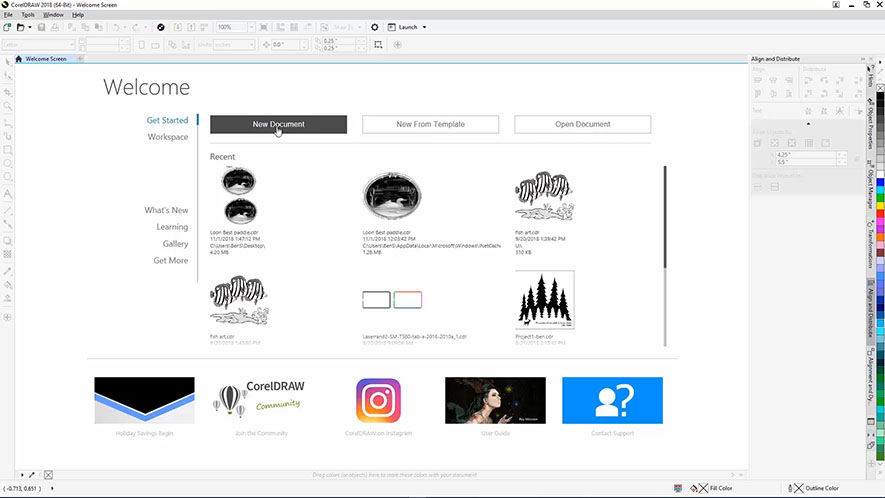
Wir beginnen mit der Erstellung einer neuen Datei. Wählen Sie auf dem Begrüßungsbildschirm die Schaltfläche „Neues Dokument“. Sie können auch Strg + N drücken, um ein neues Dokument zu erstellen.
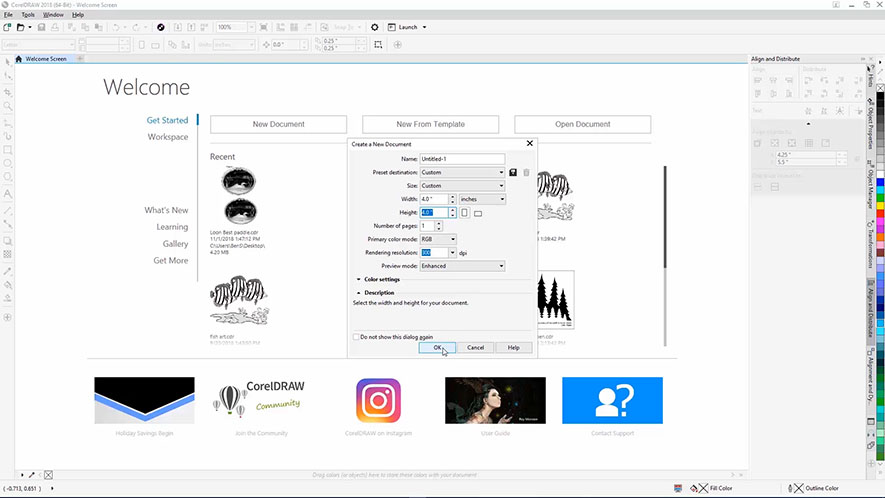
Geben Sie nun die Abmessungen Ihrer Seite ein. Geben Sie 4 Zoll für die Seitenbreite und 4 Zoll für die Seitenhöhe ein und klicken Sie dann auf „OK“.
Erstellen einer Schlüsselanhänger-Vorrichtung
Um unsere Vorrichtung herzustellen, müssen wir ein Loch in der Größe des Schlüsselanhängers bohren, damit wir den Schlüsselanhänger präzise befestigen können. Messen Sie zunächst die Breite des Schlüsselanhängers, den Sie in Ihrem Training Suite-Paket erhalten haben. Verwenden Sie dazu einen Messschieber oder ein Lineal. Der Schlüsselanhänger sollte 1,6 Zoll breit sein. Diese Angabe verwenden wir später, um den Durchmesser für den Kreis der Vorrichtung festzulegen.
Jetzt zeichnen wir einen Kreis in CorelDRAW. Wählen Sie das Ellipsen-Werkzeug in der Werkzeugleiste auf der linken Seite aus. Halten Sie die Strg-Taste gedrückt, klicken Sie und ziehen Sie über die Seite, um einen Kreis zu erstellen. Die Größe ist nicht wichtig, da wir den Durchmesser manuell eingeben werden.
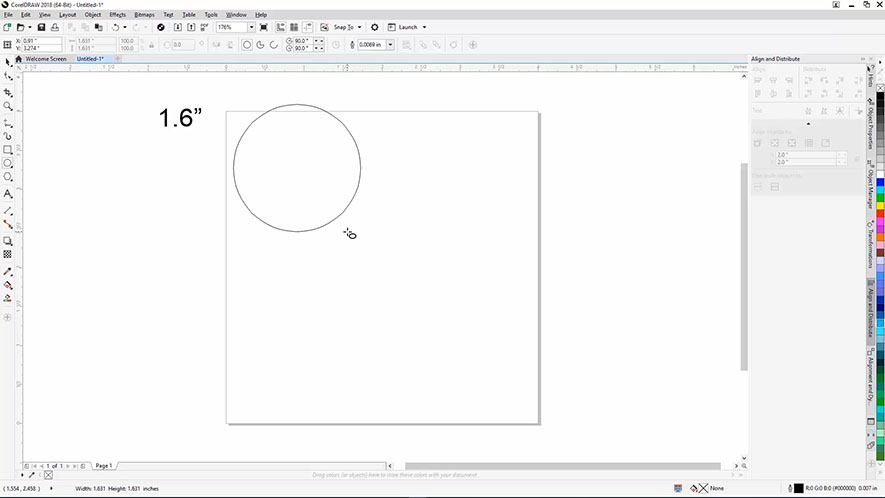
Nachdem Sie den Kreis gezeichnet haben, klicken Sie auf die Schaltfläche „Seitenverhältnis sperren“ in der Eigenschaftenleiste oben auf dem Bildschirm. Durch Aktivieren der Option „Seitenverhältnis sperren“ wird sichergestellt, dass die Breite und Höhe des Kreises gleich bleiben, wenn wir nur einen der Werte ändern.
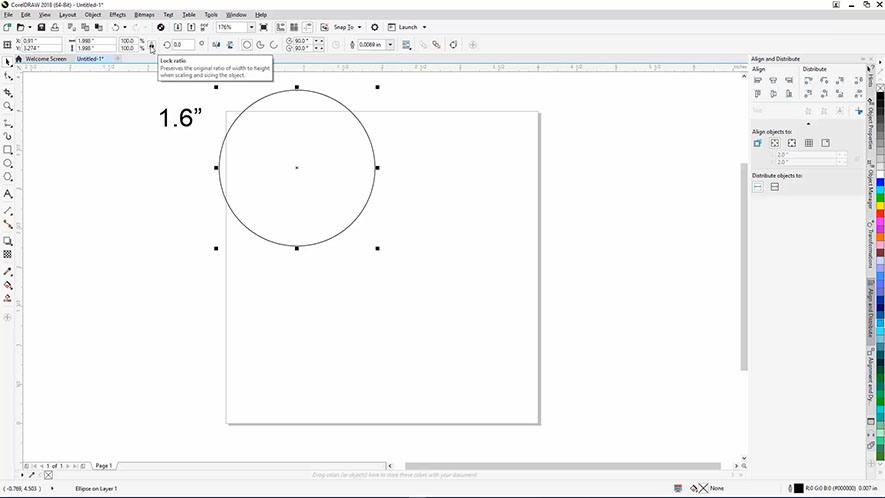
Geben Sie nun die zuvor gemessene Breite des Schlüsselanhängers in das Feld „Objektgröße“ oben auf dem Bildschirm ein. Wir geben 1,6 Zoll ein und drücken dann die Eingabetaste.
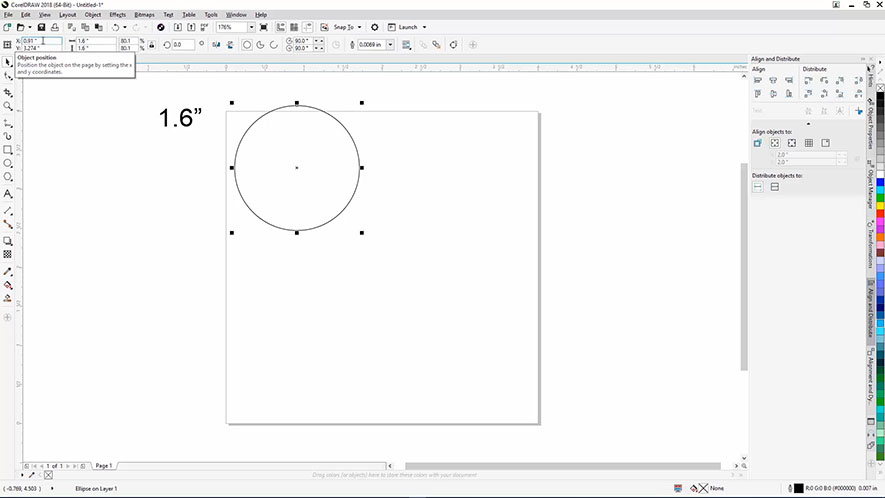
Vergewissern Sie sich, dass der Kreis noch ausgewählt ist, und drücken Sie dann die Taste „P“ auf Ihrer Tastatur, um ihn auf der Seite zu zentrieren.
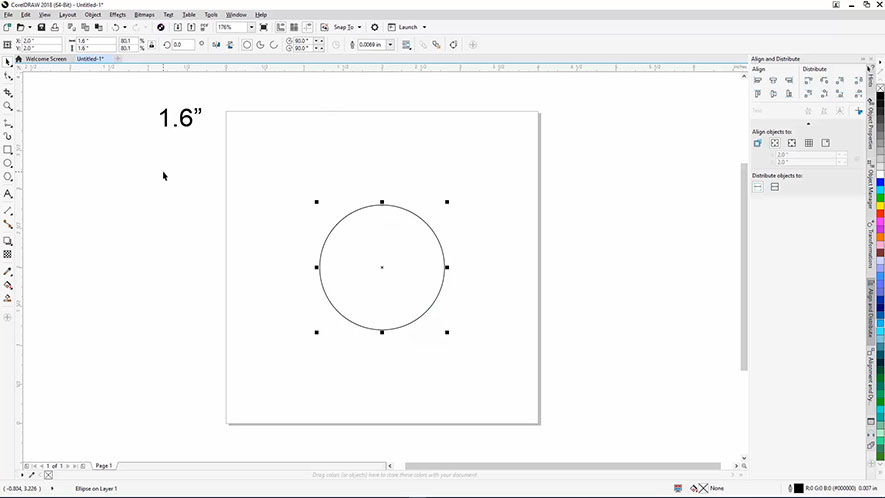
Als Nächstes benötigen wir eine Stelle in der Schablone, an der die Öse und der Ring Platz finden. Diese Kerbe sorgt dafür, dass der Schlüsselanhänger später beim Umdrehen in derselben Ausrichtung bleibt. Wählen Sie das Rechteck-Werkzeug in der Werkzeugpalette aus. Das Rechteck muss etwa 0,25 Zoll über dem Kreis beginnen und etwa 0,25 Zoll breit sein.
Klicken und ziehen Sie von oberhalb des Kreises nach unten in den Kreis hinein, um den Ausschnitt für die Öse und den Ring zu erstellen.
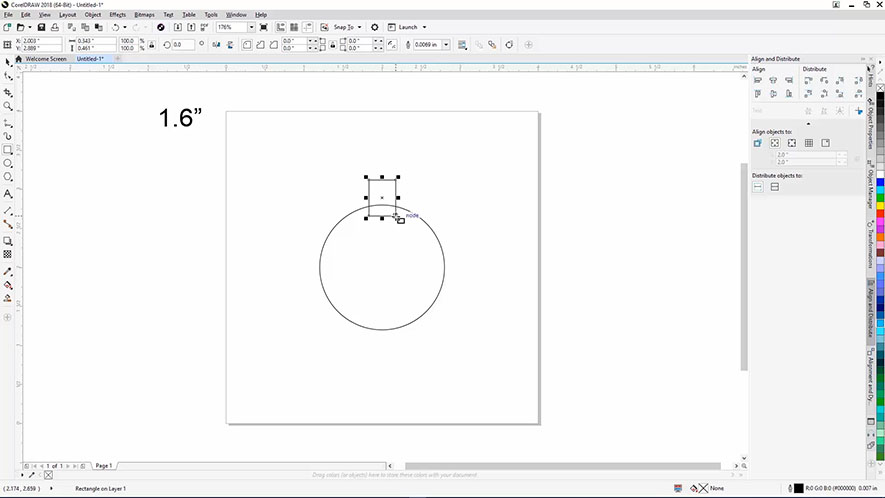
Passen Sie bei Bedarf die Größe Ihres Rechtecks an, indem Sie manuell eine Breite in das Feld „Objektgröße“ oben auf dem Bildschirm eingeben.
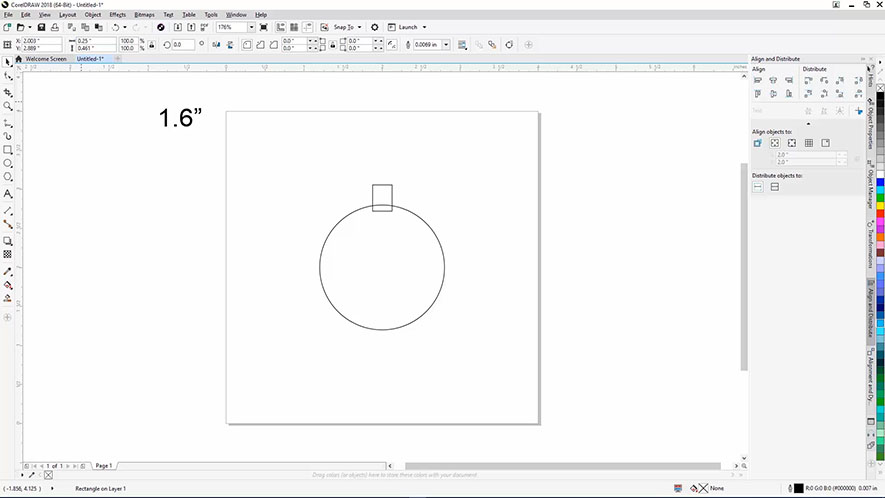
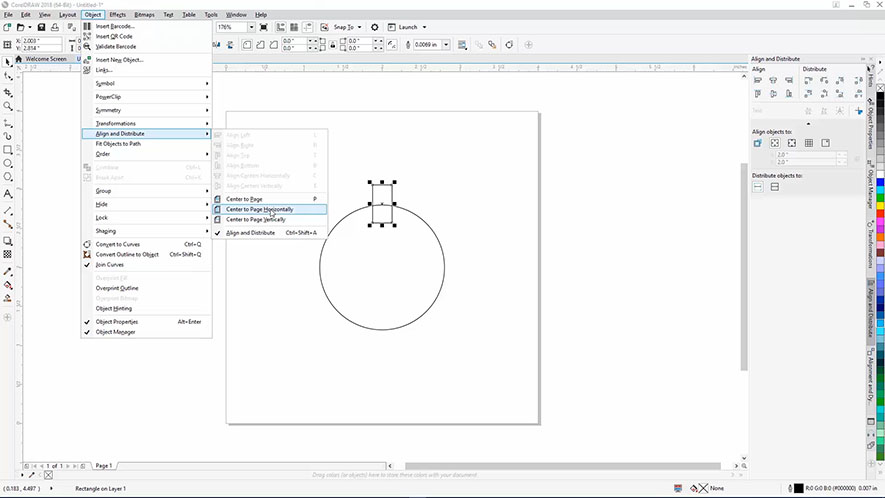
Stellen Sie sicher, dass das Rechteck horizontal an der Mitte der Seite ausgerichtet ist, indem Sie „Objekt“ > „Ausrichten und verteilen“ > „Horizontal auf Seite zentrieren“ auswählen.
Drucken auf dem Laser (Schablonenschneiden)
Nachdem wir nun den Entwurf für unsere Schablone fertiggestellt haben, möchten wir diese Datei auf dem Laserdrucker ausdrucken.
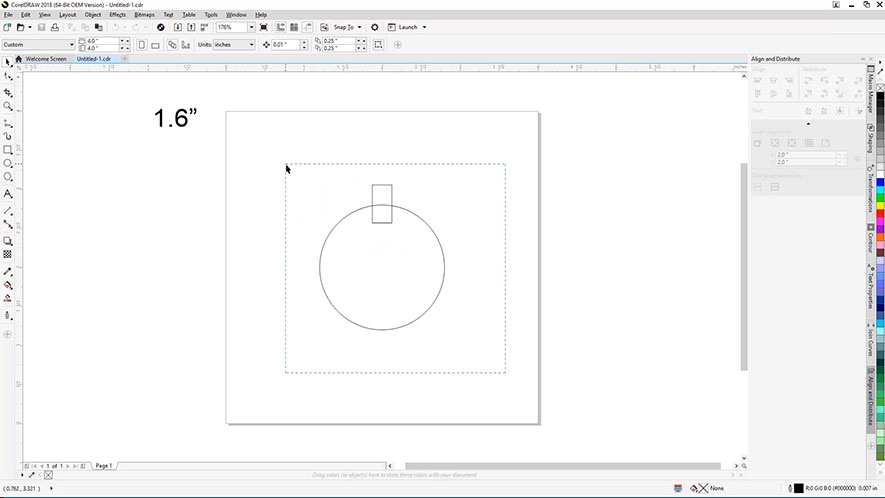
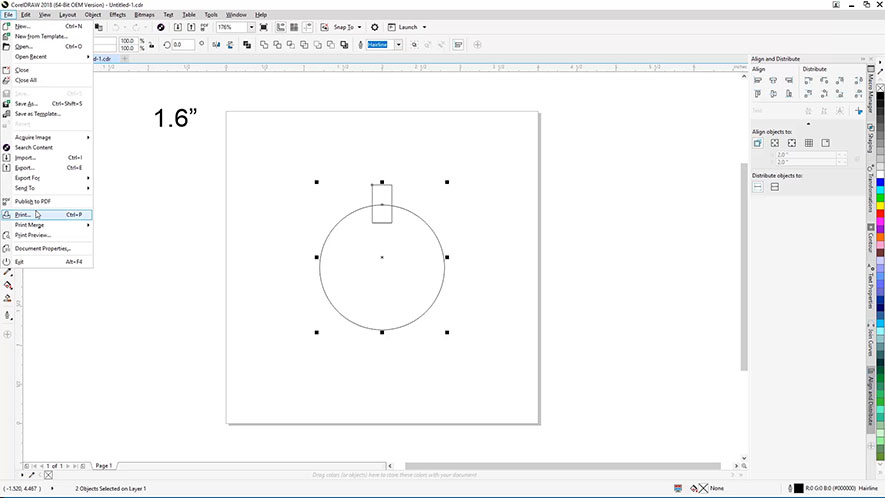
Klicken und ziehen Sie um den Kreis und das Rechteck herum, um Ihr Schablonendesign auszuwählen. Wählen Sie „Datei“ und dann „Drucken“ aus dem Dropdown-Menü.
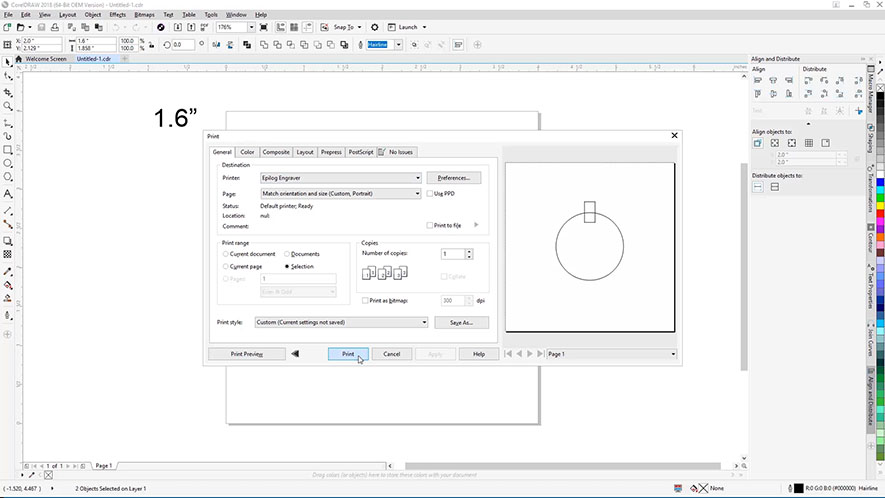
Stellen Sie sicher, dass Ihr Druckbereich auf „Auswahl“ eingestellt ist, wählen Sie „Epilog Engraver“ als Drucker aus und stellen Sie sicher, dass „Ausrichtung und Größe anpassen“ als Seiteneinstellung ausgewählt ist. Klicken Sie dann auf die Schaltfläche „Drucken“.
Das Epilog-Dashboard wird mit unserer Datei geöffnet.
Da wir alles mit unserer Schablone positionieren werden, benötigen wir keine IRIS-Unterstützung. In der linken Seitenleiste können wir also das Videofeld auswählen, um die IRIS-Kameraübertragung auszuschalten.
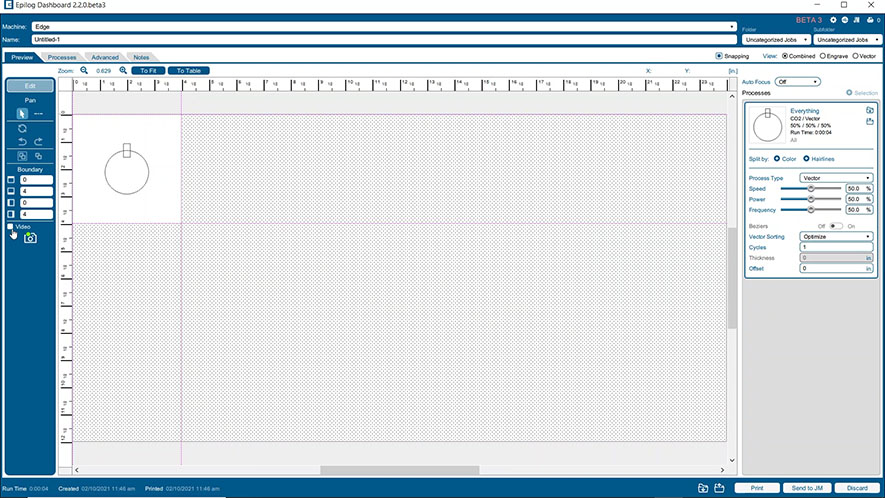
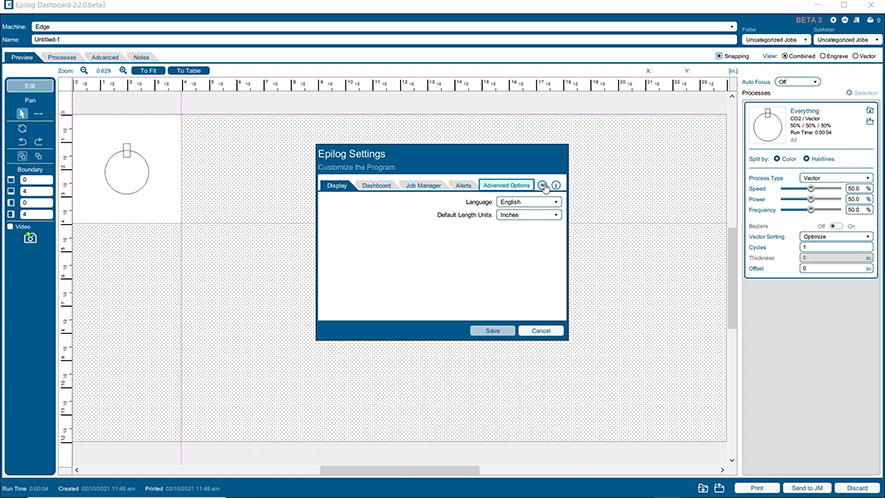
Wenn wir möchten, dass die Kamera bei zukünftigen Aufträgen ausgeschaltet bleibt, können wir auf das Zahnrad-Symbol in der oberen rechten Ecke des Dashboards klicken, um das Einstellungsmenü zu öffnen.

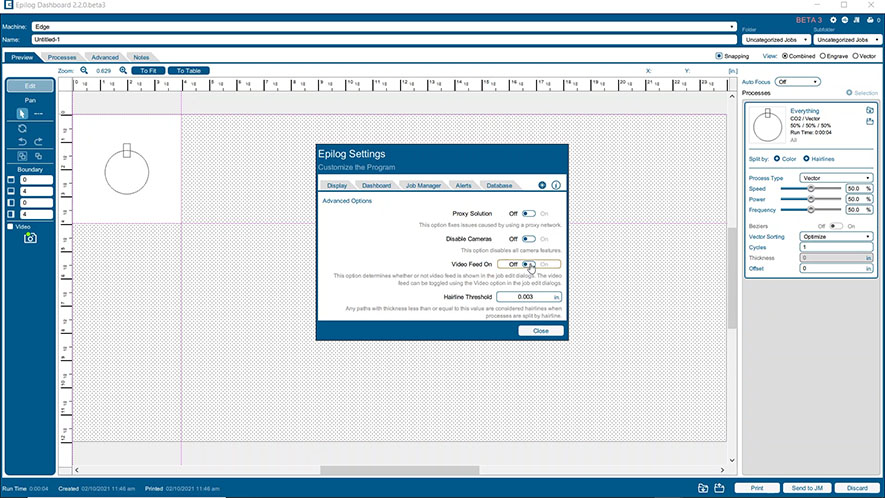
Wenn wir dann das Sternchen-Symbol auswählen, können wir das Menü „Erweiterte Optionen“ öffnen.
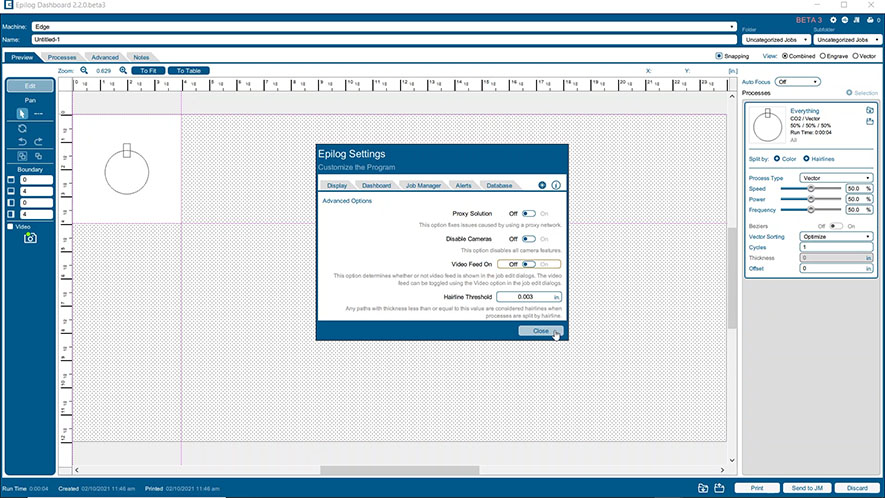
Dann können wir den Schalter „Video Feed On“ auf „OFF“ stellen und das Menü „Settings“ schließen.
Lassen Sie uns nun den Namen des Auftrags auf „keychain-jig” setzen.
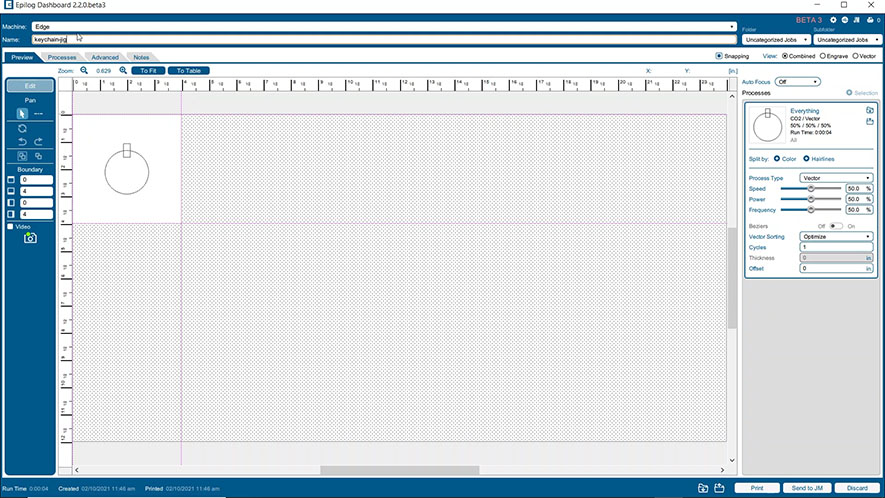
Lassen Sie uns nun im „Vector“-Prozess in der rechten Seitenleiste unsere Vektorschneideparameter festlegen. Wir verwenden einen 60-Watt-Laser, daher stellen wir unsere Geschwindigkeit auf 50 %, unsere Leistung auf 80 % und unsere Frequenz auf 10 % ein. Um die richtigen Einstellungen für die Leistung Ihres Lasers zu ermitteln, testen Sie die Einstellungen zunächst mit einem Stück Altkarton. Da Karton relativ leicht zu schneiden ist, beginnen Sie mit einer hohen Geschwindigkeit und einer niedrigen Leistung und verringern Sie dann schrittweise die Geschwindigkeit oder erhöhen Sie die Leistung, bis Sie einen sauberen Schnitt durch das Material erzielen.
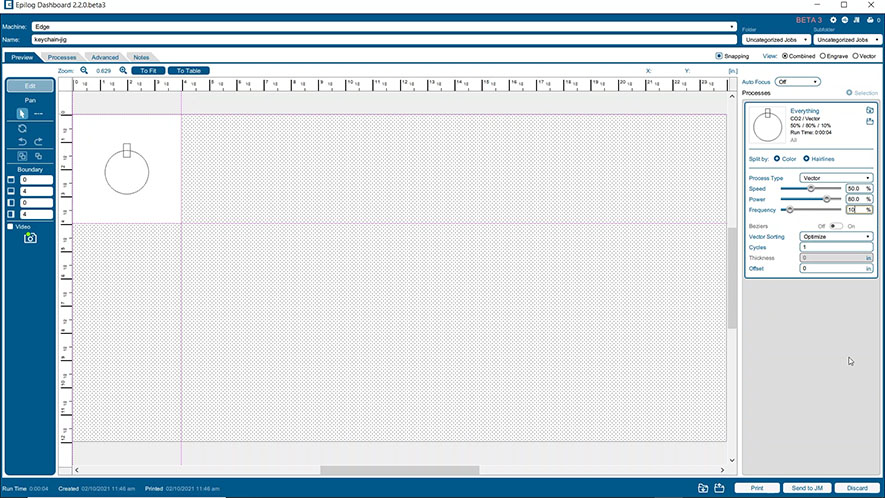
Sobald Ihre Einstellungen fertig sind, klicken Sie auf „Drucken“, um den Auftrag an den Laser zu senden.
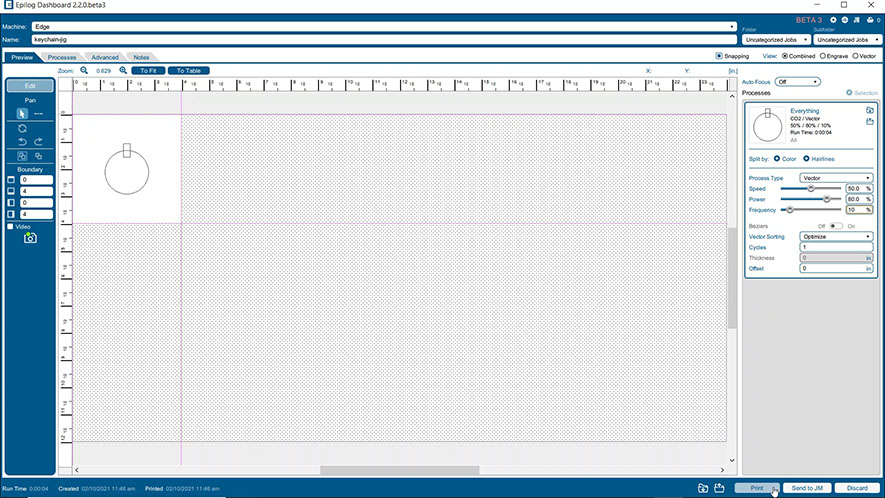
Schneiden der Schablone mit dem Laser
Legen Sie Ihren Karton in die obere linke Ecke des Lasers. Wenn Sie Ihre Schablone in dieser Ecke halten, wird sichergestellt, dass das Loch, das wir schneiden werden, immer an derselben Position und in derselben Ausrichtung ist.
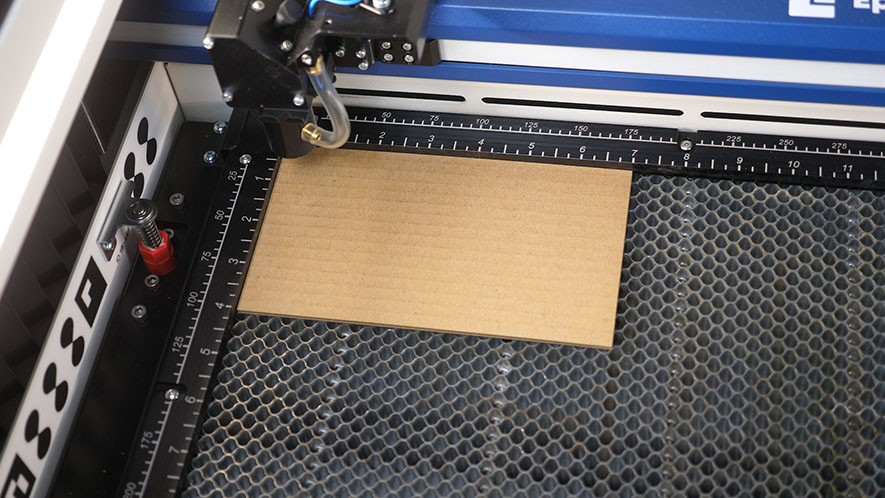
Wählen Sie auf dem Bedienfeld das Jog-Symbol aus und bewegen Sie dann den Laserkopf mit dem Joystick leicht über den Karton.

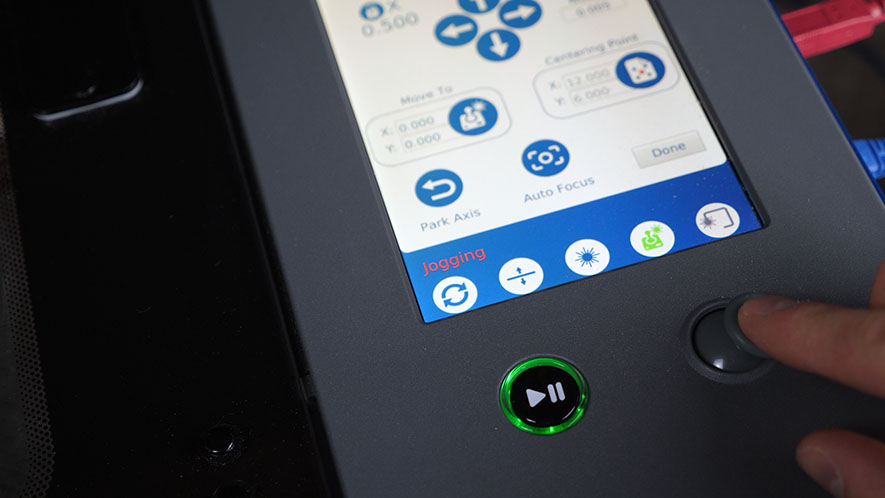
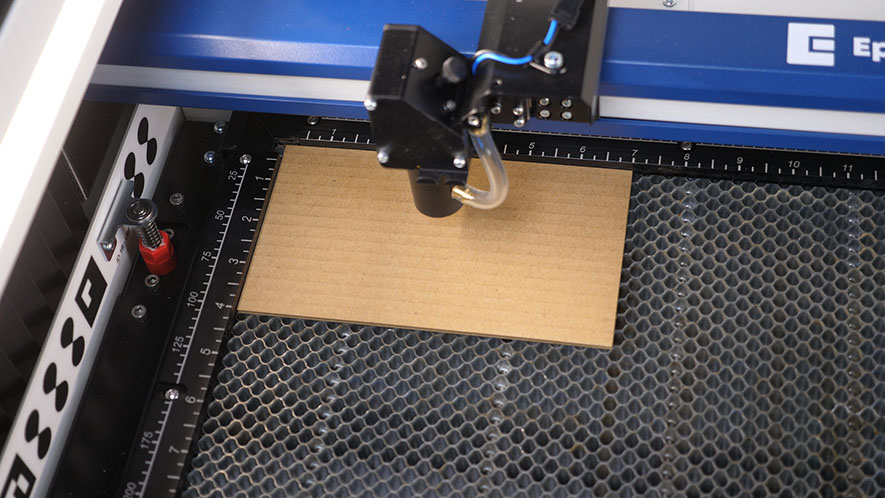
Wählen Sie im geöffneten Jog-Menü „Autofokus“ aus. Das Gerät passt die Höhe des Tisches automatisch an, indem es zunächst mithilfe der Kolbenwirkung des Objektivbaugruppenrohrs das Material erkennt und dann den Tisch auf die richtige Brennweite bewegt.
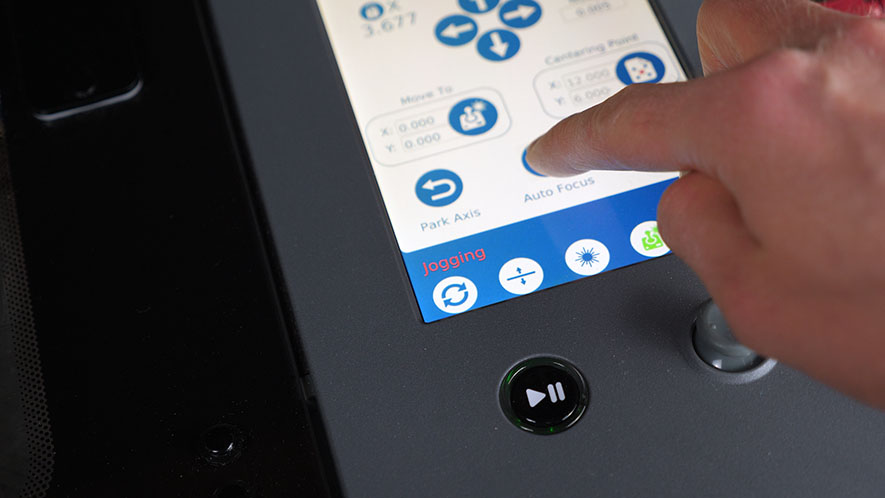
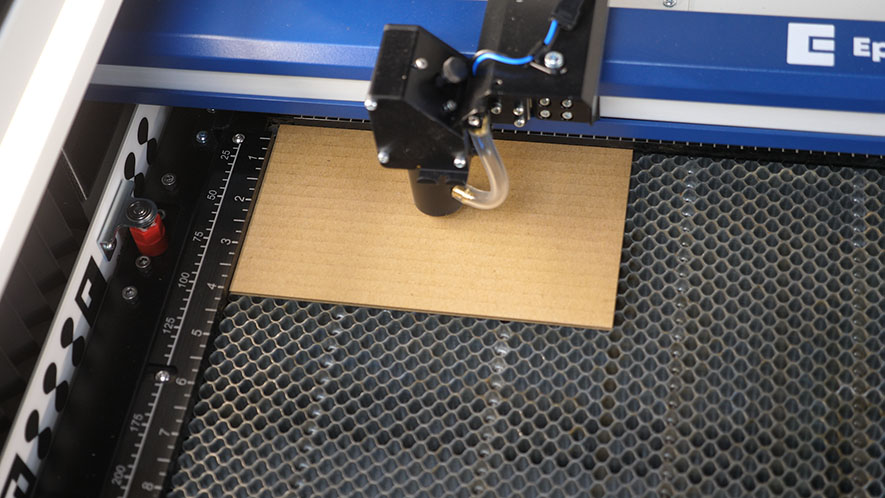
Wählen Sie das Symbol „Zurücksetzen“, um den Laserkopf zurückzusetzen.


Schalten Sie Ihre Air Assist-Pumpe ein, um die Schneidleistung und Sicherheit zu verbessern.

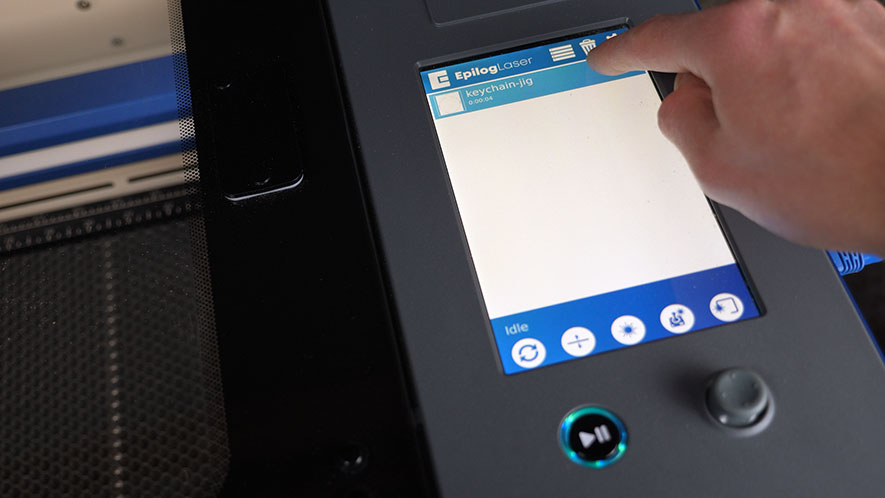
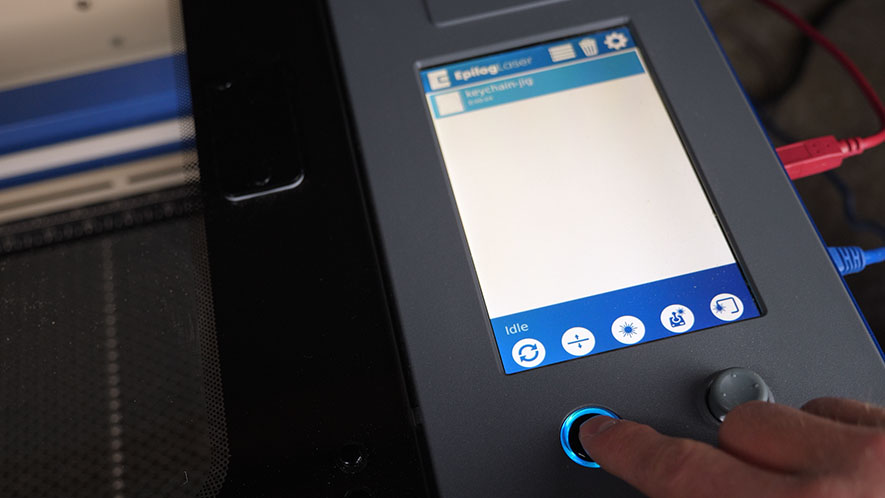
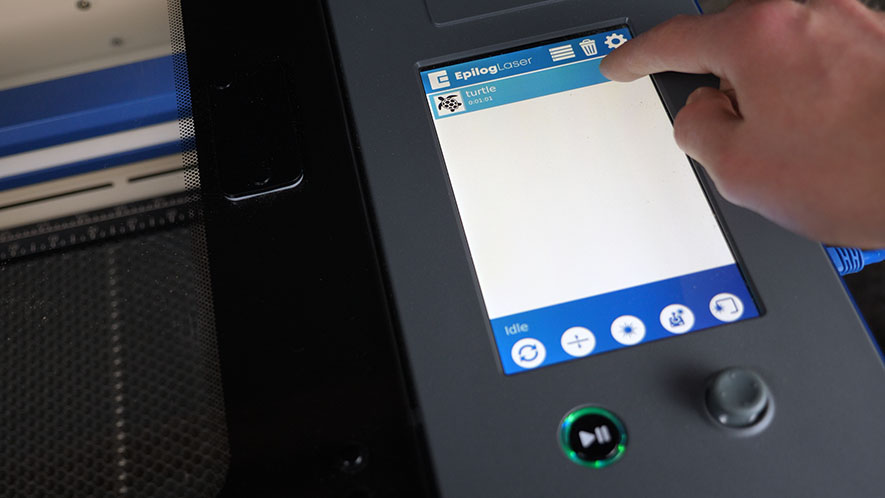
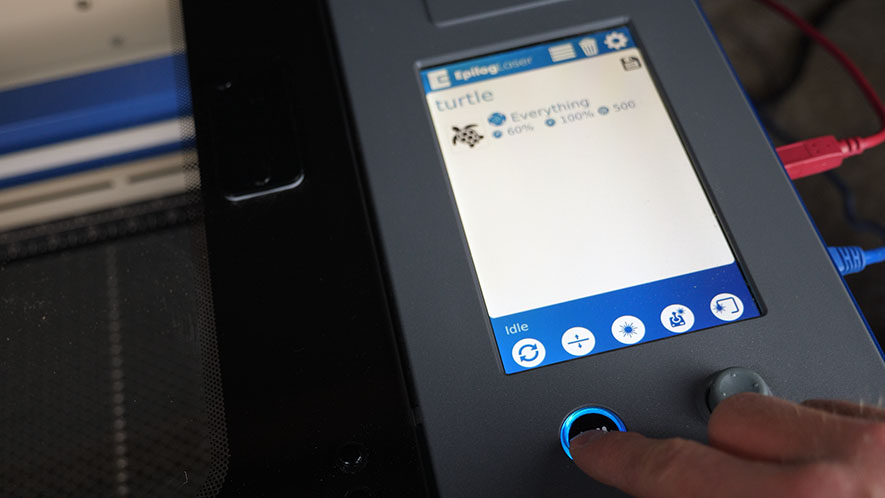
Wählen Sie das Menüsymbol „Auftrag“, um die Liste der verfügbaren Aufträge anzuzeigen, und wählen Sie dann den Auftrag aus, den Sie an das Gerät gesendet haben. Drücken Sie die Schaltfläche „Start“, um den Schneideauftrag zu starten.

Grafiken importieren
Nachdem die Schablone für den Schlüsselanhänger ausgeschnitten ist, ist es nun an der Zeit, unsere Grafik für den Schlüsselanhänger selbst einzurichten. Lassen Sie Ihr Schablonendesign in CorelDRAW geöffnet. Wir werden es als Vorlage verwenden, um unsere Grafik richtig zu dimensionieren.
Importieren wir eine Grafik, zentrieren sie auf dem Schablonenkreis und passen ihre Größe für die Gravur auf dem Holzschlüsselanhänger an. In diesem Beispiel verwenden wir eine Meeresschildkrötengrafik (sea-turtle.eps ), aber Sie können jede beliebige Grafik verwenden.
Um die Datei zu importieren, wählen Sie „Datei“ und dann „Importieren“.
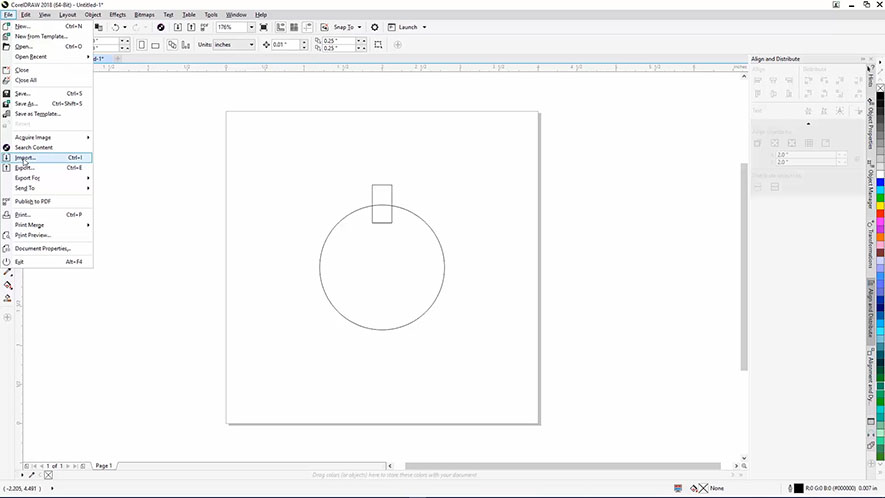
Navigieren Sie zu der Datei, die Sie importieren möchten, wählen Sie die Datei aus und klicken Sie auf die Schaltfläche „Importieren“.

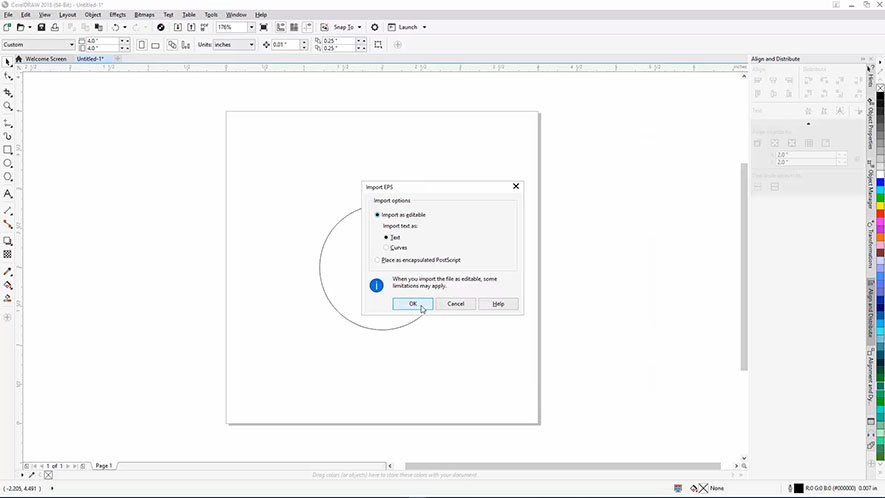
Wenn das Fenster „EPS importieren“ erscheint, können Sie die Standardeinstellungen unverändert lassen. Klicken Sie auf „OK“, um fortzufahren.
Klicken Sie nun auf eine beliebige Stelle auf der Seite, um die Grafik im Arbeitsbereich zu platzieren.
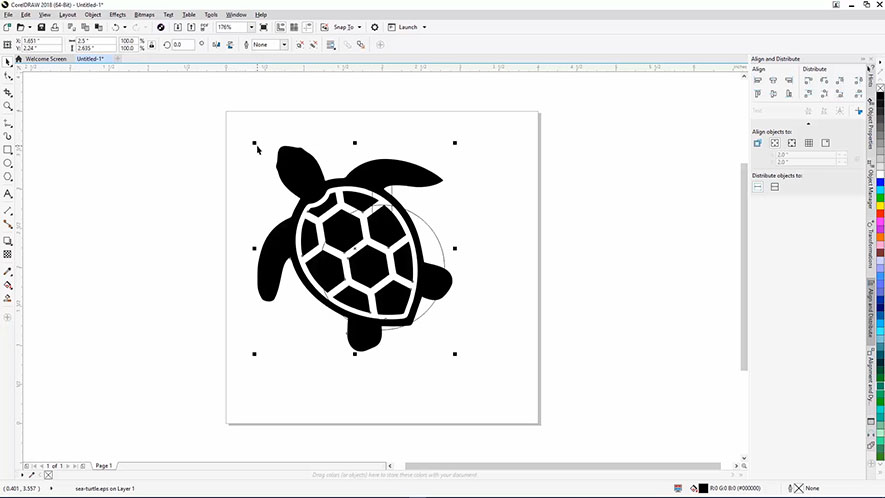
Ausrichten und Größe der Grafik anpassen
Wir müssen unsere Schildkröte an der Mitte des Kreises ausrichten und ihre Größe so anpassen, dass sie in den Rahmen passt.
Vergewissern Sie sich, dass das Objekt noch ausgewählt ist, klicken Sie dann oben auf dem Bildschirm auf „Objekt“, dann auf „Ausrichten und verteilen“ und anschließend auf „Auf Seite zentrieren“. Sie können auch die Taste „P“ auf Ihrer Tastatur drücken, um das Bild auf Ihrer Seite zu zentrieren.
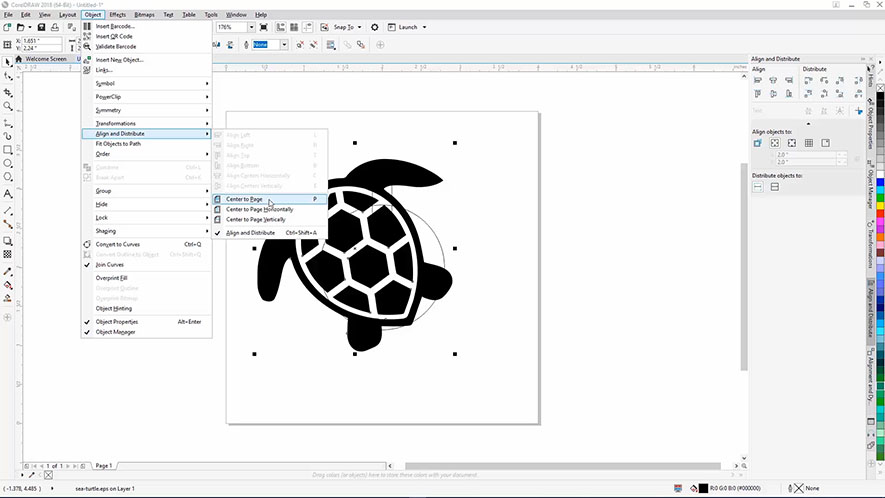
Jetzt passen wir die Größe der Schildkröte an, damit sie in den Rahmen unseres Schablonenkreises passt und die Abschrägung am Rand des Holzschlüsselanhängers berücksichtigt wird. Um die Größe der Grafik zu ändern, klicken wir auf den Griff zum Ändern der Größe oben rechts und ziehen ihn. Aufgrund der Abschrägung am Holzschlüsselanhänger haben wir etwa 1 Zoll Platz zum Gravieren.
Wenn wir auf den Größenänderungsgriff oben rechts klicken, dann die Umschalttaste gedrückt halten und in Richtung Bildmitte ziehen, können wir die Proportionen des Bildes beibehalten, während wir es verkleinern.
Klicken und ziehen Sie den Größenregler bei gedrückter Umschalttaste, bis die Schildkröte klein genug ist, um in den Kreis zu passen.

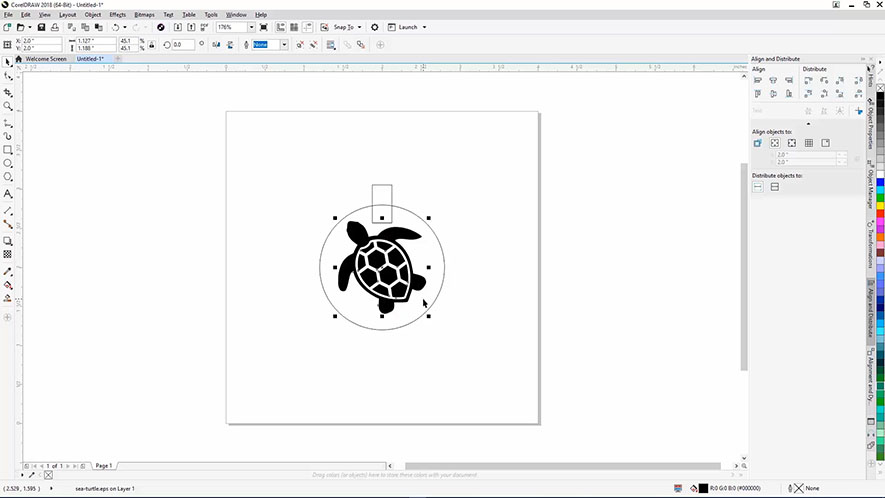
Sie werden feststellen, dass wir unten rechts neben der Schildkröte etwas Platz übrig haben. Deshalb klicken wir auf die Schildkröte und ziehen sie ein wenig nach rechts unten, um sie optisch in der Mitte des Kreises zu positionieren.
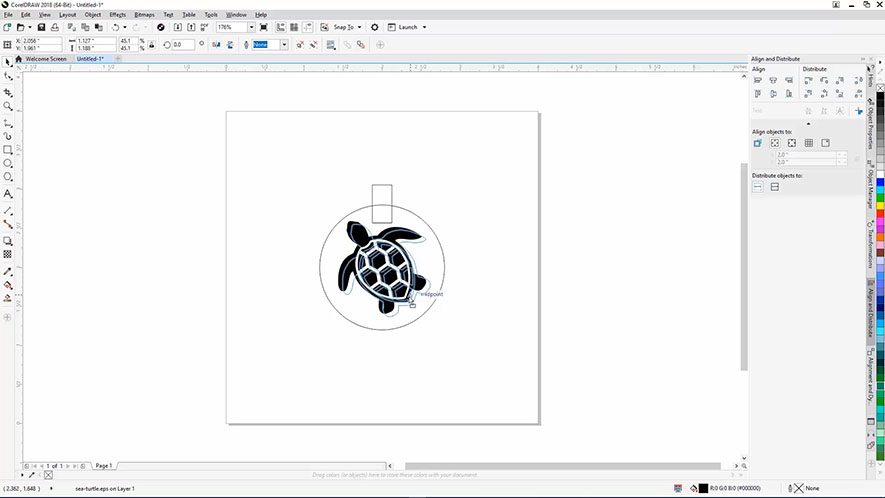
Laserdruck (Vorderseitengravur)
Nachdem die Grafik fertig ist und noch ausgewählt ist, können wir sie auf dem Laserdrucker ausdrucken.
Wählen Sie „Datei“ und dann „Drucken“ aus dem Dropdown-Menü.
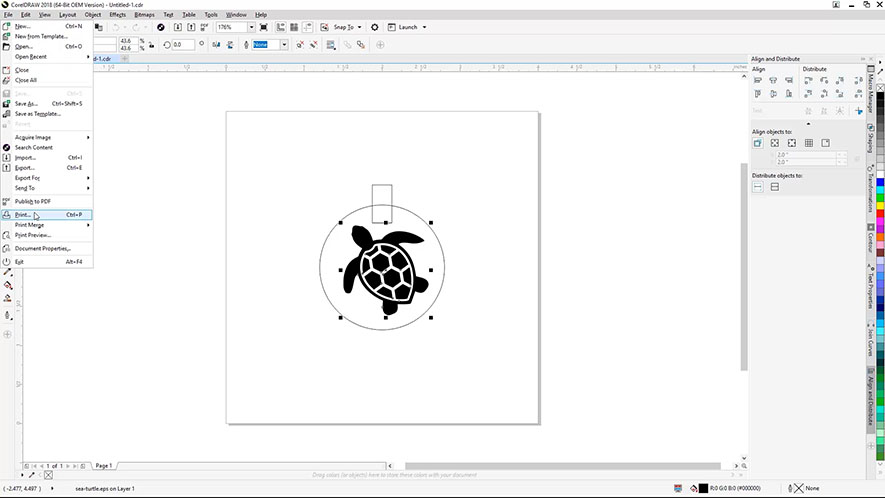
Legen Sie Epilog Engraver als Drucker fest und stellen Sie sicher, dass unter „Seiteneinstellungen“ die Option „Ausrichtung und Größe anpassen“ ausgewählt ist. Stellen Sie außerdem sicher, dass der Druckbereich auf „Auswahl“ eingestellt ist. Klicken Sie dann auf die Schaltfläche „Drucken“.
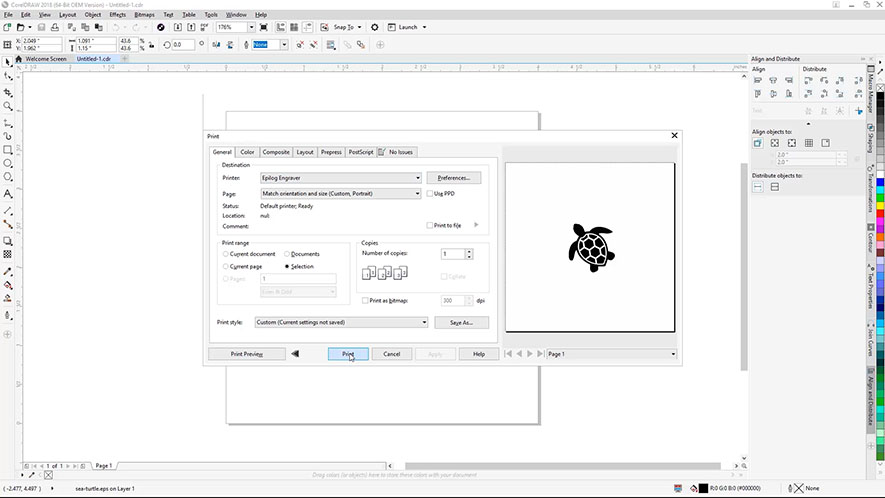
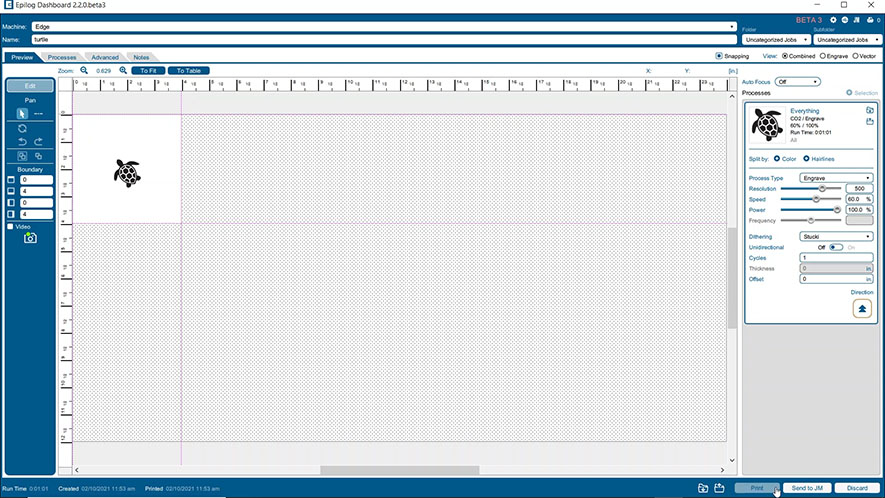
Das Epilog-Dashboard wird mit unserer Datei geöffnet.
Wie Sie sehen können, ist das Videofeld in der linken Seitenleiste standardmäßig auf „Aus“ gesetzt, da wir diese Einstellung im Menü „Erweiterte Einstellungen“ geändert haben.

Lassen Sie uns den Namen unseres Auftrags auf „turtle“ festlegen.
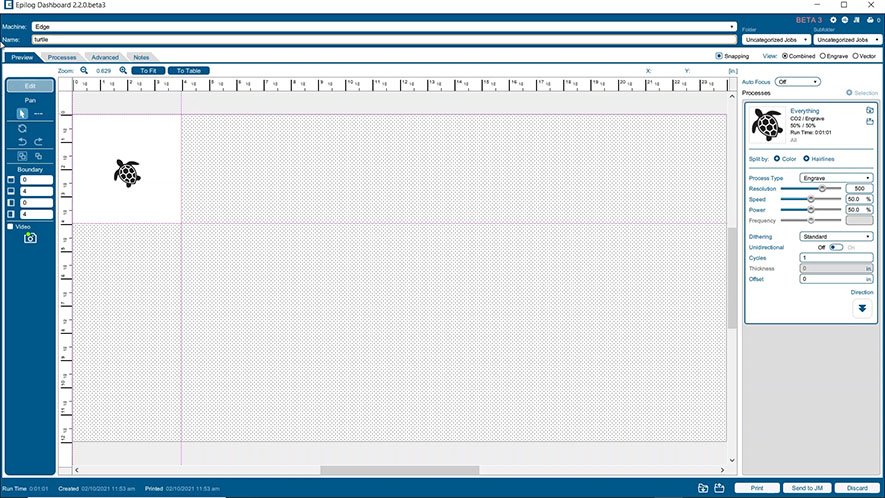
Lassen Sie uns nun in der rechten Seitenleiste unter „Gravieren“ unsere Gravurparameter festlegen. Wir verwenden einen 60-Watt-Laser, daher stellen wir die DPI auf 500, die Geschwindigkeit auf 60 % und die Leistung auf 100 % ein. Lassen Sie uns außerdem den Dithering-Typ auf „Stucki“ und die Gravurrichtung auf „Von unten nach oben“ einstellen.
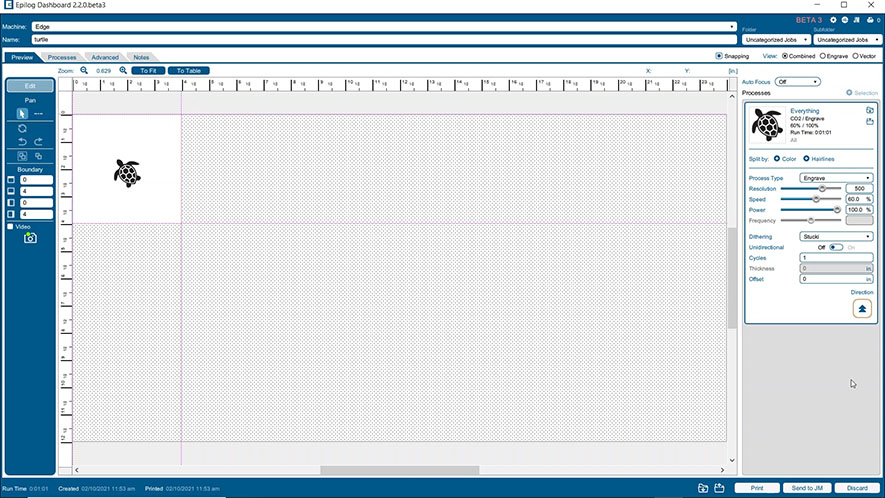
Die empfohlenen Einstellungen für die Wattzahl Ihres Lasers finden Sie in Ihrem Systemhandbuch.
Nachdem unsere Einstellungen nun fertig sind, können wir auf „Drucken“ klicken, um den Auftrag an den Laser zu senden.
Am Laser (Gravur auf der Vorderseite)
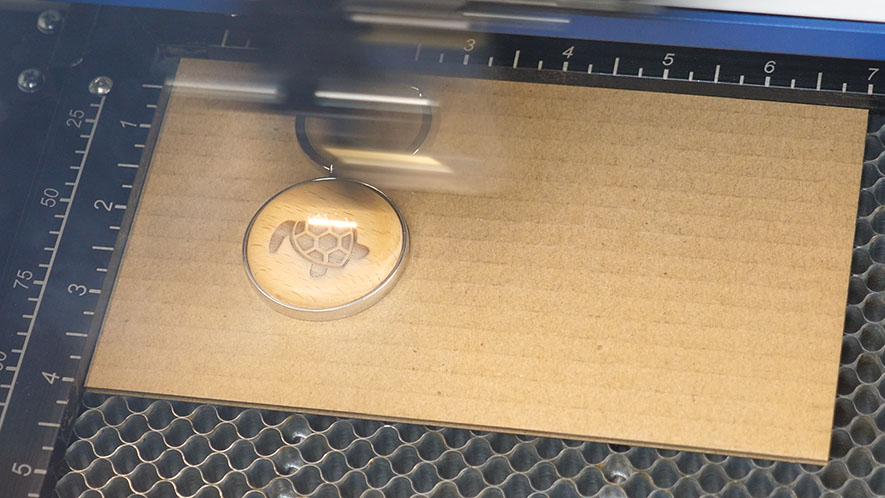
Legen Sie den Schlüsselanhänger in die Halterung am Laser. Achten Sie darauf, dass die Halterung in der oberen linken Ecke des Arbeitsbereichs bleibt.
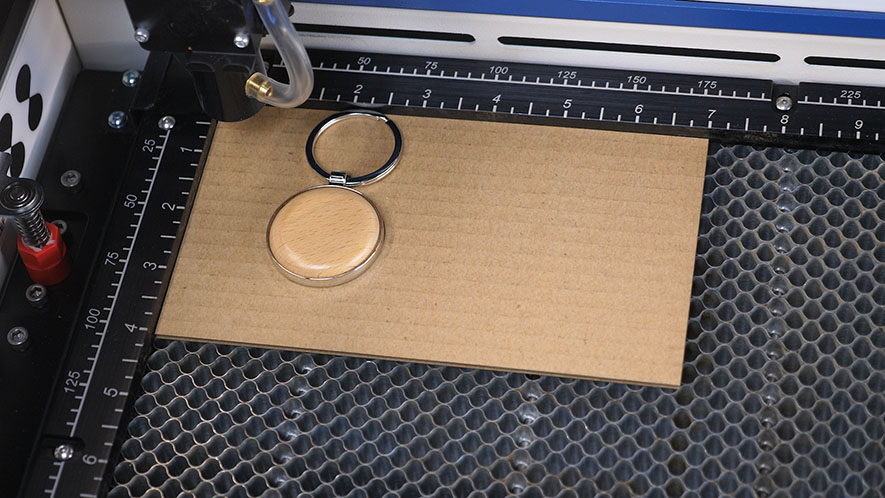
Wählen Sie im Bedienfeld das Symbol „Fokusmenü“ aus und senken Sie dann den Tisch mit dem Joystick leicht ab, um sicherzustellen, dass Sie genügend vertikalen Freiraum haben, um den Laserkopf über den Schlüsselanhänger zu bewegen.

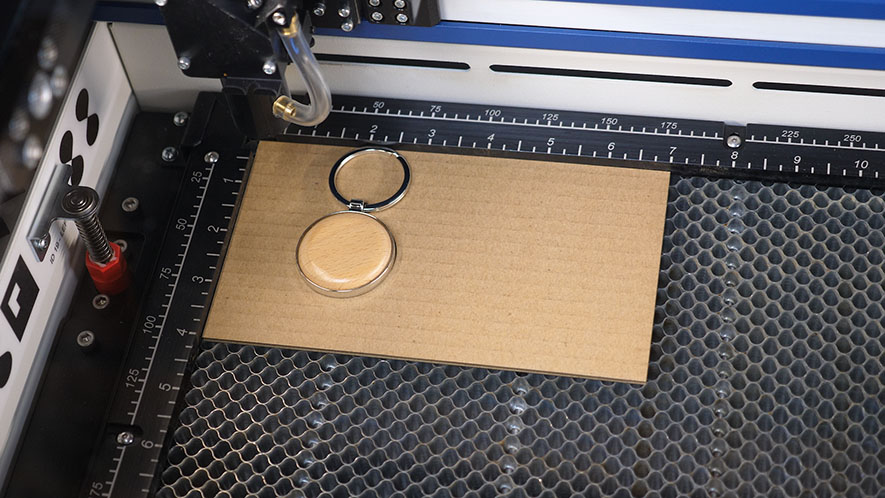
Wählen Sie dann das Jog-Symbol aus und bewegen Sie mit dem Joystick den Autofokus-Stößel an der Laserkopfbaugruppe über den Holzschlüsselanhänger.
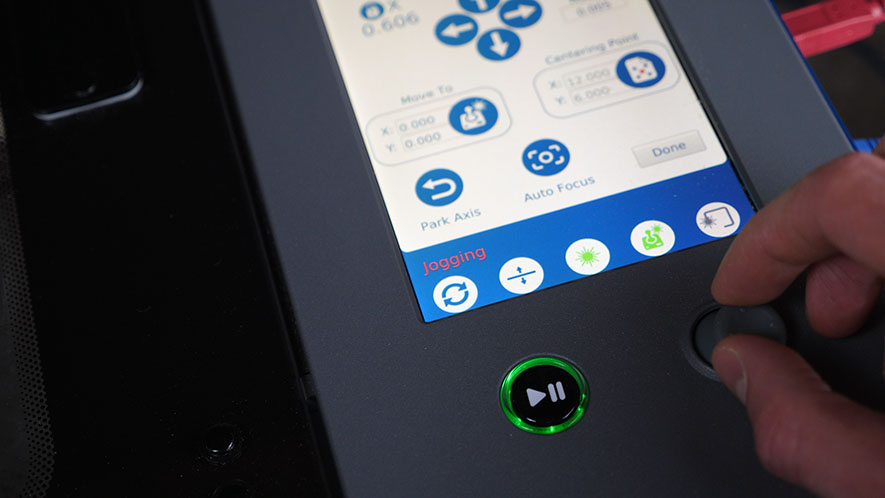
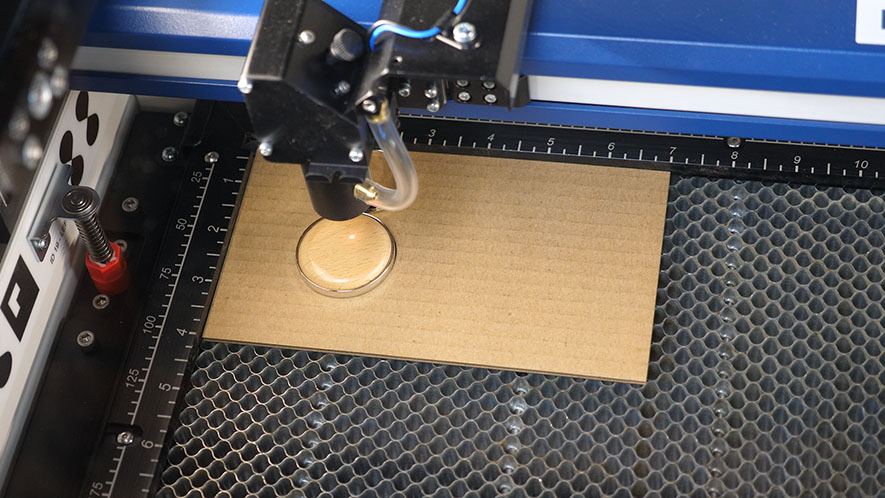
Wählen Sie im geöffneten Jog-Menü „Autofokus“ aus.
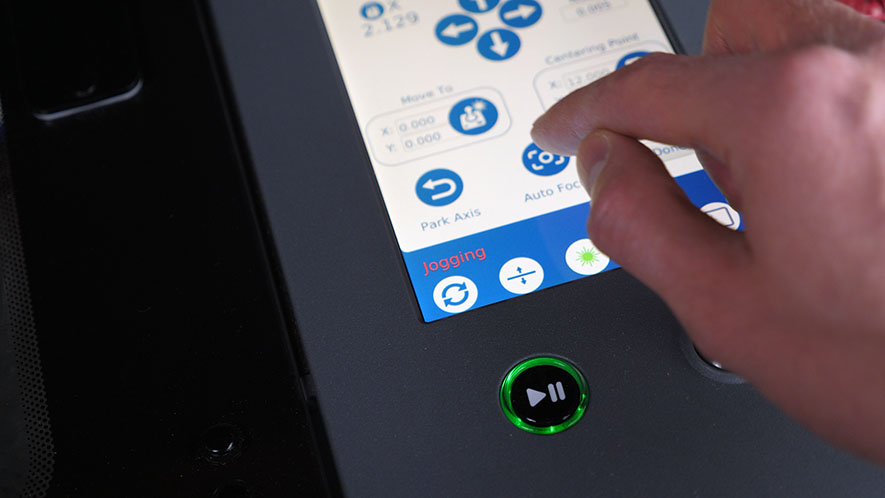
Die Maschine passt die Höhe des Tisches automatisch an, indem sie zunächst mithilfe der Plungerfunktion des Objektivbaugruppenrohrs das Material erkennt und dann den Tisch auf den richtigen Fokusabstand bewegt.

Wählen Sie das Symbol „Zurücksetzen“, um den Laserkopf zurückzusetzen.
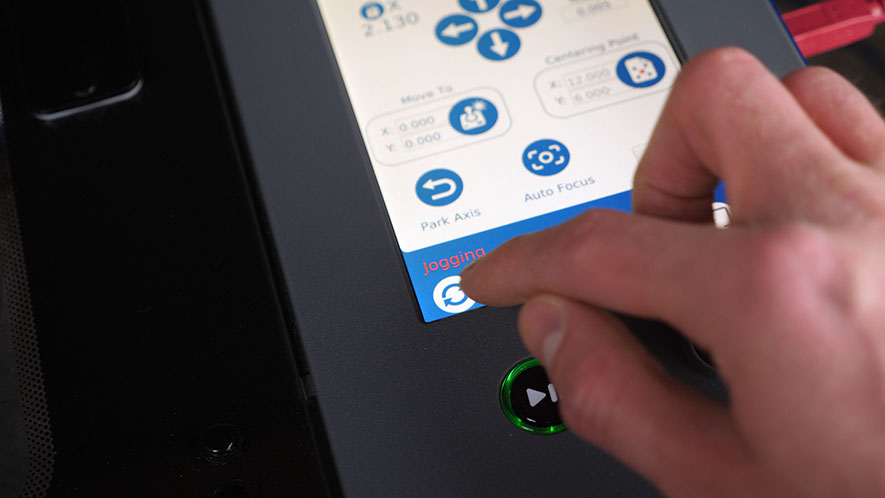
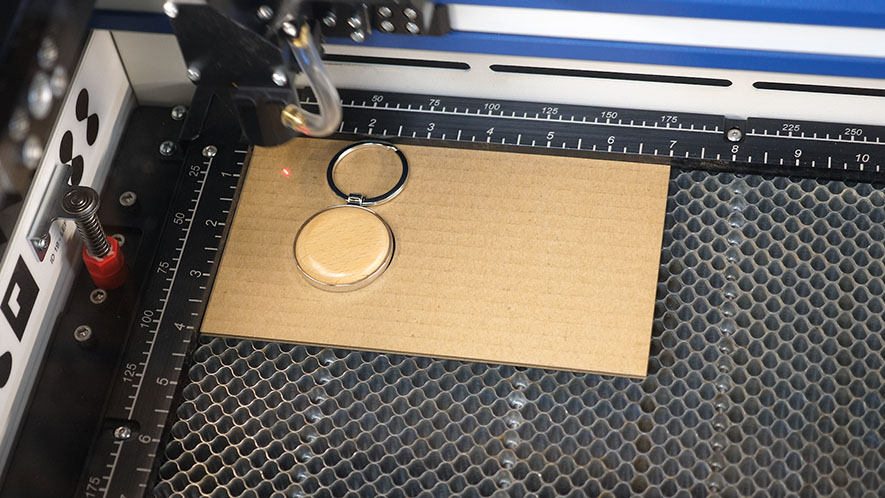
Wählen Sie das Menüsymbol „Auftrag“, um die Liste der verfügbaren Aufträge anzuzeigen, und wählen Sie dann den Auftrag aus, den Sie an das Gerät gesendet haben. Drücken Sie die Schaltfläche „Start“, um den Gravurauftrag zu starten.
Gravur der Rückseite mit einem Namen
Die Verwendung von Vorrichtungen bietet große Zeitvorteile, wenn Sie mehrere Gegenstände gravieren müssen oder wenn Sie die Rückseite eines Gegenstands gravieren müssen.
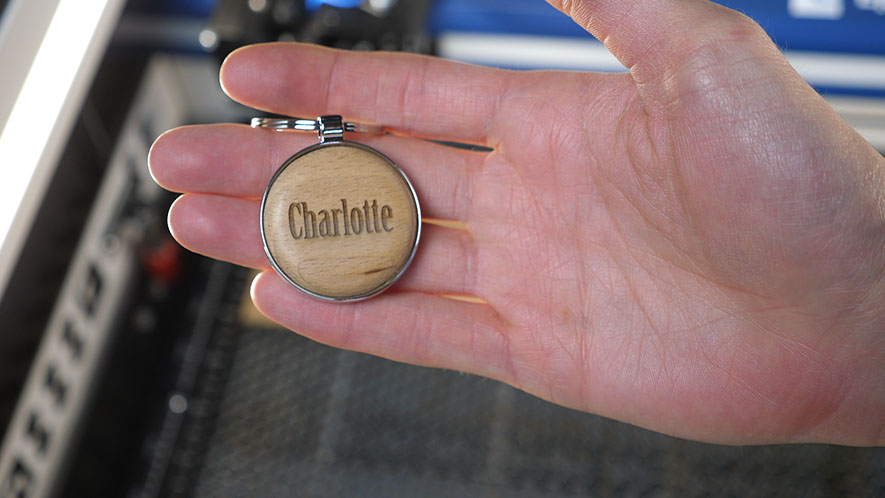
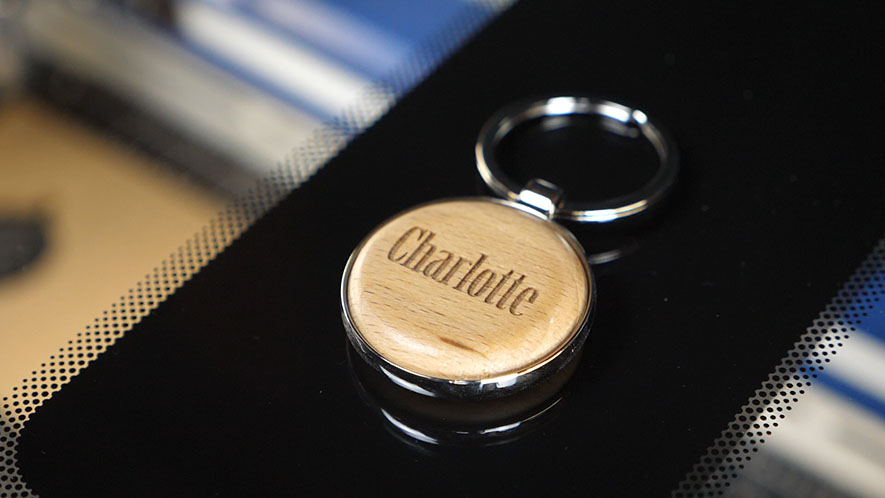
Lassen Sie uns unseren Schlüsselanhänger personalisieren, indem wir die Rückseite mit dem Namen einer Person gravieren.
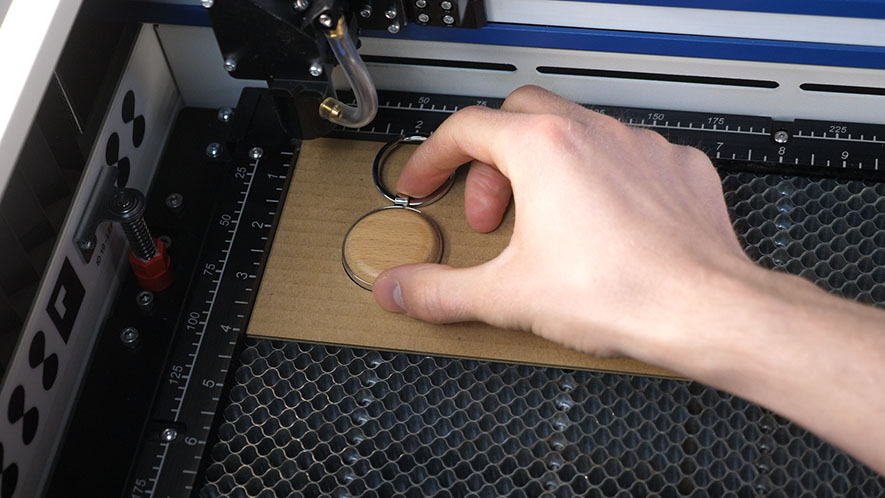
Beginnen Sie damit, den Schlüsselanhänger in der Vorrichtung umzudrehen.
Zurück in CorelDRAW verwenden wir das Textwerkzeug, um unserem Schlüsselanhänger einen Namen hinzuzufügen. Wählen Sie das Textwerkzeug aus den Werkzeugoptionen auf der linken Seite des Bildschirms aus und klicken Sie auf eine beliebige Stelle auf der Seite. Geben Sie den Namen ein, den Sie dem Schlüsselanhänger hinzufügen möchten, und wählen Sie die gewünschte Schriftart aus.
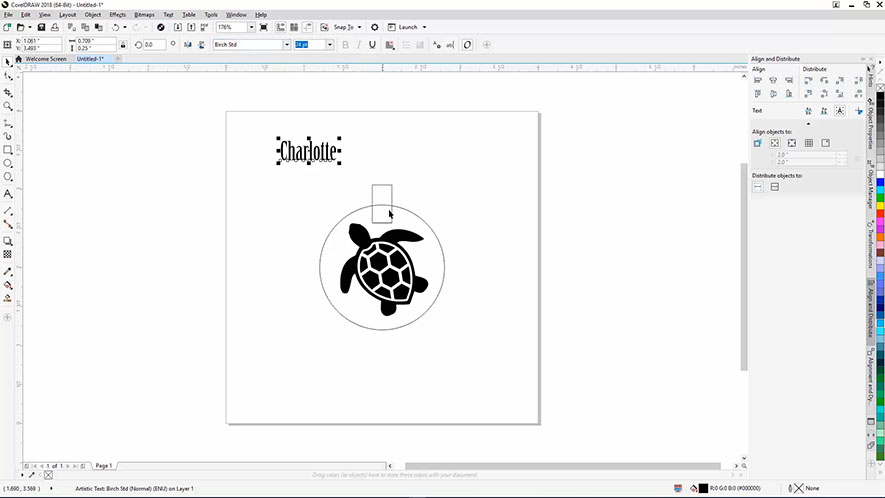
Wir werden für unser Beispiel den Namen Charlotte in Birch Std (Standard) verwenden.
Wenn Sie den Namen eingegeben und die Schriftart ausgewählt haben, klicken Sie auf die Schildkröte und ziehen Sie sie außerhalb des Seitenrandes, damit sie nicht mehr im Weg ist.
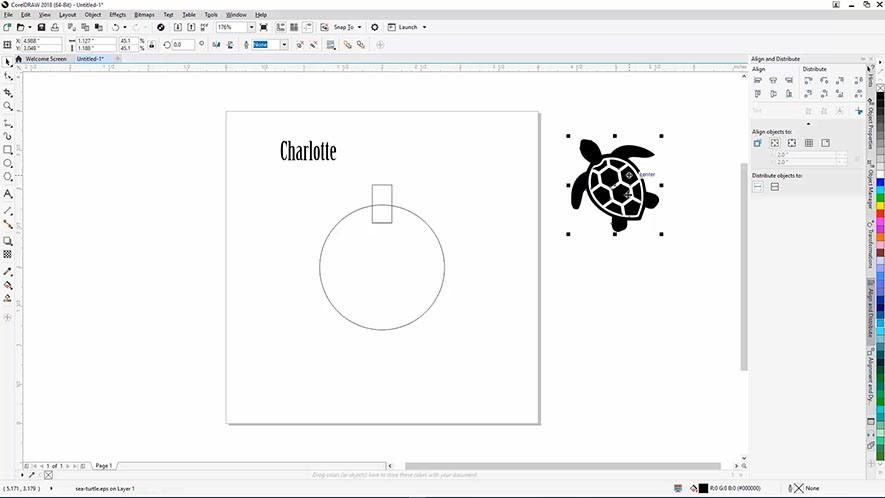
Wählen Sie dann den Namen aus und drücken Sie die Tastenkombination „P“ auf Ihrer Tastatur, um den Namen auf der Seite und innerhalb der Begrenzungen der Schablone zu zentrieren.
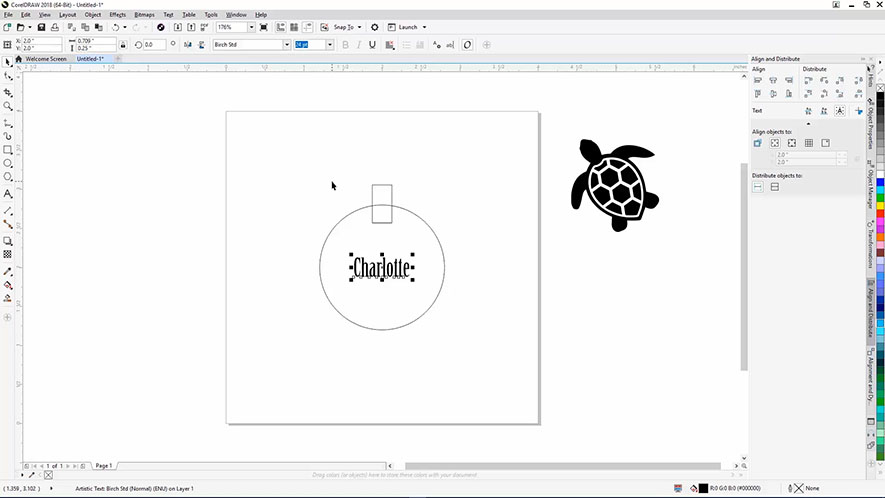
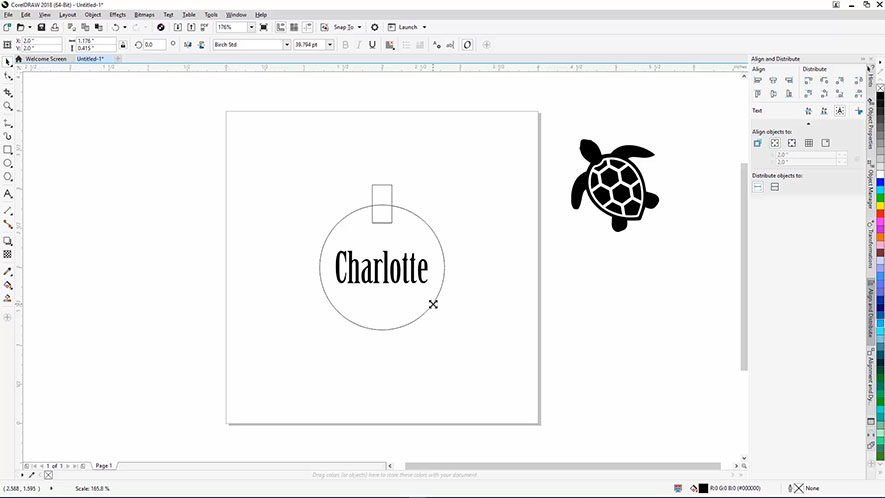
Passen Sie gegebenenfalls die Größe des Namens an, damit er besser in den gravierbaren Bereich des Schlüsselanhängers passt. Denken Sie daran, während der Größenänderung die Umschalttaste gedrückt zu halten, damit die Proportionen des Textes beim Ändern der Größe erhalten bleiben.
Drucken auf den Laser (Rückengravur)
Sobald der Text so aussieht, wie Sie es möchten, markieren Sie den Text, wählen Sie „Datei“ und dann „Drucken“ aus dem Dropdown-Menü.
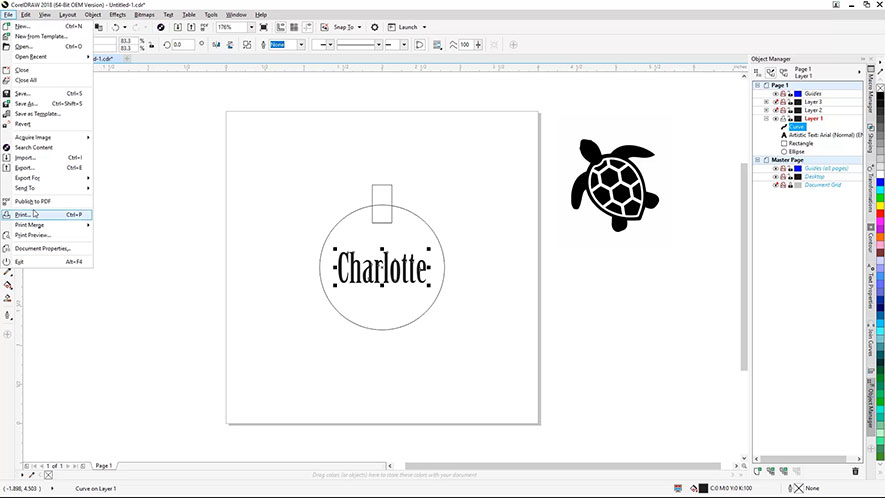
Legen Sie Epilog Engraver als Drucker fest und stellen Sie sicher, dass unter „Seite“ weiterhin „Ausrichtung und Größe anpassen“ ausgewählt ist. Vergewissern Sie sich außerdem, dass der Druckbereich weiterhin auf „Auswahl“ eingestellt ist. Klicken Sie dann auf die Schaltfläche „Drucken“.
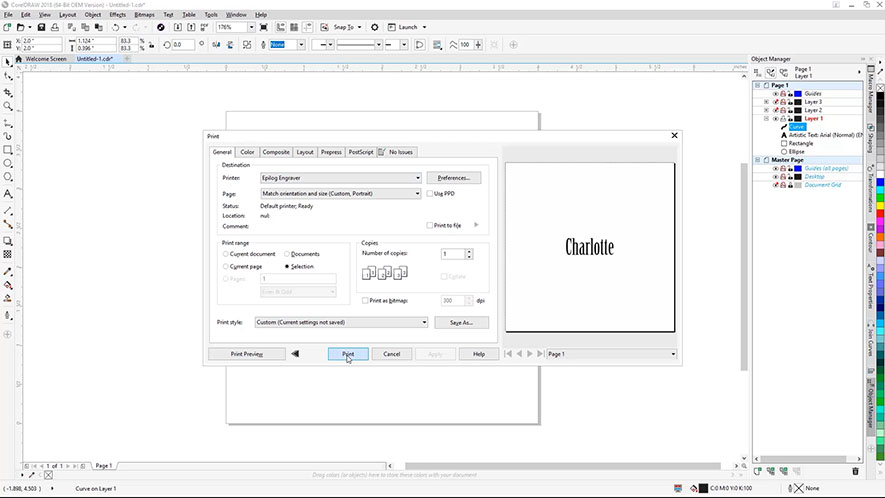
Das Epilog-Dashboard wird mit unserer Datei geöffnet.

Wir legen den Namen unseres Auftrags auf „name“ fest.
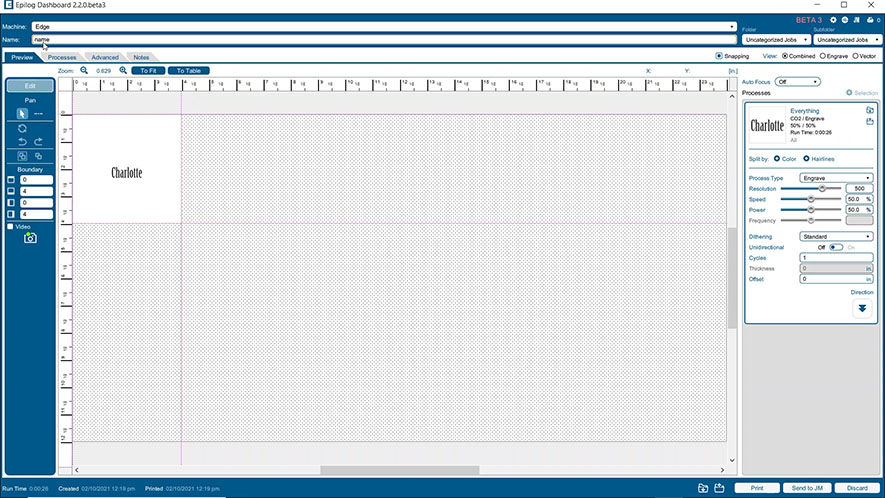
Wir verwenden dieselben Gravureinstellungen wie beim letzten Mal. Stellen Sie also sicher, dass Sie die DPI auf 500, die Geschwindigkeit auf 60 % und die Leistung auf 100 % einstellen. Stellen Sie außerdem den Dithering-Typ auf „Stucki“ und die Gravurrichtung auf „Bottom-Up“ ein.
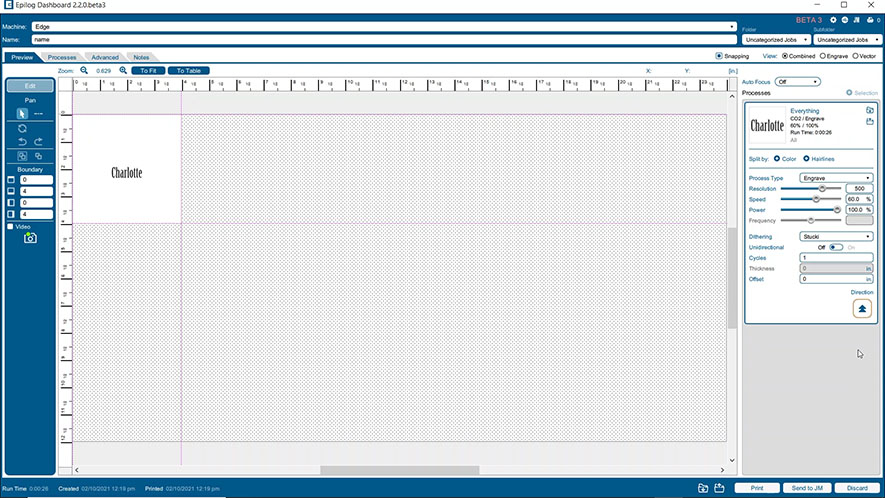
Klicken Sie dann auf „Drucken“, um den Auftrag an den Laser zu senden.

Am Laser (Rückengravur)
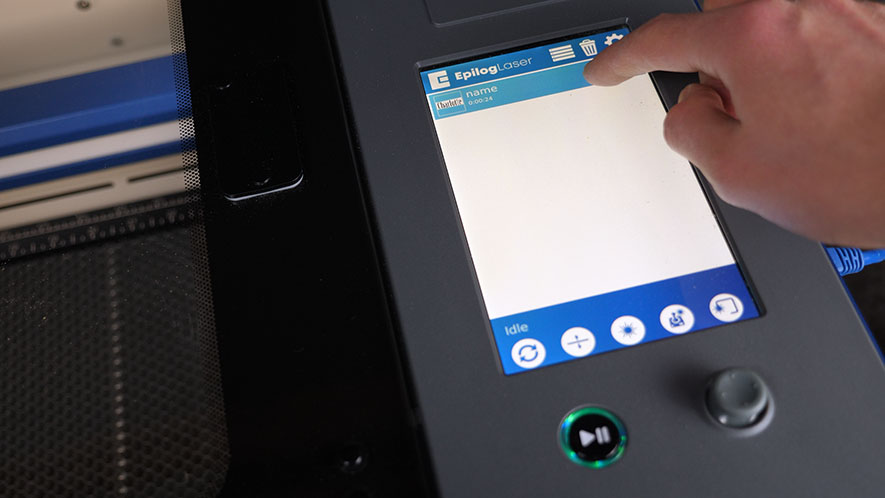
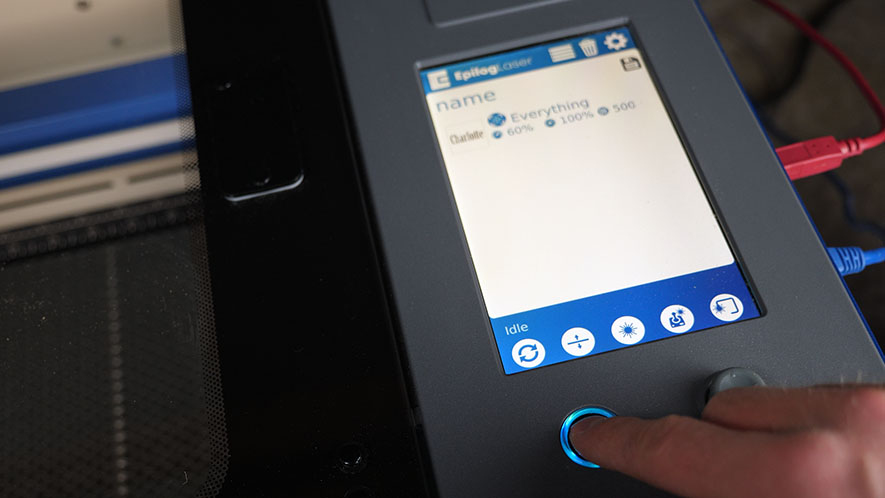
Da wir nur die andere Seite des Schlüsselanhängers gravieren, hat sich die Materialstärke nicht verändert und unser Laser sollte sich weiterhin im richtigen Fokusbereich befinden. Wir müssen also nur den Auftrag auswählen, den wir gesendet haben, und dann auf die Schaltfläche „Start“ klicken, um den Gravurvorgang zu starten.
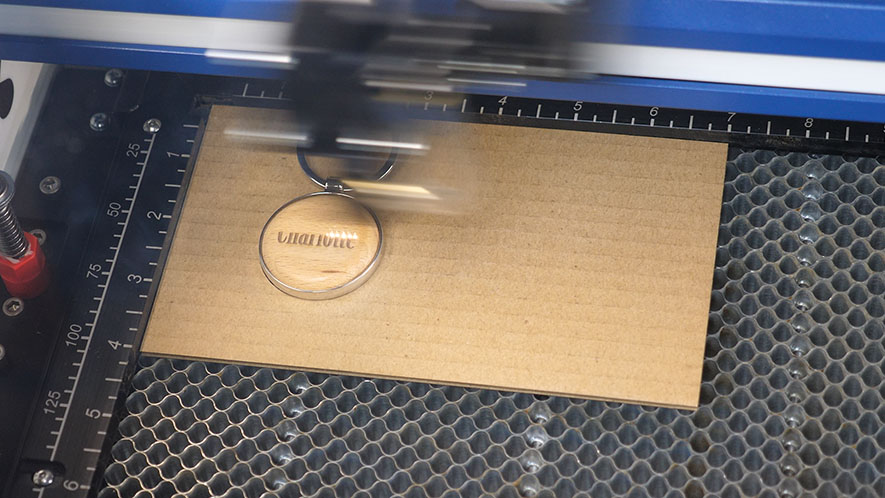
Sobald der Auftrag fertig ist, erhalten Sie einen beidseitig gravierten Schlüsselanhänger!